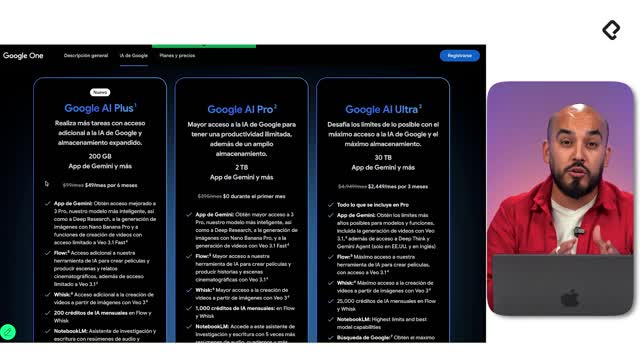
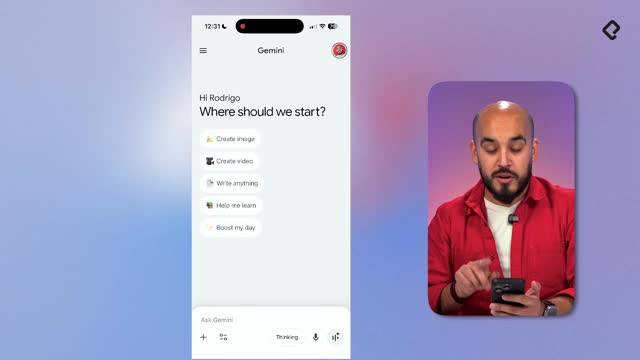
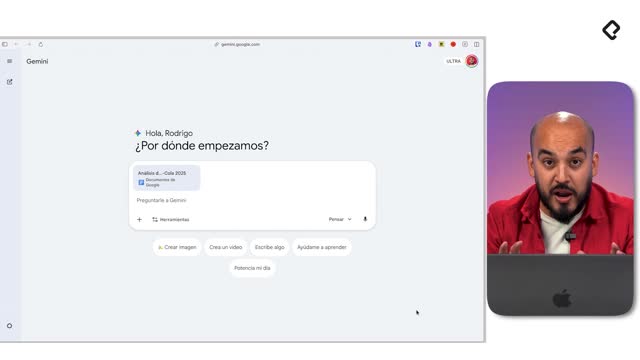
Aprovecha la integración de Gemini en Gmail para trabajar con contexto real, redactar mensajes de calidad y responder conversaciones en menos tiempo. Con los planes de pago —Gemini Plus en cuentas personales y planes estándar en Google Workspace— se habilitan funciones que actúan como copiloto: generan borradores, proponen ajustes y te dan control total antes de insertar el contenido.
¿Qué habilitan los planes de Gemini en Google Workspace y Gmail?
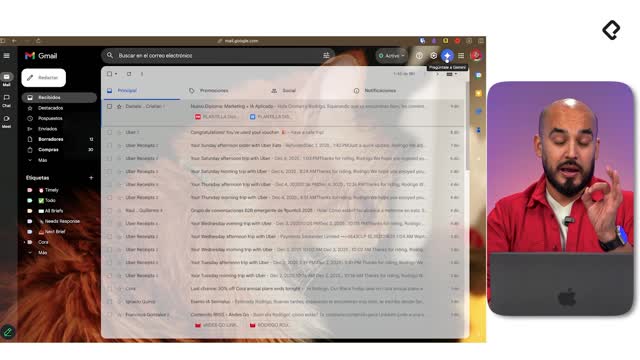
Con un plan activo, aparece el botón “preguntarle a Gemini” en la esquina superior derecha de Gmail. Al abrir la barra lateral, Gemini entiende el contexto del correo y te ayuda a buscar, sintetizar y crear contenido sin salir de la bandeja.
- Integración nativa con la suite de Google: Gmail, Documentos y Presentaciones.
- Acceso desde cuentas personales con Gemini Plus y desde empresas con planes estándar.
- Trabajo con contexto: asuntos, remitentes y contenido del hilo.
- Flujo de copiloto: genera, tú validas y luego insertas en el correo.
Conceptos clave explicados en la práctica: bandeja de entrada con IA, contexto de correo, asistente en barra lateral y validación antes de insertar.
¿Cómo buscar y entender información dentro de Gmail con contexto?
Desde la barra lateral, puedes pedir: “necesito encontrar toda la información relacionada al proyecto Andesgo”. Gemini identifica correos relevantes, muestra asuntos sugeridos para ubicar mensajes y te ofrece un acceso directo para abrir el correo con los detalles.
- Ejemplo real: proyecto Andesgo, un pódcast de Caja Los Andes con solicitud de contenido para redes sociales.
- Entrega datos útiles: naturaleza del proyecto, contenido esperado, persona de contacto y asuntos clave.
- Ventaja: evita búsquedas manuales por palabras, remitente o asunto. Trabaja con contexto completo.
Resultados: encuentras información crítica más rápido y reduces el “¿cómo buscaba esto?” a un par de clics.
¿Cómo redactar, ajustar y responder correos con Ayúdame a escribir?
Al hacer clic en la caja de texto aparece Ayúdame a escribir (atajo en Mac: Option H; en Windows es distinto). Puedes pedir un borrador como: “redacta un correo dándole las gracias a Platzi por invitarme nuevamente a grabar un curso de IA; saluda a Wilson, productor del curso”.
- Gemini genera un borrador en la caja con tono formal y claro.
- Actúa como copiloto: no inserta directo, primero te permite ajustar, aceptar o rechazar.
- Al aprobar, eliges insertar y el texto pasa al cuerpo del correo.
¿Qué ajustes de tono y longitud puedes aplicar?
Gemini ofrece acciones rápidas para adaptar el mensaje sin esfuerzo.
- “escríbelo en tono cercano y profesional”.
- “desarrollar” para ampliar ideas.
- “pulir” para afinar estilo y claridad.
- “acortar” o “usar un tono más formal” cuando sea necesario.
- Opciones de colocación: reemplazar el texto o insertar debajo del original.
Habilidades aplicadas: edición de tono, síntesis y expansión, control de versión del mensaje.
¿Cómo responder con contexto a conversaciones previas?
En hilos existentes, pide: “crea una respuesta ad hoc al contenido que me enviaron”. Gemini redacta con el contexto de los correos anteriores, ideal para respuestas tipo “gracias, quedamos en contacto”.
- Acelera el trabajo diario con respuestas base consistentes.
- Te da un puntapié inicial que luego puedes editar.
- Útil cuando gestionas muchos seguimientos y confirmaciones.
Eficiencia real: al ahorrar uno, dos o hasta diez minutos por correo, se acumula un interés compuesto semanal que puede liberar cinco o seis horas para tareas de mayor valor. Muchas personas mantienen Gmail siempre abierto, incluso en un segundo monitor, y con Gemini esa rutina se vuelve más liviana y productiva.
¿Ya probaste estas funciones en Gmail? Comparte ejemplos de prompts y ajustes de tono que te estén funcionando mejor.