Domina Google Sheets con Gemini y acelera tus tareas diarias con inteligencia artificial. Desde crear tablas listas para usar hasta analizar datos y redactar textos personalizados, aquí verás cómo pasar de la idea a la acción con prompts claros y buenas prácticas. Todo, sin salir de tu planilla.
¿Cómo crear tablas con Gemini dentro de Google Sheets?
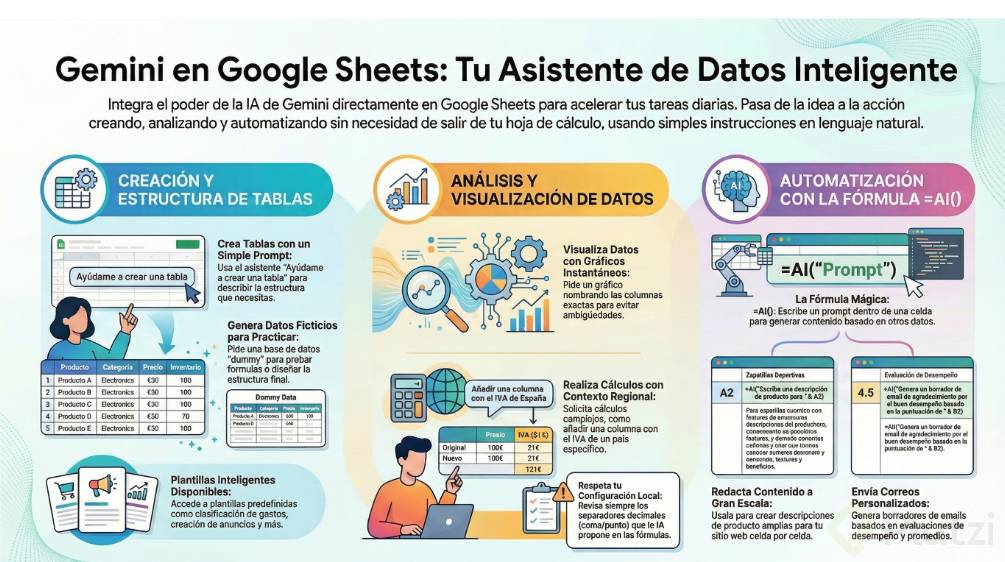
Al abrir una planilla nueva con una cuenta de pago de Gemini, se despliega un panel derecho con plantillas inteligentes como clasificación de gastos, creación de anuncios, respuestas para correos, resumen de llamadas y tabla en blanco. También aparece el botón Ayúdame a crear una tabla, que abre el chat para describir lo que necesitas.
- Escribe un prompt claro: “quiero crear una tabla para ordenar mis finanzas con ítem, descripción, total y otros datos relevantes”.
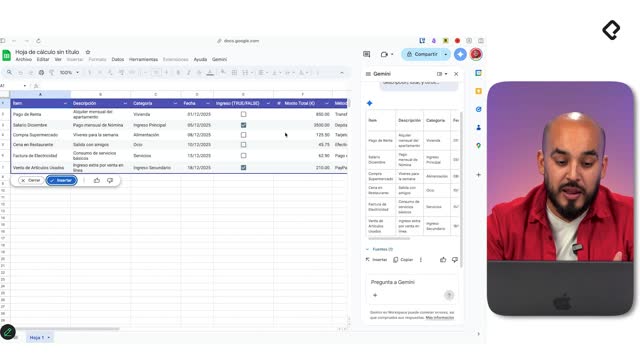
- Gemini muestra una vista previa y ofrece insertar la tabla en la hoja.
- La tabla se inserta ya formateada con títulos como ítem, descripción, categoría, fecha, ingreso true/false, monto total y método de pago.
- Si no especificas moneda, puede asumir euros. Puedes ajustarla manualmente.
¿Cómo generar una base de datos ficticia para practicar?
Para ejercicios, demostraciones o pruebas, pide una base de datos dummy. Por ejemplo: “crea una base de datos de ventas de un e-commerce de mascotas con 25 productos: precios, descripciones, cantidad vendida, total de venta, margen bruto, mascota dirigida, fecha de venta, stock disponible”.
- Gemini crea columnas como producto, descripción, precio unitario, costo unitario, cantidad vendida, venta total, margen bruto, mascota dirigida con lista desplegable, fecha de venta y stock disponible.
- Útil para practicar fórmulas o definir la estructura antes de cargar datos reales.
¿Cómo analizar y visualizar datos con IA en Sheets?
Describe el análisis que necesitas en el panel de Gemini. Sé específico con las columnas para evitar ambigüedades y mejorar la calidad del resultado.
¿Cómo crear un gráfico correcto con un prompt claro?
Pide: “crea un gráfico de las ventas totales por categoría de producto” y selecciona la tabla detectada (por ejemplo, tabla 2).
- Usa previsualizar para ver el gráfico antes de insertarlo.
- Si el prompt es ambiguo, la IA puede interpretar “categoría” como “tipo de mascota”. Una buena práctica es citar el nombre exacto de la columna.
- Tras insertar, puedes editar el gráfico como cualquier objeto de Sheets: etiquetas de datos, líneas de tendencia, colores y más.
¿Cómo pedir cálculos y respetar formatos locales?
Ejemplo: “crea una nueva columna que incluya el IVA; asume que estamos en Colombia”.
- Gemini añadió “precio unitario con IVA” y aplicó una tasa del 19%.
- Si trabajas en español y tu configuración usa coma como separador decimal, ajusta fórmulas como SI.ERROR(C2*1,19, …). Gemini puede proponer la versión en inglés (IFERROR) o con punto decimal; corrige según tu configuración regional.
- Revisa el separador de argumentos y decimales para evitar errores.
¿Cómo usar la fórmula =AI para generar contenido y automatizar?
La función =AI permite hacer un prompt dentro de la celda y pasarle un intervalo de referencia con datos base. Puedes insertarla desde “insertar columna de IA a la derecha”. Es ideal para expandir descripciones, redactar textos y personalizar mensajes a escala.
¿Cómo redactar descripciones de producto con =AI?
- Escribe un prompt entre comillas: “escribe una descripción amplia de este producto para incluir en mi sitio web”.
- Tras el prompt, agrega “;” o “,” según tu configuración y el rango con el título y la descripción originales.
- La IA genera contenido celda por celda. El resultado es una fórmula; si lo necesitas como texto, copia y pega valores o usa funciones de texto.
- Ejemplo generado: descripciones de una “cama ortopédica lujo, memoria foam para perros grandes” construidas a partir de las celdas de referencia.
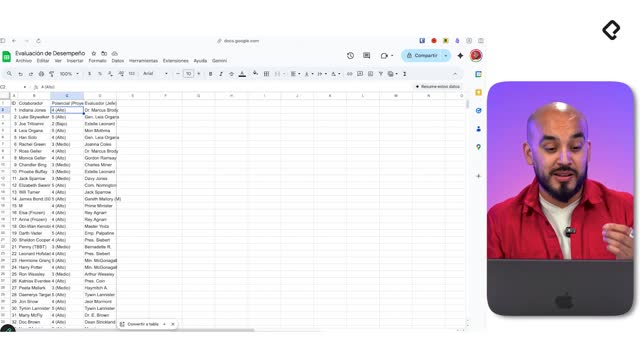
¿Cómo enviar correos personalizados desde una evaluación de desempeño?
Con una tabla que incluya nombre, performance, calidad de trabajo, cultura organizacional, crecimiento y colaboración:
- Pide a Gemini: “crea una columna adicional con el promedio general de la evaluación”.
- Luego usa =AI con un prompt condicional: “quiero un mail personalizado con los resultados; si el promedio es sobre 4,2 di que su rendimiento fue excepcional; en caso contrario, felicita destacando su mayor evaluación e invita a seguir creciendo; tono claro, conciso, directo y colaborativo”.
- Pasa como intervalo todas las celdas relevantes: nombre y notas.
- La IA redacta mensajes como “Asunto: resultado de tu evaluación” y destaca automáticamente los puntos fuertes, como performance y calidad de trabajo, según los datos.
¿Qué habilidades y conceptos aplicas al trabajar con Gemini en Sheets?
- Prompting descriptivo: define columnas y métricas por nombre exacto.
- Estructuración de datos: diseño de tablas con campos clave y listas desplegables.
- Análisis visual: creación y ajuste de gráficos dentro de Sheets.
- Configuración regional: manejo de separadores y funciones en español vs. inglés.
- Cálculo fiscal: aplicación de IVA del 19% en Colombia sobre precios unitarios.
- Automatización con =AI: generación de textos a partir de intervalos, uso de comillas en el prompt y referencia de rangos.
- Postproceso de contenido: convertir resultados de fórmula en texto utilizable.
¿Tienes una base de datos a mano? Comparte en comentarios qué campo te gustaría crear con IA y qué prompt usarías para lograrlo.