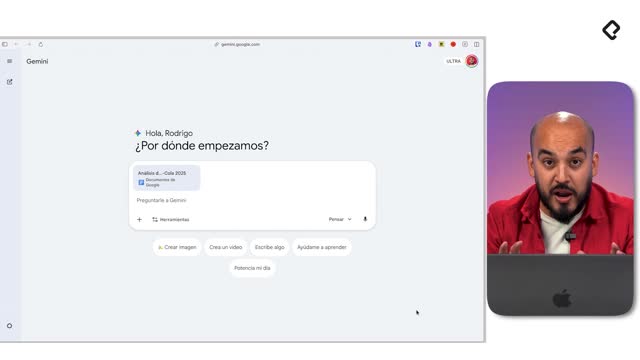
La app de Gemini en el celular lleva la asistencia a otro nivel con diálogo en tiempo real, traducción instantánea, cámara en vivo y compartir pantalla. Desde iPhone y Android puedes acceder a las mismas funciones vistas en el navegador, con extras móviles que potencian productividad y creatividad donde estés.
¿Qué ofrece la app de Gemini en iPhone y Android?
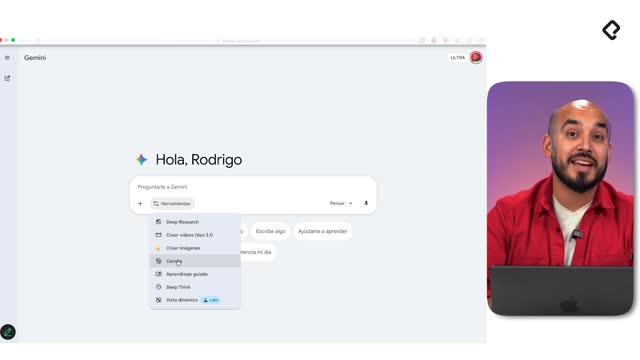
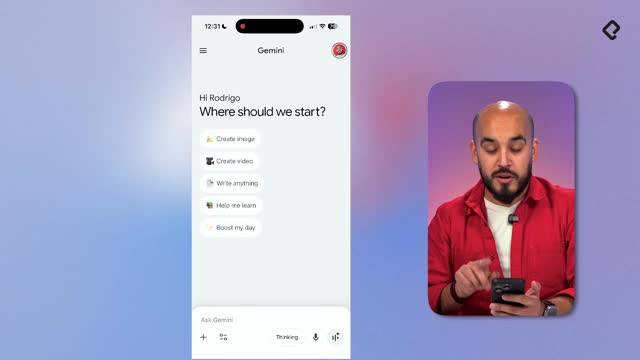
La experiencia es familiar y completa. Con una interfaz clara y acceso directo a herramientas clave, puedes crear, preguntar y ejecutar sin fricción. Además, puedes seleccionar el modelo, usar el micrófono de dictado y activar Gemini Live desde un segundo botón.
¿Cómo es la interfaz y el menú de herramientas?
- Botón “+” para agregar documentos y fotos. También sacar fotos en vivo desde la cámara del móvil.
- Pestaña Herramientas con crear imágenes y videos, deep research y aprendizaje guiado.
- Desplazamiento lateral con nuevo chat, contenidos creados, imágenes, documentos, videos, gems, chats y chat temporal.
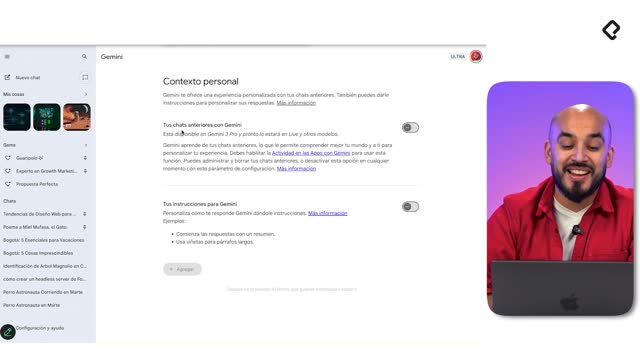
- Perfil con acceso directo a la actividad en Gemini: definir qué puede aprender o no.
¿Qué opciones de control y privacidad tienes en el perfil?
- Ir directo a la configuración de actividad para ajustar el aprendizaje del modelo.
- Reducir pasos respecto al flujo en computador.
¿Qué acciones rápidas mejoran la productividad móvil?
- Micrófono de dictado para manos libres.
- Botón de Gemini Live para entrar en conversación instantánea.
- Acceso a cámara y compartir pantalla dentro de Live.
¿Qué es Gemini Live y cómo hablar en tiempo real?
Gemini Live permite dialogar al instante: haces preguntas, recibes respuestas y mantienes una conversación fluida. Ideal para caminar, conducir o trabajar mientras el teléfono queda a un lado.
¿Cómo funciona la traducción en tiempo real?
- Indica tu regla: “todo lo que diga en español, tradúcelo al inglés y viceversa”.
- Deja el móvil en la mesa y úsalo como traductor en vivo.
- Útil para conversaciones bilingües, aclarar dudas y ordenar ideas.
¿Cómo usar la cámara para entender el entorno?
- Activa el icono de cámara dentro de Live para compartir lo que ves.
- Gemini puede describir la escena, tu vestimenta o detalles específicos (por ejemplo, “micrófono pequeño colocado en la camisa”).
- Caso práctico: apuntar a un artefacto o una bicicleta y pedir ayuda para identificar el fallo o el paso a seguir.
- Clave del rendimiento: modelo multimodal entrenado con imágenes, texto y video, con comprensión del mundo real.
¿Cómo compartir pantalla para asistencia contextual?
- Toca el icono de compartir pantalla dentro de Live.
- Pide apoyo sobre lo que estás viendo: por ejemplo, un post en LinkedIn y sugerencias de comentario.
- Gemini puede describir elementos visuales en la pantalla (persona, vestimenta, entorno) y ayudarte a redactar respuestas. Si hay pequeñas imprecisiones de color, la descripción general suele ser sólida.
¿Qué diferencias hay entre Android y iPhone y qué consejos prácticos aplicar?
La app funciona en ambos sistemas, pero la integración varía. En iPhone, el botón de acción puede lanzar Gemini Live al instante. En Android, la integración con el ecosistema de Google es más profunda.
¿Qué ventajas hay en Android con Gemini app?
- Algunos modelos incluyen botón Gemini dedicado.
- Integraciones en la app de fotografía y accesos directos del sistema.
- Mayor continuidad entre apps del ecosistema Google.
¿Cómo aprovechar el botón de acción en iPhone?
- Asigna Gemini Live al botón de acción.
- Entras a conversación en vivo con un toque.
- Reduces el tiempo entre idea y ejecución.
¿Tienes dudas sobre casos de uso con cámara o pantalla, o tips para Android y iPhone? Cuéntame en los comentarios qué te gustaría optimizar con Gemini Live.