Potencia tu flujo creativo con Nano Banana en Gemini: genera imágenes realistas a partir de texto e imágenes, mantiene consistencia de personajes entre escenas y escribe texto dentro de imágenes sin errores. Con prompts claros y referencias visuales, lograrás resultados precisos para marketing, presentaciones y piezas internas.
¿Cómo activar Nano Banana y mejorar el prompting?
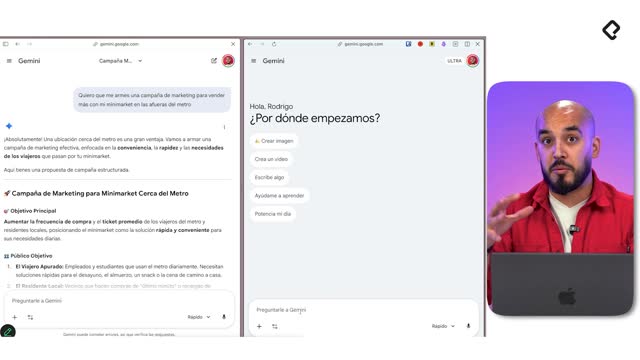
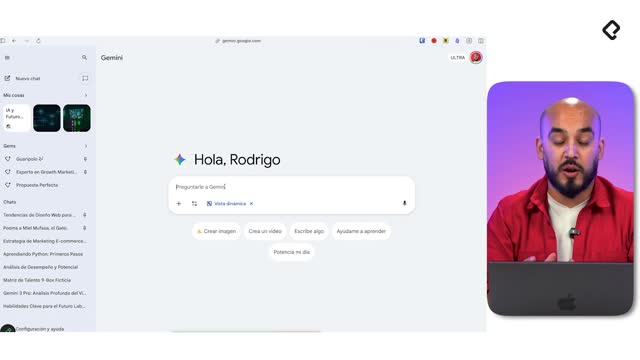
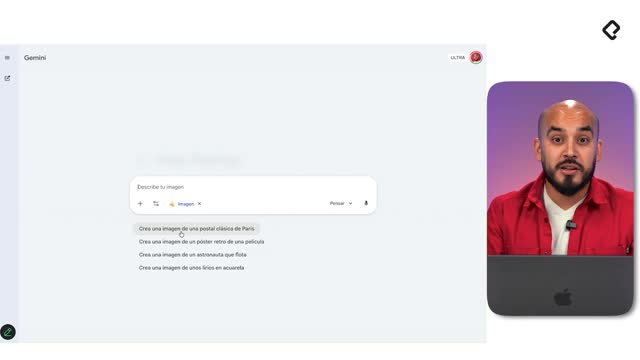
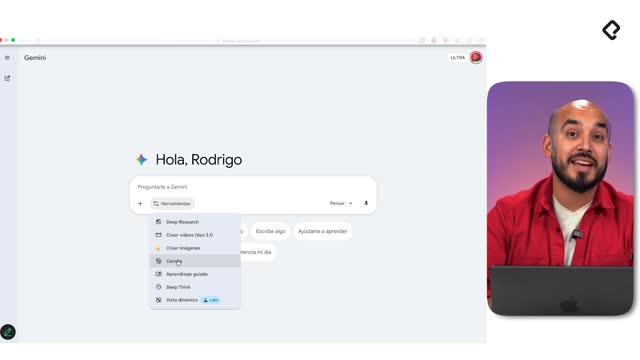
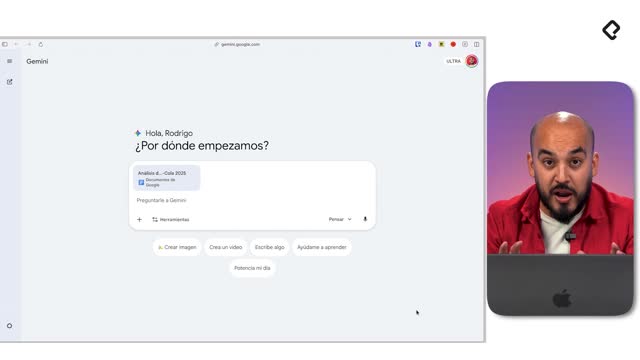
Para usar el modelo desde la ventana de prompting, activa Crear imagen (ícono/emoji de banana) o ve a Herramientas > crear imágenes. Aunque puedes pedir “crea una imagen de…”, activar la herramienta te da más control: Gemini actúa como traductor que mejora tu prompt antes de pasarlo a Nano Banana.
¿Cómo se activa y por qué conviene detallar el prompt?
- Haz clic en crear imagen o en herramientas > crear imágenes.
- Escribe el prompt con contexto y objetivos.
- Gemini optimiza el texto y ejecuta el modelo.
- Más detalle, más control del resultado.
¿Qué detalles mejoran el realismo y el encuadre?
- Elementos clave de la escena: sujeto, entorno, acción, hora.
- Lentes y cámara: por ejemplo, una GoPro sugiere ángulo ojo de pez.
- Luz y atmósfera: noche, atardecer, dirección de luz.
- Color y estilo: tonos fríos/cálidos, contraste.
- Encuadre: acción hacia la cámara, ángulos horizontales o verticales.
Ejemplo aplicado: describir “perro salchicha saltando en Marte, acción hacia la cámara frontal con GoPro, noche con la Tierra al fondo” mejora nitidez, composición y coherencia.
¿Cómo mantener consistencia con imágenes de referencia?
Adjuntar imágenes al prompt permite editar sin re-generar todo y conservar identidad visual. Sube archivos desde Archivos > Subir y especifica cambios. Esto evita confusiones cuando hay varias imágenes en el chat.
¿Cómo editar sin perder consistencia?
- Incluye la foto original en el prompt.
- Pide el ajuste directo: “quita la cámara GoPro de esta imagen”.
- Adjunta siempre la imagen a modificar.
- Revisa detalles de sombras y materiales tras el cambio.
¿Cómo combinar múltiples referencias con control creativo?
- Adjunta la foto base y las referencias: por ejemplo, una chaqueta y un jockey.
- Indica correspondencias: “coloca el jockey rojo y la chaqueta café en la persona de la primera foto”.
- Ajusta luz y color: “balancea detalle y color”, “luz desde arriba a la derecha”.
- Añade efecto bokeh para fondo ligeramente borroso y aspecto más realista.
- Inspírate en técnicas de fotografía: primer plano, primerísimo primer plano, toma amplia, ángulos horizontales o verticales.
Dato práctico: Nano Banana admite hasta diez imágenes de referencia en paralelo, útil para variaciones con alta coherencia de estilo y personaje.
¿Cómo guiar poses y cambios estructurales?
- Usa una silueta como guía de pose y adjúntala junto a la foto base.
- Dibuja sobre la imagen con Paint u otro editor para señalar áreas a cambiar.
- Especifica instrucciones claras: “cambia los muros marcados de verde a rojo”.
- Ten presente que el modelo puede inferir partes ausentes e “inventar” elementos para completar la composición.
¿Cómo crear infografías con texto sin errores?
Nano Banana destaca al renderizar tipografía dentro de imágenes con alta legibilidad. Puedes combinar análisis previo y generación visual para infografías completas.
¿Cómo pasar de un documento a una infografía legible?
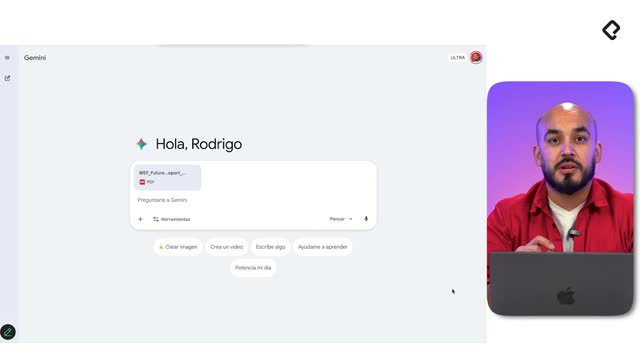
- Adjunta el documento de deep research y pide: “revisa el estudio y crea el contenido de una infografía”.
- Activa crear imágenes y di: “crea una infografía basada en el texto anterior”.
- Revisa bloques, jerarquía y títulos: alta coherencia con el contenido extraído por Gemini.
- Valora la calidad tipográfica: ortografía correcta y texto nítido dentro de la imagen.
Aplicaciones prácticas:
- Material para marketing y anuncios con textos impecables.
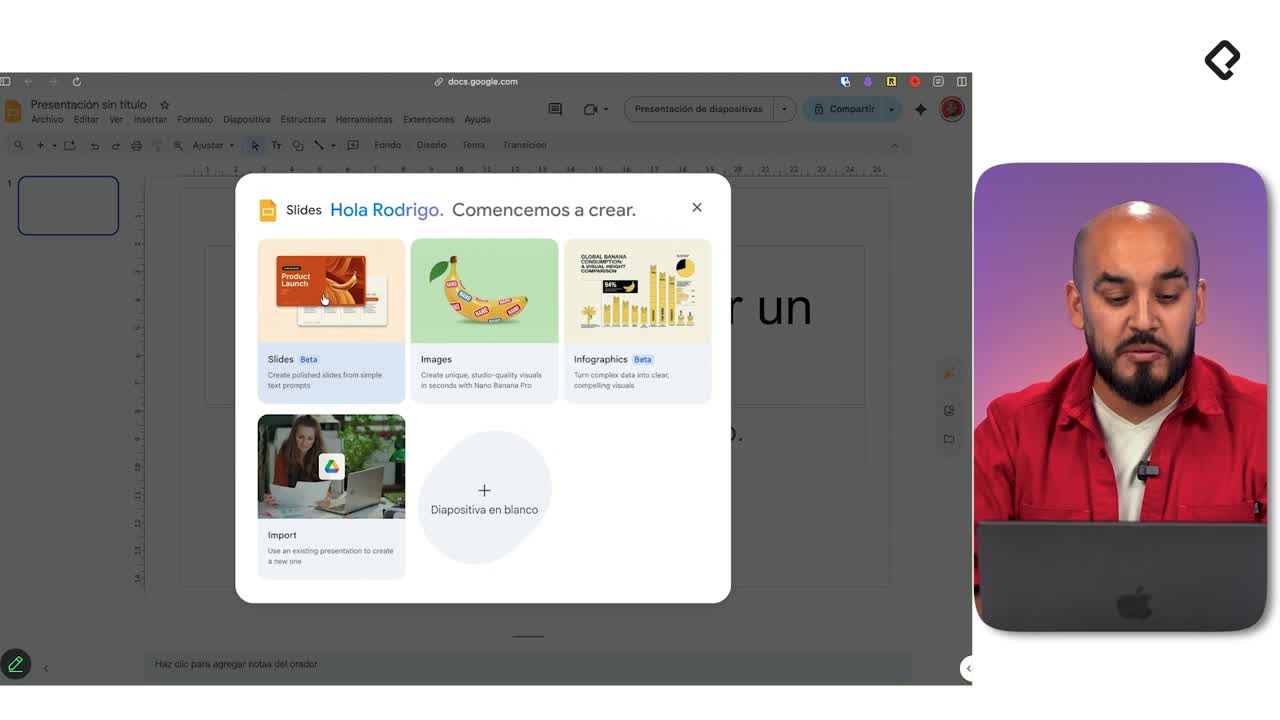
- Diapositivas y piezas internas listas para comunicar.
- Variantes rápidas a partir de una misma base textual.
¿Ya probaste Nano Banana? Comparte en los comentarios tus mejores generaciones, trucos de prompting y ediciones con referencias para inspirarnos en comunidad.