Compute Engine es el servicio de Google Cloud que te permite crear máquinas virtuales con control total sobre el sistema operativo, los recursos y la red. Si trabajas en infraestructura cloud, dominarlo es la base para entender otros servicios como Google Kubernetes Engine o Dataflow, que se construyen encima de él.
La idea es simple: aprendes a levantar una VM, eliges su imagen, defines disco y red, y ya tienes un servidor listo para correr lo que quieras. Vamos por partes.
¿Por qué usar Compute Engine en lugar de otro servicio?
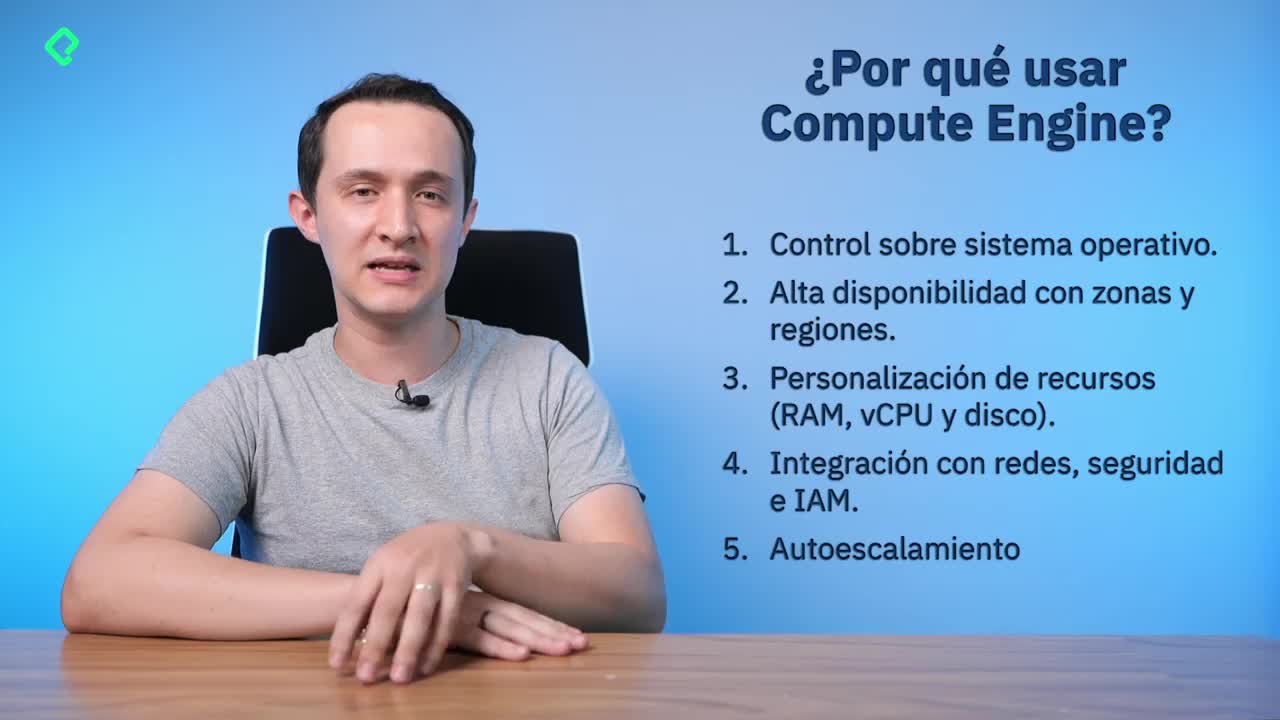
Compute Engine tiene cinco ventajas claras que lo diferencian dentro del ecosistema cloud y que vale la pena tener presentes antes de crear tu primera máquina.
- Control directo sobre el sistema operativo, eliges qué corres y cómo lo configuras.
- Uso de recursos zonales y regionales para sostener sistemas de alta disponibilidad.
- Personalización de RAM, CPU virtual y disco sin las limitaciones de otros competidores.
- Integración nativa con redes, seguridad y permisos, donde cada VM corre bajo una service account.
- Autoscaling mediante plantillas que crean o destruyen infraestructura según la demanda.
Ese último punto es el que conecta Compute Engine con escenarios reales de producción, donde el tráfico sube y baja y necesitas que tu plataforma responda sola.
¿Qué es Compute Engine en Google Cloud? Es el servicio que te permite crear y administrar máquinas virtuales en la nube de Google, con control sobre sistema operativo, recursos y red [01:00].
¿Cuáles son los componentes clave de una máquina virtual?
Antes de hacer clic en Create Instance, conviene tener claros los cinco bloques que conforman una VM en Google Cloud [02:30].
- La instancia: la máquina virtual completa, el componente final.
- La imagen: el sistema operativo base, ya sea pública o personalizada.
- Los recursos: RAM, CPU virtual y disco asociado.
- El disco: con distintos tamaños y tipos según el caso de uso.
- La red: necesaria cuando quieres controlar el acceso a la VM.
Cada uno de estos componentes se configura al momento de crear la instancia, y cambiar uno suele tener impacto directo en el costo mensual y por hora que ves en la consola.
¿Qué tipos de imágenes existen en Compute Engine?
Las imágenes son el punto de partida de cualquier VM y se dividen en cuatro categorías que conviene distinguir.
- Imágenes públicas: Ubuntu, Debian, Windows, Red Hat y otras. Algunas, como Windows o Red Hat, requieren licensing y Google Cloud te cobra esa licencia directamente, así que olvídate de comprarla por fuera.
- Imágenes personalizadas: tomas un snapshot de una VM existente y la reutilizas cuando quieras.
- Familias de imágenes: agrupan versiones de un mismo sistema, como todas las versiones de Ubuntu, e incluyen un proceso natural de obsolescencia.
- Imágenes en distintos proyectos: puedes guardar imágenes en un proyecto y reutilizarlas en otro, siempre que el usuario tenga acceso a ambos.
Esta flexibilidad es la que hace que la operación a escala sea viable: defines una imagen base de tu backend y la replicas en cuantos proyectos necesites.
¿Para qué sirven las plantillas de instancia?
Las instance templates son configuraciones reutilizables que guardan el tipo de máquina, su tamaño, la imagen, los discos y la configuración de red [05:30]. Con ellas no repites el proceso manual cada vez que necesitas una VM nueva.
¿Qué es un managed group en Compute Engine? Es un grupo gestionado que crea o elimina máquinas virtuales automáticamente, basándose en una plantilla y según las solicitudes o recursos que requiera tu sistema.
La combinación plantilla + grupo gestionado es la base del autoscaling real: defines una vez, escalas siempre.
¿Cómo crear una máquina virtual paso a paso?
El flujo dentro de la consola de Google Cloud es directo y, si es la primera vez que entras al servicio, vas a necesitar habilitar la API [06:30].
- Entra al proyecto, abre el menú principal y busca Compute Engine.
- Haz clic en VM Instances y habilita la API si es la primera vez.
- Selecciona Create Instance y nombra la máquina, por ejemplo Platzi.
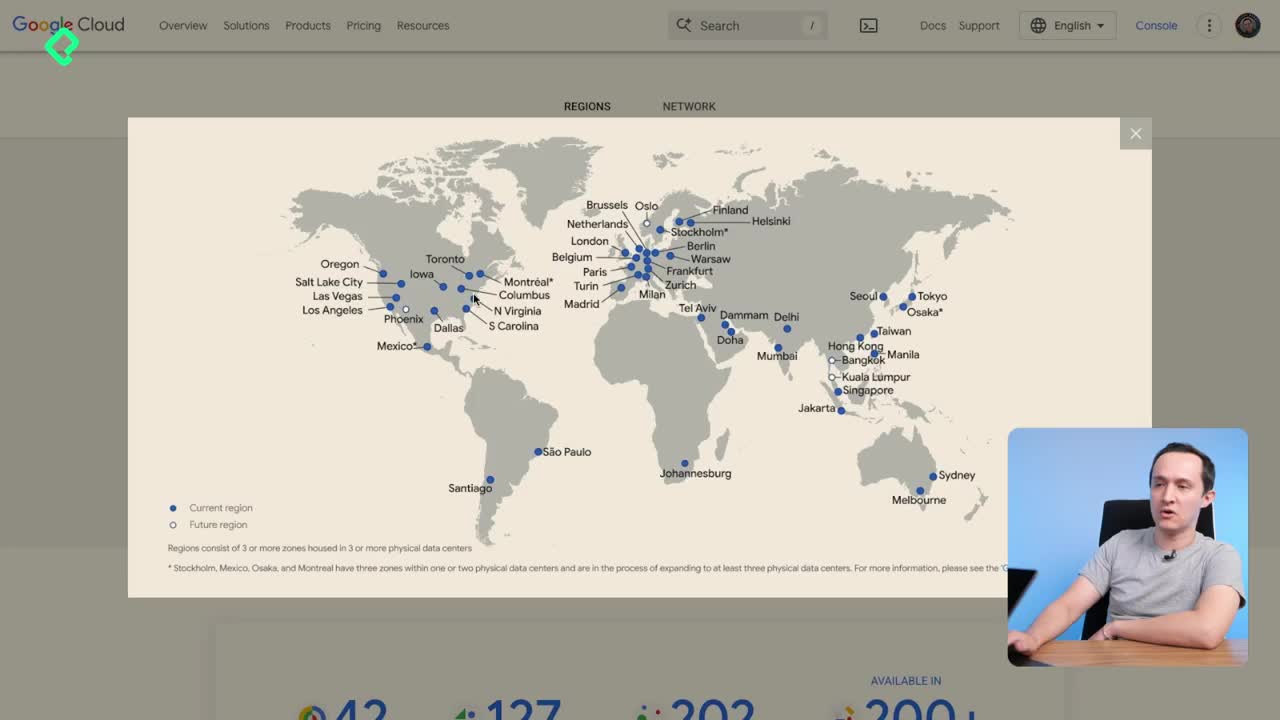
- Define región y zona buscando la más cercana o conveniente para tu caso.
- Revisa el panel derecho con el costo mensual y por hora según la configuración elegida.
El sistema operativo por defecto es Debian, pero con el botón Change ves todas las opciones soportadas y sus versiones. En la sección de red puedes ajustar reglas básicas de firewall, aunque las buenas prácticas de networking se trabajan después.
¿Cómo acceder a la VM una vez creada?
Después de hacer clic en Create, la consola te muestra el nombre de la máquina, una IP interna y una IP externa. Si creaste una VM con Linux, el botón SSH te da acceso directo desde el navegador, solo tienes que autorizar la sesión [09:30].
Un detalle útil: el botón de código equivalente te muestra cómo crear esa misma VM por línea de comandos vía REST o usando infrastructure as code con Terraform. Es la forma rápida de pasar de la consola al script.
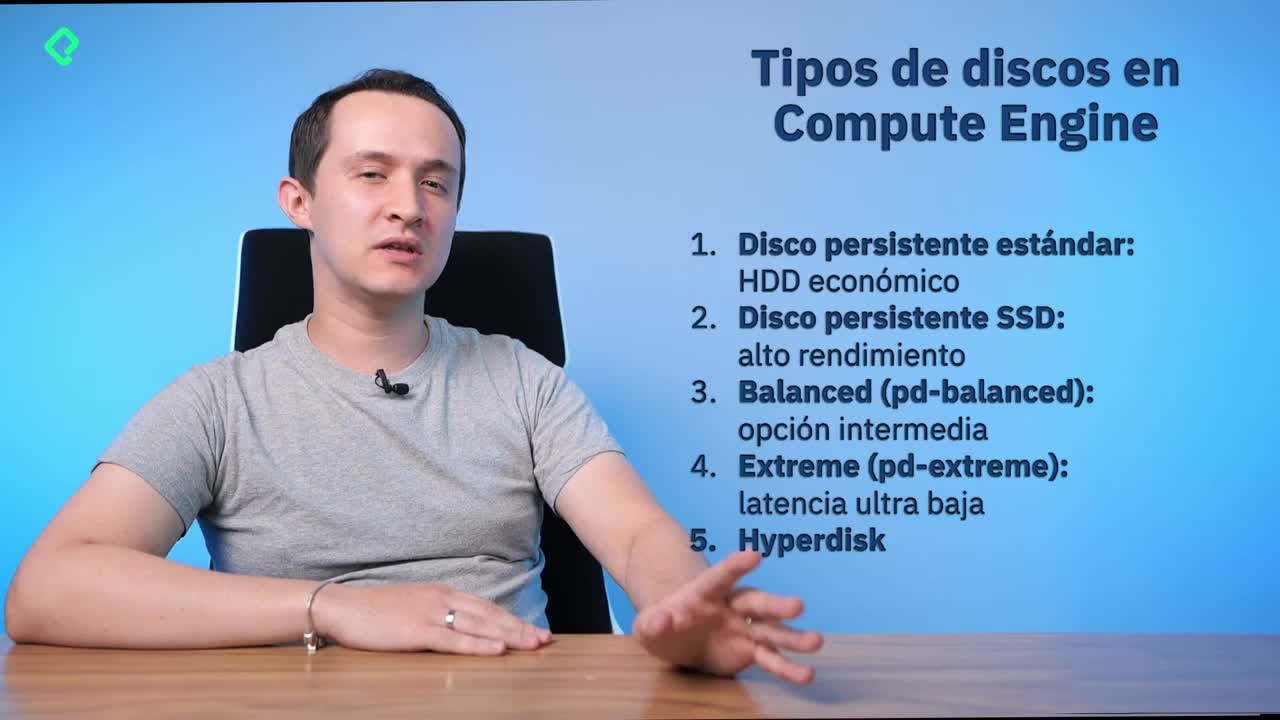
A partir de ahí, la máquina es tuya: puedes montar un servidor front-end, un back-end, una base de datos o cualquier proceso que tengas en mente. El siguiente paso natural es entender cómo funcionan los discos, porque esa primera VM viene con un disco básico de 10 gigabytes y existen varios tipos según lo que necesites correr.
¿Ya creaste tu primera VM en Google Cloud? Cuéntame qué vas a montar encima.