Ahora que ya sabes cómo funciona el Administrador de Etiquetas y cómo crear tu plan de medición, llegó el momento de dar el siguiente paso: crear tu cuenta en GTM. ¡Vamos a ello!
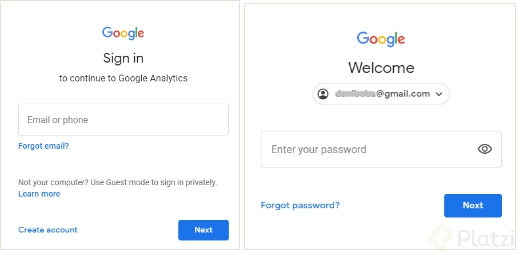
Primero, debes ingresar a la página de Google Tag Manager. Una vez allí, haz click en el botón “Comenzar gratis”. La plataforma te pedirá que te registres utilizando una cuenta de Google. Te recomiendo que utilices la misma cuenta que utilizas para Google Analytics. De hecho, al acceder por primera vez a la URL de Google Tag Manager, verás el mensaje “Iniciar Sesión - Ir a Google Analytics”.
Importante: recuerda que si modificas la contraseña de tu cuenta de Gmail, deberás utilizar esa nueva contraseña para ingresar a tu cuenta de GTM.
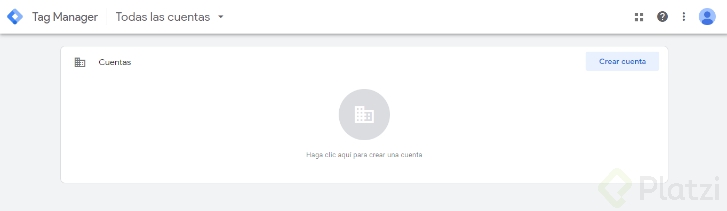
Una vez que hayas ingresado tu email y contraseña, accederás al panel de bienvenida de GTM.
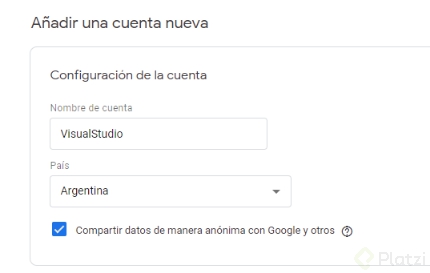
El siguiente paso es hacer click en el botón “Crear cuenta”. En este caso, voy a crear una cuenta para la marca ficticia “Visual Studio”, un estudio de servicios de fotografía.
Debes completar los campos que aparecen en pantalla con la información de tu marca, y tildar la opción “compartir datos de manera anónima”.
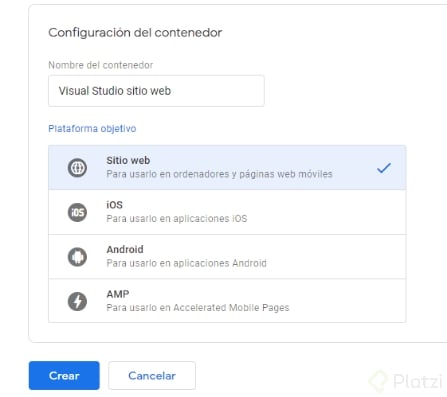
El siguiente paso es generar tu primer contenedor/container para tu sitio web. Recuerda que este es el espacio digital en el que se guardarán las etiquetas que desees administrar para tu sitio. Debemos asignarle al contenedor el nombre del sitio web que vamos a etiquetar; luego seleccionaremos la opción “Web”, y haremos click en “Crear”.
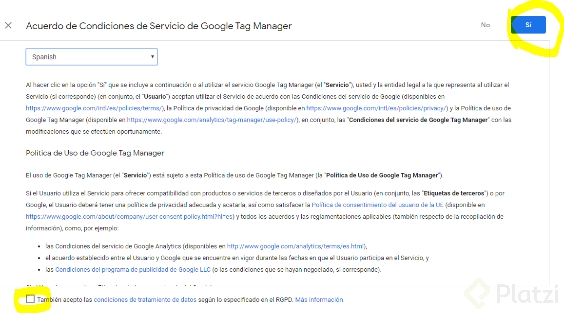
Luego de leer, debemos aceptar los términos y condiciones y hacer click, tildar o hacer check en la opción que figura en el pie de página (“Condiciones de tratamiento de datos”).
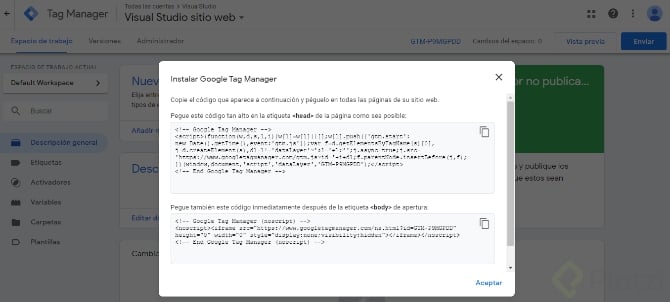
Una vez hayas aceptado, se cargará el panel de control del Google Tag Manager y tendrás acceso al código que debes instalar en todas las páginas de tu sitio web, para empezar a utilizar el Administrador de Etiquetas. Haz click en “Aceptar”.
¡Listo! Ya has creado tu cuenta en Google Tag Manager. Acompáñame a la siguiente clase, donde vamos a aprender cómo se conforma el panel de control de GTM, y las opciones disponibles para aprovechar al máximo esta herramienta. ¡Te veré allí!

En Wordpress tambien puede instalarse a traves del plugin Google Tag Manager.
Gracias por el excelente aporte, Joel 😄
Creo que hay que medir el impacto de cada plugin. Si el plugin proporciona opciones extra que compensan el instalarlo, adelante. Si por el contrario, estas opciones las podemos gestionar sin el plugin, simplemente colocando el código de GTM donde proceda (Head, body....) nos ahorramos un plugin extra que siempre tira de recursos. Joel, podrías aportar información sobre la prestaciones que nos da el plugin que comentas? Gracias por tu info.
Instalé GTM en mi sitio en wordpress, usando un plugin Google site kit, para agregar todas las herramientas de google, me pareció más sencillo
Buenísimo. Excelente aporte 😄
Genial, me parece que tambien es una buena opcion, sin embargo cuando desees mas informacion de la que muestra Google site kit siempre estará GTM.
Gracias. Había quedado super perdido. Nada iguala la explicación en video, más cuando nos metemos con código.
Creación de cuenta en Google Tag Manager
Para crear una cuenta en Google Tag Manager, sigue estos pasos:
Ve a la página de inicio de Google Tag Manager en tu navegador web.
Haz clic en el botón "Iniciar sesión" en la esquina superior derecha de la pantalla.
Inicia sesión con tu cuenta de Google existente o crea una nueva cuenta si aún no tienes una.
Una vez que hayas iniciado sesión, haz clic en el botón "Crear cuenta" en la pantalla de inicio de Google Tag Manager.
Ingresa el nombre de tu cuenta, el nombre del contenedor y selecciona el país donde se encuentra tu sitio web.
Haz clic en el botón "Crear" y tu cuenta de Google Tag Manager estará lista para usar.
Para comenzar a agregar etiquetas, activadores y variables, debes agregar el código de Google Tag Manager a tu sitio web. Sigue las instrucciones en la pantalla para hacerlo o envíale el código a tu desarrollador web.
Con estos pasos, tendrás una cuenta de Google Tag Manager creada y lista para usar en tu sitio web.
Muchisimas gracias
Creado :D
Muy bien :D
¿En una misma cuenta de GTM puedo tener más de 1 sitio?
¿Ó tengo que abrir otra cuenta de google-gtm para medir el otro sitio?
Si se puede tener varios sitios en tu GTM, pero yo diría que todo tiene que ver con tu propia organización.
.<br>
Me explico mejor: para tener varios sitios web en tu única cuenta de GTM deberas crear varios contenedores (uno por cada sitio web) y cada uno de dichos contenedores puede tener 1 o más TAGs (codes, pixels, etc.) para cada proyecto. Esto lo haces si solo tú (o tu equipo de trabajo) manejas varios proyectos a la vez de manera ordenada.
.<br>
Por otra parte, habrá clientes y/o empresas que son "celosos" con su información y cuentas (y peor aún si no entienden nada de tecnología), y no desean que sus Cuentas de Negocio (GTM es una cuenta) estén en manos de terceros (y aunque tu estes contratado para manejar su cuenta, eres considerado un tercero), entonces es recomendable crear su única cuenta de GTM para dicho cliente, y tu entras como usuario invitado para manejarla, y cuando ya no trabajes con ellos el cliente se queda con su propia cuenta y así "te curas en sano".
¿Por qué todo el curso hasta el momento es puro texto?
Es mas fácil hacerlo y entenderlo.
Hay diferentes formatos, me agrada este estilo en cursos cortos :D
Facil
¿Por qué es necesario tildar la opción "“compartir datos de manera anónima”.?
Alguien sabe como integrarlo con React JS? Imagino que en el archivo index.html Bueno, lo intentaré a ver si así funciona
en wordpress si bien es cierto existen plugins cual es la mejor manera de integrar el código de seguimiento de GTM
Hola Rober🦉
Te recomiendo usar el plugin de Google Kit, es supersencillo de usar y permite integración con todas las herramientas que ofrece la Suite de Google.
gracias
Instalé el primer fragmento de código sin problemas. En cuanto al segundo tengo la duda de su destino. Es decir no se en qué <body> iría. me podrían orientar por favor?
segun la documentación de google tag manager "Copia este fragmento y pégalo inmediatamente después de la etiqueta de apertura <body> de cada página de tu sitio web; debes sustituir GTM-XXXX por tu ID de contenedor:" es decir lo ideal siempre seria justo después del inicio de la etiqueta body de tu sitio ej:
<body>
<!-- Google Tag Manager (noscript) -->
<noscript><iframe src="https://www.googletagmanager.com/ns.html?id=GTM-XXXX"
height="0" width="0" style="display:none;visibility:hidden"></iframe></noscript>
<!-- End Google Tag Manager (noscript) -->
</body>
Una pregunta
Que pasa con todo lo realizado en GTM si mi sitio lo migro hacía otro servidor? la información se pierde? (perdonen la ignorancia)
¿Qué pasa si hago todo el trabajo de SEO, implementación de GTM diferentes TAGS (Google Analitycs, Google Ads, Pixel FB, etc.) y cambio de HOSTING mi website? se pierde toda la info? genera algún conflicto?
El codigo de GTM debe ir en el HTML de tu sitio web, mientras siga ahi no hay problema, ya si llegas a modificar tu sitio web y quitas esos codigos que te da google tag manager, ahi estarias quitando todo para que google anatitycs pueda ver la info.
Gracias por tu respuesta Mantravocalist , entonces puedo cambiar de hosting mi website sin preocupación
Tengo una pregunta, que debo hacer si voy a trabajar con un sitio web al cual ya le instalaron el GTM ?
pedir que te den el acceso a esa cuenta de GTM ya creada.
Como instalo esos 2 scripts, a un sitio web que no está hecho en Wordpress?
Y si por ejemplo quiero medir diferentes acciones dentro del sitio web de platzi, que seguramente ya tiene instalado GTM, como lo vinculo con mi cuenta de Tag Manager?
¿En qué esta hecho tu sitio? Igual puedo ayudarte Juan Pablo :)
Hola Alfredo.
Hacerlo por ejemplo con el sitio de platzi. Como sería en ese caso
Una pregunta, tengo un sitio web creado en wordpress mediante un plugin agrege la versión AMP para mi blog, debo crear un contenedor para la versión web y otro para AMP o solo con uno basta?
Yo la pondría en al versión web, al fin y al cabo es solo un plugin, sin embargo, haría una vista previa para verificar que la etiqueta funcione correctamente.