CursosEmpresasBlogLiveConfPrecios

Panel de Control en Google Tag Manager: Funciones y Gestión de Usuarios

Clase 7 de 13 • Curso de Introducción a Google Tag Manager 📃

Contenido del curso

Introducción a Google Tag Manager

  • 1
    Uso de Google Tag Manager para Analítica Web y Marketing Digital

    Uso de Google Tag Manager para Analítica Web y Marketing Digital

    04:16 min
  • 2
    Uso de Google Tag Manager para Analítica Web

    Uso de Google Tag Manager para Analítica Web

    01:54 min
  • 3
    Etiquetas en Google Tag Manager: Uso y Configuración

    Etiquetas en Google Tag Manager: Uso y Configuración

    01:47 min
  • 4
    Activadores en Google Tag Manager: Uso y Configuración

    Activadores en Google Tag Manager: Uso y Configuración

    01:48 min

Estrategia e implementación en GTM

  • 5
    Creación de un Plan de Medición en Marketing Digital

    Creación de un Plan de Medición en Marketing Digital

    04:02 min
  • 6
    Creación de Cuenta en Google Tag Manager

    Creación de Cuenta en Google Tag Manager

    01:37 min
  • 7
    Panel de Control en Google Tag Manager: Funciones y Gestión de Usuarios

    Panel de Control en Google Tag Manager: Funciones y Gestión de Usuarios

    Viendo ahora
  • 8
    Creación de Etiqueta "Página Vista" en Google Tag Manager

    Creación de Etiqueta "Página Vista" en Google Tag Manager

    01:55 min
  • 9
    Creación de Variables en Google Tag Manager

    Creación de Variables en Google Tag Manager

    02:48 min

GTM y herramientas publicitarias

  • 10
    Configuración de Remarketing en Google Tag Manager

    Configuración de Remarketing en Google Tag Manager

    02:21 min
  • 11
    Configuración de Conversiones en Google Tag Manager y Google Ads

    Configuración de Conversiones en Google Tag Manager y Google Ads

    03:14 min

Testeo de GTM

  • 12
    Prueba y solución de errores en Google Tag Manager

    Prueba y solución de errores en Google Tag Manager

    02:20 min

Conclusiones

  • 13
    Resumen del Curso de Google Tag Manager

    Resumen del Curso de Google Tag Manager

    02:09 min
Tomar examen

Escuelas

  • Desarrollo Web
    • Fundamentos del Desarrollo Web Profesional
    • Diseño y Desarrollo Frontend
    • Desarrollo Frontend con JavaScript
    • Desarrollo Frontend con Vue.js
    • Desarrollo Frontend con Angular
    • Desarrollo Frontend con React.js
    • Desarrollo Backend con Node.js
    • Desarrollo Backend con Python
    • Desarrollo Backend con Java
    • Desarrollo Backend con PHP
    • Desarrollo Backend con Ruby
    • Bases de Datos para Web
    • Seguridad Web & API
    • Testing Automatizado y QA para Web
    • Arquitecturas Web Modernas y Escalabilidad
    • DevOps y Cloud para Desarrolladores Web
  • English Academy
    • Inglés Básico A1
    • Inglés Básico A2
    • Inglés Intermedio B1
    • Inglés Intermedio Alto B2
    • Inglés Avanzado C1
    • Inglés para Propósitos Específicos
    • Inglés de Negocios
  • Marketing Digital
    • Fundamentos de Marketing Digital
    • Marketing de Contenidos y Redacción Persuasiva
    • SEO y Posicionamiento Web
    • Social Media Marketing y Community Management
    • Publicidad Digital y Paid Media
    • Analítica Digital y Optimización (CRO)
    • Estrategia de Marketing y Growth
    • Marketing de Marca y Comunicación Estratégica
    • Marketing para E-commerce
    • Marketing B2B
    • Inteligencia Artificial Aplicada al Marketing
    • Automatización del Marketing
    • Marca Personal y Marketing Freelance
    • Ventas y Experiencia del Cliente
    • Creación de Contenido para Redes Sociales
  • Inteligencia Artificial y Data Science
    • Fundamentos de Data Science y AI
    • Análisis y Visualización de Datos
    • Machine Learning y Deep Learning
    • Data Engineer
    • Inteligencia Artificial para la Productividad
    • Desarrollo de Aplicaciones con IA
    • AI Software Engineer
  • Ciberseguridad
    • Fundamentos de Ciberseguridad
    • Hacking Ético y Pentesting (Red Team)
    • Análisis de Malware e Ingeniería Forense
    • Seguridad Defensiva y Cumplimiento (Blue Team)
    • Ciberseguridad Estratégica
  • Liderazgo y Habilidades Blandas
    • Fundamentos de Habilidades Profesionales
    • Liderazgo y Gestión de Equipos
    • Comunicación Avanzada y Oratoria
    • Negociación y Resolución de Conflictos
    • Inteligencia Emocional y Autogestión
    • Productividad y Herramientas Digitales
    • Gestión de Proyectos y Metodologías Ágiles
    • Desarrollo de Carrera y Marca Personal
    • Diversidad, Inclusión y Entorno Laboral Saludable
    • Filosofía y Estrategia para Líderes
  • Diseño de Producto y UX
    • Fundamentos de Diseño UX/UI
    • Investigación de Usuarios (UX Research)
    • Arquitectura de Información y Usabilidad
    • Diseño de Interfaces y Prototipado (UI Design)
    • Sistemas de Diseño y DesignOps
    • Redacción UX (UX Writing)
    • Creatividad e Innovación en Diseño
    • Diseño Accesible e Inclusivo
    • Diseño Asistido por Inteligencia Artificial
    • Gestión de Producto y Liderazgo en Diseño
    • Diseño de Interacciones Emergentes (VUI/VR)
    • Desarrollo Web para Diseñadores
    • Diseño y Prototipado No-Code
  • Contenido Audiovisual
    • Fundamentos de Producción Audiovisual
    • Producción de Video para Plataformas Digitales
    • Producción de Audio y Podcast
    • Fotografía y Diseño Gráfico para Contenido Digital
    • Motion Graphics y Animación
    • Contenido Interactivo y Realidad Aumentada
    • Estrategia, Marketing y Monetización de Contenidos
  • Desarrollo Móvil
    • Fundamentos de Desarrollo Móvil
    • Desarrollo Nativo Android con Kotlin
    • Desarrollo Nativo iOS con Swift
    • Desarrollo Multiplataforma con React Native
    • Desarrollo Multiplataforma con Flutter
    • Arquitectura y Patrones de Diseño Móvil
    • Integración de APIs y Persistencia Móvil
    • Testing y Despliegue en Móvil
    • Diseño UX/UI para Móviles
  • Diseño Gráfico y Arte Digital
    • Fundamentos del Diseño Gráfico y Digital
    • Diseño de Identidad Visual y Branding
    • Ilustración Digital y Arte Conceptual
    • Diseño Editorial y de Empaques
    • Motion Graphics y Animación 3D
    • Diseño Gráfico Asistido por Inteligencia Artificial
    • Creatividad e Innovación en Diseño
  • Programación
    • Fundamentos de Programación e Ingeniería de Software
    • Herramientas de IA para el trabajo
    • Matemáticas para Programación
    • Programación con Python
    • Programación con JavaScript
    • Programación con TypeScript
    • Programación Orientada a Objetos con Java
    • Desarrollo con C# y .NET
    • Programación con PHP
    • Programación con Go y Rust
    • Programación Móvil con Swift y Kotlin
    • Programación con C y C++
    • Administración Básica de Servidores Linux
  • Negocios
    • Fundamentos de Negocios y Emprendimiento
    • Estrategia y Crecimiento Empresarial
    • Finanzas Personales y Corporativas
    • Inversión en Mercados Financieros
    • Ventas, CRM y Experiencia del Cliente
    • Operaciones, Logística y E-commerce
    • Gestión de Proyectos y Metodologías Ágiles
    • Aspectos Legales y Cumplimiento
    • Habilidades Directivas y Crecimiento Profesional
    • Diversidad e Inclusión en el Entorno Laboral
    • Herramientas Digitales y Automatización para Negocios
  • Blockchain y Web3
    • Fundamentos de Blockchain y Web3
    • Desarrollo de Smart Contracts y dApps
    • Finanzas Descentralizadas (DeFi)
    • NFTs y Economía de Creadores
    • Seguridad Blockchain
    • Ecosistemas Blockchain Alternativos (No-EVM)
    • Producto, Marketing y Legal en Web3
  • Recursos Humanos
    • Fundamentos y Cultura Organizacional en RRHH
    • Atracción y Selección de Talento
    • Cultura y Employee Experience
    • Gestión y Desarrollo de Talento
    • Desarrollo y Evaluación de Liderazgo
    • Diversidad, Equidad e Inclusión
    • AI y Automatización en Recursos Humanos
    • Tecnología y Automatización en RRHH
  • Finanzas e Inversiones
    • Fundamentos de Finanzas Personales y Corporativas
    • Análisis y Valoración Financiera
    • Inversión y Mercados de Capitales
    • Finanzas Descentralizadas (DeFi) y Criptoactivos
    • Finanzas y Estrategia para Startups
    • Inteligencia Artificial Aplicada a Finanzas
    • Domina Excel
    • Financial Analyst
    • Conseguir trabajo en Finanzas e Inversiones
  • Startups
    • Fundamentos y Validación de Ideas
    • Estrategia de Negocio y Product-Market Fit
    • Desarrollo de Producto y Operaciones Lean
    • Finanzas, Legal y Fundraising
    • Marketing, Ventas y Growth para Startups
    • Cultura, Talento y Liderazgo
    • Finanzas y Operaciones en Ecommerce
    • Startups Web3 y Blockchain
    • Startups con Impacto Social
    • Expansión y Ecosistema Startup
  • Cloud Computing y DevOps
    • Fundamentos de Cloud y DevOps
    • Administración de Servidores Linux
    • Contenerización y Orquestación
    • Infraestructura como Código (IaC) y CI/CD
    • Amazon Web Services
    • Microsoft Azure
    • Serverless y Observabilidad
    • Certificaciones Cloud (Preparación)
    • Plataforma Cloud GCP

Platzi y comunidad

  • Platzi Business
  • Live Classes
  • Lanzamientos
  • Executive Program
  • Trabaja con nosotros
  • Podcast

Recursos

  • Manual de Marca

Soporte

  • Preguntas Frecuentes
  • Contáctanos

Legal

  • Términos y Condiciones
  • Privacidad
  • Tyc promociones
Reconocimientos
Reconocimientos
Logo reconocimientoTop 40 Mejores EdTech del mundo · 2024
Logo reconocimientoPrimera Startup Latina admitida en YC · 2014
Logo reconocimientoPrimera Startup EdTech · 2018
Logo reconocimientoCEO Ganador Medalla por la Educación T4 & HP · 2024
Logo reconocimientoCEO Mejor Emprendedor del año · 2024
De LATAM conpara el mundo
YoutubeInstagramLinkedInTikTokFacebookX (Twitter)Threads

      Ahora que tienes tu cuenta en Google Tag Manager y has creado un contenedor para tu sitio web, es momento de conocer el panel de control del contenedor.

      A través de este panel, tenemos acceso a una gran cantidad de funcionalidades. Vamos a conocerlas en detalle:

      En este panel, tendrás la opción de agregar nuevas etiquetas, visualizar las etiquetas que estás editando actualmente y podrás ver cuáles son los contenedores que ya has publicado.

      Panel de opciones en Google Tag Manager

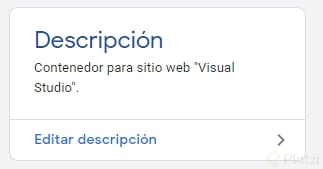
      A través de la opción “Descripción”, podemos agregar información acerca de ese espacio de trabajo en particular. Te invito a que hagas click en “Editar descripción”, y luego agregues información sobre ese contenedor (recuerda hacer click en la opción “Guardar”). Así es como se verá el box o la caja de “Descripción” tan pronto la hayas editado:

      Crear descripción

      Cuantos más contenedores manejes, más organizado debes ser al trabajar con los mismos. Es por eso que la herramienta “Descripción” siempre te ayudará a comprender sobre cuál contenedor en particular estás trabajando.

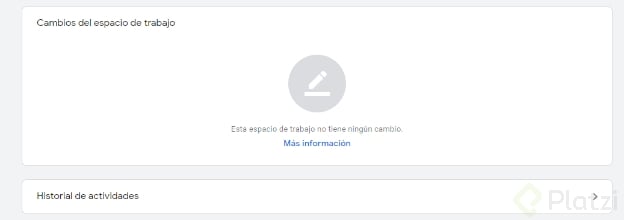
      En el margen inferior del panel, verás las opciones “Cambios del espacio de trabajo” (esto lo veremos en detalle más adelante) e “Historial de actividades”. A medida que trabajes con el contenedor del GTM, irán apareciendo listas de actividades en esta última sección. Esto es útil para llevar un control acerca de los cambios y acciones que has realizados en tu container.

      Historial de cambios en Google Tag Manager

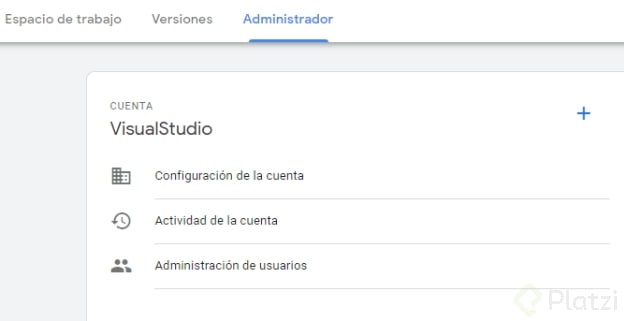
      Al ir al al menú del margen superior izquierdo, podrás visualizar la opción “Administrador”. Haz click allí.

      Menú administrador

      Desde el “Administrador”, podrás agregar una cuenta en GTM, configurar tu cuenta, visualizar la actividad de la cuenta, y administrar usuarios. Haz click en esta última opción.

      Permisos de cuenta

      Podrás ver que, al haber sido tú quien creó la cuenta en GTM, tienes acceso nivel “administrador”. Esto significa que puedes acceder a todas las funcionalidades del Administrador de Etiquetas, puedes agregar o quitar usuarios, y hasta puedes eliminar la cuenta de GTM.

      Si deseas agregar más usuarios porque, por ejemplo, estás trabajando con un equipo de analítica web o de marketing, tienes que hacer click en el botón azul ubicado en el margen superior derecho (en caso que desees añadir un “grupo de usuarios”, te sugiero que primero crees una organización en Google Marketing Platform. Puedes ver el paso a paso, haciendo click aquí).

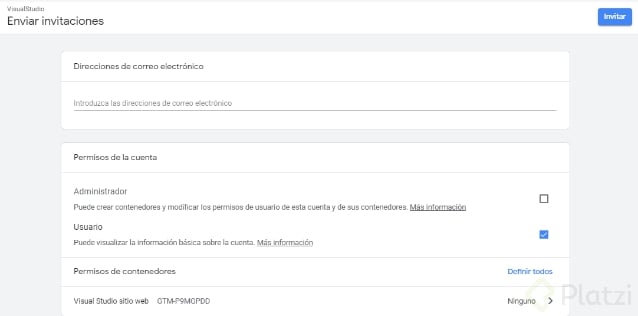
      Una vez que hagas click en el botón “Más”, debes seleccionar la opción “Añadir usuarios”, y completar los campos que la plataforma te pide.

      Enviar invitaciones

      Importante: recuerda que si agregas a otra persona como administradora, ese usuario puede eliminarte a ti de la cuenta, y hasta puede eliminar la cuenta de GTM. Es por eso que te recomiendo que al agregar personas, los mismos tengan acceso nivel “Usuario”, y definas los permisos que le asignarás a cada una de esas personas. Para esto, debes hacer click en la opción “Permisos de contenedores - Definir todos”.

      Una vez hayas completado estos campos, debes hacer click en el botón “Invitar”. La persona recibirá un email de parte de GTM, y deberá hacer click en el enlace que contiene el email recibido para así confirmar la invitación.

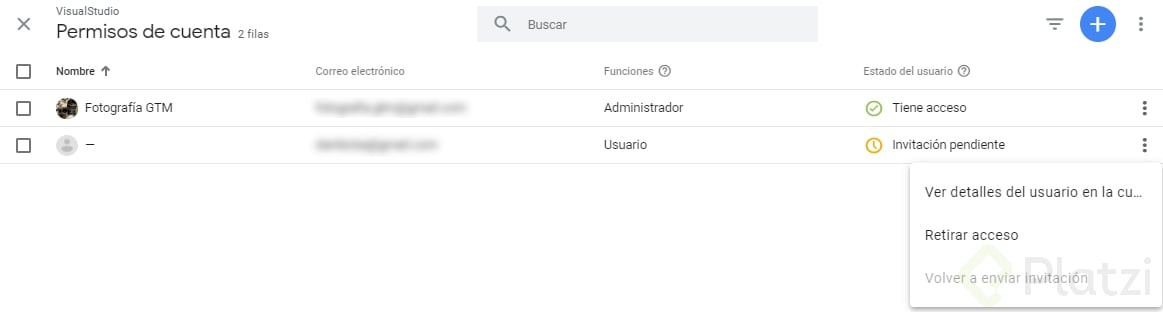
      Si por algún motivo deseas cancelar las invitaciones que has hecho, puedes hacer click en los tres puntitos que están al lado del nombre del usuario, y seleccionar “Retirar acceso”.

      Listado de permisos de cuenta

      En la próxima clase, veremos cómo configurar nuestra etiqueta de Google Analytics. ¡Nos vemos allí!

      Comentarios

        Sandra Liliana Delgado Gómez

        Sandra Liliana Delgado Gómez

        student•
        hace 4 años

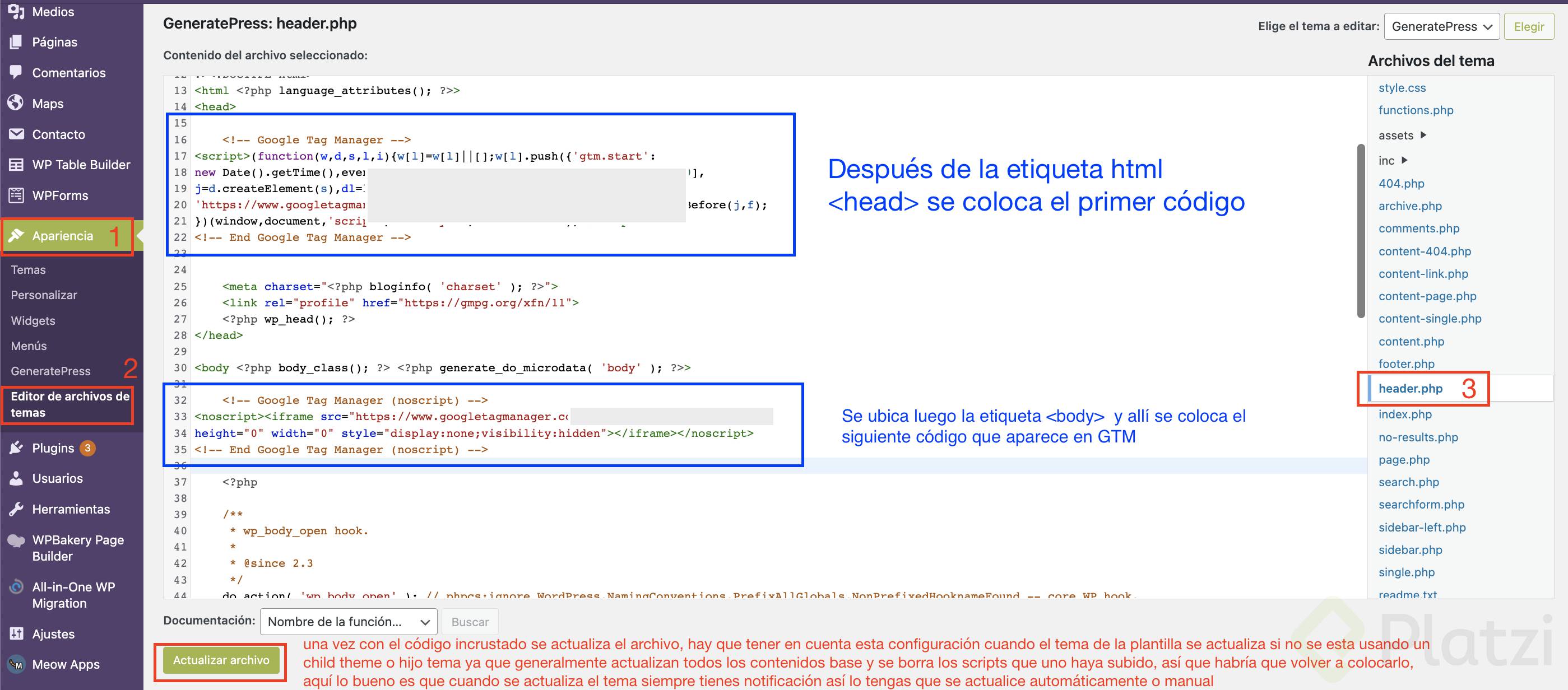
        Comparto como hice la instalación del código de GTM en una web que usa Wordpress, para el ejercicio lo hice en mi blog de viajes

        . PASOS PARA COLOCAR EL CÓDIGO DE GOOGLE TAG MANAGER EN PLANTILLA DE WORDPRESS

        colocar tag manager.png

        También comparto la guía de inicio rápido GTM muy útil https://developers.google.com/tag-manager/quickstart

          Juan Matthias Duque Potel

          Juan Matthias Duque Potel

          student•
          hace 2 años

          puedes tambien instalar el site kit

        Steve Eduard Casanueva salinas

        Steve Eduard Casanueva salinas

        student•
        hace 6 años

        Tengo una duda? En la clase anterior dijo que el código se tenia que poner en todas las paginas? Pero cono se hace?

          Felix Garcia

          Felix Garcia

          student•
          hace 6 años

          Por lo poco que he podido usar la herramienta, eso depende de la plataforma o framwork donde estés trabajando. Por ejemplo:

          1. Si trabajas en Wordpress puedes añadirlo en el editor del tema o por medio de plugins, puedes googlear al respecto
          2. Si trabajas con un framework de programación web es muy probable que puedas crear "una plantilla base" donde este el <head> y el <body> si colocas el código allí en teoria no tienes porque volver a agregarlo en ningún otro archivo de plantilla.
          3. Si tu pagina solo consta de html, css y javascript en tu local, es muy probable que si tengas que añadir el codigo en todas tus etiquetas <head> y <body> de todos tus archivos html
          DARWIN JUAN CARLOS CATUNTA GARCIA

          DARWIN JUAN CARLOS CATUNTA GARCIA

          student•
          hace 5 años

          Super, muchas gracias por la explicacion @Artask !! 👍

        Carlos Lizarazo

        Carlos Lizarazo

        student•
        hace 5 años

        Intuitivo

        Rodrigo Alles

        Rodrigo Alles

        student•
        hace 3 años

        Para instalar el código de Google Tag Manager en un sitio web, blog o WordPress, sigue estos pasos:

        Instalación del código de GTM en un sitio web

        1. Accede a tu cuenta de Google Tag Manager y selecciona el contenedor que deseas usar en tu sitio web.
        2. Haz clic en el botón "Añadir una nueva etiqueta".
        3. Selecciona la opción "Google Analytics: Universal Analytics" en la sección "Configuración de la etiqueta".
        4. Agrega el número de seguimiento de Google Analytics que deseas usar en tu sitio web en el campo "ID de seguimiento de Google Analytics".
        5. Haz clic en la opción "Configuración avanzada" y selecciona "Habilitar el seguimiento de enlaces mejorado" si deseas rastrear el clic en los enlaces de tu sitio web.
        6. Haz clic en "Guardar" para guardar la etiqueta.
        7. En la sección "Vista previa", haz clic en "Abrir el modo de vista previa y depuración" para obtener el código de Google Tag Manager.
        8. Copia el código de Google Tag Manager.
        9. Abre tu sitio web, blog o WordPress en tu editor de código o panel de control.
        10. Encuentra el archivo de cabecera del sitio web y pega el código de Google Tag Manager en la sección de encabezado del archivo HTML.
        11. Guarda el archivo.
        12. Verifica que el código de Google Tag Manager esté instalado correctamente en tu sitio web usando el modo de vista previa y depuración en GTM.

        Con estos pasos, tendrás el código de Google Tag Manager instalado en tu sitio web, blog o WordPress. A partir de ahora, podrás agregar y administrar etiquetas, activadores y variables en GTM para mejorar el seguimiento y análisis de tu sitio web.

        Rodrigo Alles

        Rodrigo Alles

        student•
        hace 3 años

        El panel de control en Google Tag Manager es el lugar donde puedes administrar todas tus etiquetas, activadores, variables y otras configuraciones. A continuación, te muestro cómo acceder al panel de control en GTM:

        Acceso al panel de control en Google Tag Manager

        1. Inicia sesión en tu cuenta de Google Tag Manager.
        2. Una vez que hayas iniciado sesión, verás la pantalla de inicio de GTM.
        3. En la barra lateral izquierda, haz clic en el nombre de la cuenta que deseas administrar.
        4. Selecciona el contenedor que deseas administrar en la cuenta.
        5. En el panel principal, encontrarás una lista de opciones que incluyen:
        • Resumen: Un resumen de la actividad reciente en tu cuenta.
        • Etiquetas: Una lista de todas las etiquetas creadas en el contenedor.
        • Activadores: Una lista de todos los activadores creados en el contenedor.
        • Variables: Una lista de todas las variables creadas en el contenedor.
        • Flujo de trabajo: Un panel para aprobar, publicar y gestionar versiones de tu contenedor.
        1. Haz clic en la opción correspondiente para administrar tus etiquetas, activadores o variables.
        2. También puedes crear nuevas etiquetas, activadores y variables haciendo clic en el botón "Nuevo" en la esquina superior derecha de cada página.

        Con estos pasos, tendrás acceso al panel de control en Google Tag Manager y podrás administrar todas tus etiquetas, activadores y variables de manera eficiente.


        Jorge Enrique Zamudio Rios

        Jorge Enrique Zamudio Rios

        student•
        hace 5 años

        Parece un poco complejo agregar usuarios y un equipo de trabajo. Les dejo la ruta https://support.google.com/marketingplatform/answer/9013751

        MARIA TERESA PANIAGUA RIVERA

        MARIA TERESA PANIAGUA RIVERA

        student•
        hace 3 años

        Gracias

        Jossymarc Casas Mezu

        Jossymarc Casas Mezu

        student•
        hace 5 años

        Les comparto esta información sobre: roles y permisos de usuario. ¡Saludos! :)

        Lily Bejarano

        Lily Bejarano

        student•
        hace 6 años

        Excelente!

        David Elena Morales

        David Elena Morales

        student•
        hace 5 años

        :)

        DARWIN JUAN CARLOS CATUNTA GARCIA

        DARWIN JUAN CARLOS CATUNTA GARCIA

        student•
        hace 5 años

        Genial, muchas gracias por la informacion !! 👍

        Eduardo Ruiz

        Eduardo Ruiz

        student•
        hace 5 años

        Bien explicado.