Ya sabes cómo crear etiquetas en el Google Tag Manager, y cómo vincularlas con distintas herramientas tales como Google Ads, remarketing y conversiones.
Una acción de suma importancia que debes realizar siempre que crees etiquetas, es testear que estén funcionando correctamente.
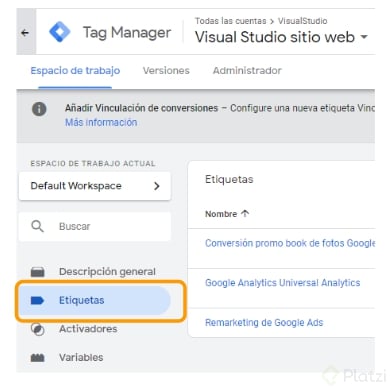
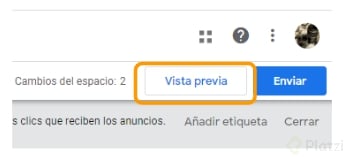
Entonces, para esta tarea, debes acceder a la sección “Etiquetas” que está en el margen izquierdo. Una vez te encuentres en el panel de Etiquetas, verás la opción “Vista previa” en el margen superior derecho.
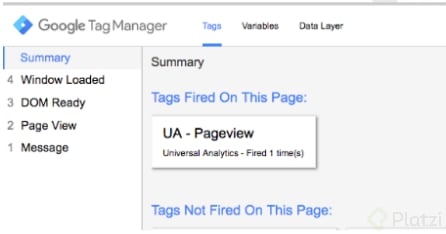
Se actualizará la página y navegará automáticamente hacia el sitio web de tu marca. En el margen inferior de tu sitio, verás los nombres de los tags que has creado a través del GTM.
Ten en cuenta que, desde ese navegador, solo tú podrás ver la vista previa de las etiquetas instaladas. El resto de los usuarios visualizarán la última versión de tu sitio web, hasta que tú decidas actualizarlo.
¡Así de sencillo es realizar el testeo! Recuerda la importancia de realizar esta acción cada vez que hagas modificaciones en el GTM.
En algunos casos, es posible que cuando utilices la opción de “vista previa”, te encuentres con errores dentro del Tag Manager. Veamos algunos de los problemas más comunes que suelen surgir al usar esta herramienta, y su posible solución:
++Cambios no publicados++: considera que un contenedor puede tardar varios minutos en publicarse. Por lo tanto, debes confirmar que el GTM haya completado el proceso de publicación antes de probar la vista previa.
++Activadores demasiado específicos++: deberías evitar trabajar con activadores que sean excesivamente específicos, ya que esto terminará generando errores o captando menos datos de los que realmente debería captar. Por ejemplo, si un activador de URL lo configuras para que se active en la URL “https://www.visualstudio.com.ar”, entonces el activador no se activará si la URL es “http://visualstudio.com.ar” (“http” sin “s”), o si la URL es https://visualstudio.com.ar (sin “www”). Lo que deberías hacer en este caso, es utilizar un fragmento común para los criterios del activador. Por ejemplo, “visualstudio.com.ar”.
++Cambios o actualizaciones en el sitio web o app de tu marca++: si esto llegase a suceder, es probable que los activadores dejen de funcionar correctamente. Para evitar este problema, puedes configurar tu contenedor para que utilice una capa de datos. Puedes ver cómo realizar esta configuración en este enlace.
++Problemas con el fragmento de contenedor++: si has instalado incorrectamente el fragmento del contenedor de Tag Manager en tu sitio web, es probable que tengas inconvenientes al utilizar el GTM. Una gran herramienta que nos brinda Google (¡gratis!) es el “Tag Assistant”. Esta herramienta nos permite revisar la correcta (o incorrecta) instalación de variados tags: Google Analytics, Tag Manager, y mucho más. Haz click aquí para descargar esta herramienta e instalarla en tu navegador. ¡Es súper práctica!
Ya sabes cómo testear el funcionamiento correcto del Google Tag Manager, los errores más comunes que puedes encontrarte al utilizar esta herramienta, y sus posibles soluciones. Recuerda que siempre puedes acceder al centro de Ayuda de Google Tag Manager, donde encontrarás aún más recursos para aprovechar al máximo esta herramienta.
Te invito ahora a la última clase, donde haremos un repaso de los principales contenidos de este curso. ¡Te espero!
un error que me encontré con GTM era provocado por el bloqueador de publicidad que uso. Es buena idea desactivar cualquier bloqueador de publicidad en nuestro sitio para evitar esos errores inexplicables
A mí no me quería disparar los Tags en el modo de 'Preview 'y esa era precisamente la causa. Gracias a tu comentario di con el problema después de buscar por dos días en toda la Web sin respuesta alguna.
Gracias buen hombre!
Al parecer también aplica a los antivirus que están como extensión en buscador.
Gracias.
TAG ASSISTANT es muy recomendable para validar si los tags de google están bien instalados o no. Yo la uso y nos va bien con esa validación
Yo aprendí a usar TAG manager en YouTube y saque este curso para tener mi diploma, pero veo que solo texto tiene y muy pocos ejemplos, yo si no hubiera sabido como usarlo antes, me hubiera confundido mucho con este curso.
¿Podrías compartir algún link de YouTube donde lo aprendiste? Justamente estoy muy confundida
los links ya no sirven, para ser contenido pago me parece que el curso deja mucho que desear
Gracias por la extensión!
No me lleva a mi sitio web. Eso quiere decir que está mal configurado?
Para añadir una URL en GA4 o Google Tag Manager (GTM), se recomienda usar fragmentos comunes en vez del link completo, para aumentar la flexibilidad y precisión de los activadores. Por ejemplo:
Activador de URL: En lugar de usar https://www.ejemplo.com/producto123, utiliza solo ejemplo.com/producto. Esto permitirá que el activador se active para cualquier variación de la URL que comparta ese fragmento.
Ejemplo de uso: Si deseas rastrear todas las visitas a productos en tu sitio, configura un activador que se active con cualquier URL que contenga /producto, como https://www.ejemplo.com/producto123 o https://www.ejemplo.com/producto456.
Esta estrategia evita problemas con URLs específicas que pueden cambiar y asegura un mejor seguimiento de los datos en GA4.
hola, puedo tagear gestos de una app en GTM?
ESTA DESACTUALIZADO
gracias
Creo que tengo algunos problemas , volverè al inicio