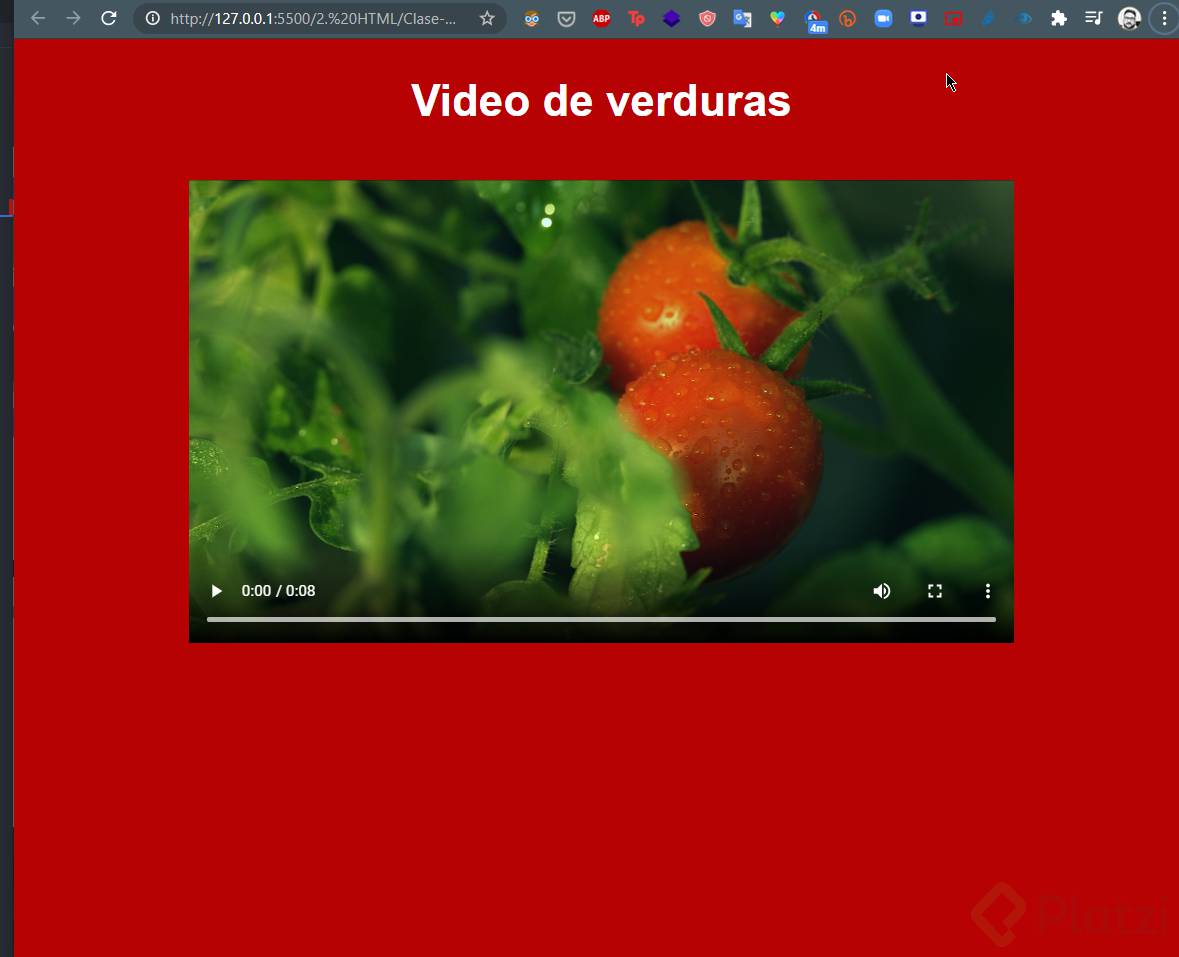
La inserción adecuada de vídeos en una página web puede enriquecer en gran medida la experiencia del usuario. En esta ocasión, nos zambulliremos en cómo utilizar la etiqueta de vídeo en HTML, permitiéndonos integrar contenidos audiovisuales directamente desde nuestras carpetas de proyecto. Exploraremos el proceso paso a paso, desde preparar nuestro entorno de trabajo hasta manipular los controles de reproducción para una experiencia de usuario óptima.
¿Cómo iniciar con la etiqueta de vídeo?
Para comenzar, necesitamos establecer una estructura básica en nuestro archivo index.html. Suponiendo que ya tenemos una carpeta para nuestra clase de vídeo, copiamos el vídeo deseado dentro de la misma. Después de ello, implementamos las siguientes líneas de código:
<!DOCTYPEhtml><htmllang="es"><head><metacharset="UTF-8"><metaname="viewport"content="width=device-width, initial-scale=1.0"><title>Clase de Vídeo</title></head><body><main><section><!-- Aquí irá nuestra etiqueta de vídeo --></section></main></body></html>
¿Cuál es el formato correcto de la etiqueta vídeo?
Dentro de nuestra sección main, introducimos la etiqueta <video>. Así es como quedaría incorporado nuestro vídeo:
<videosrc="nombre_del_video.mp4"></video>
Asegúrate de reemplazar nombre_del_video.mp4 con el nombre y extensión correctos de tu archivo de vídeo.
¿Cómo agregar controles al vídeo?
Uno de los aspectos cruciales para la interacción con el vídeo es la capacidad del usuario de controlarlo. Para ello, necesitamos agregar el atributo controls a la etiqueta de vídeo:
<videosrc="nombre_del_video.mp4"controls></video>
Con esto, los controles aparecen automáticamente, permitiendo al usuario reproducir, pausar, y navegar por el vídeo.
¿Qué es el atributo preload y cómo usarlo?
El atributo preload se utiliza para especificar si un vídeo debe cargarse antes de la interacción del usuario. Aquí está la forma de aplicarlo:
Hay que tener en cuenta que preload no inicia la reproducción automática del vídeo, simplemente acelera la carga inicial para evitar retrasos al comenzar la reproducción.
¿Cómo iniciar la reproducción de vídeo en un tiempo específico?
Si deseamos que el vídeo comience a reproducirse en un momento determinado, podemos usar una extensión de la URL en el atributo src:
En este ejemplo, el vídeo empezará en el segundo 10 y se detendrá en el minuto 1 (segundo 60). Ajusta los tiempos según sea necesario para tu vídeo.
¿Qué hacer con múltiples formatos de vídeo?
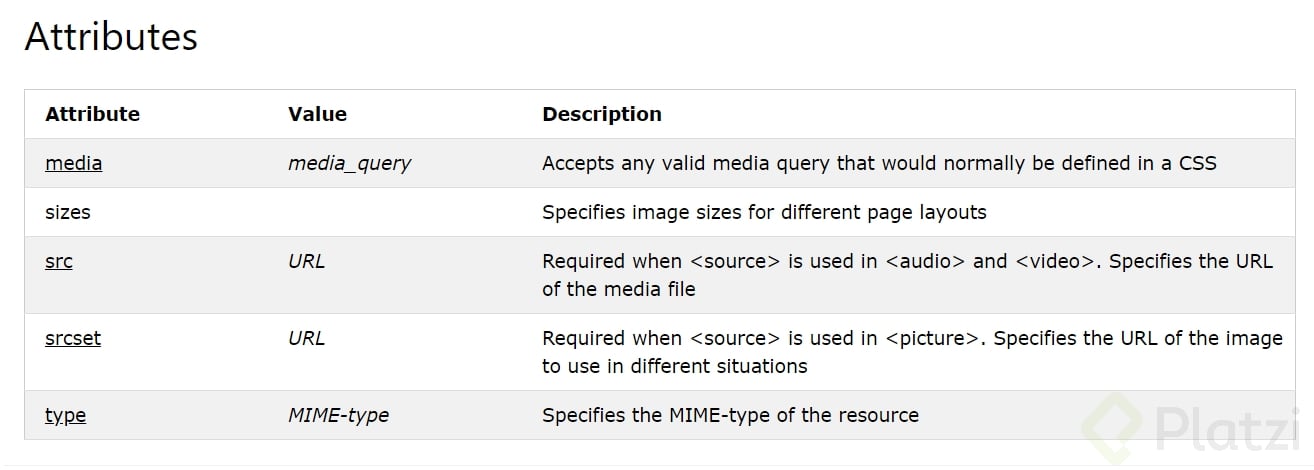
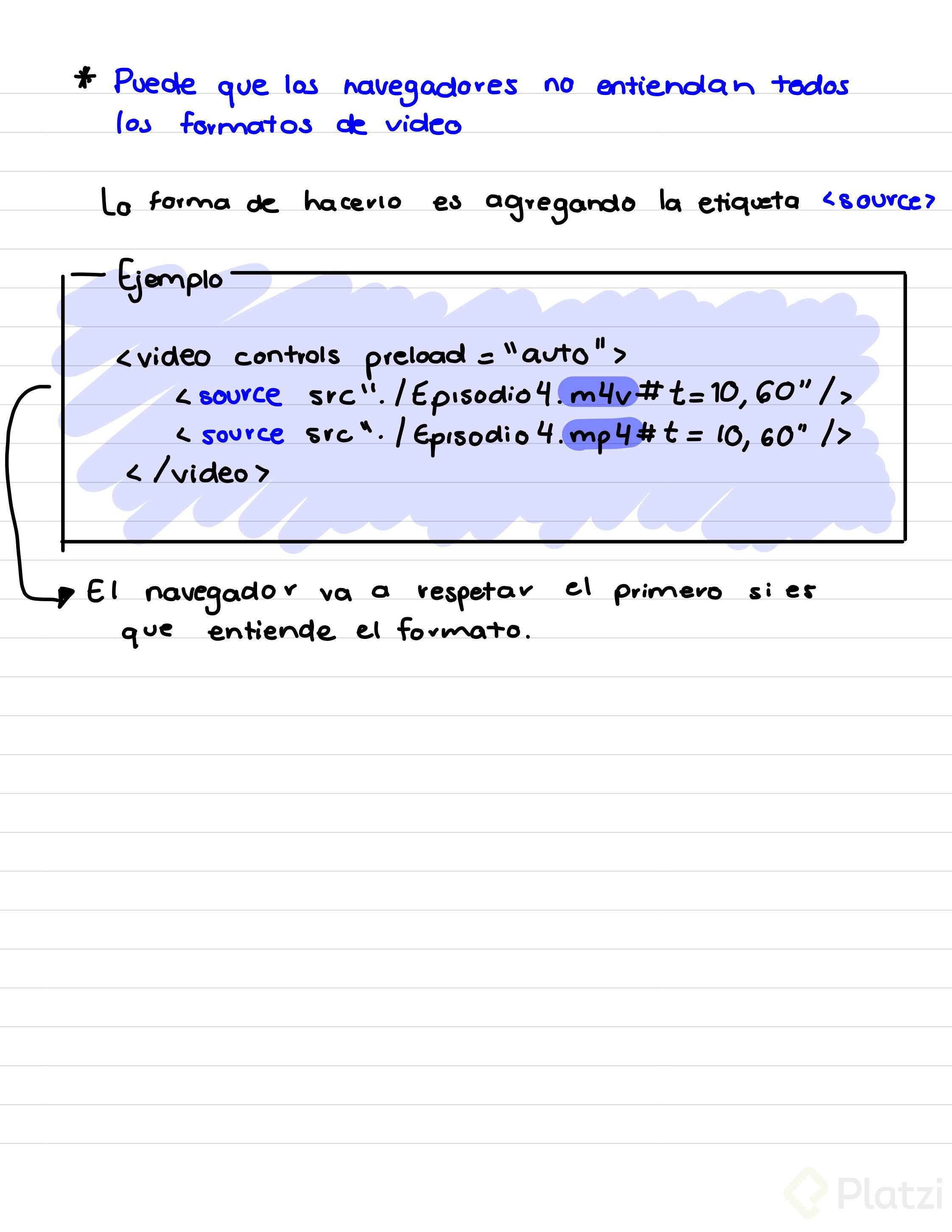
Para asegurar la compatibilidad entre navegadores, podemos ofrecer diferentes formatos de vídeo utilizando la etiqueta <source> dentro de <video>. Esto permite que el navegador elija el formato compatible:
En el código ejemplo anterior, hemos incluido los formatos WebM y MP4. El navegador optará por el formato que mejor entienda, priorizando el que aparece primero en el código.
La correcta utilización de vídeos no solo mejora la experiencia del usuario sino que, al aplicar estas prácticas de SEO, también favorece la accesibilidad y el rendimiento de tu web. Recuerda experimentar, probar y adaptar estos conocimientos a tus proyectos. ¡Sigue adelante y que tu aprendizaje sea tan dinámico e interactivo como los vídeos que integrarás en tus páginas web!
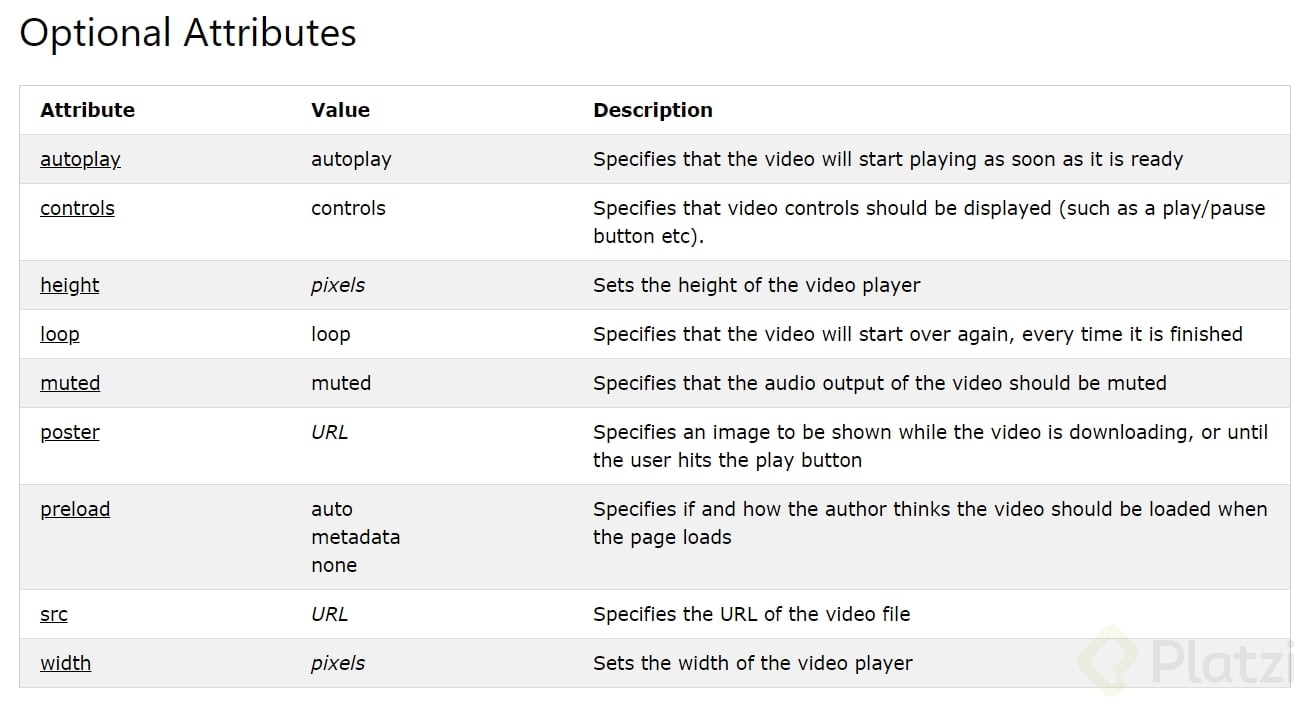
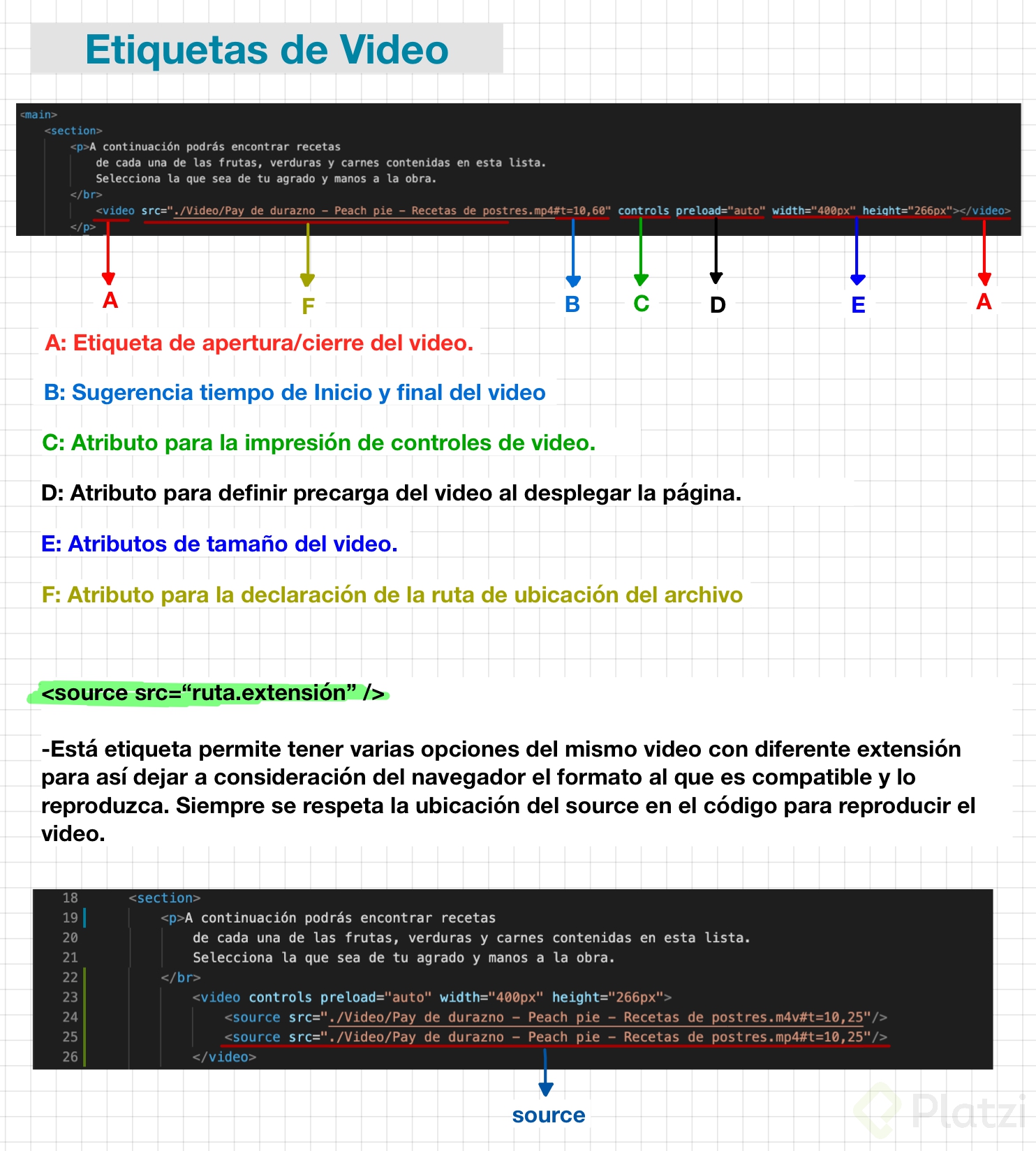
La etiqueta <video>, tiene algunos atributos como:
.
controls: agrega al video los controles necesarios para reproducir, pausar y adelantar.
preload = auto: hace que el navegador descargue el video, en el momento en el que se acceda a la página.
.
La etiqueta <source>, se puede colocar dentro de una etiqueta <video> varias veces, para especificar diferentes rutas. Esto para asegurar que cualquier navegador pueda mostrar el video.
Muy buen resumen.
Añado un par de cosas más sobre el atributo preload
preload="metadata"
Carga previa de los metadatos
preload="none"
No existe carga de vídeo previa
Muchas gracias por el aporte :D
Hola!! si necesitan videos para practicar o para proyectos personales de buena calidad y que sean free, este es el sitio https://coverr.co/ si conocen otras dejen el link
Buenas comunidad, he estado intentando insertar un video de Youtube a mi página y por lo visto no es tan fácil como asignar al atributo scr el URL del vídeo en cuestión, por lo visto hay que usar una etiqueta llamada iframe.
Youtube te da el código HTML que tienes que incluir para mostar ese vídeo de una manera precisa, esto lo conseguimos en la opción de compartir => insertar => copias y pegas el código que te muestra y queda de esta forma:
Muy muy útil! Muchas gracias! Me estaba preguntando lo mismo cuando agregaban los videos, pensé que solo era poner el URL de YT
Gracias bro!
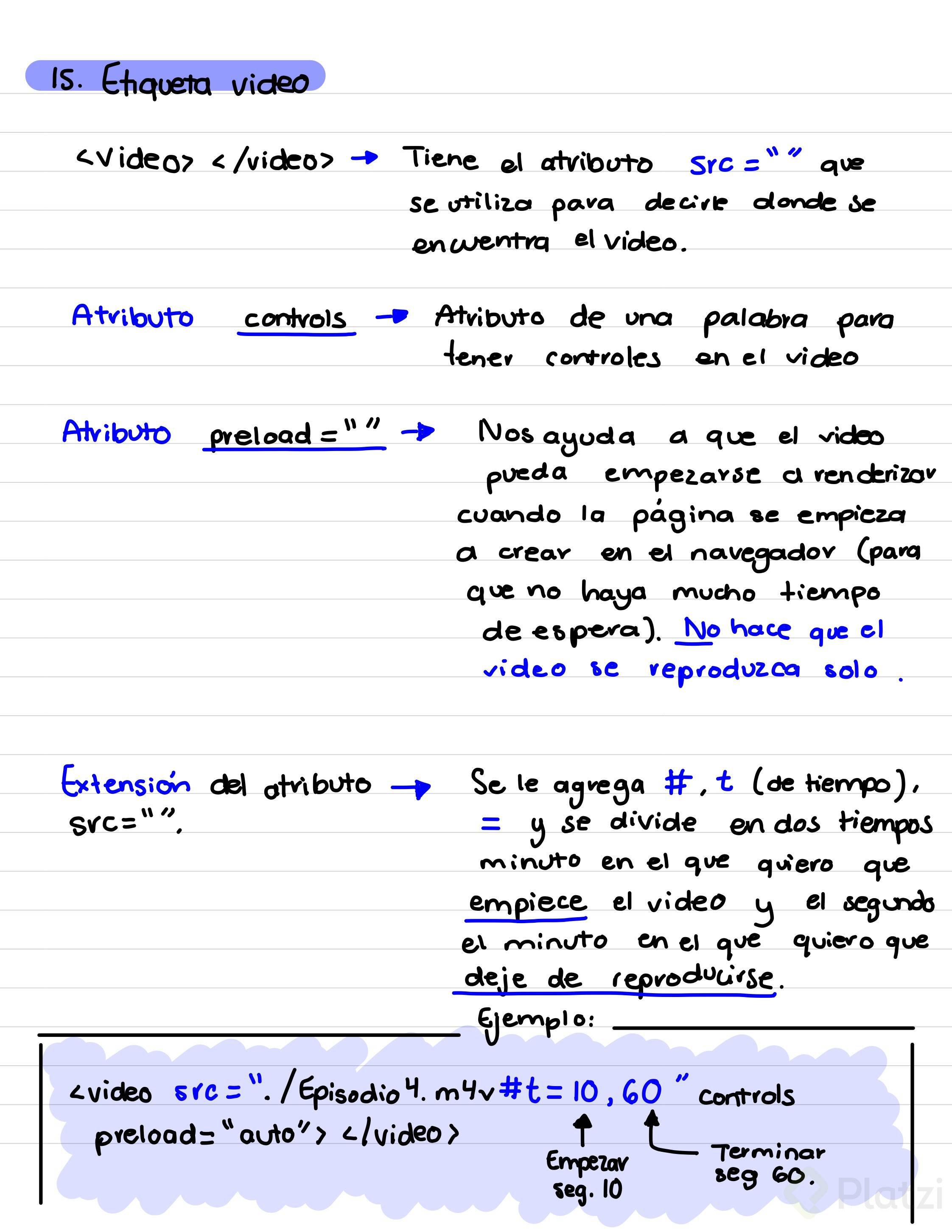
Aqui va mi aporte de mis apuntes :)
Holaaa, donde haces tus apuntes?
x2
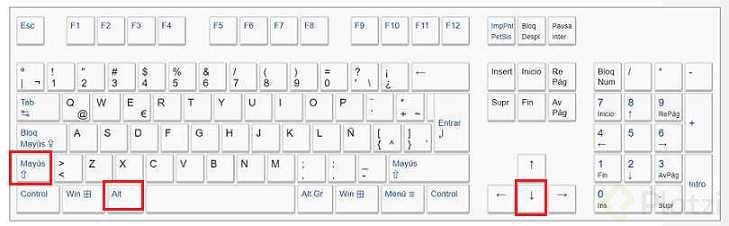
Para duplicar una línea en otra línea se utiliza SHIFT + ALT + "Direccional Abajo"
Gracias por el dato!
Creo que voy a acordarme del día que aprendí esto el resto de mi vida. ¡Muchas gracias! <3
¡Les comparto mi resumen!
Controles y semántica básica
La semántica y estructura de un video es la siguiente:
<video src="rutaVideo"></video>
En este caso podemos ver la previsualización del video, pero si queremos agregarle controles al mismo, debemos agregarle el atributo controls, de esta forma:
<video src="rutaVideo" controls></video>
Por otro lado tenemos la etiqueta prelaod, la cual nos va a funcionar a que nuestro video se renderice mientras la página se cree en el navegador. 📉
Además tenemos una opción muy interesante a la hora de cargar un video, si quisieramos tener un minuto con segundo específico de inicio y uno del final lo podemos hacer de esta forma:
Si queremos colocar distintos formatos del video para tener una mayor compatibilidad con los distintos navegadores, podemos usar la etiqueta source de esta forma.
<body><main><section><!--Control="nos da los botones"**** preload ="permite que el video se
auto carge antes de para una mejor experiencia del lado cliente" --><video controls preload="auto"><!--Para no tener problemas en los navegadores
defino las extenciones --><source src="./miVideo.mp4#t=10,60"/><source src="./miVideo.mpv#t=10,60"/><!--Para darle un tiempo inicio a fin lo hacemos con el # despues t="como quiero
que inicie" lo separo con , despues le doy el otro tiempo donde quiero que
finalice--></video></section></main></body>```
Hola, acerca de los controles del video, como verán cada navegador tiene su propio diseño para ello, que la verdad no es muy agradable a comparación de los controles de Platzi, YouTube, Netflix... Estas cosas pueden ser diseñadas a tu gusto con JavaScript.
Por eso cuando termines este curso, y hayas tomado los curos básicos de JS. Te invito a que mires el curso profesional de JS. Allí le damos una mirada a los controles de videos, y unas cuantas cosas mas bastante interesantes! :D
Muchas gracias, tenia esa duda de si habían cursos de platzi que enseñaran esto un poco mas a profundidad.
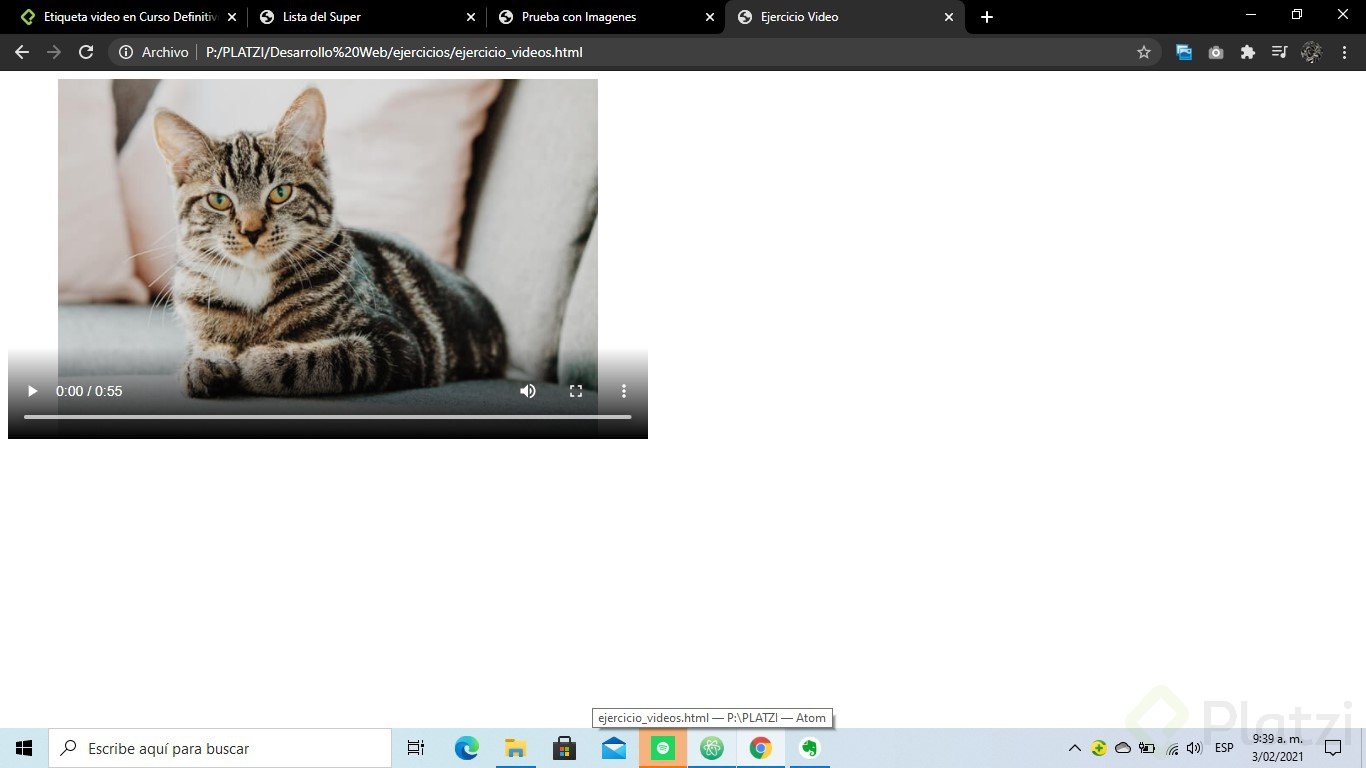
Con este atributo se le puede poner una imagen al video antes de darle play. Como las miniaturas de Youtube
poster="./Imagenes/gato1.jpg"
En mi caso pues le puse la imagen de un gato
te lo agradezco
Muchas gracias !
Como sugerencia, pueden descargar la extensión de VisualStudioCode llamada "Live Server", les permitirá generar un servidor local y que no tengan que estar refrescando el navegador para ver cambios, éstos se generarán automáticamente al guardarlos en el editor.
Más que live Server, creo que es recomendable que vean el curso de prework para windows o de prework para mac. Toma poco tiempo y te da súper poderes para los cursos que se vienen de ahora en adelante.
Acá les dejo los atributos de Video, por cierto, con el atributo poster pueden poner un preview de su video 👇🏼
Buen aporte :D
No conozco el atributo poster lo checare!
Genial, es cierto. Gracias Iván por compartirnos ese dato!
7:14 7:14 Eso es algo muy personal! No creo que se pueda hacer un curso sobre eso! XD jajajajajajaja
Lo peor fue q me puse a buscar en el video para saber que tema era el 7:14.
Te mereces una manito abajo
Notas de la clase Etiqueta video:
.
El mejor resumen de toda la clase!
Gracias!
Encontre que una forma de añadir un video que provenga de youtube es:
Mi pregunta sería como hago para poder en donde pongo lo de limitación de tiempo en este caso?
Hola, Geraldine :)
Usar un <iframe> permite incrustar el contenido de otra página en la nuestra, pero no tenemos el control total sobre ese contenido, porque es de terceros (especialmente YouTube que tiene sus propios controles y scripts incrustados).
En estos casos, el control depende mayormente del dueño del contenido que incrustamos (YouTube) y no tanto de nosotros.
siguiendo el comentario de @daniordonez... Como el dice, la etiqueta "iframe" se utiliza para incrustar contenido de otra pagina, esto literalmente es cierto, como ejemplo podrías insertar toda la pagina principal de wikipedia con la etiqueta iframe...
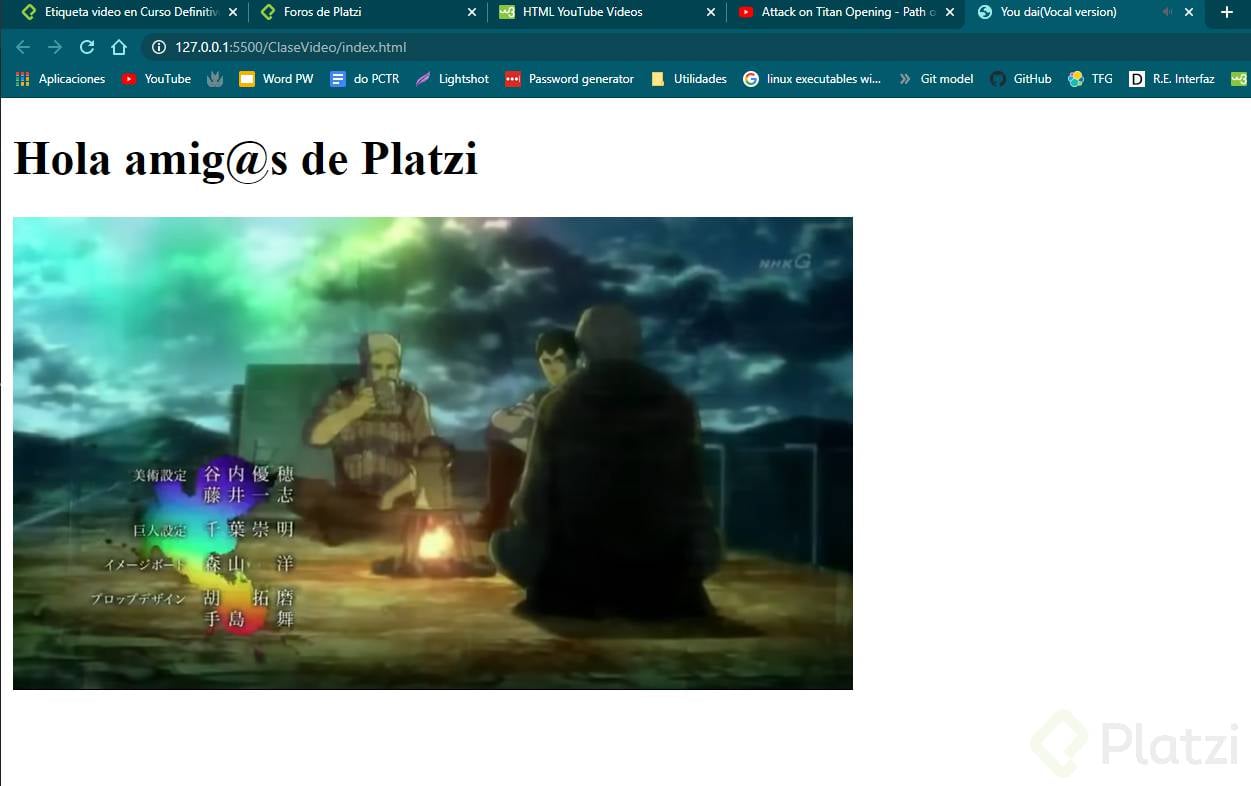
Se le puede agregar etiquetas de ancho y alto al video para que no se vea muy grande, como en el caso del video del profe. Estas se utilizan de la siguiente manera:
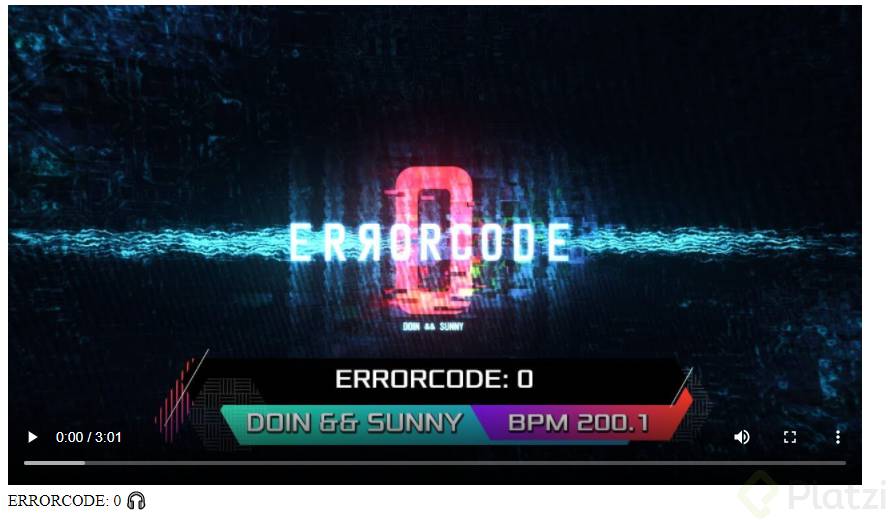
Use “poster” para poder ver una imagen antes de reproducir el video y “figcaption” visto en las clases anteriores para poner el nombre 😄
<!DOCTYPE html><html lang="es"><head><meta charset="UTF-8"><meta name="description" content="Esta página te mostrara un video musical"><meta name="robots" content="index,follow"><title>KIEL86Home</title><meta name="viewport" content="width=device-width, initial-scale=1.0"></head><body><main><section><video controls preload="auto" poster="preview_bga.jpg"><source src="errorcode_0.m4v"/><source src="errorcode_0.mp4#t=10,60"/></video><figcaption>ERRORCODE:0 🎧</figcaption></section></main></body></html>
Este es mi aporte para esta clase y para este curso de HTML.
https://devdocs.io/html/
Esta es una página web donde pueden encontrar muy buena documentación de todo tipo de tecnologias y lenguajes de programación.