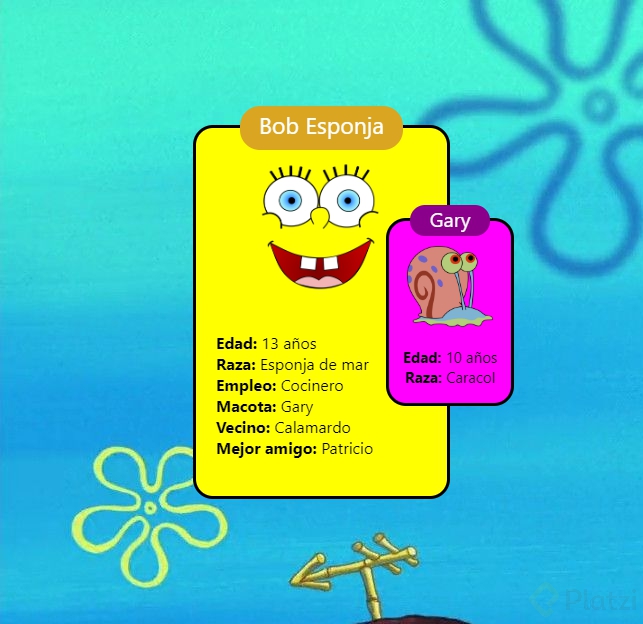



aqui mi desafio


¿Qué es position en CSS y por qué es importante?
Position es una propiedad fundamental en CSS que nos permite controlar la ubicación de los elementos dentro de una página web. Comprender cómo funciona esta propiedad es crucial para manipular el diseño de nuestros proyectos de manera efectiva. Todos los elementos HTML vienen con position: static por defecto, lo que significa que se mantienen en el lugar asignado originalmente en el flujo del documento, y no se moverán aunque hagamos scroll en la página.
Existen otras propiedades de position, como absolute, relative, fixed y sticky, que ofrecen comportamientos distintos y nos permiten crear diseños más dinámicos. Explorar estas propiedades y aprender a utilizarlas nos permite agregar interactividad y estilo a nuestros diseños.
¿Cómo configurar y visualizar posiciones en CSS?
Antes de aplicar propiedades de position, es útil entender cómo se estructuran nuestros documentos HTML y CSS. En un proyecto básico como este:
<div class="parent">
  <div class="box" id="1">1</div>
  <div class="box" id="2">2</div>
  <div class="box" id="3">3</div>
  <div class="box" id="4">4</div>
</div>
Se puede agregar estilos con CSS para ver claramente los cambios de posición:
body {
  margin: 0;
  padding: 0;
  box-sizing: border-box;
}

.parent {
  border: 2px dotted black;
  display: inline-block;
}

.box {
  display: inline-block;
  width: 100px;
  height: 100px;
  background-color: red;
}

#2 {
  background-color: green;
}
Con esta configuración básica, todos los elementos se presentan en una línea, con el segundo div destacado en verde. A partir de aquí, puedes jugar con diferentes propiedades position.
¿Qué diferencias hay entre static, absolute y relative?
static: Es la posición por defecto de todos los elementos. No permite modificar la posición del elemento en relación a su posición original en el documento.
absolute: Esta propiedad permite a un elemento posicionarse respecto al contenedor posicionado más cercano, lo que significa que puede salir del flujo normal del documento y aparecer sobre otros elementos. Por ejemplo:
#2 {
  position: absolute;
}
En este caso, el div con id 2 se posiciona sobre los demás.
relative: Permite desplazar un elemento desde su posición original sin alterar el flujo del documento. Puedes especificar el desplazamiento usando propiedades como top, bottom, left y right. Ejemplo:
#2 {
  position: relative;
  bottom: 15px;
}
Esto moverá el div hacia arriba 15 píxeles, pero mantendrá su espacio dentro del cuadro contenedor.
¿Cómo usar el conocimiento de position para resolver un desafío?
Para practicar el uso de estas propiedades, intenta replicar un diseño simple donde un contenedor aparece sobre otro. Usa position: absolute o position: relative basado en lo que hemos visto.
Este tipo de desafíos son fantásticos para fortalecer tu comprensión del posicionamiento en CSS y habilitarte para crear diseños más complejos y visualmente atractivos. Si logras completarlo, compártelo y observa cómo tus habilidades van tomando forma al practicar y probar diferentes configuraciones. ¡Continúa experimentando y aprendiendo, y nos veremos en la próxima lección!
position en CSS y por qué es importante?Position es una propiedad fundamental en CSS que nos permite controlar la ubicación de los elementos dentro de una página web. Comprender cómo funciona esta propiedad es crucial para manipular el diseño de nuestros proyectos de manera efectiva. Todos los elementos HTML vienen con position: static por defecto, lo que significa que se mantienen en el lugar asignado originalmente en el flujo del documento, y no se moverán aunque hagamos scroll en la página.
Existen otras propiedades de position, como absolute, relative, fixed y sticky, que ofrecen comportamientos distintos y nos permiten crear diseños más dinámicos. Explorar estas propiedades y aprender a utilizarlas nos permite agregar interactividad y estilo a nuestros diseños.
Antes de aplicar propiedades de position, es útil entender cómo se estructuran nuestros documentos HTML y CSS. En un proyecto básico como este:
<div class="parent">
<div class="box" id="1">1</div>
<div class="box" id="2">2</div>
<div class="box" id="3">3</div>
<div class="box" id="4">4</div>
</div>
Se puede agregar estilos con CSS para ver claramente los cambios de posición:
body {
margin: 0;
padding: 0;
box-sizing: border-box;
}
.parent {
border: 2px dotted black;
display: inline-block;
}
.box {
display: inline-block;
width: 100px;
height: 100px;
background-color: red;
}
#2 {
background-color: green;
}
Con esta configuración básica, todos los elementos se presentan en una línea, con el segundo div destacado en verde. A partir de aquí, puedes jugar con diferentes propiedades position.
static, absolute y relative?static: Es la posición por defecto de todos los elementos. No permite modificar la posición del elemento en relación a su posición original en el documento.
absolute: Esta propiedad permite a un elemento posicionarse respecto al contenedor posicionado más cercano, lo que significa que puede salir del flujo normal del documento y aparecer sobre otros elementos. Por ejemplo:
#2 {
position: absolute;
}
En este caso, el div con id 2 se posiciona sobre los demás.
relative: Permite desplazar un elemento desde su posición original sin alterar el flujo del documento. Puedes especificar el desplazamiento usando propiedades como top, bottom, left y right. Ejemplo:
#2 {
position: relative;
bottom: 15px;
}
Esto moverá el div hacia arriba 15 píxeles, pero mantendrá su espacio dentro del cuadro contenedor.
position para resolver un desafío?Para practicar el uso de estas propiedades, intenta replicar un diseño simple donde un contenedor aparece sobre otro. Usa position: absolute o position: relative basado en lo que hemos visto.
Este tipo de desafíos son fantásticos para fortalecer tu comprensión del posicionamiento en CSS y habilitarte para crear diseños más complejos y visualmente atractivos. Si logras completarlo, compártelo y observa cómo tus habilidades van tomando forma al practicar y probar diferentes configuraciones. ¡Continúa experimentando y aprendiendo, y nos veremos en la próxima lección!
aqui mi desafio
Reto completadoo !!!
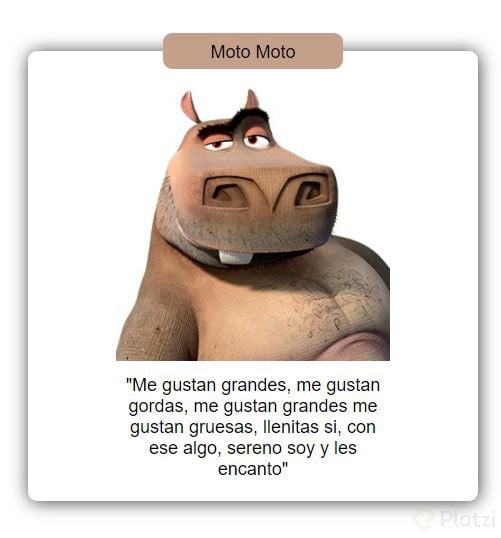
Valores de position Static: Posición por defecto de los elementos, conservan la posición y espacio de donde son colocados (estáticos). No se puede usar top, right, bottom y left en esta posición. Absolute: Permanecen en la posición de donde fueron colocados pero pierden su espacio físico (se sobreponen a los elementos que ocupan dicho espacio), se los puede posicionar mediante las propiedades top, right, bottom y left. Importante: Al aplicar las propiedades top, right, bottom y left se tomará de referencia al contenedor más cercano con posición relativa. Relative: Conservan su posición original y espacio físico pero se los puede posicionar mediante las propiedades top, right, bottom y left sin perder dicho espacio físico. Fixed: Pierden su espacio físico y permanecen de forma fija (siguen el scroll, se colocan al lado izquierdo del viewport), se los puede posicionar mediante las propiedades de top, right, bottom y left. Sticky: Conservan su espacio físico pero cuando el scroll los alcanza lo siguen (sin perder dicho espacio físico), es muy usado para barras de navegación y se lo puede posicionar con las propiedades top, right, bottom y left.
Reto completado 😁

Aquí dejo mi aporte

Vamos por la mitad!


Hice este ejercicio basandome en el ejercicio de Santiago y su Picachu :D


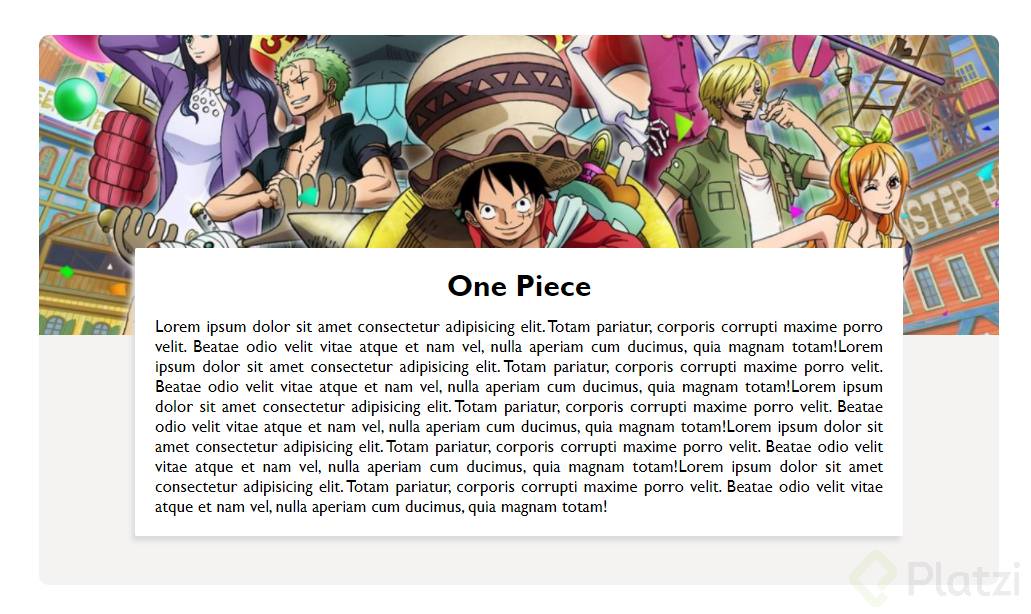
HTML:
<!DOCTYPE html>
<html lang="en">
<head>
    <meta charset="UTF-8">
    <meta name="viewport" content="width=device-width, initial-scale=1.0">
    <title>Document</title>
    <link rel="stylesheet" href="./css/styles.css">
</head>
<body>
    <main class="main">
        <div class="container">
            <figure>
                <img src="./img/one-piece.jpg" alt="Imagen de one piece">
            </figure>
            <div class="description">
                <h1 class="description-title">One Piece</h1>
                <p class="description-text">Lorem ipsum dolor sit amet consectetur adipisicing elit. Totam pariatur, corporis corrupti maxime porro velit. Beatae odio velit vitae atque et nam vel, nulla aperiam cum ducimus, quia magnam totam!Lorem ipsum dolor sit amet consectetur adipisicing elit. Totam pariatur, corporis corrupti maxime porro velit. Beatae odio velit vitae atque et nam vel, nulla aperiam cum ducimus, quia magnam totam!Lorem ipsum dolor sit amet consectetur adipisicing elit. Totam pariatur, corporis corrupti maxime porro velit. Beatae odio velit vitae atque et nam vel, nulla aperiam cum ducimus, quia magnam totam!Lorem ipsum dolor sit amet consectetur adipisicing elit. Totam pariatur, corporis corrupti maxime porro velit. Beatae odio velit vitae atque et nam vel, nulla aperiam cum ducimus, quia magnam totam!Lorem ipsum dolor sit amet consectetur adipisicing elit. Totam pariatur, corporis corrupti maxime porro velit. Beatae odio velit vitae atque et nam vel, nulla aperiam cum ducimus, quia magnam totam!</p>
            </div>
        </div>
    </main>
</body>
</html>
CSS:
* {
    margin: 0;
    padding: 0;
    box-sizing: border-box;
}

html {
    font-size: 62.5%;
}

body {
    font-family: 'Gill Sans', 'Gill Sans MT', Calibri, 'Trebuchet MS', sans-serif;
}

.main {
    position: fixed;
    top: 50%;
    left: 50%;
    transform: translate(-50%, -50%);
    /* border: 1px solid red; */
}

.container {
    background-color: #f5f2f2;
    position: relative;
    height: 550px;
    border-radius: 1rem;
    overflow: hidden;
}

.container img {
    width: 100%;
    height: 300px;
    object-fit: cover;
}

.description {
    background-color: white;
    width: 80%;
    position: absolute;
    top: 65%;
    left: 50%;
    transform: translate(-50%, -50%);
    border-radius: 0.2rem;
    padding: 2rem;
    -webkit-box-shadow: -3px 5px 5px 0px rgba(219,219,219,1);
    -moz-box-shadow: -3px 5px 5px 0px rgba(219,219,219,1);
    box-shadow: -3px 5px 5px 0px rgba(219,219,219,1);
}

.description-title {
    font-size: 3rem;
    text-align: center;
    margin-bottom: 1.3rem;
}

.description-text {
    font-size: 1.7rem;
    line-height: calc(1.7rem + 20%);
    text-align: justify;
}
Me tardé como una hora pero al fin lo logré :D