
Nivel Básico
27 clases
5 horas de contenido
16 horas de práctica
Desarrolla habilidades en Adobe Illustrator para crear diseños gráficos impactantes. Desde la creación de vectores, capas y textos, hasta efectos 3D y degradados. Realiza ejercicios prácticos basados en obras famosas y crea tu propio portafolio.

Introducción a Illustrator


Líneas y figuras


Herramientas Principales
- 8

Uso de Color en Illustrator: Herramientas y Técnicas Avanzadas
12:47 min - 9

Capas en Illustrator: Organización y Manejo Eficiente del Trabajo
16:29 min - 10

Dominando la Herramienta Pluma en Illustrator
20:02 min - 11

Reinterpretación de la Mona Lisa con Illustrator
15:32 min - 12

Uso del Pincel en Illustrator para Crear Arte Digital
11:22 min - 13

Degradados en Illustrator: Lineales, Radiales y Forma Libre
13:34 min - 14

Creación de Paletas de Color en Adobe Illustrator
08:52 min - 15

Creación de Degradados en Illustrator con Inspiración Pop Art
15:08 min - 16

Uso de Máscara de Recorte en Illustrator
09:45 min - 17

Creación y edición de texto en Illustrator
21:38 min
Exportar


Bonus


Despedida

Testimonial


Profes del curso
Conoce quién enseña el curso
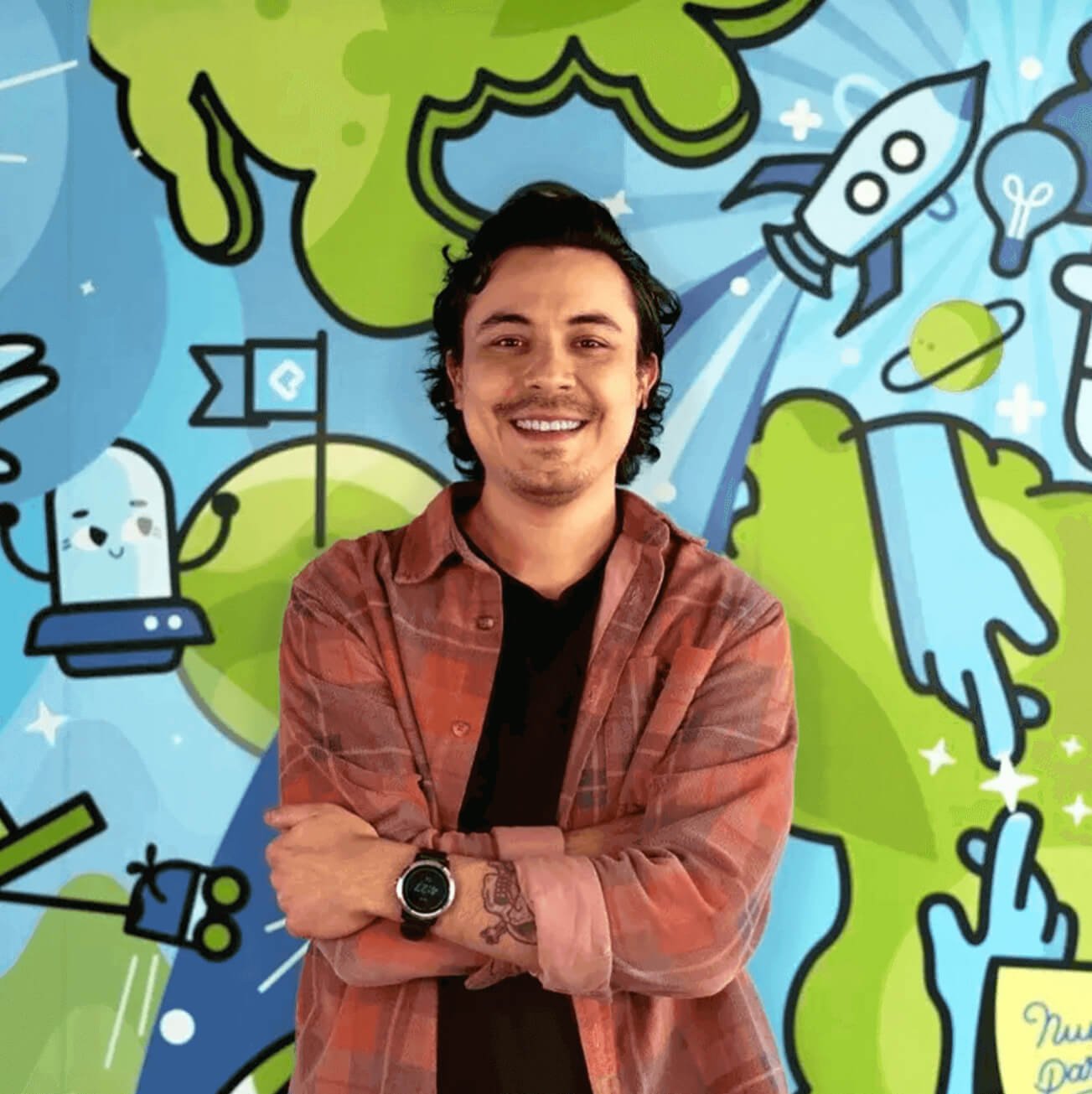
Pablo Cíntora
Diseñador gráfico
Diseñador gráfico
Opiniones del curso
4.9 · 226 opiniones


Maximiliano Pinares
@maxipinares.sao·
excelente curso y excelente el profesor, bueno con las explicaciones y enseñando , buena su historia con el diseño grafico

Javier Rojas buitrago
@j.rojasbuitrago·
genial curso y excelente docente
Karlo Alejandro Ciceri Chavez
@karlo.ciceri·
Un mejor enfoque a curso comparado al anterior curso básco.


Jonathan Portugal Cuadros
@jona99·
Me gustó mucho el detalle que el profesor le puso a cada tema y herramienta.
Eleva tu aprendizaje
Este curso es parte de estas rutas de aprendizaje
Ruta



Diseño Gráfico Profesional
94 horas
23 Profes
Conoce los fundamentos del diseño, aprende herramientas como Photoshop e Illustrator. Crea un portafolio para tu carrera como diseñador gráfico profesional.
Ruta



Diseño de Identidad de Marca
78 horas
21 Profes
Explora el diseño de branding y crea identidades visuales impactantes. Aprende a desarrollar marcas sólidas y efectivas que resalten en el mercado.
Ruta



Ilustración Completa: Manual, Vectorial y Digital
28 horas
6 Profes
Aprende técnicas de ilustración a mano y digital. Domina Illustrator y Photoshop para crear diseños gráficos y proyectos ilustrativos.
Ruta



Fundamentos de Diseño UX/UI
27 horas
9 Profes
Establece las bases de la conceptualización, diseño y evaluación de interfaces y experiencias digitales, aprendiendo los principios, procesos, herramientas y vocabulario esencial del Diseño UX/UI.








Comunidad
La comunidad es nuestro super poder
Contenido adicional creado por la comunidad que nunca para de aprender