Recortar imágenes y vectores dentro de Adobe Illustrator es una habilidad fundamental que te permite controlar exactamente qué parte de un diseño se muestra, sin destruir el contenido original. La máscara de recorte es la herramienta que hace posible este flujo de trabajo, y dominarla te ahorra tiempo al evitar saltar entre programas solo para ajustar una imagen.
¿Qué es la máscara de recorte y por qué usarla?
La máscara de recorte (clipping mask) permite ocultar parte de una imagen o vector que no quieres ver, pero sin eliminarla por completo [0:13]. Funciona tanto con archivos JPG como con elementos vectoriales. En la práctica, es el método que Illustrator ofrece para recortar visualmente cualquier objeto.
Imagina que tienes una imagen con fondo blanco, por ejemplo, la figura de un maniquí de artista. Al colocarla sobre un fondo de color, el blanco se ve y arruina la composición. Con la máscara de recorte puedes delimitar solo la silueta del objeto y hacer que el fondo blanco desaparezca visualmente [1:15].
¿Cómo se aplica paso a paso con una imagen JPG?
El proceso tiene una regla esencial: el trazo o la forma que define el recorte siempre debe estar por encima del objeto que quieres recortar [2:30].
- Selecciona la herramienta de pluma y traza el contorno de la figura que deseas conservar.
- Una vez trazado, selecciona tanto el trazo como la imagen.
- Haz clic derecho y elige Crear máscara de recorte, o usa el atajo Command + 7 [3:50].
Si al aplicar la máscara notas que alguna zona no se recortó correctamente, como un hueco entre el brazo y el cuerpo, necesitas ajustar la forma. Para ello, traza la parte que falta y usa el buscatrazos (Pathfinder) con la opción excluir [3:15]. Esto resta esa zona de tu forma principal y genera un trazo limpio que recorta con precisión.
¿Qué pasa con el contenido dentro de la máscara?
Un detalle importante es que la imagen original no desaparece. Al pasar el cursor sobre el objeto recortado, Illustrator muestra el contorno completo de la imagen contenida [5:00]. Puedes entrar a la máscara con doble clic para mover o editar lo que hay dentro sin alterar el recorte exterior.
Con la herramienta de selección directa, también puedes desplazar la imagen por dentro del recorte, manteniendo fija la forma de la máscara [5:25]. Si necesitas revertir todo, haz clic derecho y selecciona Deshacer crear máscara de recorte.
¿Cómo funciona la máscara de recorte con vectores?
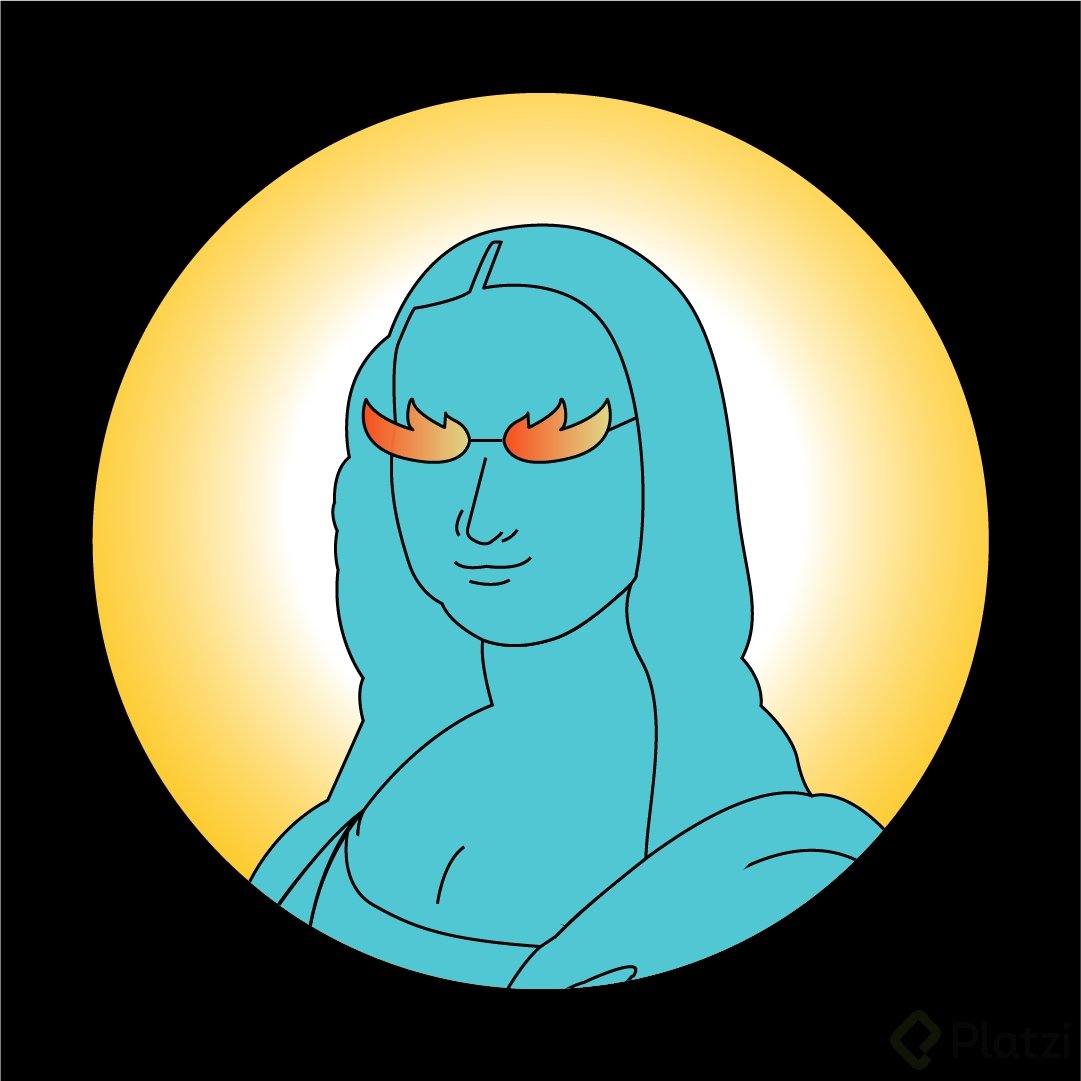
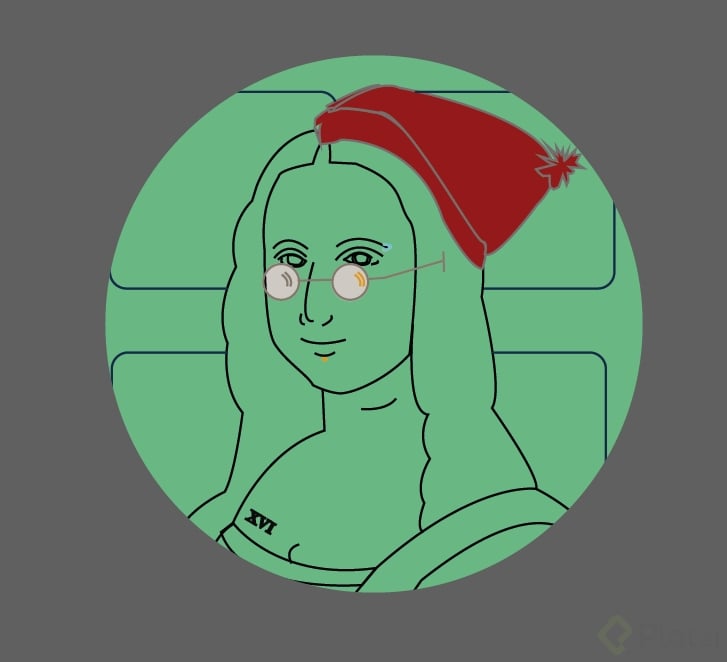
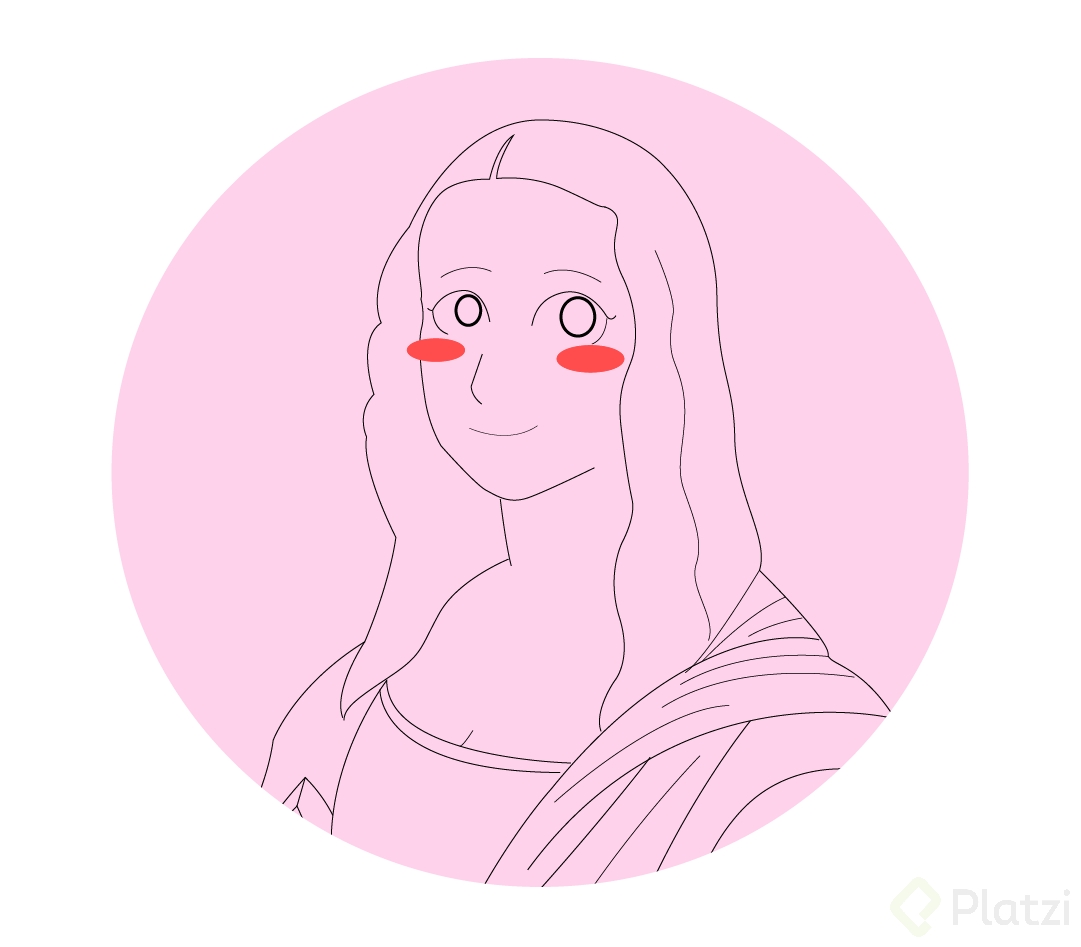
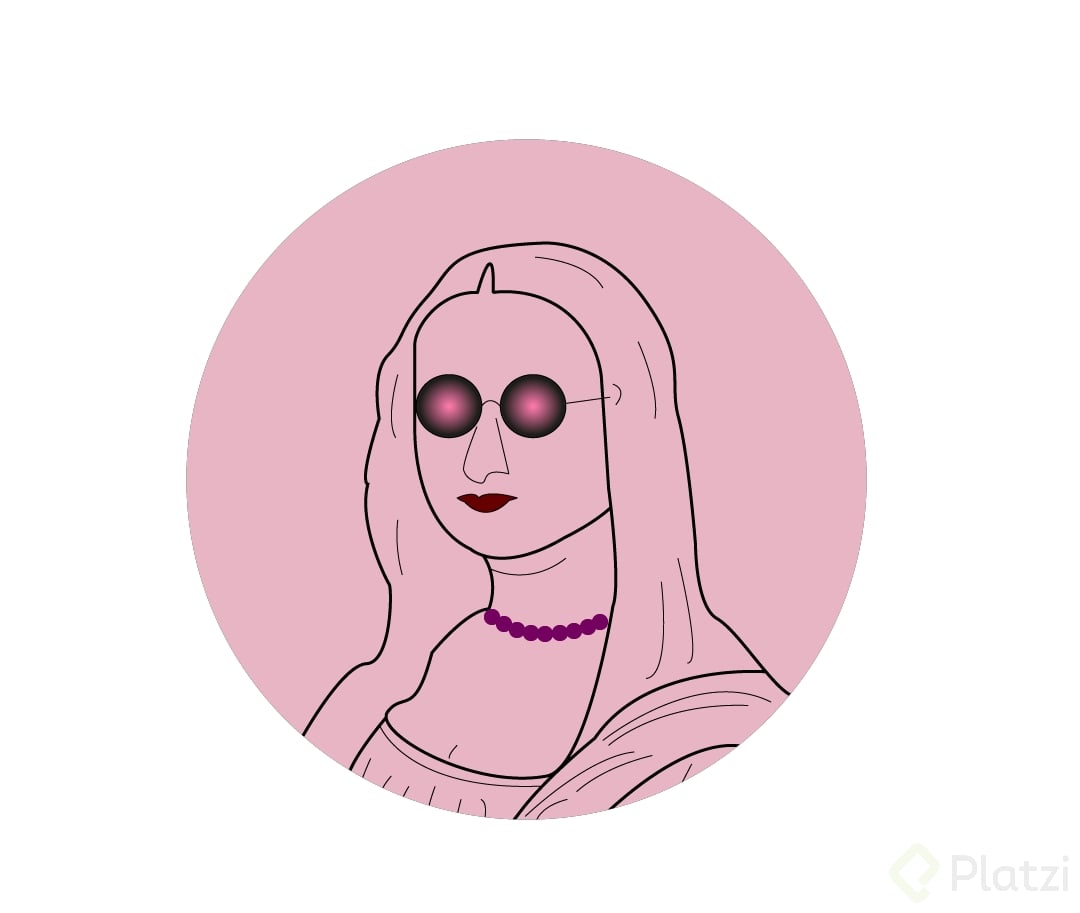
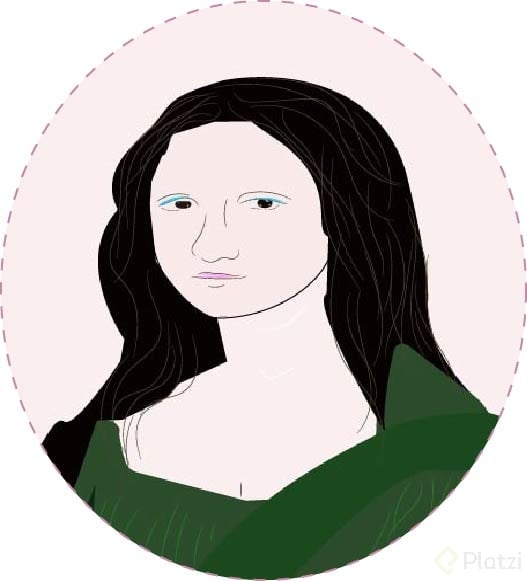
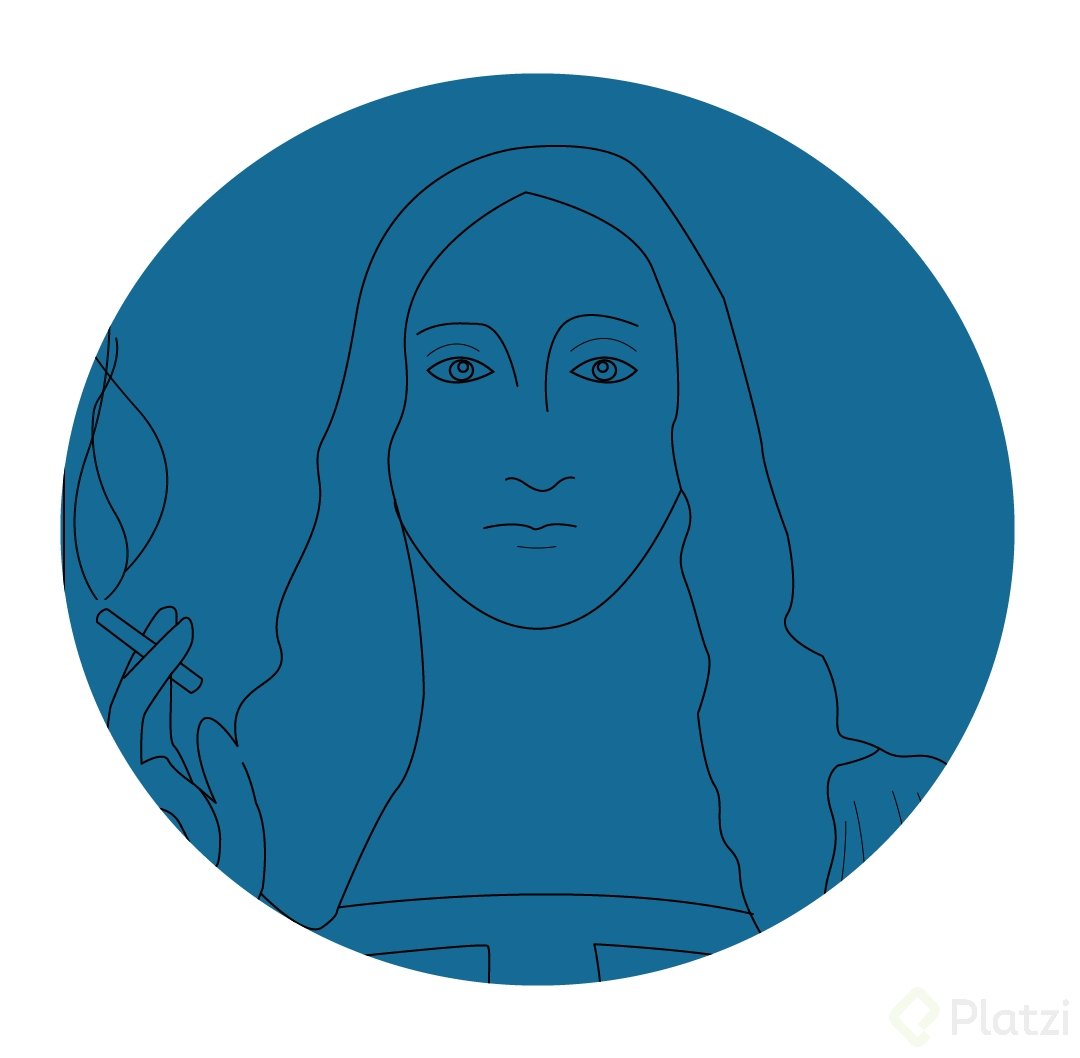
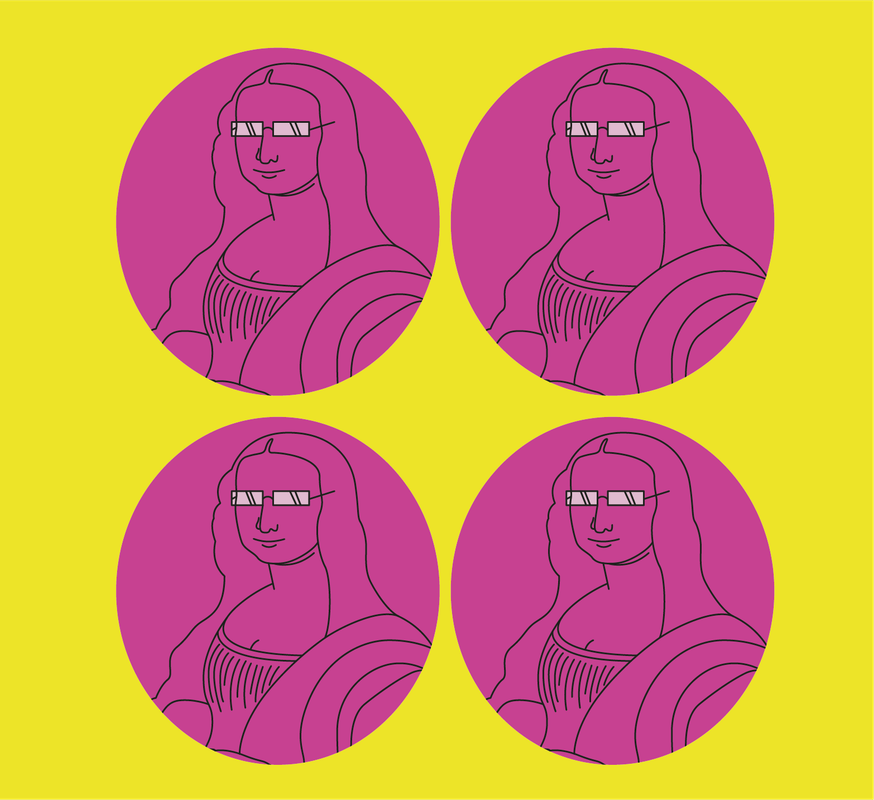
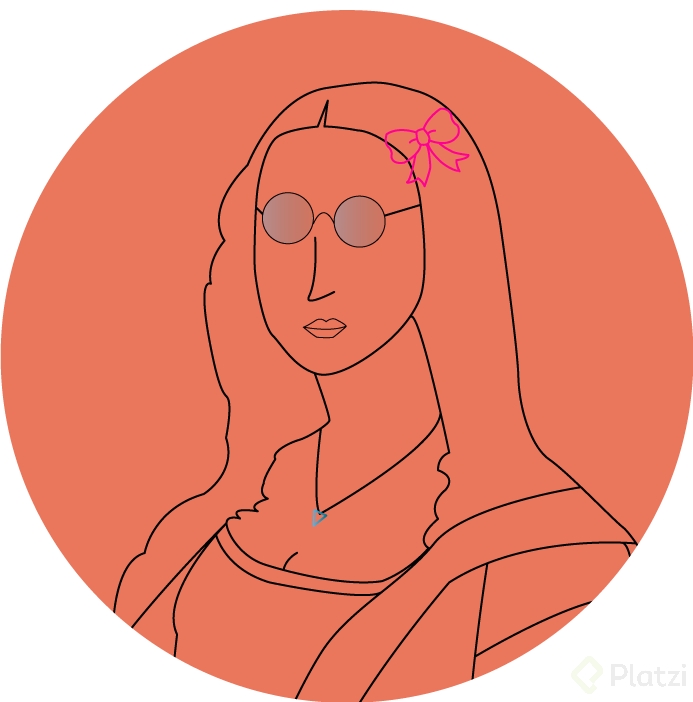
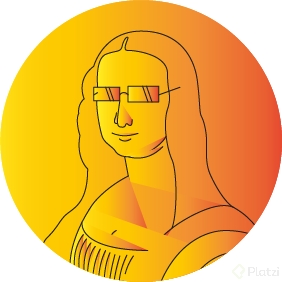
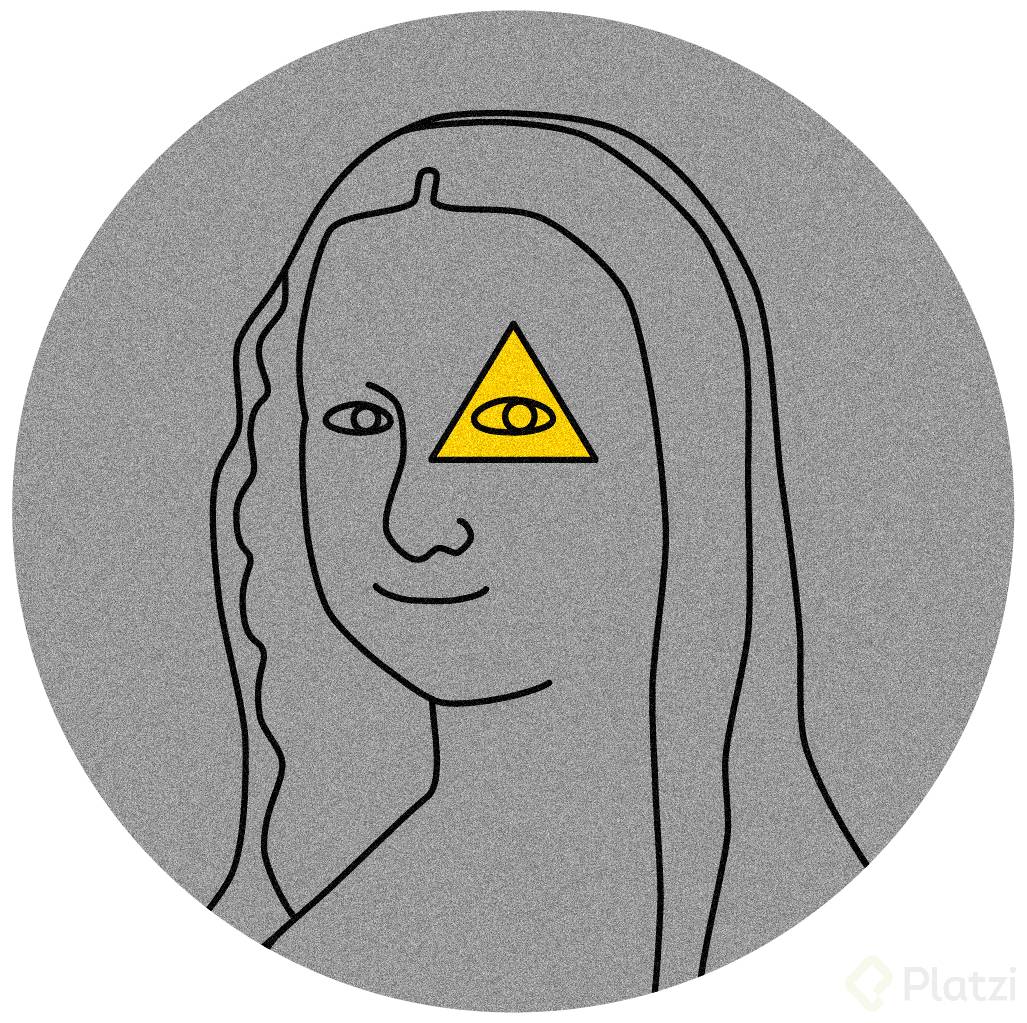
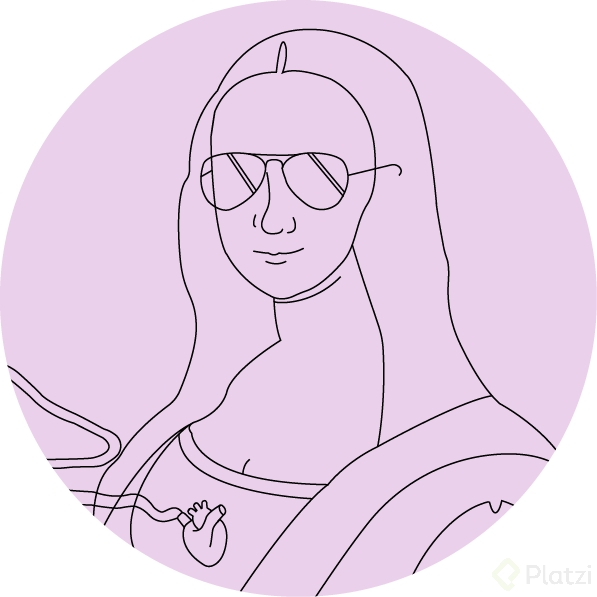
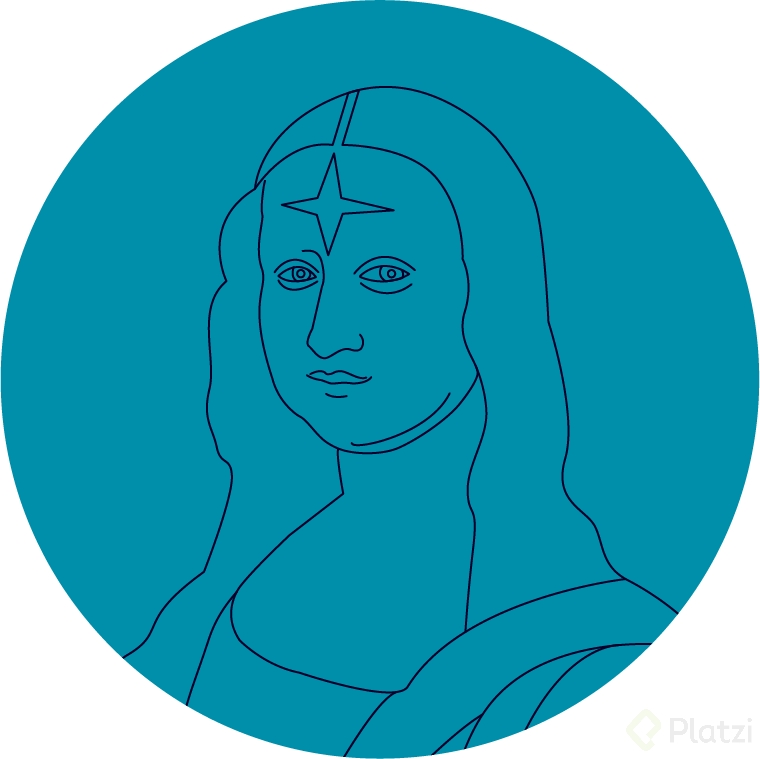
El mismo principio se aplica a ilustraciones vectoriales. En el ejemplo de la Mona Lisa vectorizada, el objetivo es crear una foto de perfil redonda para redes sociales [5:55].
- Agrupa todos los vectores que componen la ilustración con sus fondos y detalles.
- Dibuja un círculo del tamaño deseado y colócalo encima del grupo.
- Selecciona todo, clic derecho y Crear máscara de recorte [7:25].
El resultado es un recorte circular perfecto. Lo interesante es que cada vector sigue siendo editable dentro de la máscara. Si quieres cambiar el color del fondo, solo entra con doble clic, selecciona el elemento y modifícalo [7:45].
¿Cómo visualizar lo que hay dentro de la máscara?
Un truco útil es activar el modo de contorno con Command + Y [8:10]. Este modo muestra todas las líneas vectoriales, incluso las que están ocultas fuera del área de recorte. Es una forma rápida de verificar que todo el contenido sigue intacto. Para volver a la vista normal, presiona Command + Y de nuevo.
Otro atajo valioso durante el proceso es Command + Shift + 9, que envía un objeto al fondo del orden de apilamiento sin tener que buscar capa por capa en el panel de capas [6:30].
La opacidad también juega un papel en la composición: antes de aplicar la máscara, puedes reducirla a un valor como 80% para lograr efectos de transparencia en elementos decorativos [6:50].
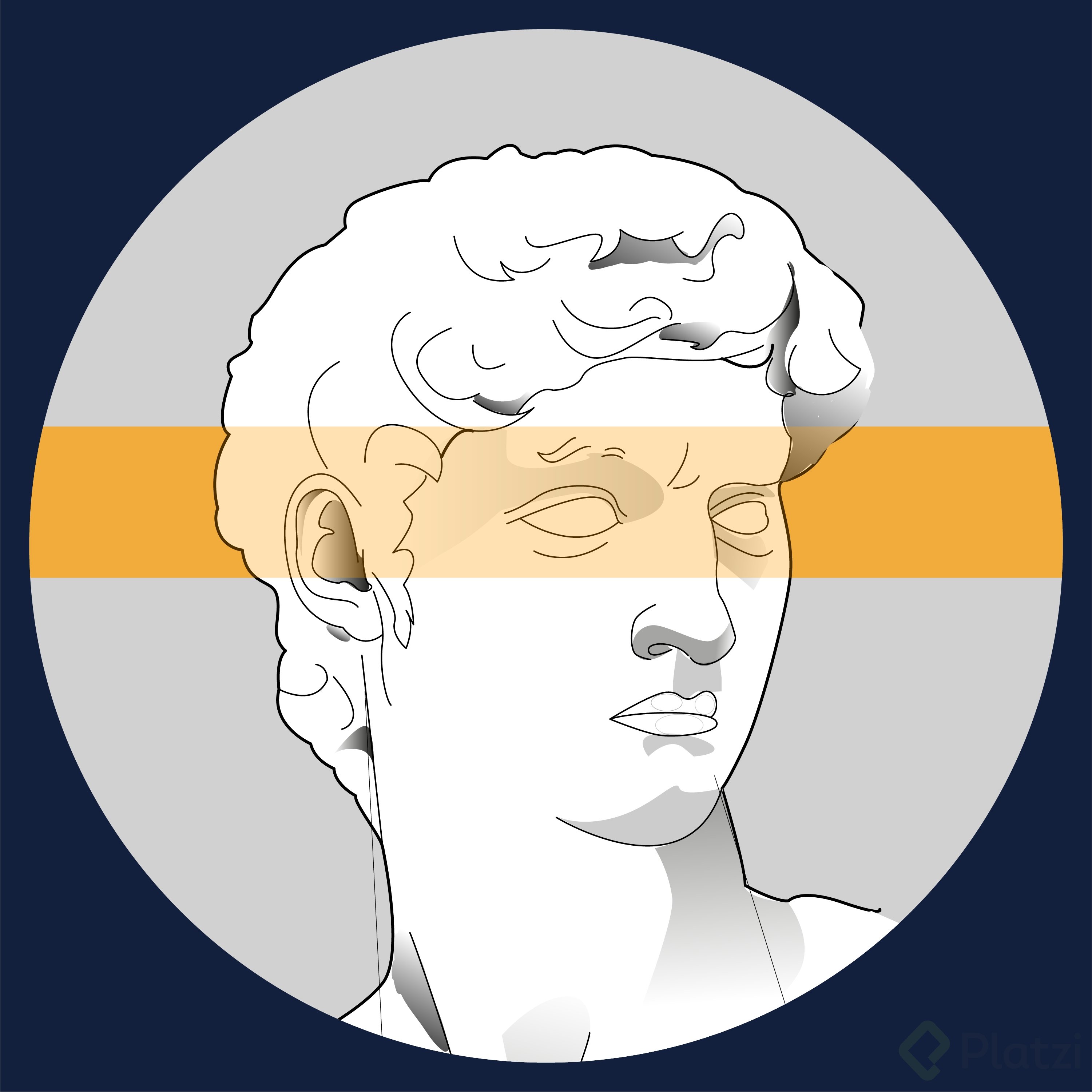
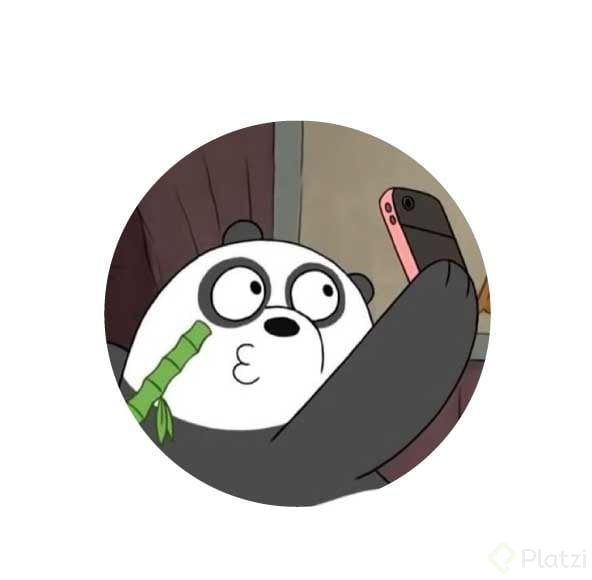
Ahora es tu turno. Crea la foto de perfil de tu propia obra de arte o de tu Mona Lisa personalizada y compártela en los comentarios para que todos puedan verla.