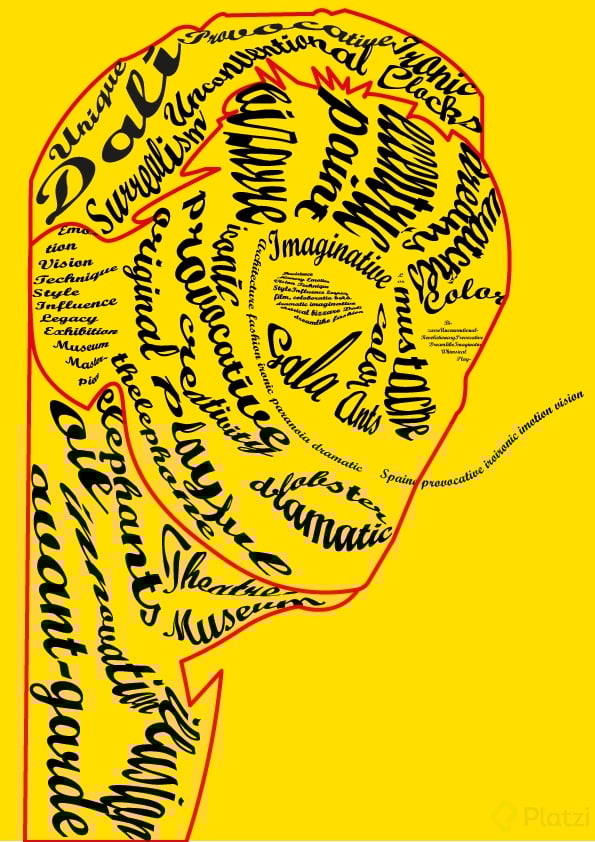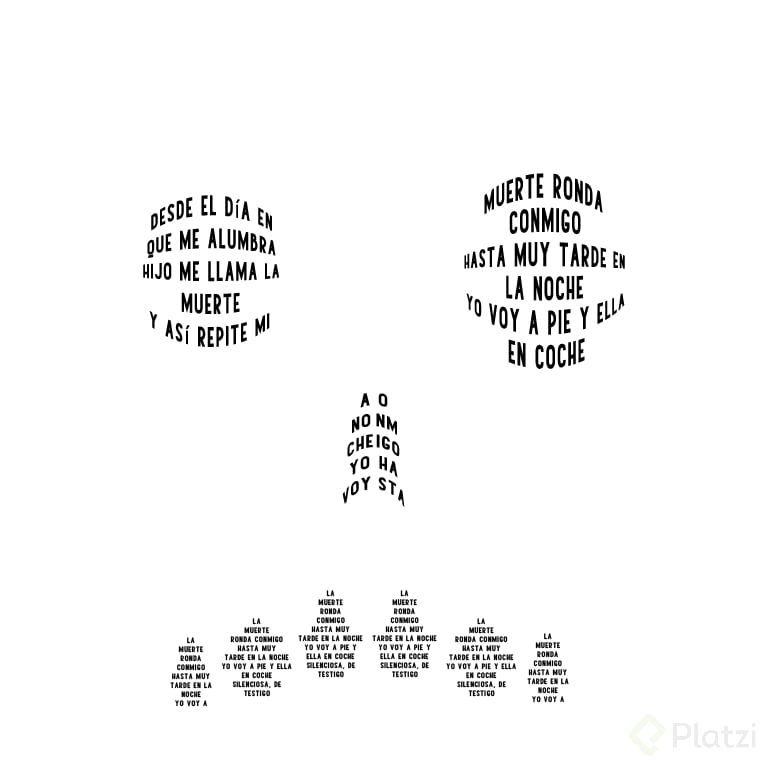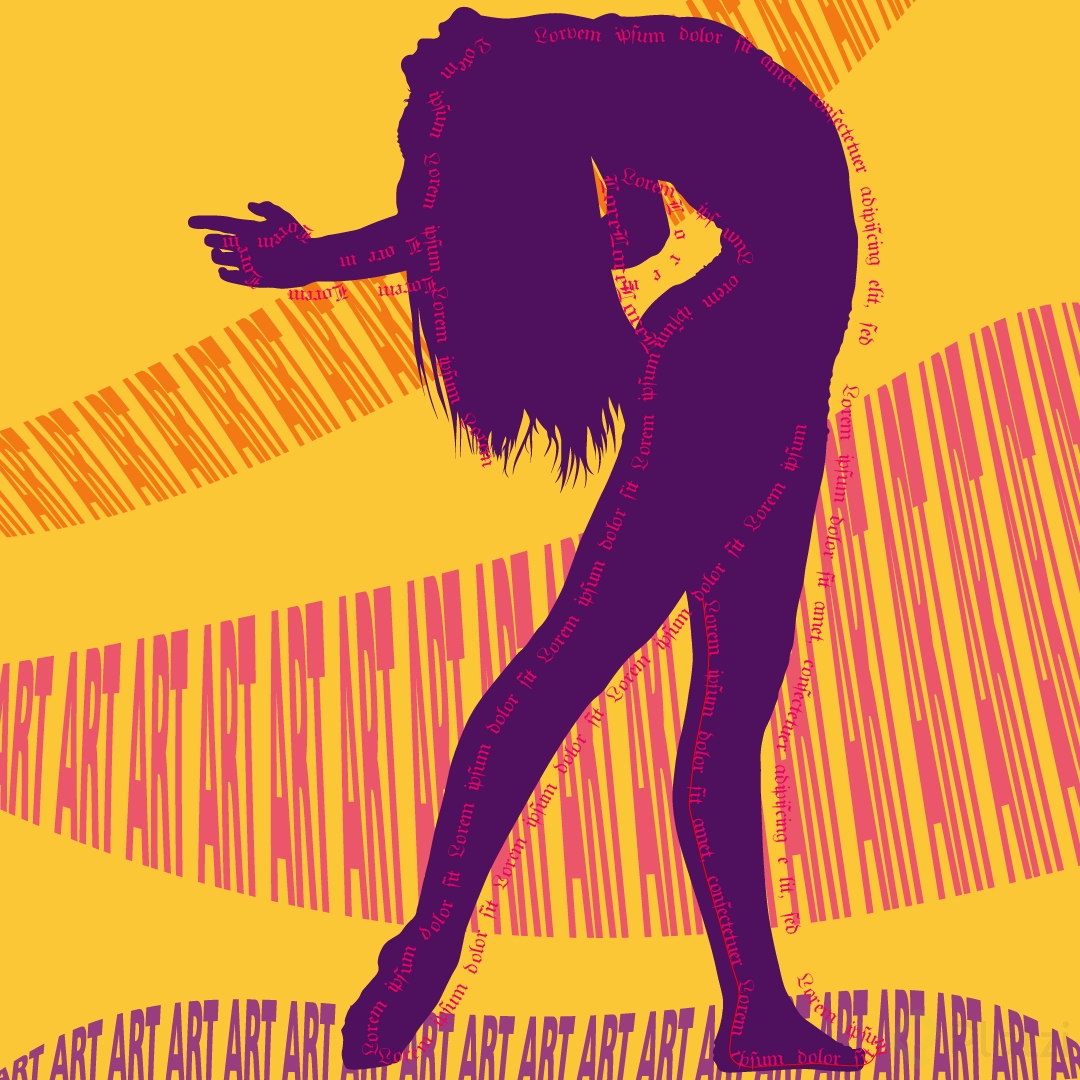
Dominar el manejo de texto en Illustrator es una habilidad fundamental para cualquier persona que quiera diseñar con precisión y creatividad. Desde escribir una palabra hasta aplicar efectos de deformación sobre fuentes tipográficas, las posibilidades son amplias y permiten construir composiciones visuales impactantes.

¿Cómo se crea y edita texto en Illustrator?
Para crear texto se utiliza la herramienta de texto, ubicada en el panel izquierdo, o su atajo de teclado con la tecla T [0:37]. Al dar un solo clic en el espacio de trabajo, Illustrator genera automáticamente un lorem ipsum que sirve como referencia del tamaño en el que estás trabajando.
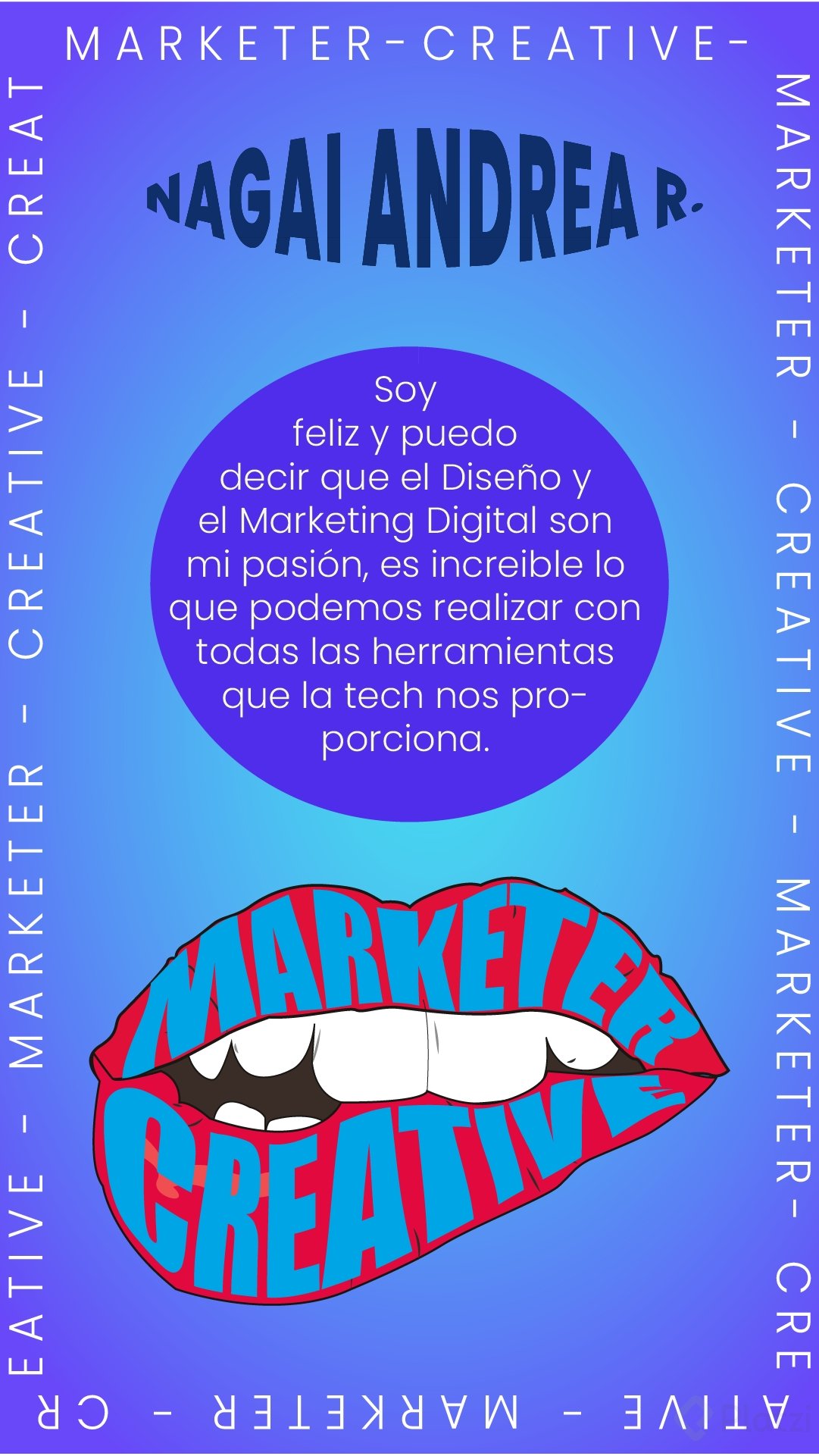
Una vez creado, puedes escribir directamente sobre él. Para redimensionar el texto sin deformarlo, es importante mantener la tecla Shift mientras arrastras los controladores [1:18]. Si lo mueves sin Shift, el texto se deforma, algo que no es recomendable.
El tamaño del texto se controla mediante el puntaje, que puedes modificar desde el panel Carácter en el lado derecho [1:42]. Ahí defines el valor numérico exacto, por ejemplo, cien puntos para que sea lo suficientemente grande.
¿Qué son las fuentes tipográficas y cómo elegirlas?
Las fuentes tipográficas determinan la apariencia visual de tu texto. Illustrator incluye fuentes preestablecidas, pero siempre puedes descargar e instalar nuevas en tu computadora [2:18]. Al seleccionar el texto y pasar el cursor por las fuentes disponibles, aparece un preview en tiempo real que te permite comparar rápidamente cuál se adapta mejor a tu diseño [3:04].

Cada fuente trae distintos estilos o pesos: regular, bold, light, italic, entre otros [3:27]. Cuando diseñas para una marca, es ideal elegir una fuente con gran variedad de estilos para mantener coherencia visual.
¿Qué son el interlineado y el tracking?
El interlineado es el espacio vertical entre cada línea de texto [4:08]. Puedes ajustarlo desde el panel Carácter; por ejemplo, si está en ciento veinte y lo reduces a cien, las líneas se acercan entre sí.
El tracking controla el espacio horizontal entre cada letra [5:08]. Un valor negativo junta las letras demasiado, el cero mantiene el espaciado predeterminado de la fuente y los valores positivos las separan. Un tracking de veinticinco puede dar un aspecto elegante y equilibrado.
¿Cómo se alinea y justifica el texto correctamente?
Desde el panel Párrafo en la parte superior puedes alinear el texto a la izquierda, al centro o a la derecha [5:50]. El nodo de referencia cambia según la alineación seleccionada, lo cual facilita posicionar el texto respecto a otros elementos del diseño.
Para bloques de texto extensos, la justificación distribuye el contenido de borde a borde [8:52]. Existen varias opciones:
- Justificado con última línea a la izquierda.
- Justificado al centro.
- Justificado a la derecha.
- Justificado completo.
El justificado completo no es recomendable porque puede generar espacios irregulares entre palabras, afectando la legibilidad [9:16].
¿Cómo funcionan los cuadros de texto y el texto sobre formas?
Cuando necesitas trabajar con textos largos, en lugar de dar un solo clic, mantienes clic y arrastras para crear una caja de texto [7:06]. El contenido se ajusta automáticamente dentro de los límites de la caja. Si el texto excede el espacio disponible, aparece un cuadro rojo indicando que hay contenido oculto [8:14].
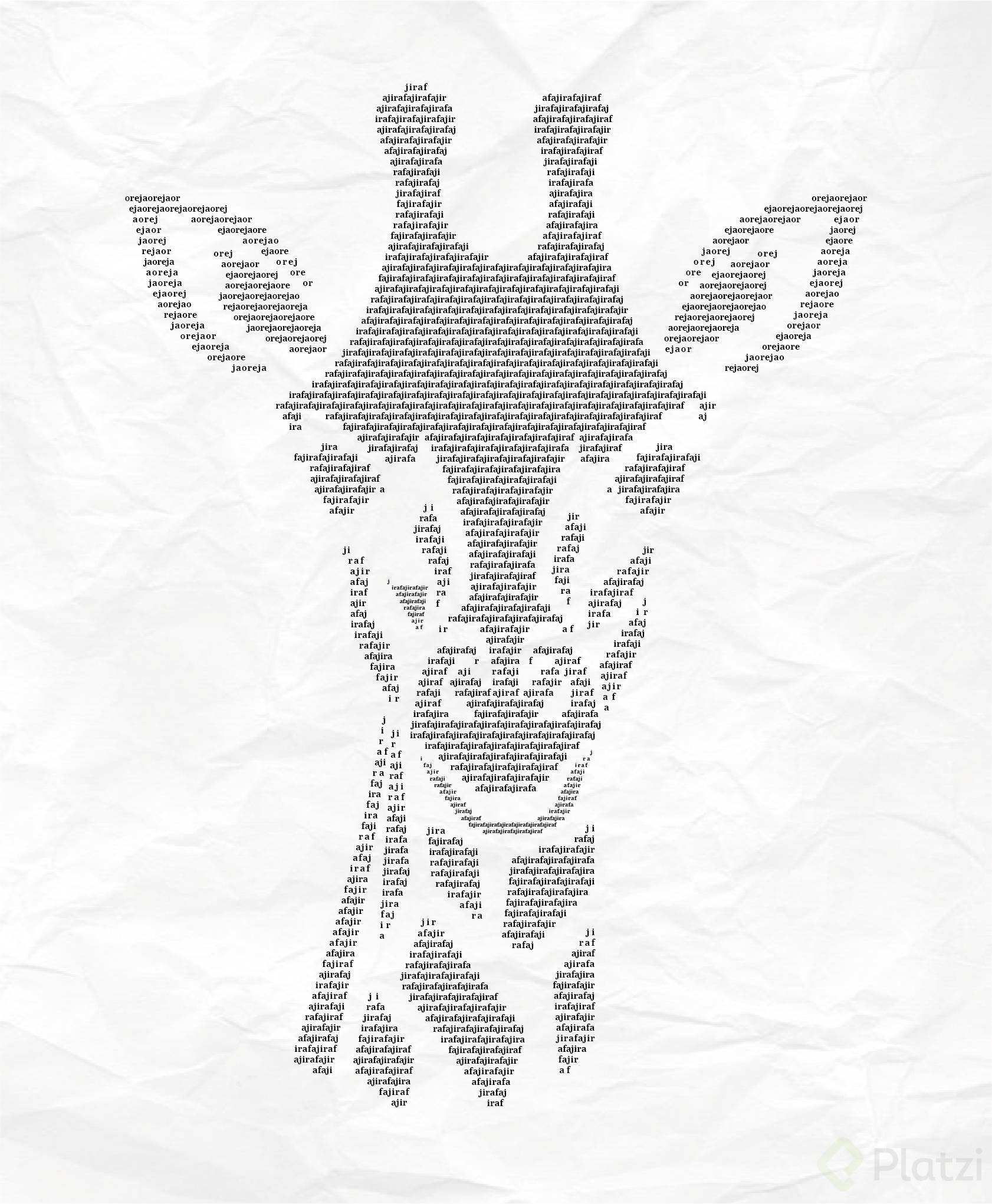
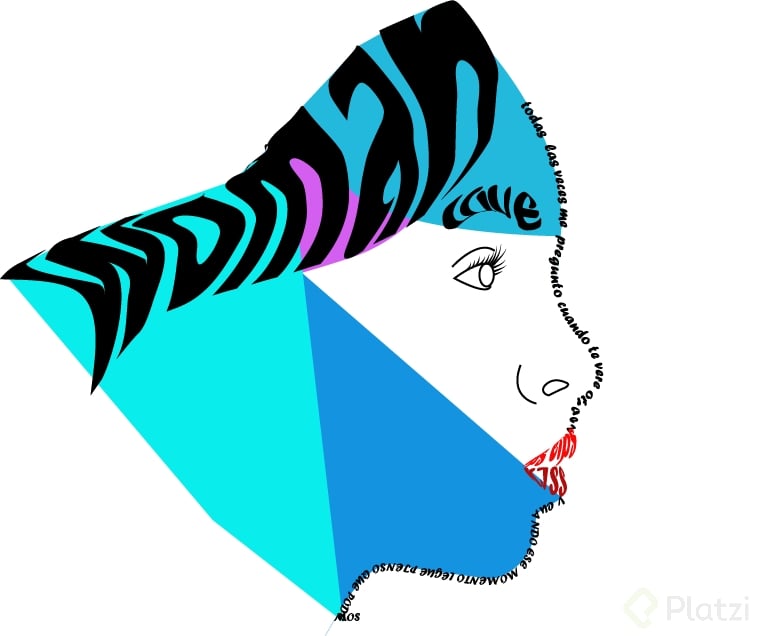
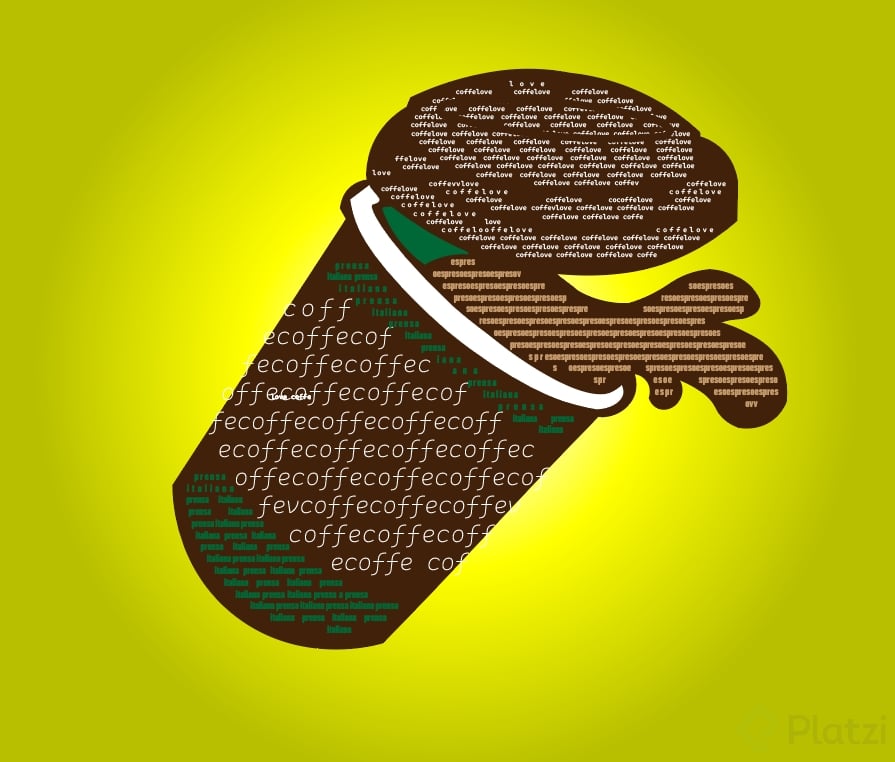
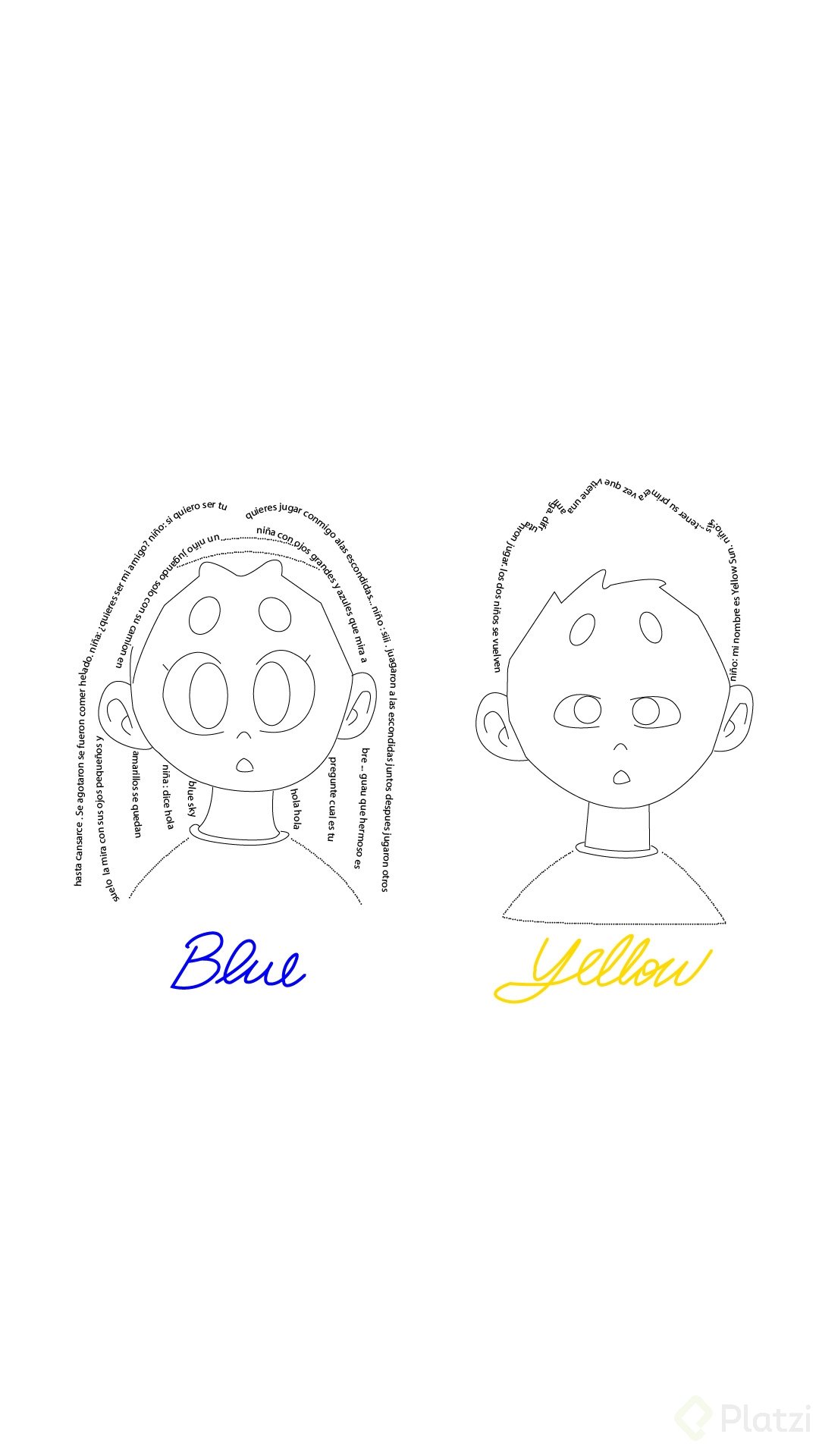
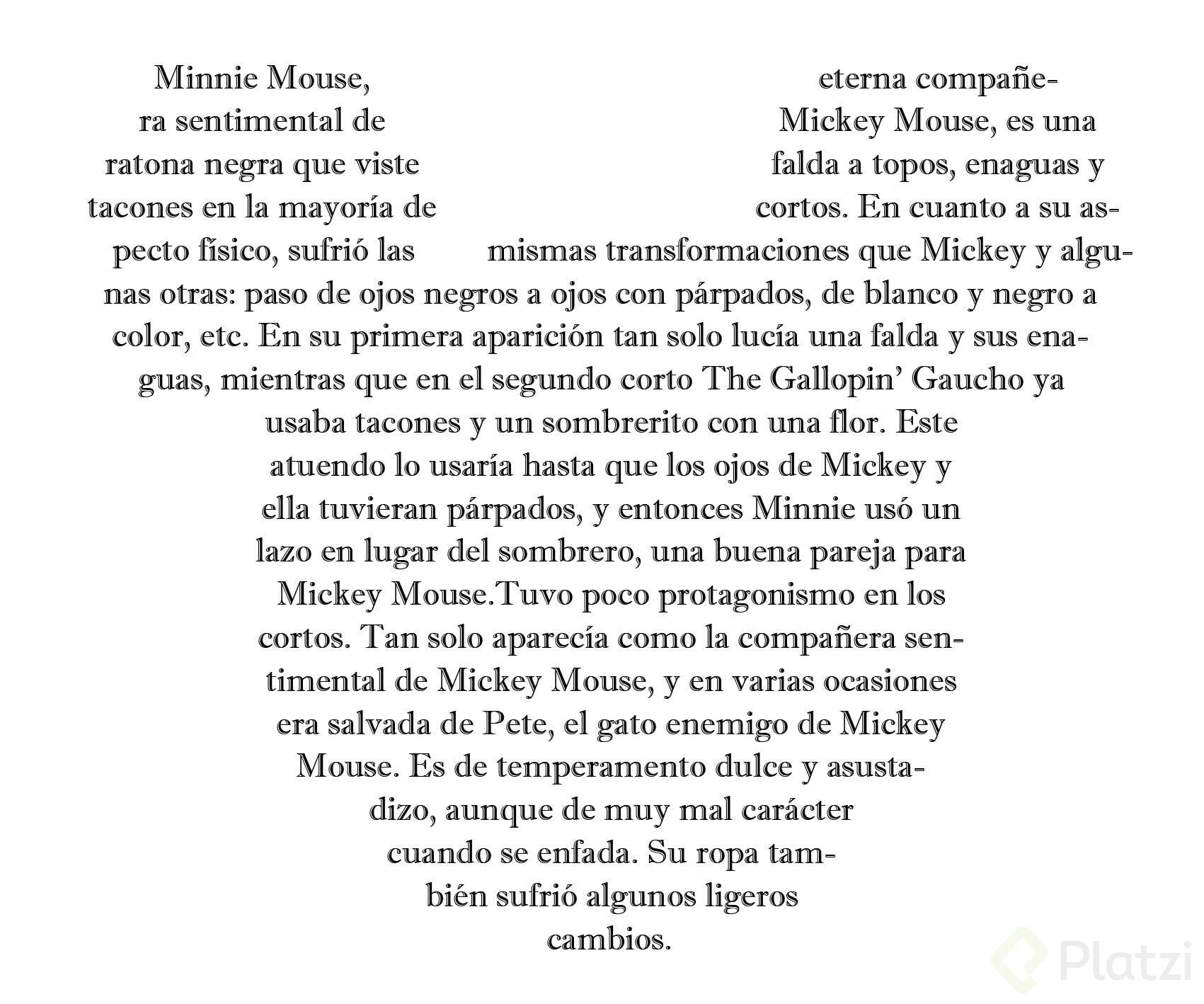
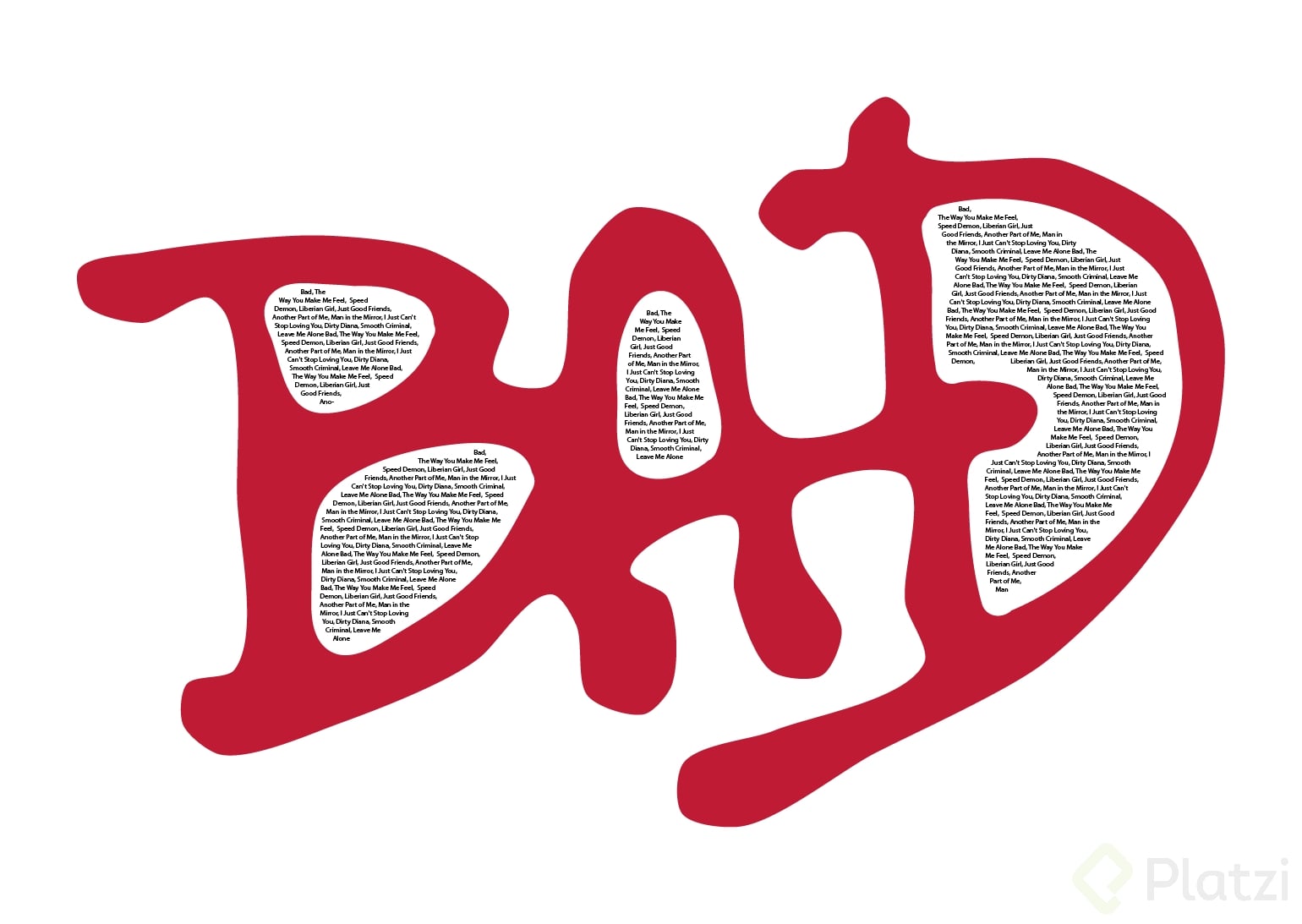
El texto también puede adaptarse a figuras geométricas. Al acercar la herramienta de texto a un círculo, el cursor cambia y, al dar clic, el texto adopta la forma de esa figura [9:55]. De igual manera, puedes trazar una curva con la pluma y escribir directamente sobre ella [10:38]. Los nodos de inicio y fin de la línea controlan dónde empieza y termina el texto sobre el trazado [11:40].
¿Cómo se aplican efectos de deformación al texto?
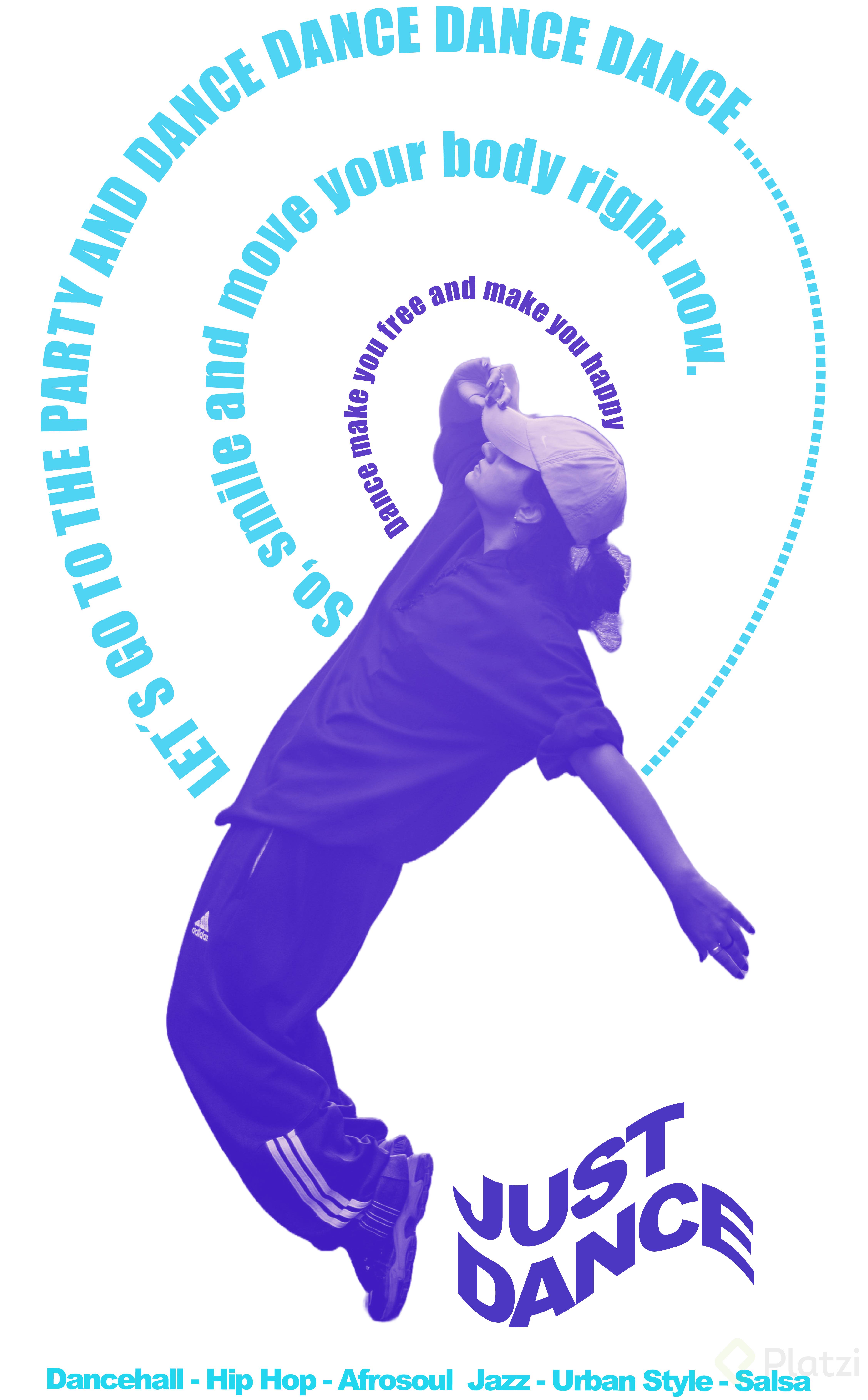
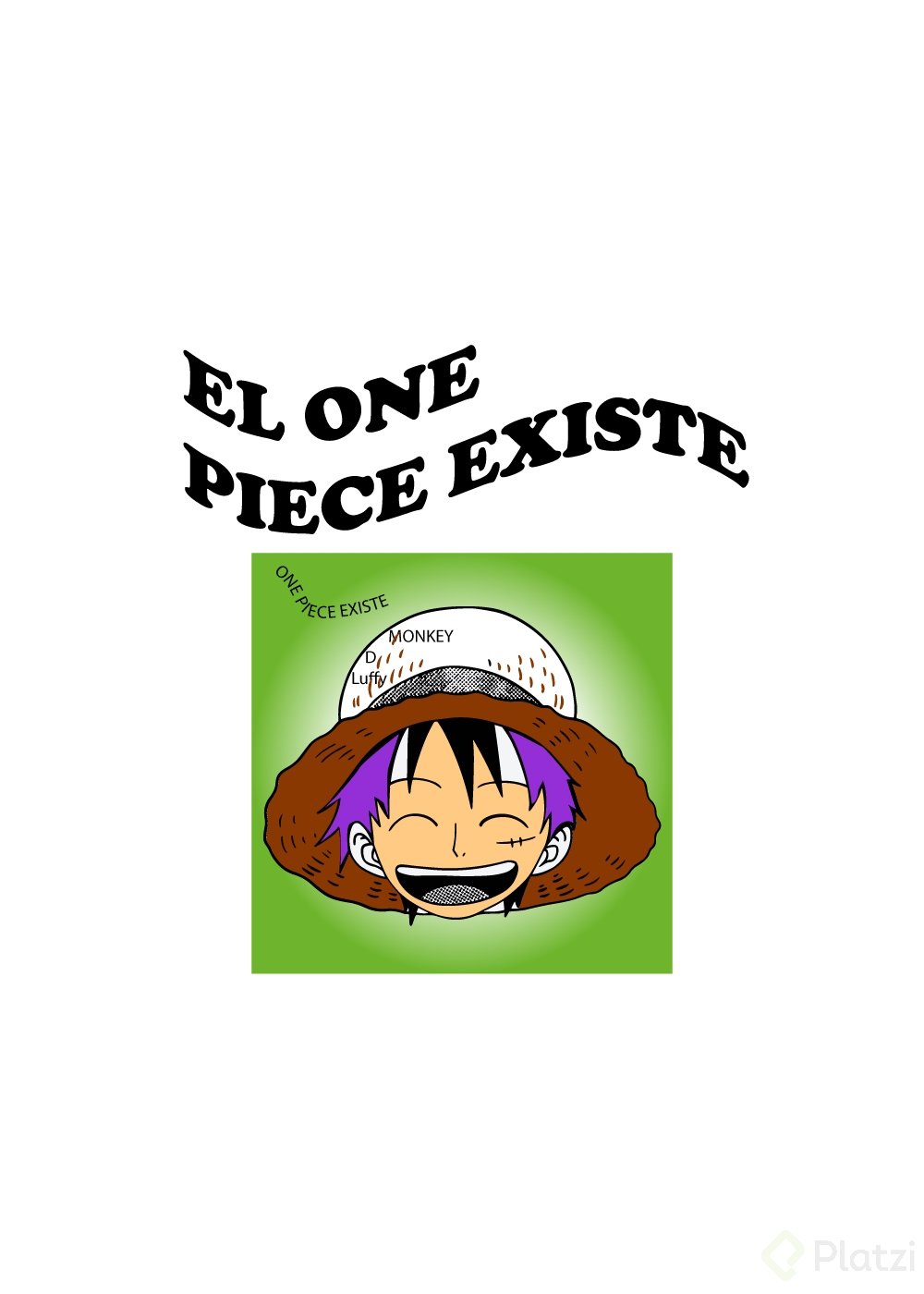
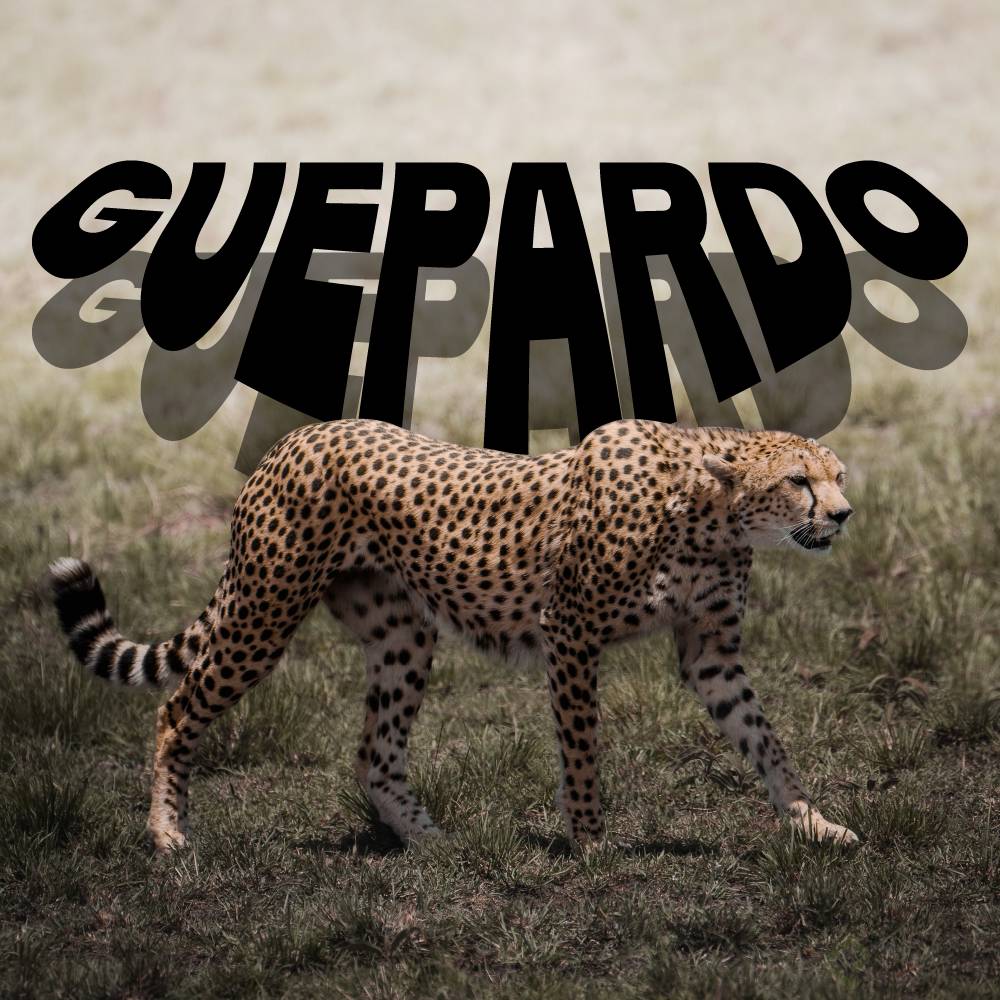
Para aplicar estilos de deformación, selecciona el texto y ve a la opción Deformar [13:08]. Ahí encuentras efectos como:
- Arco, arco inferior y arco superior.
- Bóveda y caparazón.
- Pez, que da forma de pececito.
- Elevar, que genera una curvatura tipo bandera.
- Inflar, con aspecto circense.
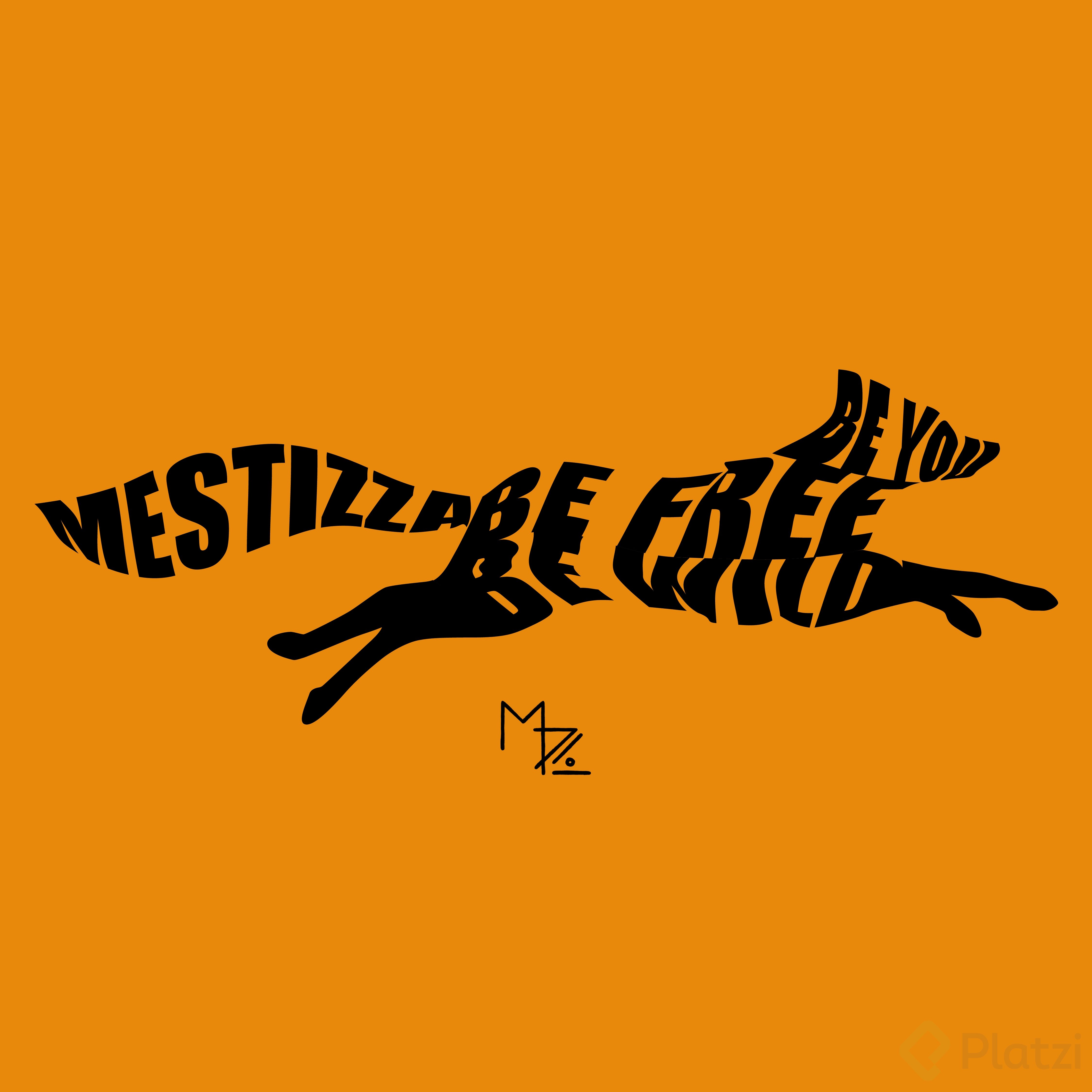
Lo más importante es que el texto sigue siendo editable después de aplicar cualquier efecto [14:32]. Puedes cambiar la palabra y el efecto se mantiene intacto, lo cual brinda mucha flexibilidad al momento de diseñar logotipos o composiciones tipográficas.
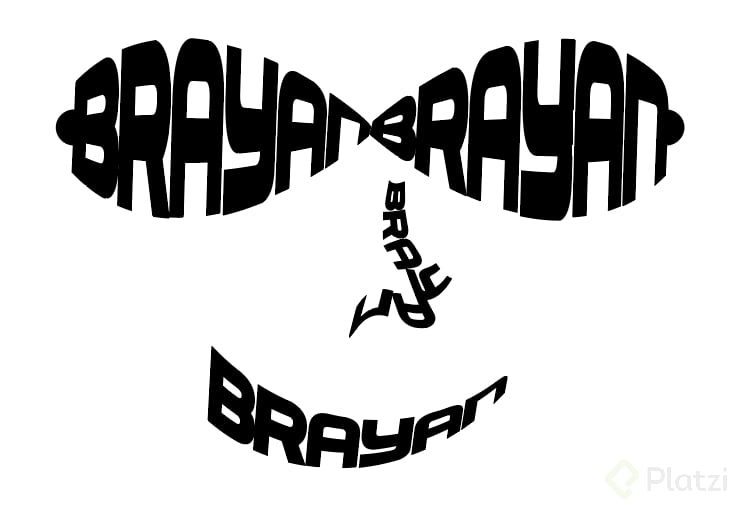
Ahora que conoces estas herramientas, deja volar tu creatividad: crea un rostro, un paisaje o una composición combinando texto con formas, líneas y efectos de deformación, y compártela en los comentarios.