Contenido del curso
Introducción a Illustrator
Líneas y figuras
Herramientas Principales
- 8

Cuentagotas y hexadecimales en Illustrator
12:47 min - 9

Organizar camadas no Illustrator
16:30 min - 10

Cómo crear curvas precisas con la pluma
20:02 min - 11

Reinterpretación de la Mona Lisa con Illustrator
15:32 min - 12

Uso del Pincel en Illustrator para Crear Arte Digital
11:22 min - 13

Degradados lineal, radial y libre en Illustrator
13:34 min - 14

Paleta de color desde obras en Illustrator
08:52 min - 15

Degradados al estilo Warhol en Illustrator
15:08 min - 16

Máscara de recorte en Illustrator
09:45 min - 17

Creación y edición de texto en Illustrator
21:38 min
Exportar
Bonus
Despedida
Testimonial
Cómo crear tu primer archivo en Illustrator

Resumen
Crear tu primer archivo en Illustrator es el punto de partida para cualquier diseño digital o impreso. Aquí aprenderás a configurar el canvas, elegir medidas correctas, definir el modo de color y manejar mesas de trabajo para que tu flujo creativo arranque sin tropiezos.
Esta guía te sirve si recién instalaste Illustrator y quieres entender la lógica detrás de cada decisión inicial: desde por qué eliges píxeles o milímetros, hasta cómo duplicar artboards para un carrusel de Instagram.
¿Cómo abrir Illustrator y crear un documento nuevo?
Al abrir Illustrator [0:38] aparece una pantalla de inicio con tus archivos recientes y la opción de crear uno nuevo. Tienes dos caminos: ir al menú superior Nuevo o pulsar el botón directo de crear archivo nuevo.
Al darle clic, se despliega la ventana de nuevo documento, donde Illustrator te ofrece plantillas predeterminadas según el tipo de proyecto.
¿Qué plantillas trae Illustrator por defecto?
Illustrator clasifica las plantillas según el medio final del diseño [2:10]. Estas son las categorías más usadas:
- Móvil: con medidas en píxeles para iPhone X (1125 x 2436), iPhone 8, 7, 6 y iPad Pro.
- Web: tamaños grande, común y mínimo preestablecidos.
- Impresión: hoja carta, A4, legal y formatos grandes en milímetros.
- Película y video, obra de arte e ilustración.
¿Qué plantilla debo elegir en Illustrator? Depende del medio final. Si diseñas para pantalla, usa móvil o web en píxeles. Si vas a imprimir, elige carta o A4 en milímetros y modo CMYK.
¿Qué configuraciones definen tu primer archivo?
Antes de pulsar crear, hay decisiones que marcan todo el proyecto. Vamos por partes.
Lo primero es nombrar el archivo en la casilla superior, donde Illustrator pone Sin título 1 por defecto. Yo le puse Primer archivo para tenerlo identificado [3:48].
Luego vienen la anchura y la altura, que se conectan con la unidad de medida. Illustrator te permite trabajar en píxeles, puntos, picas, pulgadas, pies, yardas, milímetros, centímetros o metros. La regla simple: para digital usa píxeles, para impreso usa milímetros o centímetros.
Para este ejercicio usamos 1920 x 1080 píxeles, el tamaño horizontal estándar de una pantalla de computadora.
¿Qué es el modo de color RGB y CMYK?
El modo de color define cómo se mostrarán tus colores según el medio final [6:55].
- RGB: para diseño digital, pantallas, redes sociales y web.
- CMYK: para impresión profesional en papel.
También encontrarás la fidelidad de imagen en píxeles por pulgada, que se queda en 300 ppi por defecto y funciona bien para la mayoría de proyectos.
¿Qué diferencia hay entre RGB y CMYK? RGB mezcla luz roja, verde y azul para pantallas. CMYK mezcla tintas cian, magenta, amarillo y negro para impresión. Elegir mal el modo puede cambiar drásticamente los colores finales.
¿Cómo funcionan las mesas de trabajo en Illustrator?
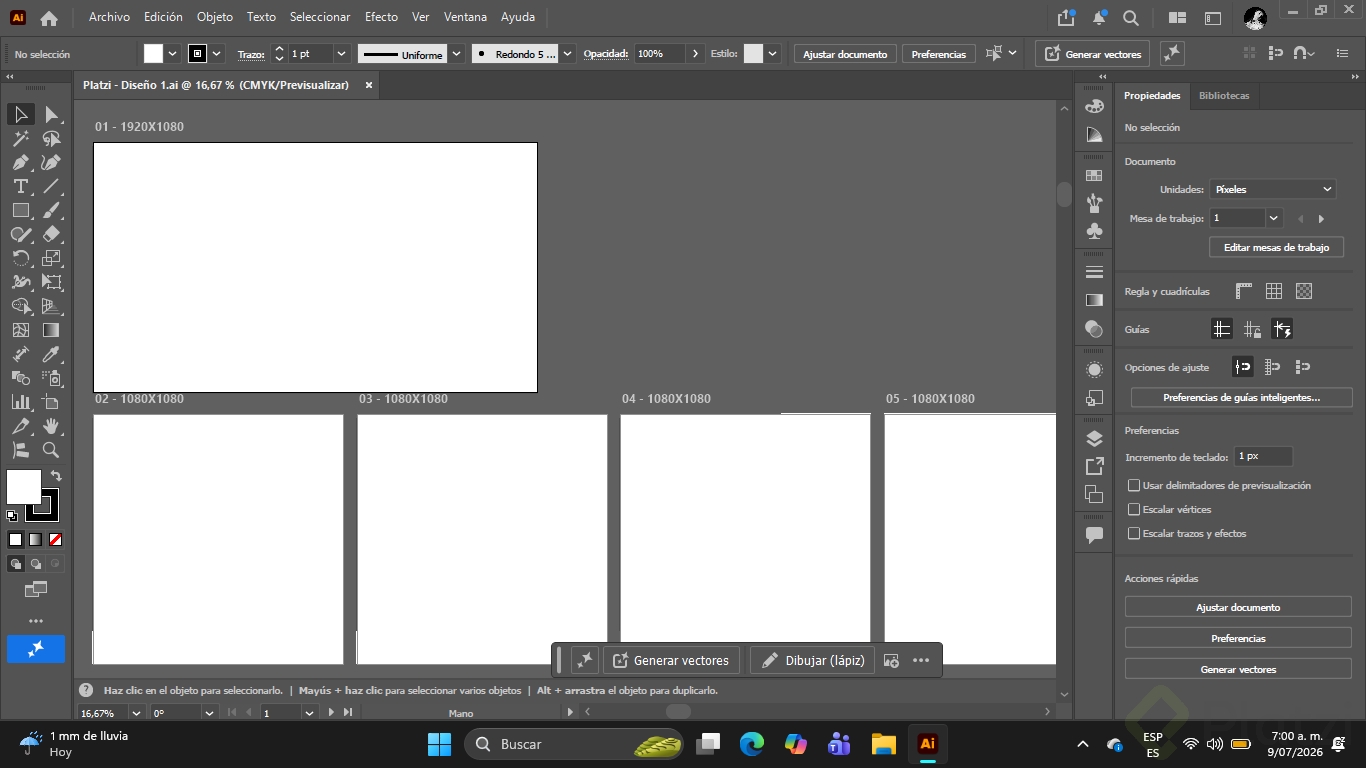
Una vez creado el archivo, aparece un rectángulo blanco que es tu canvas, llamado dentro de Illustrator mesa de trabajo o artboard [7:55]. Pero ojo: tu mesa de trabajo no es lo mismo que tu espacio de trabajo.
El espacio de trabajo es todo el cuadro gris alrededor, donde puedes dibujar, cortar y experimentar libremente. La mesa de trabajo es el área que Illustrator exportará al final. Lo que quede fuera, no se exporta.
¿Cómo edito el tamaño y nombre de una mesa de trabajo?
Con la herramienta mesa de trabajo seleccionas el artboard y aparece un borde punteado. Desde ahí puedes:
- Cambiar el nombre. Yo le puse 1920x1080 para identificarla rápido [9:18].
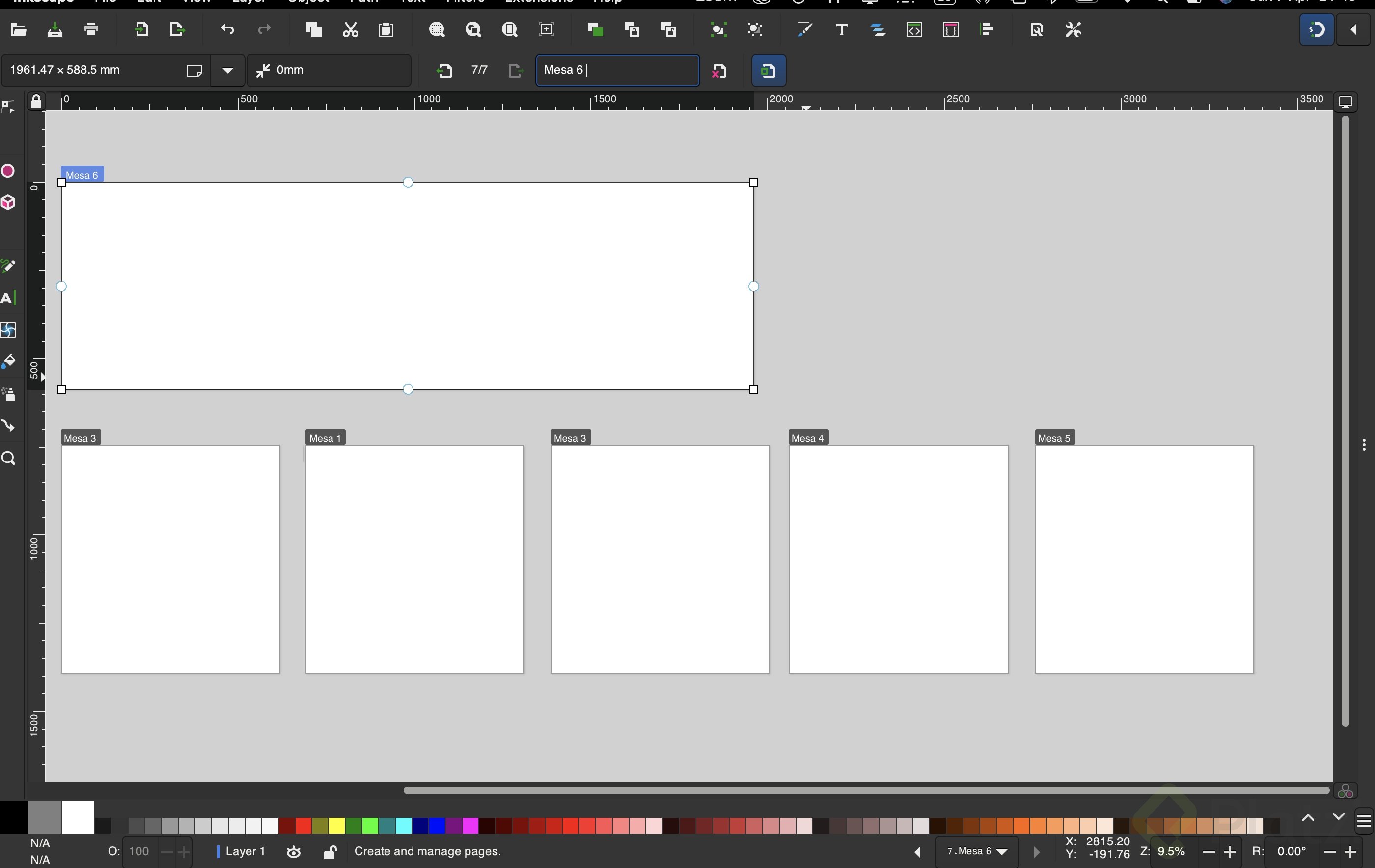
- Modificar la anchura y altura sin crear un archivo nuevo. Por ejemplo, pasar de 1920x1080 a 1080x1080 para un post cuadrado de Instagram.
- Activar la cadenita de proporción, ese ícono que mantiene el ratio entre ancho y alto. Si la activas y cambias un valor, el otro se ajusta automáticamente para conservar la proporción.
¿Cómo crear y duplicar varias mesas de trabajo?
Para un carrusel de Instagram necesitas varias mesas de trabajo del mismo tamaño. Tienes tres formas de crearlas:
- Botón mesa de trabajo nueva en el panel: genera una nueva con el tamaño de la seleccionada.
- Tecla Alt + clic sostenido sobre una mesa existente: la duplica donde sueltes el mouse.
- Alt + Shift + arrastrar: duplica manteniendo la mesa alineada en el mismo eje, sin desviarse del centro.
Este truco de Shift para mantener alineación también funciona con objetos y lo verás repetido por toda la plataforma.
¿Cómo guardar tu archivo de Illustrator correctamente?
Para guardar, ve a Archivo y luego Guardar como [15:52]. Elige la carpeta y selecciona el formato .AI, que es el formato nativo de Illustrator y conserva todas las capas editables.
Al guardar, Illustrator te pregunta en qué versión quieres exportar el archivo. Esto es clave si vas a compartirlo.
¿Por qué importa la versión al guardar un .AI? Si guardas en Illustrator 2020 y tu cliente tiene una versión anterior, no podrá abrir tu archivo. Cuando colabores con otros, pregunta qué versión usan o guarda en una versión anterior por compatibilidad.
Con esto ya tienes el flujo completo: configurar tu canvas, elegir unidades, definir modo de color, manejar mesas de trabajo y guardar tu archivo. En la siguiente clase pasamos a las figuras y líneas, dos de las herramientas más versátiles del programa.
¿Qué tipo de proyecto vas a crear con tu primer archivo? Cuéntame en los comentarios.