Contenido del curso

Herramientas Principales

Efectos 3D en Illustrator paso a paso

Resumen

Crear figuras 3D en Illustrator es posible gracias a la herramienta de Extrusión y Biselado, una función pensada para diseñadores que quieren añadir profundidad, perspectiva y volumen a sus ilustraciones sin salir del programa. Aunque Illustrator no es un software 3D especializado, te permite generar artes que luego puedes exportar a otras herramientas más avanzadas.

¿Dónde encuentro la herramienta 3D en Illustrator?

La ruta es directa y siempre parte de una figura ya creada en tu lienzo. Una vez que tienes el objeto seleccionado, te vas al menú Efecto > 3D y Materiales > Extrusión y Biselado, y se despliega una ventana con cuatro modos disponibles: plano, extrusión, girar e inflar.

¿Illustrator sirve para diseñar en 3D? Sí, pero con límites. Funciona para crear artes 3D simples o exportables a programas especializados, no para modelado complejo.

Cada uno de estos modos transforma tu figura de manera distinta y todos comparten ajustes de rotación en los ejes X, Y, Z y de perspectiva.

¿Cómo funcionan los cuatro efectos 3D disponibles?

Cada efecto responde a una intención visual distinta, y entender qué hace cada uno te ahorra tiempo de prueba y error.

¿Qué hace el efecto Plano?

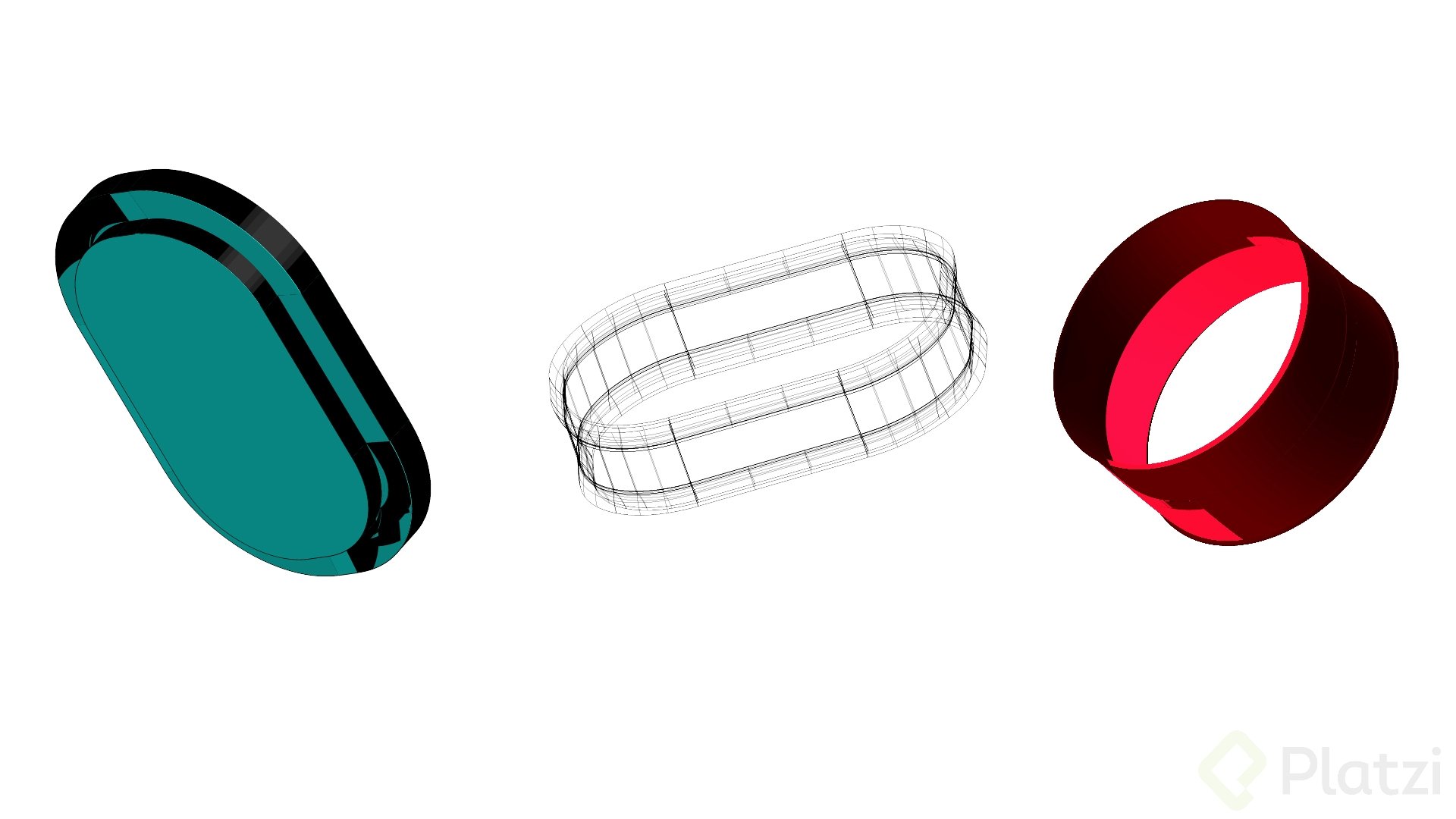
El modo Plano convierte tu figura 2D en un elemento 3D que puedes rotar manteniendo su forma original. La parte trasera se oscurece automáticamente y puedes girarlo desde su centro en los ejes X, Y o Z. También ajustas la perspectiva, lo que hace que una parte de la figura se adelgace y parezca hundirse en el fondo.

Es el efecto más sencillo y útil cuando solo quieres dar la sensación de profundidad sin agregar volumen real.

¿Qué diferencia tiene la Extrusión?

La extrusión sí agrega grosor a tu figura, convirtiéndola en un objeto con volumen tridimensional. Dentro de este modo encuentras varios controles clave:

  • Profundidad: define qué tan grueso será el objeto.
  • Torcer: deforma la figura generando formas orgánicas, ideal para tipografía estilizada.
  • Estrechar: aleja una de las caras dando perspectiva.
  • Remate: si lo desactivas, deja solo el borde y abre un espacio hueco por dentro.

Aquí también activas el biselado, que viene apagado por defecto. Al encenderlo puedes elegir entre estilos clásico, redondo, convexo o paso, y modificar su anchura, altura y repetición. Si quieres que el bisel aparezca en ambas caras de la figura, activa la opción aplicar biselado en ambos lados. También existe la opción de bisel interior, que mete la curvatura hacia adentro de la figura, perfecta si quieres diseñar un bowl, un plato o cualquier objeto con hendidura.

¿Qué es el biselado en Illustrator? Es un efecto que suaviza los bordes de una figura 3D, reemplazando las esquinas duras por curvas redondeadas o escalonadas según el estilo elegido.

¿Para qué sirve el efecto Girar?

El modo Girar toma tu figura y la hace rotar sobre un eje, generando objetos tipo dona o anillo. Algunos controles importantes:

  • Ángulo de giro: define si la rotación es completa a 360 grados o parcial. Útil para crear medios círculos, arcoíris o arcos.
  • Estrechar: adelgaza una punta y engrosa la otra, ideal para diseñar cuernos o formas cónicas.
  • Dirección del desplazamiento: invierte qué punta se estrecha cambiando del borde izquierdo al derecho.
  • Remate: al desactivarlo, deja la figura hueca por dentro.

Este modo es uno de los más potentes para construir objetos con simetría radial.

¿Cómo uso el efecto Inflar?

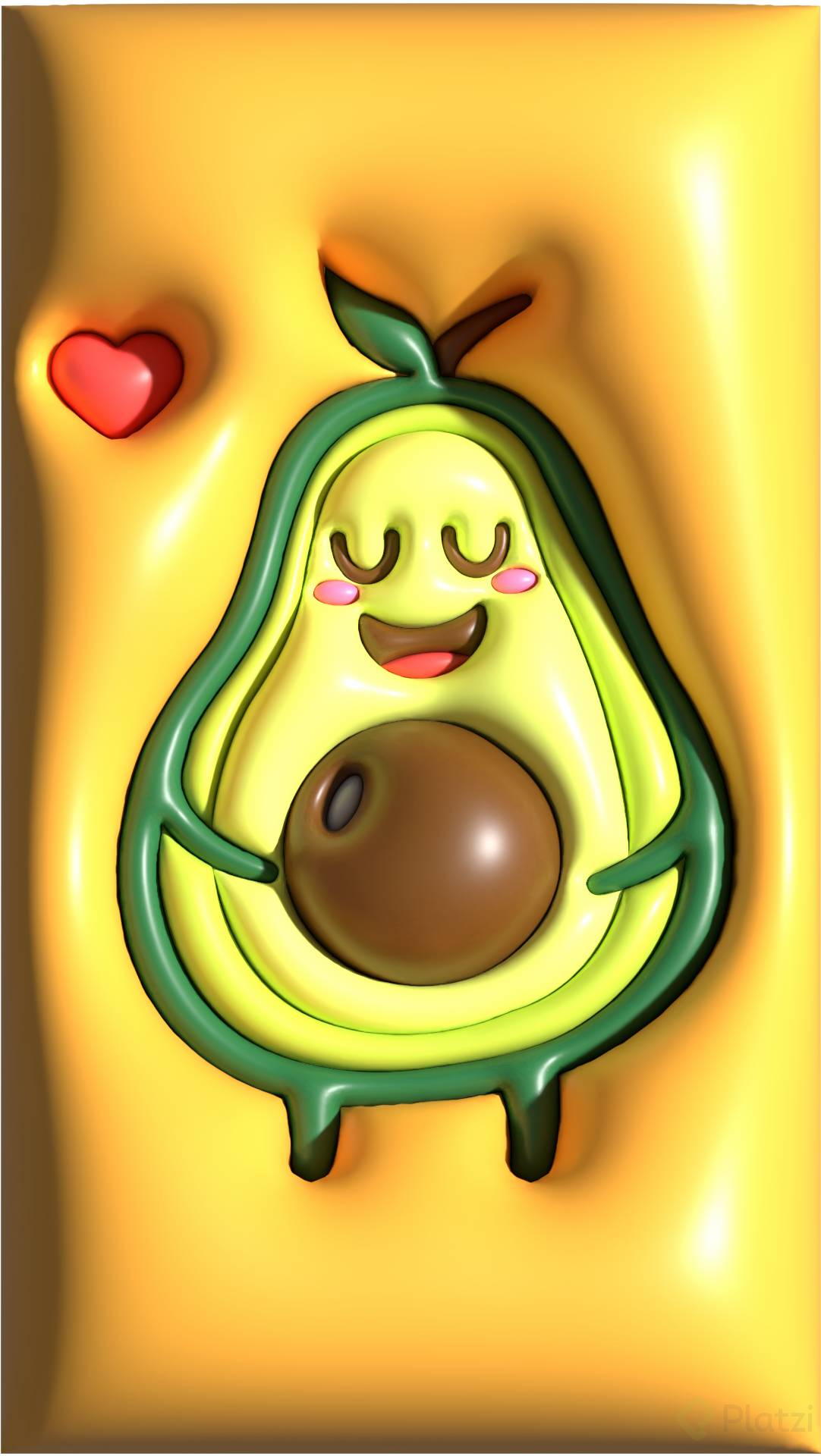
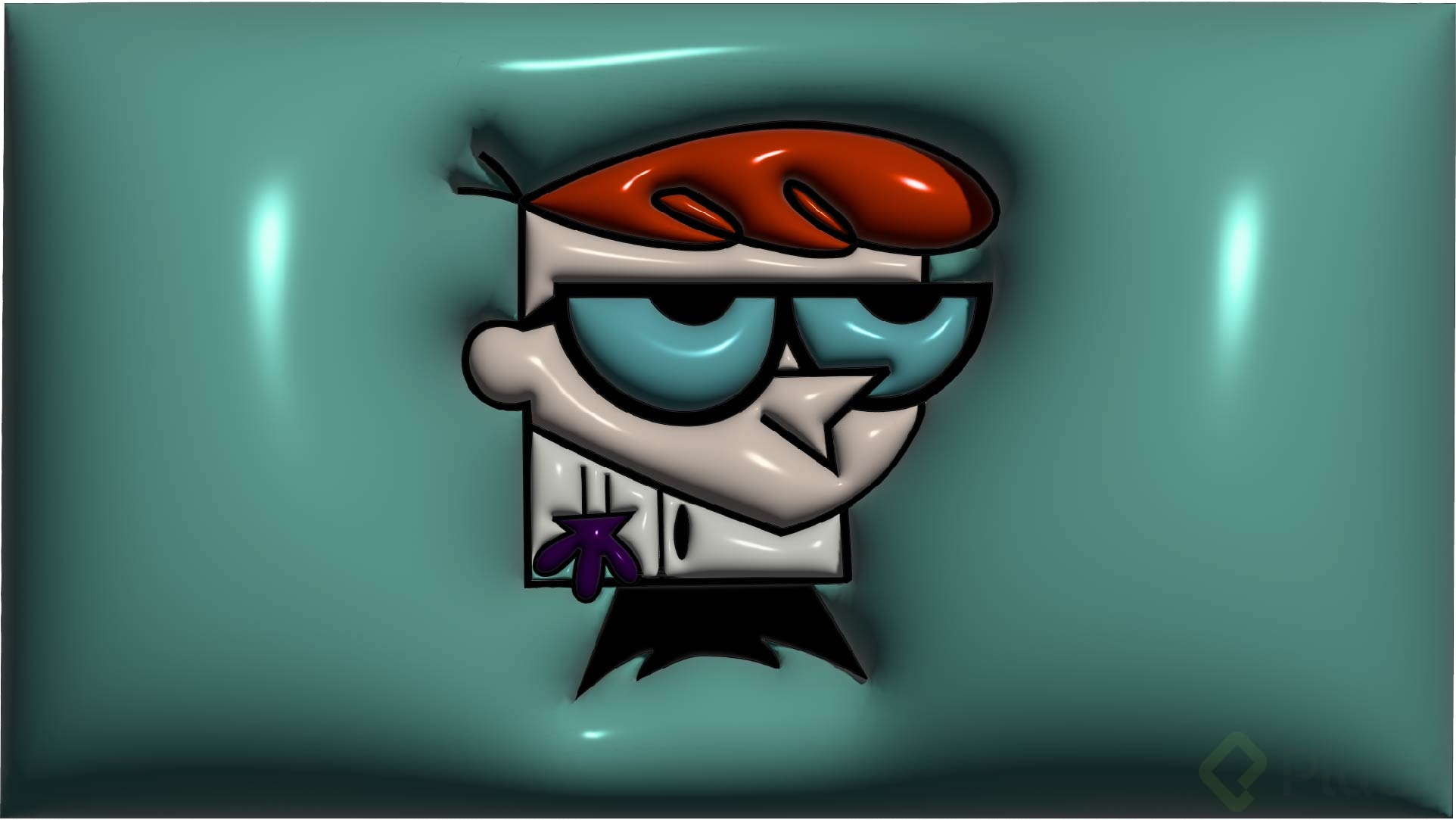
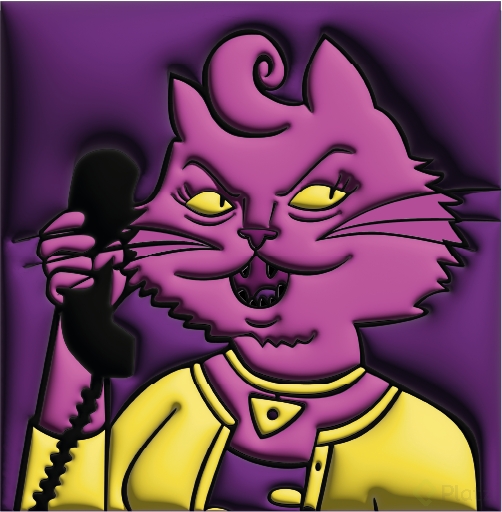
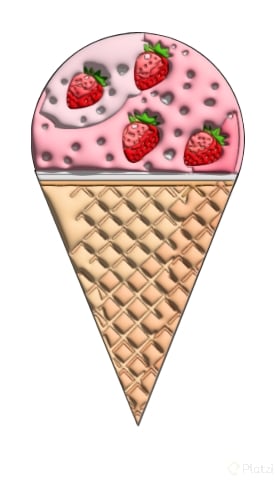
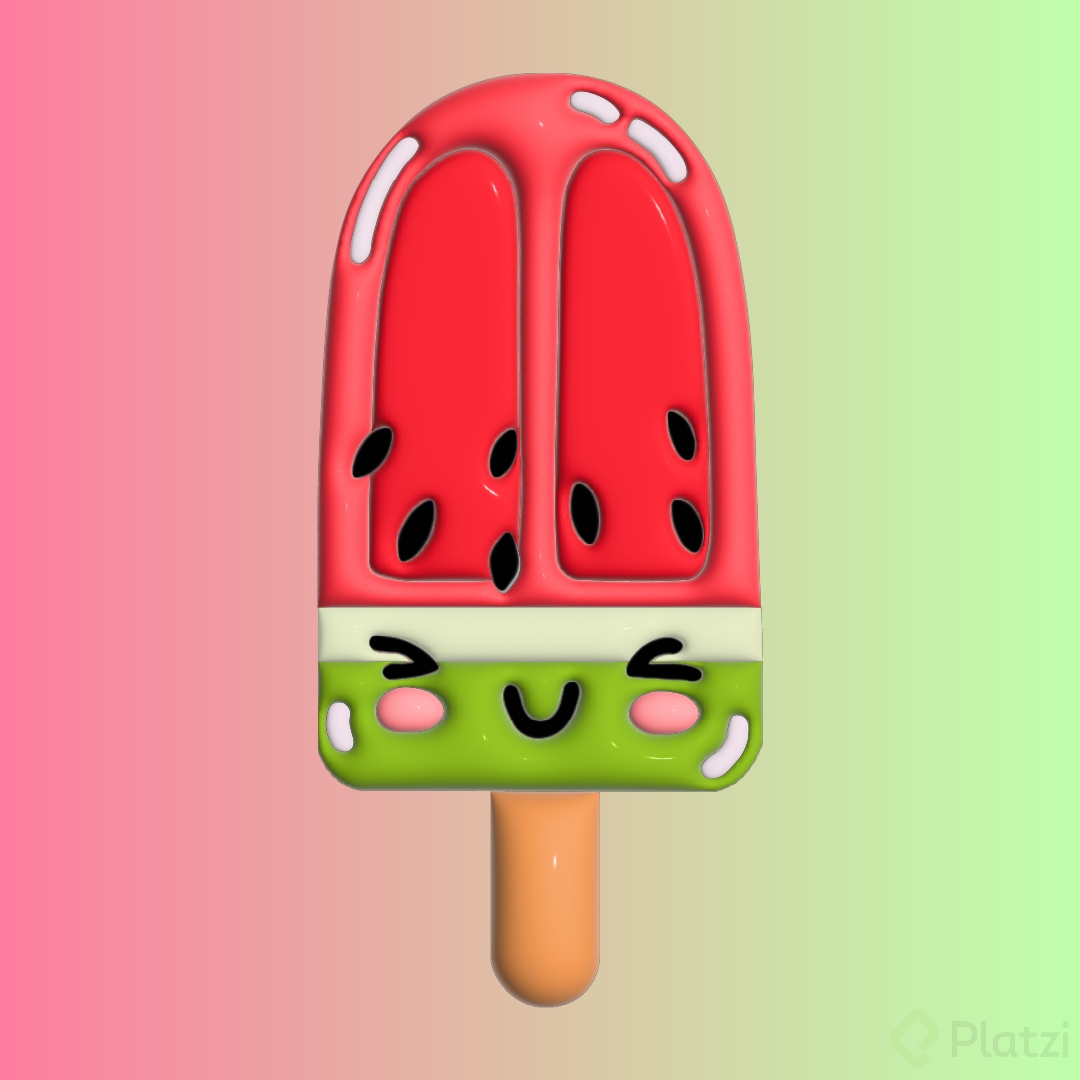
El modo Inflar hincha tu figura como si fuera un globo. Por defecto solo infla la cara frontal, pero al activar la opción de inflar ambos lados obtienes un volumen completo, tipo pastilla. Los ajustes que más te van a servir son:

  • Profundidad: controla qué tan redonda queda la figura.
  • Volumen: reduce o aumenta el inflado.
  • Torcer y estrechar: para deformaciones creativas.

Al trabajar con 3D en Illustrator el programa se vuelve pesado, así que conviene cerrar archivos y aplicaciones que no estés usando para que fluya bien.

¿Qué controles se repiten en todos los efectos 3D?

Aunque cada modo tiene sus propios parámetros, hay tres ajustes que aparecen siempre y que vale la pena dominar.

El primero son los ejes de rotación X, Y y Z, que te permiten girar la figura en cualquier dirección. El segundo es la perspectiva, que define qué tan dramática es la profundidad visual. Y el tercero es el control de remate, que decide si la figura se ve sólida o hueca por dentro.

Dominar estos tres controles te da consistencia entre los cuatro efectos y acelera tu flujo de trabajo cuando combinas figuras 3D en una misma composición.

¿Qué tipo de figura 3D vas a crear primero con esta herramienta? Cuéntame en los comentarios cómo te fue probando cada efecto.