Contenido del curso

Herramientas Principales

Cuentagotas y hexadecimales en Illustrator

Resumen

Dominar el color en Illustrator empieza por entender tres herramientas: el cuentagotas, el selector de color y el hexadecimal. Con estas, puedes copiar estilos, mantener identidad visual y construir paletas que funcionen en cualquier diseño digital o impreso.

Cómo funciona el cuentagotas en Illustrator

El cuentagotas es la herramienta que te permite copiar el color y el estilo completo de una figura hacia otra. Lo activas con la tecla I y, al hacer clic sobre cualquier elemento, transfieres sus propiedades de inmediato [01:18].

Imagina que tienes un cuadrado nuevo y quieres que adopte el salmón de otra figura. Lo seleccionas, presionas I, das clic en la figura salmón y listo: el color salta. Lo mismo ocurre si pruebas con amarillo, azul o magenta.

¿Qué hace exactamente el cuentagotas? Copia el estilo completo de un objeto (relleno, contorno y grosor) hacia el objeto seleccionado. Con la tecla I lo activas en un segundo.

Cómo copiar solo el contorno y no el relleno

Aquí viene un detalle que muchos pasan por alto. Cuando una figura tiene un borde negro grueso (por ejemplo, un puntaje de 22) y usas el cuentagotas normal, vas a perder ese borde porque el estilo de origen no lo tiene [02:34].

La solución está en el panel de relleno y contorno. Sigue estos pasos:

  • Selecciona la figura a la que quieres modificar solo el contorno.
  • En el panel lateral, pon el contorno encima del relleno.
  • Activa el cuentagotas con la tecla I.
  • Mantén presionada Shift y haz clic sobre el color que quieres copiar.

Con Shift, Illustrator entiende que solo quieres tocar el contorno y no el relleno. Cambias el negro por azul o verde sin perder el grosor del borde.
Qué es el hexadecimal y por qué importa para tu marca

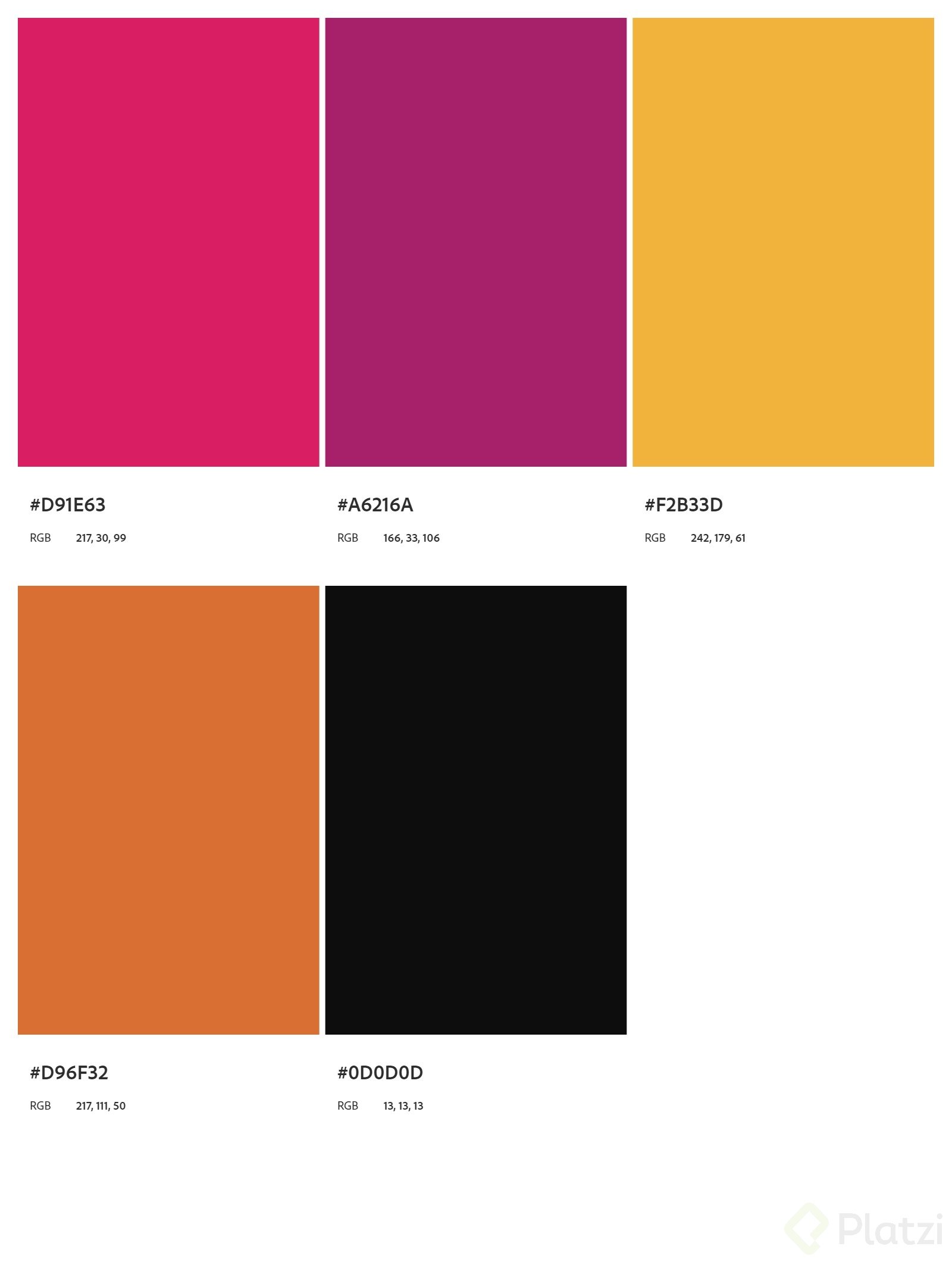
El hexadecimal es ese número que empieza con un hashtag (#) y aparece en el selector de color. Lo abres dando doble clic sobre el cuadro de relleno [05:12]. Ese código guarda el color exacto, así puedes recuperarlo siempre, en cualquier archivo o equipo.

¿Qué es un hexadecimal? Es un código alfanumérico de seis caracteres, precedido por #, que identifica un color exacto. Si tu marca usa #FF5733, ese código garantiza el mismo tono en cada diseño digital.

Dentro del selector también puedes alternar entre los modos HSB, RGB y CMYK. Cada uno tiene un propósito distinto: RGB para pantallas, CMYK para impresión y HSB para ajustar tonalidad y saturación. El hexadecimal vive principalmente en el mundo digital.

Un ejemplo práctico: pierdes el color que estabas usando, abres el selector, pegas el hexadecimal que tenías guardado y recuperas el tono exacto. Esa es la magia del código y por qué cualquier marca seria lo documenta.

Cómo modificar tonalidades desde el selector de color

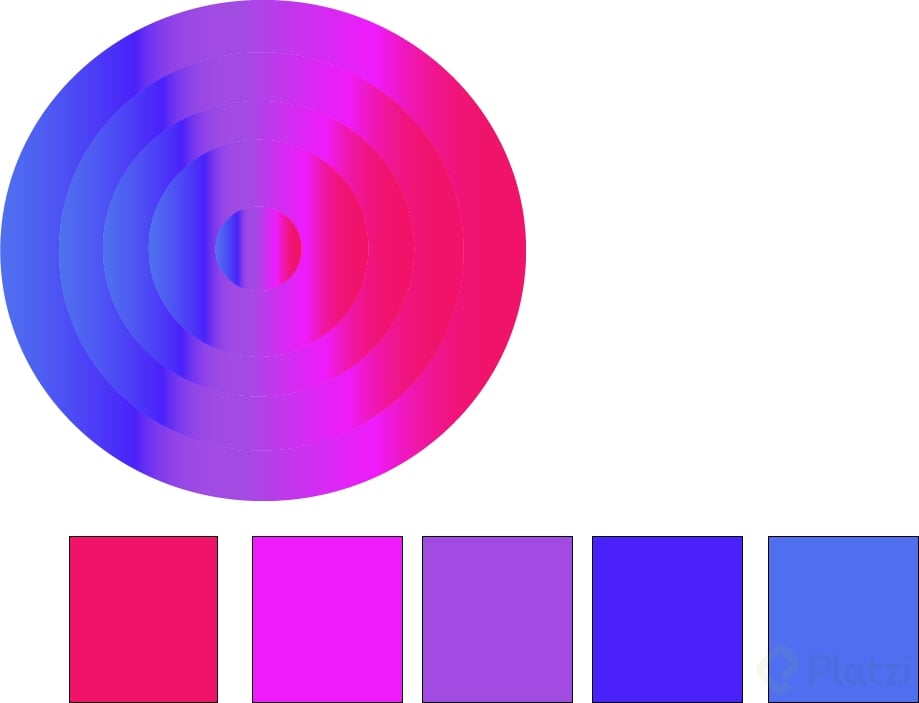
Dentro del selector también puedes explorar variaciones del mismo color sin perder su esencia. Si tienes un color base y lo quieres más suave, mueves el cursor dentro del cuadro de tonalidades hacia la zona más clara [04:38]. El color sigue siendo de la misma familia, solo cambia su intensidad.

Esto es útil cuando armas piezas con jerarquía visual: un tono fuerte para titulares y una variación clara para fondos.

Dónde encontrar Pantones y paletas de color listas para usar

Illustrator incluye bibliotecas de muestras con cientos de Pantones organizados. Para abrirlas, ve al panel de muestras, despliega el menú con las tres líneas, entra a Biblioteca de muestras y luego a Libros de color [07:21].

Un ejemplo común es CMYK Coated, ideal para impresión. Al pasar el cursor sobre cada cuadro, ves el número de Pantone correspondiente. Esto resulta clave cuando necesitas enviar un archivo a imprenta y el proveedor te pide un Pantone específico.

¿Para qué sirve un Pantone? Es un sistema estandarizado de color que asegura consistencia en impresión. Cada Pantone tiene un código único que cualquier imprenta del mundo puede reproducir igual.

Color Hunt y Adobe Color para construir paletas

Fuera de Illustrator hay dos recursos que vale la pena guardar [09:14]:
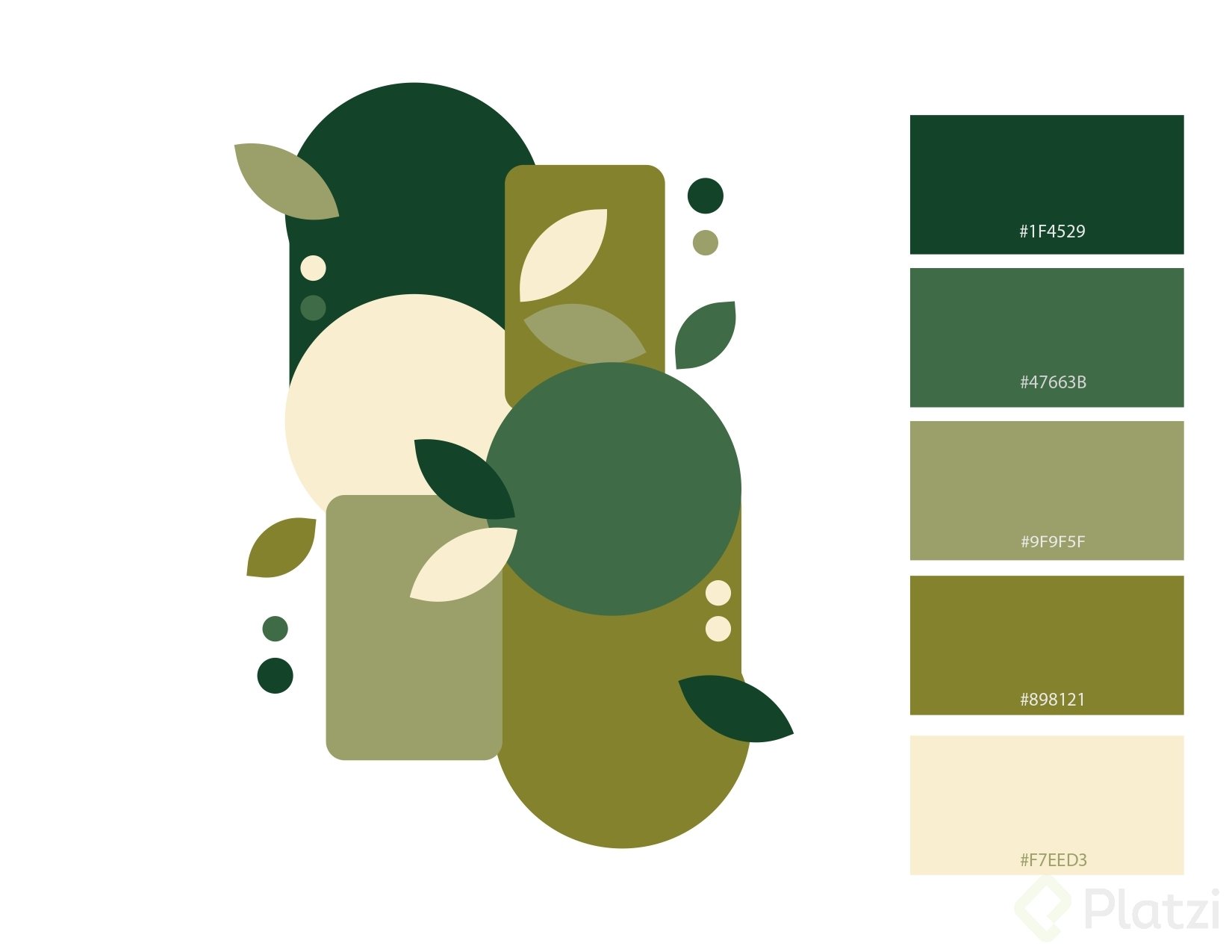
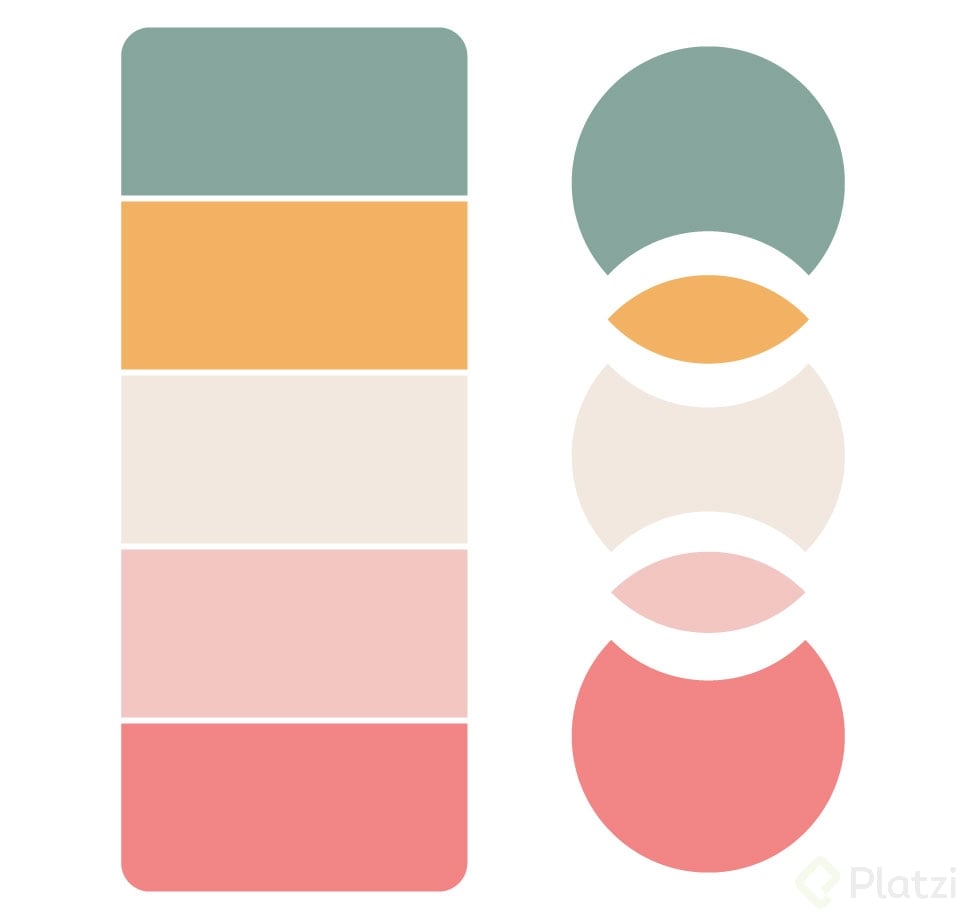
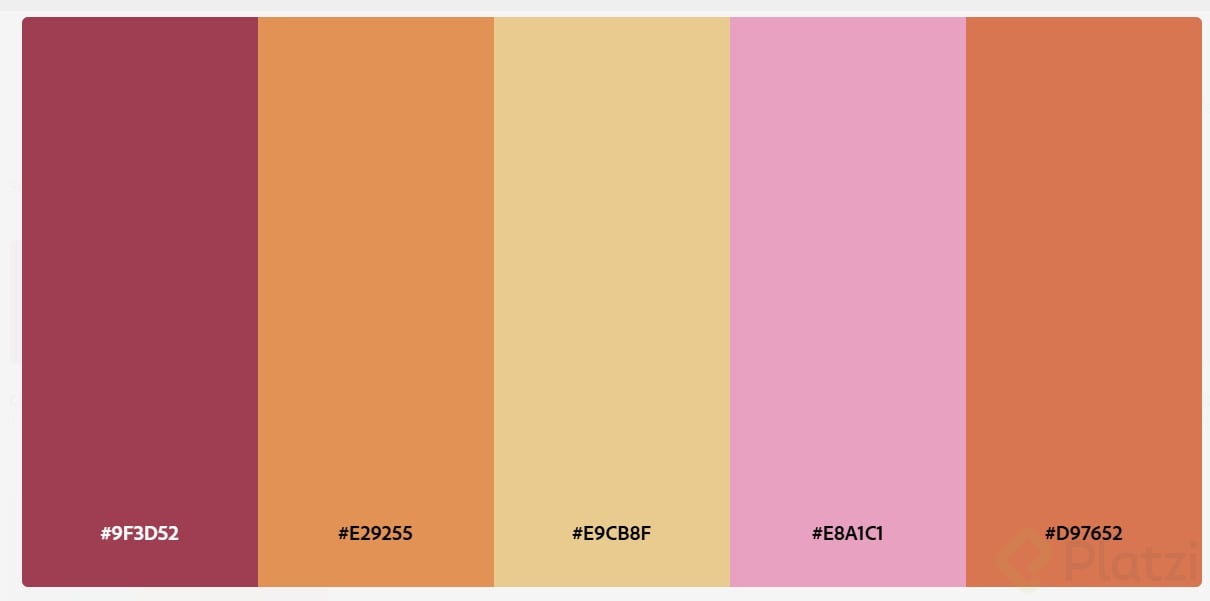
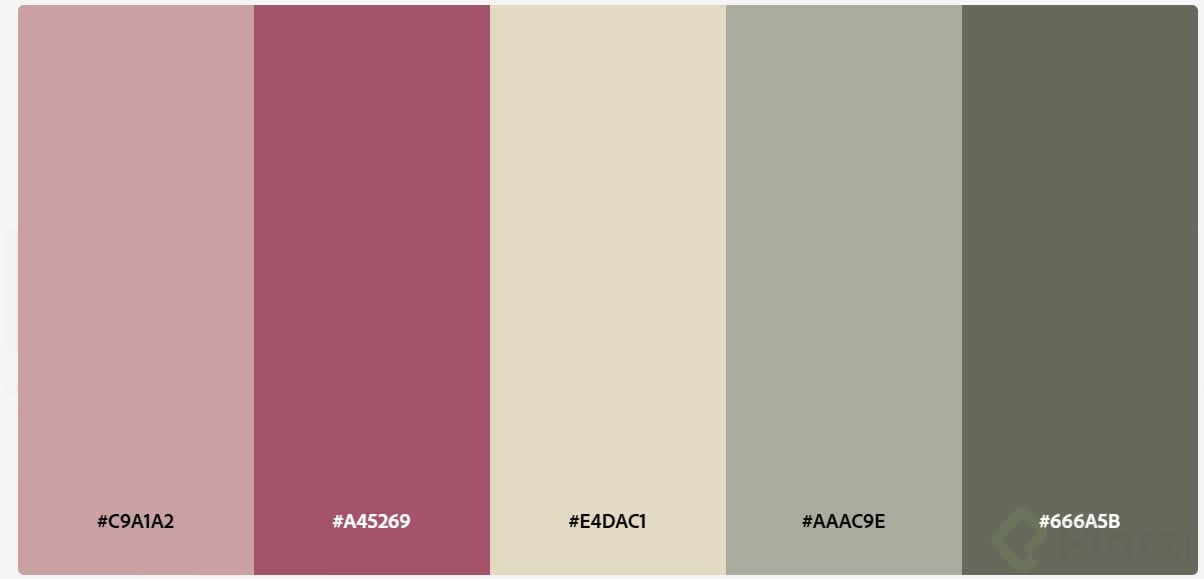
  • Color Hunt: una biblioteca con miles de combinaciones probadas. Cada paleta muestra sus hexadecimales listos para copiar y pegar en Illustrator.


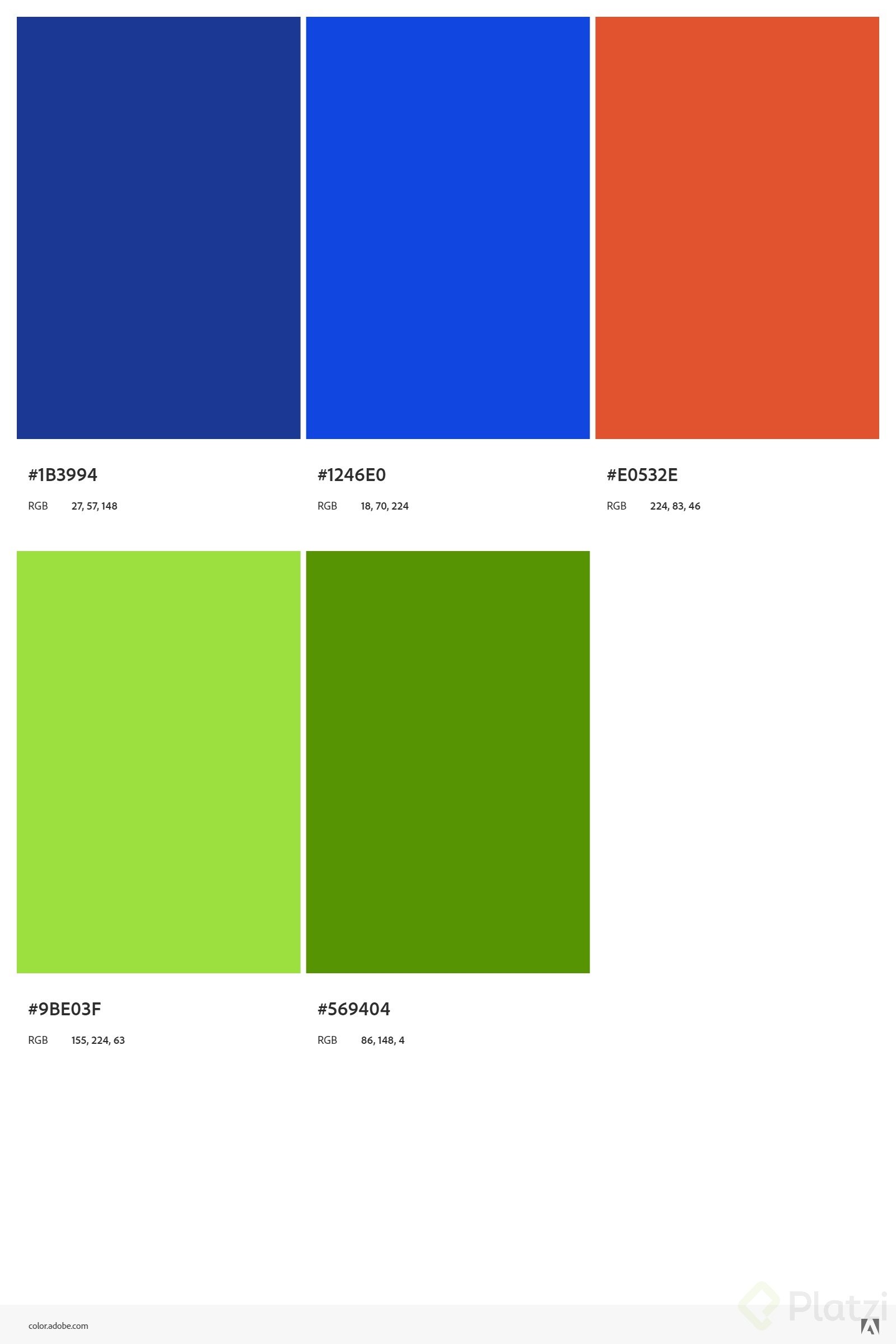
  • Adobe Color: herramienta de los mismos creadores de Illustrator. Aquí puedes mover una rueda cromática y la página ajusta automáticamente los demás colores para mantener armonía.

Adobe Color además te ofrece modos como monocromático, triada, complementario y separación complementaria. Cada modo responde a una lógica visual distinta, así que vale la pena experimentar.

La sección de Tendencias de Adobe Color es otro tesoro. Filtra paletas por industria: fashion, graphic design, illustration, UX/UI, arquitectura y diseño de juegos. Si trabajas para un cliente de moda, tener referencias de tendencia ahorra horas de exploración.

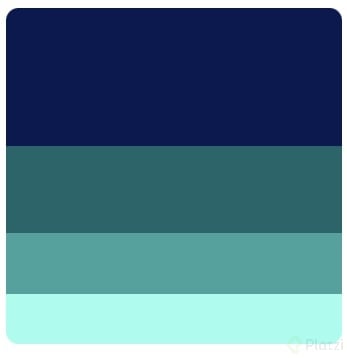
Ahora viene tu reto: con Color Hunt o Adobe Color, arma una paleta que te defina como persona, emprendedor o marca personal. Compártela en los comentarios y cuéntame qué colores elegiste y por qué.