Contenido del curso

Herramientas Principales

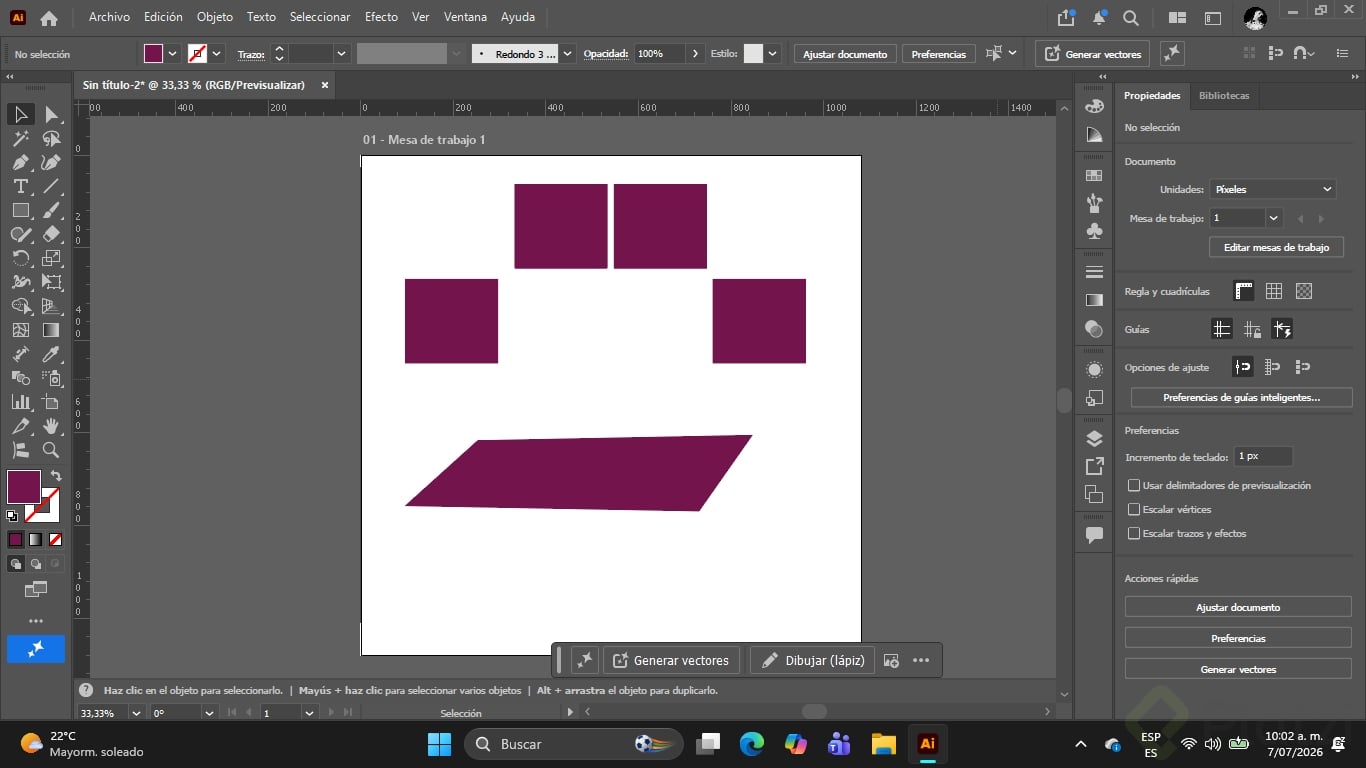
Interfaz de Illustrator para principiantes

Resumen

Aprender a moverte dentro de la interfaz de Illustrator es el primer paso para diseñar con soltura. Aquí descubrirás las cuatro zonas clave del programa, las herramientas que usarás todo el tiempo y los atajos que aceleran tu flujo de trabajo, pensado para quienes recién empiezan con Adobe Illustrator 2023.

La interfaz puede sentirse abrumadora al inicio, y eso es normal. Lo bueno es que lo esencial nunca cambia, así que dominar estas bases te servirá aunque salgan versiones nuevas.

¿Cuáles son las zonas principales de la interfaz de Illustrator?

Illustrator se organiza en cuatro áreas que conviene identificar desde el primer momento [01:30].

  • Barra de menú en la parte superior: cada opción despliega acciones que aplican al documento o al objeto seleccionado.
  • Ventanas y propiedades del lado derecho: cada panel asigna propiedades específicas a los objetos que diseñas.
  • Barra de herramientas del lado izquierdo: aquí viven la selección, el texto, el pincel y demás herramientas que generan contenido.
  • Regla: se activa con Command + R y permite arrastrar líneas guía horizontales o verticales para alinear tu diseño [02:45].

Un detalle importante: las líneas guía no aparecen al exportar tu archivo. Son solo apoyo visual mientras diseñas.

¿Qué son las líneas guía en Illustrator? Son líneas auxiliares que arrastras desde la regla para alinear elementos. Solo se ven en tu espacio de trabajo y nunca se exportan con el diseño final.

¿Cómo elegir el espacio de trabajo correcto en Illustrator?

Illustrator trae espacios de trabajo preestablecidos pensados para distintos flujos: web, trazado, tipografía, pintura, impresión y pruebas, diseño o automatización [04:10]. Los encuentras en Ventana > Espacios de trabajo.

Cada espacio reorganiza los paneles según el tipo de proyecto. Puedes sacar paneles, moverlos a otra zona, agruparlos o apilarlos arrastrando desde sus pestañas, así armas un Illustrator a tu medida.

Para este recorrido, el recomendado es Aspectos esenciales clásicos, porque agrupa lo necesario sin saturar la pantalla.

¿Cuáles son las herramientas básicas que usarás todo el tiempo?

Antes de continuar, un truco práctico: al pasar el cursor sobre cualquier herramienta aparece un mini tutorial con su nombre, una breve explicación y la tecla de atajo o shortcut. Memorizar esos atajos hace tu trabajo mucho más ágil.

Herramienta de selección y selección directa

La herramienta de selección (atajo V) permite mover, escalar y elegir objetos completos. Haces clic sobre un objeto, o arrastras para crear un marco que seleccione varios. Si quieres quitar un objeto del grupo seleccionado, mantienes Shift y haces clic sobre él [06:20].

La herramienta de selección directa (atajo A) trabaja con los nodos, esos puntos que conforman cada figura. En lugar de mover el objeto entero, seleccionas un nodo individual y lo manipulas para deformar la figura. También puedes seleccionar varios nodos manteniendo Shift [08:30].

¿Qué diferencia hay entre la herramienta de selección y la de selección directa? La de selección (flecha negra) mueve el objeto completo. La selección directa (flecha blanca) edita los nodos individuales que forman la figura.

Herramienta de mano y atajo con la barra espaciadora

La herramienta de mano (atajo H) sirve para desplazarte por el lienzo manteniendo clic y arrastrando. El problema es que cambiar de herramienta cada vez que necesitas moverte rompe tu ritmo.

El hack útil: mantén presionada la barra espaciadora y la mano se activa temporalmente sin perder la herramienta que tenías [11:15]. Sueltas el espacio y sigues diseñando justo donde estabas.

Herramienta de zoom y atajos rápidos

La herramienta de zoom (atajo Z) acerca o aleja la vista. Haces clic para acercarte, mantienes Alt y haces clic para alejarte.

La forma más rápida es usar Command + para acercar y Command - para alejar. Mueves el cursor hacia la zona que te interesa y haces zoom directo sin cambiar de herramienta [12:50].

¿Por qué aprender los shortcuts de Illustrator desde el inicio?

Los atajos transforman tu velocidad de trabajo. Cada vez que evitas ir hasta la barra de herramientas con el mouse, ganas segundos que se acumulan en horas a lo largo de un proyecto.

Adobe ofrece una guía oficial de shortcuts descargable, distinta para Mac y para Windows, con todos los atajos que existen en Illustrator. Practicarlos desde ahora hace que el programa se sienta mucho más fluido.

Cuéntame en los comentarios qué herramienta se te ha hecho más útil y cuál te cuesta más trabajo dominar.