

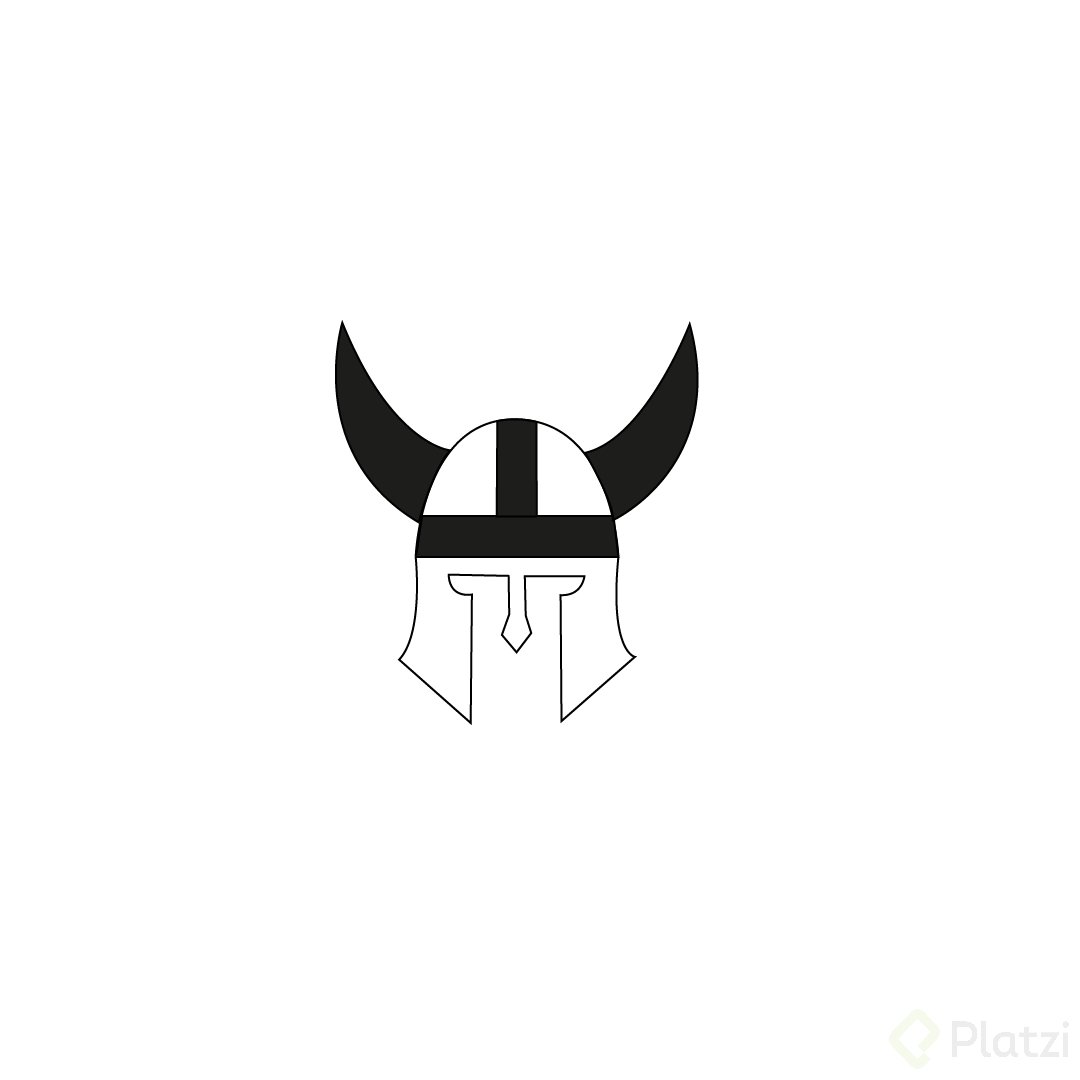
Usando la pluma logra hacer el casco de un vikingo para mi logo.


Dominar la herramienta pluma en Illustrator es la diferencia entre depender de figuras prediseñadas y crear gráficos vectoriales totalmente personalizados. Aquí aprendes a generar trazos precisos, curvas suaves y siluetas complejas usando nodos, líneas guía y atajos clave para diseñadores que están empezando.
¿Qué hace la herramienta pluma y cómo se activa?
La pluma se activa con la tecla P y aparece en la barra lateral izquierda del workspace. Su lógica es sencilla: cada clic genera un nodo, y dos nodos consecutivos quedan unidos por una línea. Esa cadena de nodos es la que termina formando cualquier figura que imagines.
Cuando regresas al primer nodo para cerrar una figura, el cursor muestra un pequeño círculo. Esa señal indica que el trazo se cerrará y pasará a ser una forma completa, lista para rellenar de color o editar con la herramienta de selección directa.
¿Qué es un nodo en Illustrator? Es un punto de anclaje que define la posición y la dirección del trazo. Cada figura vectorial está hecha de varios nodos conectados.
¿Cómo se crean figuras puntiagudas con la pluma?
Las figuras puntiagudas se logran con clics simples, sin arrastrar. Así puedes construir desde una estrella improvisada hasta un rayo. La idea es ir colocando nodo tras nodo y cerrar la figura sobre el primer punto para que Illustrator la reconozca como un trazo completo.
¿Cómo se hacen curvas suaves con la pluma?
Las curvas aparecen cuando, al colocar un nodo, mantienes el clic y arrastras. Salen dos manijas que controlan la amplitud y dirección de la curva. Mientras más extiendas esas líneas, más pronunciada será la curvatura del segmento.
Illustrator asume que después de una curva quieres seguir curveando, así que propone continuar el trazo con la misma lógica. Si necesitas romper esa intención y hacer una línea recta, acerca el cursor al último nodo creado: verás un triangulito que, al darle clic, elimina la manija de salida y libera el siguiente segmento.
¿Cómo paso de una curva a una línea recta en Illustrator? Haz clic sobre el último nodo cuando aparezca el triangulito. Eso elimina la manija que fuerza la curva y te deja trazar recto.
¿Para qué sirve trabajar con un grid o malla?
Un grid funciona como referencia visual para entender cómo se comportan las curvas antes de trazar. Puedes construirlo en una capa bloqueada para que no interfiera con tu dibujo y trabajar arriba con total libertad.
Un truco útil: copia un objeto con Command + Shift, repítelo con Command + D y conviértelo en línea guía con Command + 5. Esas guías no aparecen al exportar y te dan precisión sin ensuciar el archivo final.
¿Cómo trazar letras y siluetas reales con la pluma?
Un buen ejercicio para practicar es la M de McDonald's. La clave está en visualizar la curva antes de trazarla: el primer nodo se coloca abajo, arrastras hacia arriba para definir la manija, y al volver a la base Illustrator replica la misma curva en espejo.
Para mantener un trazo perfectamente vertical u horizontal mientras dibujas, sostén Shift. Esto bloquea el movimiento en ángulos rectos y evita desviaciones cuando buscas precisión.
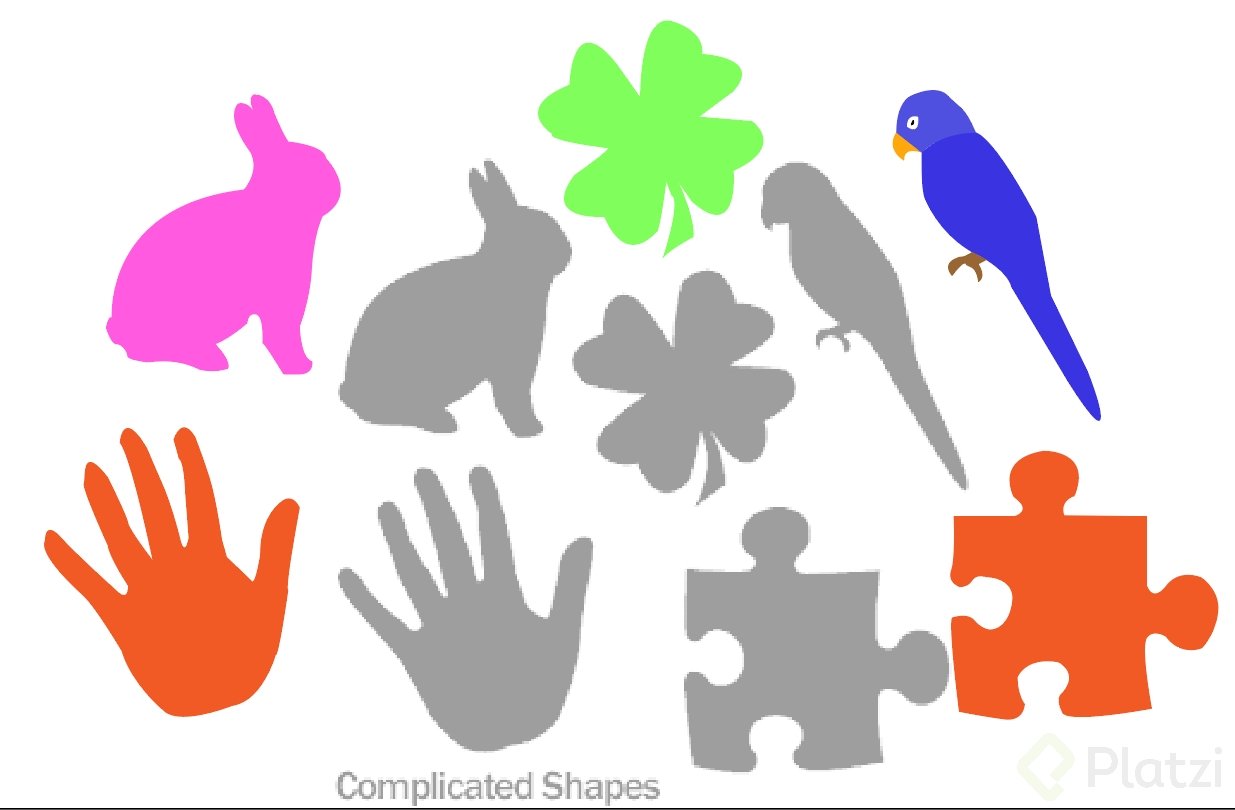
Otros ejercicios recomendados para entrenar el ojo:
¿Cómo calcar una imagen real con la pluma?
Para calcar, coloca la imagen de referencia en una capa inferior, bájale la opacidad y bloquéala. Trabaja en la capa de arriba con un color de trazo que contraste, por ejemplo rojo, para ver con claridad lo que vas dibujando.
Empieza por un punto estratégico de la silueta, como el inicio de un ala en un pajarito. Avanza nodo por nodo arrastrando para generar las curvas y haz clic sobre el último nodo cuando necesites cortar la curvatura antes de un segmento recto.
Si una curva se rompe y deja de verse orgánica, usa Control + Z y reintenta el arrastre con otra dirección. La forma fluye cuando las manijas siguen la dirección natural del contorno.
¿Existen distintos métodos para trazar con la pluma?
Sí, y conocer los dos te ayuda a elegir según el tipo de figura. El primero es trazar curva por curva en tiempo real, arrastrando cada nodo. El segundo es colocar primero todos los nodos como puntos rectos y después convertirlos en curvas.
En ese segundo método usas dos herramientas específicas dentro de la pluma:
¿Cuál método de trazado con pluma es mejor? Ninguno es superior. Trazar con curvas en tiempo real es más rápido para siluetas orgánicas; colocar nodos rectos y curvarlos después da más control en figuras complejas.
Lo importante no es la técnica, sino entender cómo se comporta cada curva y anticipar la siguiente. Con esa lógica puedes trazar desde un logo simple hasta una obra de arte completa. ¿Qué figura vas a practicar primero?
Dominar la herramienta pluma en Illustrator es la diferencia entre depender de figuras prediseñadas y crear gráficos vectoriales totalmente personalizados. Aquí aprendes a generar trazos precisos, curvas suaves y siluetas complejas usando nodos, líneas guía y atajos clave para diseñadores que están empezando.
La pluma se activa con la tecla P y aparece en la barra lateral izquierda del workspace. Su lógica es sencilla: cada clic genera un nodo, y dos nodos consecutivos quedan unidos por una línea. Esa cadena de nodos es la que termina formando cualquier figura que imagines.
Cuando regresas al primer nodo para cerrar una figura, el cursor muestra un pequeño círculo. Esa señal indica que el trazo se cerrará y pasará a ser una forma completa, lista para rellenar de color o editar con la herramienta de selección directa.
¿Qué es un nodo en Illustrator? Es un punto de anclaje que define la posición y la dirección del trazo. Cada figura vectorial está hecha de varios nodos conectados.
Las figuras puntiagudas se logran con clics simples, sin arrastrar. Así puedes construir desde una estrella improvisada hasta un rayo. La idea es ir colocando nodo tras nodo y cerrar la figura sobre el primer punto para que Illustrator la reconozca como un trazo completo.
Las curvas aparecen cuando, al colocar un nodo, mantienes el clic y arrastras. Salen dos manijas que controlan la amplitud y dirección de la curva. Mientras más extiendas esas líneas, más pronunciada será la curvatura del segmento.
Illustrator asume que después de una curva quieres seguir curveando, así que propone continuar el trazo con la misma lógica. Si necesitas romper esa intención y hacer una línea recta, acerca el cursor al último nodo creado: verás un triangulito que, al darle clic, elimina la manija de salida y libera el siguiente segmento.
¿Cómo paso de una curva a una línea recta en Illustrator? Haz clic sobre el último nodo cuando aparezca el triangulito. Eso elimina la manija que fuerza la curva y te deja trazar recto.
Un grid funciona como referencia visual para entender cómo se comportan las curvas antes de trazar. Puedes construirlo en una capa bloqueada para que no interfiera con tu dibujo y trabajar arriba con total libertad.
Un truco útil: copia un objeto con Command + Shift, repítelo con Command + D y conviértelo en línea guía con Command + 5. Esas guías no aparecen al exportar y te dan precisión sin ensuciar el archivo final.
Un buen ejercicio para practicar es la M de McDonald's. La clave está en visualizar la curva antes de trazarla: el primer nodo se coloca abajo, arrastras hacia arriba para definir la manija, y al volver a la base Illustrator replica la misma curva en espejo.
Para mantener un trazo perfectamente vertical u horizontal mientras dibujas, sostén Shift. Esto bloquea el movimiento en ángulos rectos y evita desviaciones cuando buscas precisión.
Otros ejercicios recomendados para entrenar el ojo:
Para calcar, coloca la imagen de referencia en una capa inferior, bájale la opacidad y bloquéala. Trabaja en la capa de arriba con un color de trazo que contraste, por ejemplo rojo, para ver con claridad lo que vas dibujando.
Empieza por un punto estratégico de la silueta, como el inicio de un ala en un pajarito. Avanza nodo por nodo arrastrando para generar las curvas y haz clic sobre el último nodo cuando necesites cortar la curvatura antes de un segmento recto.
Si una curva se rompe y deja de verse orgánica, usa Control + Z y reintenta el arrastre con otra dirección. La forma fluye cuando las manijas siguen la dirección natural del contorno.
Sí, y conocer los dos te ayuda a elegir según el tipo de figura. El primero es trazar curva por curva en tiempo real, arrastrando cada nodo. El segundo es colocar primero todos los nodos como puntos rectos y después convertirlos en curvas.
En ese segundo método usas dos herramientas específicas dentro de la pluma:
¿Cuál método de trazado con pluma es mejor? Ninguno es superior. Trazar con curvas en tiempo real es más rápido para siluetas orgánicas; colocar nodos rectos y curvarlos después da más control en figuras complejas.
Lo importante no es la técnica, sino entender cómo se comporta cada curva y anticipar la siguiente. Con esa lógica puedes trazar desde un logo simple hasta una obra de arte completa. ¿Qué figura vas a practicar primero?
Usando la pluma logra hacer el casco de un vikingo para mi logo.
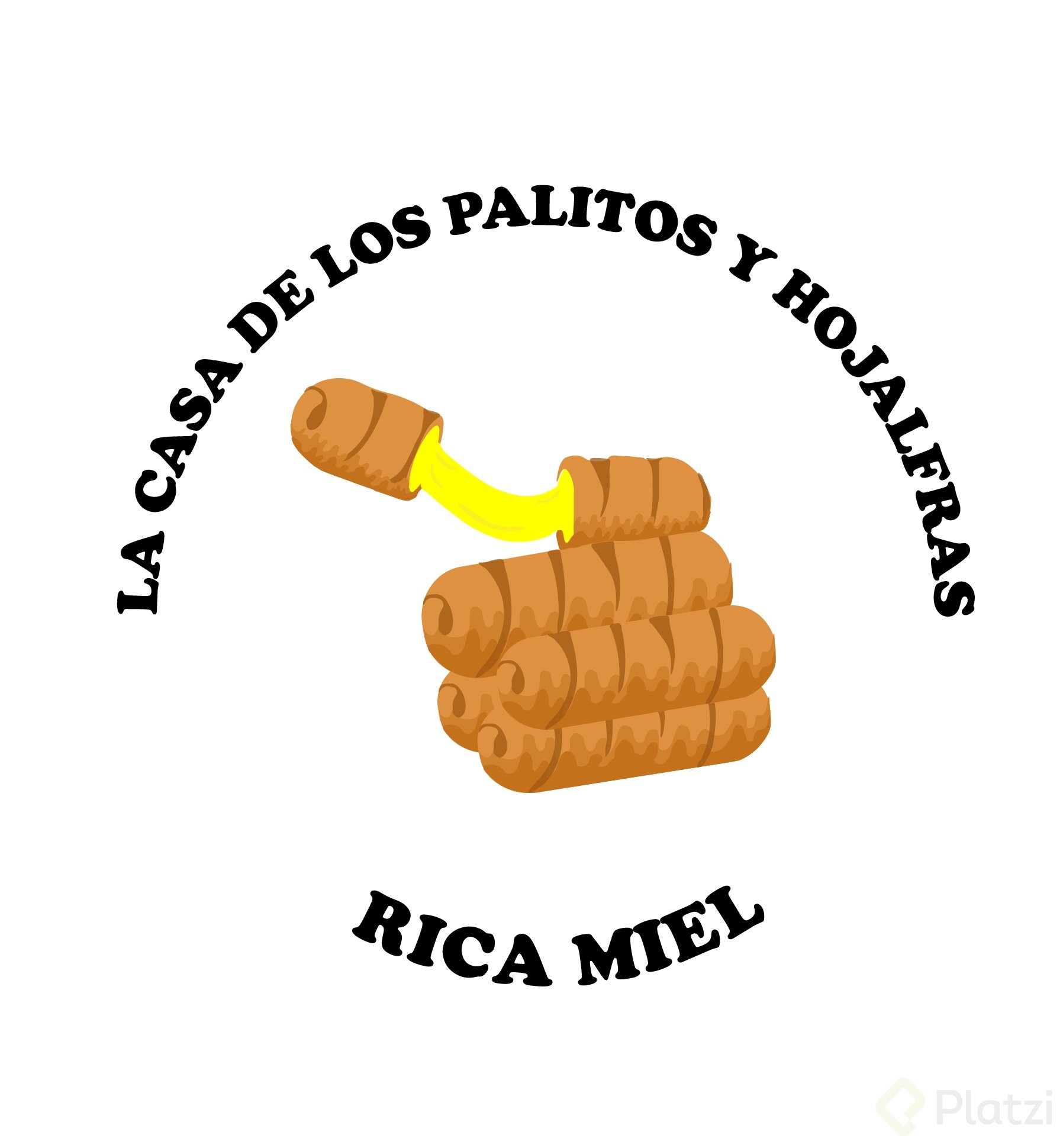
Algunas de las cosas que he creado con la herramienta pluma
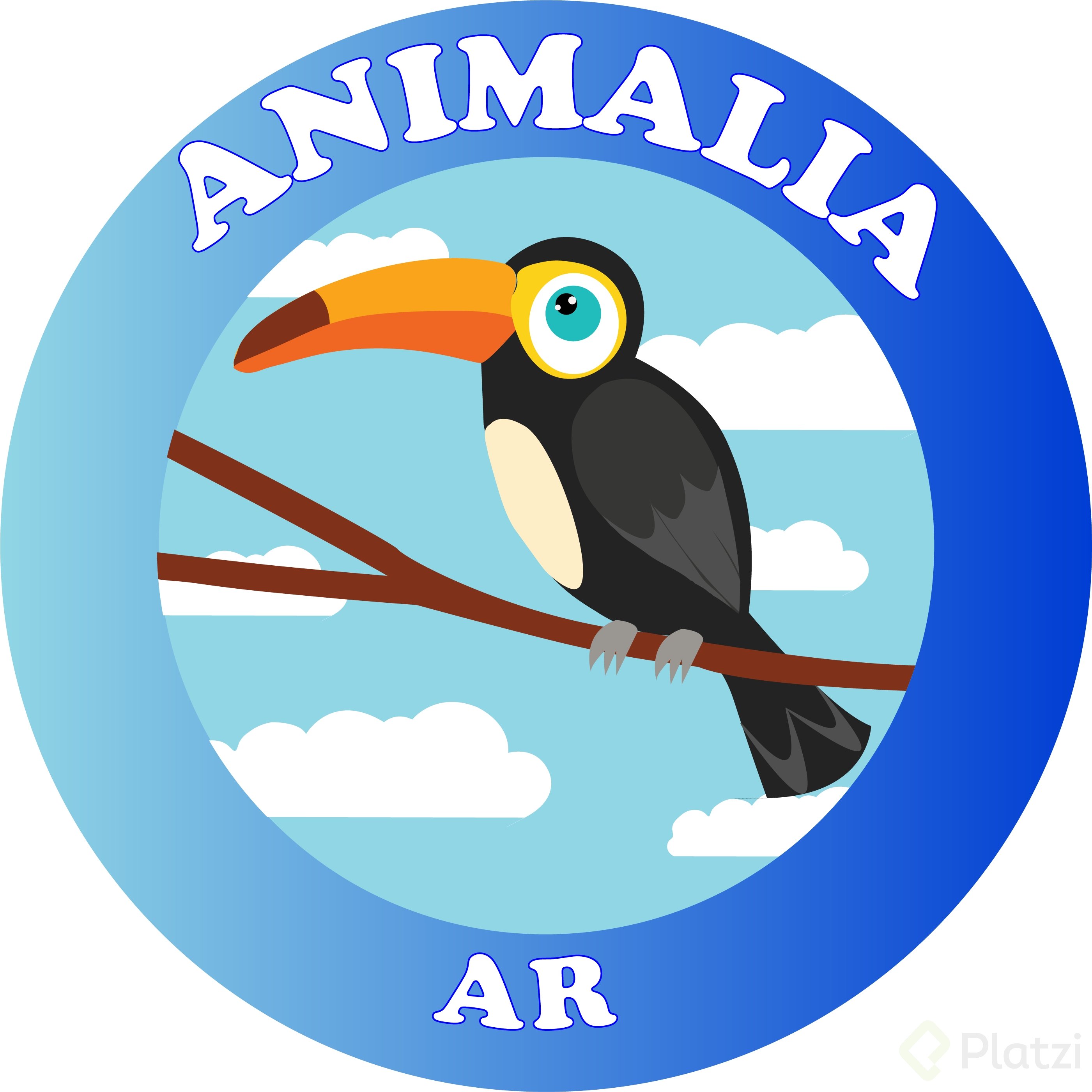
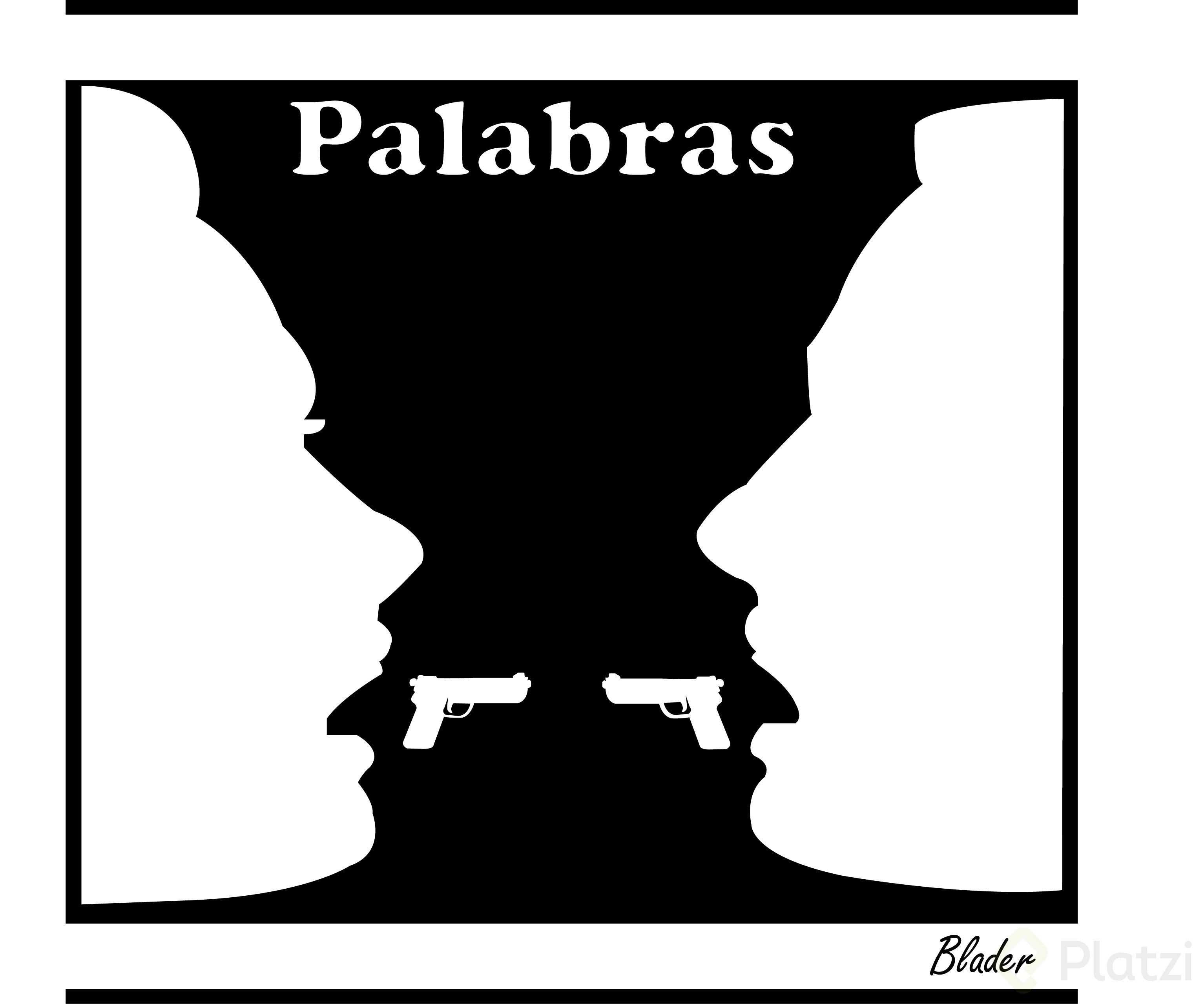
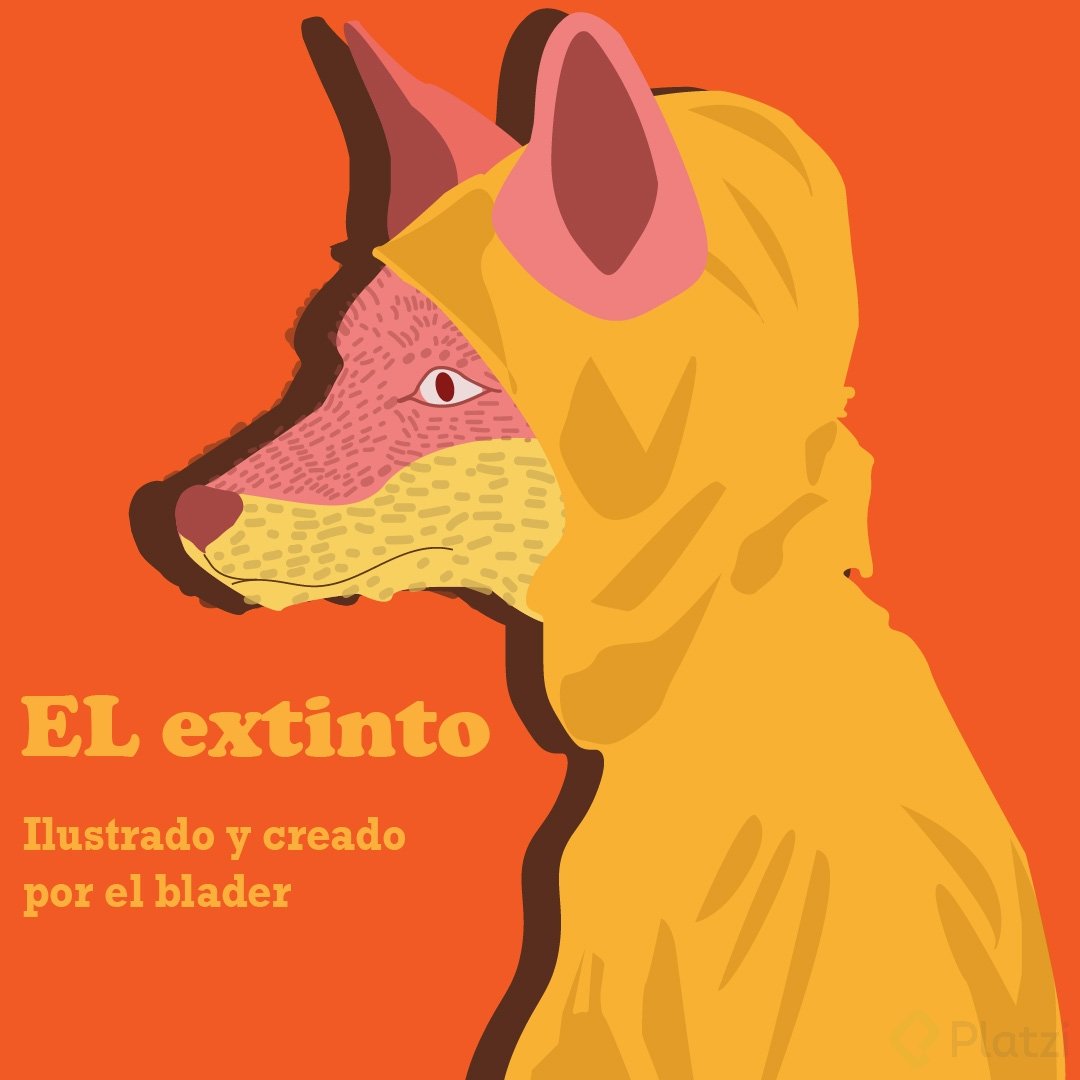
y este es el logo que cree para un negocio de palitos y hojaldras
este fue uno e los prototipos de logos creado para una app de animales en peligro de extincion
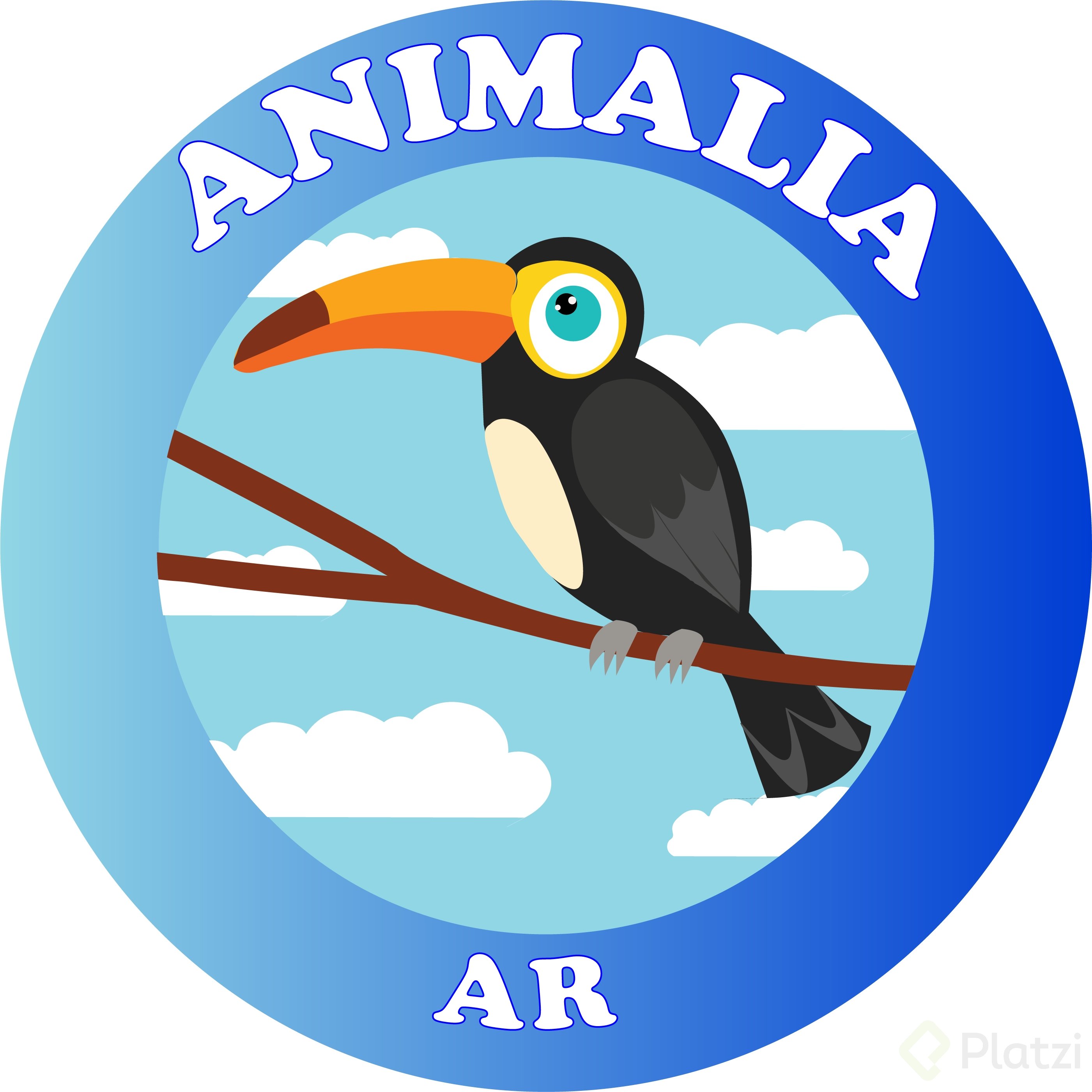
Usando la pluma, hice este sticker.
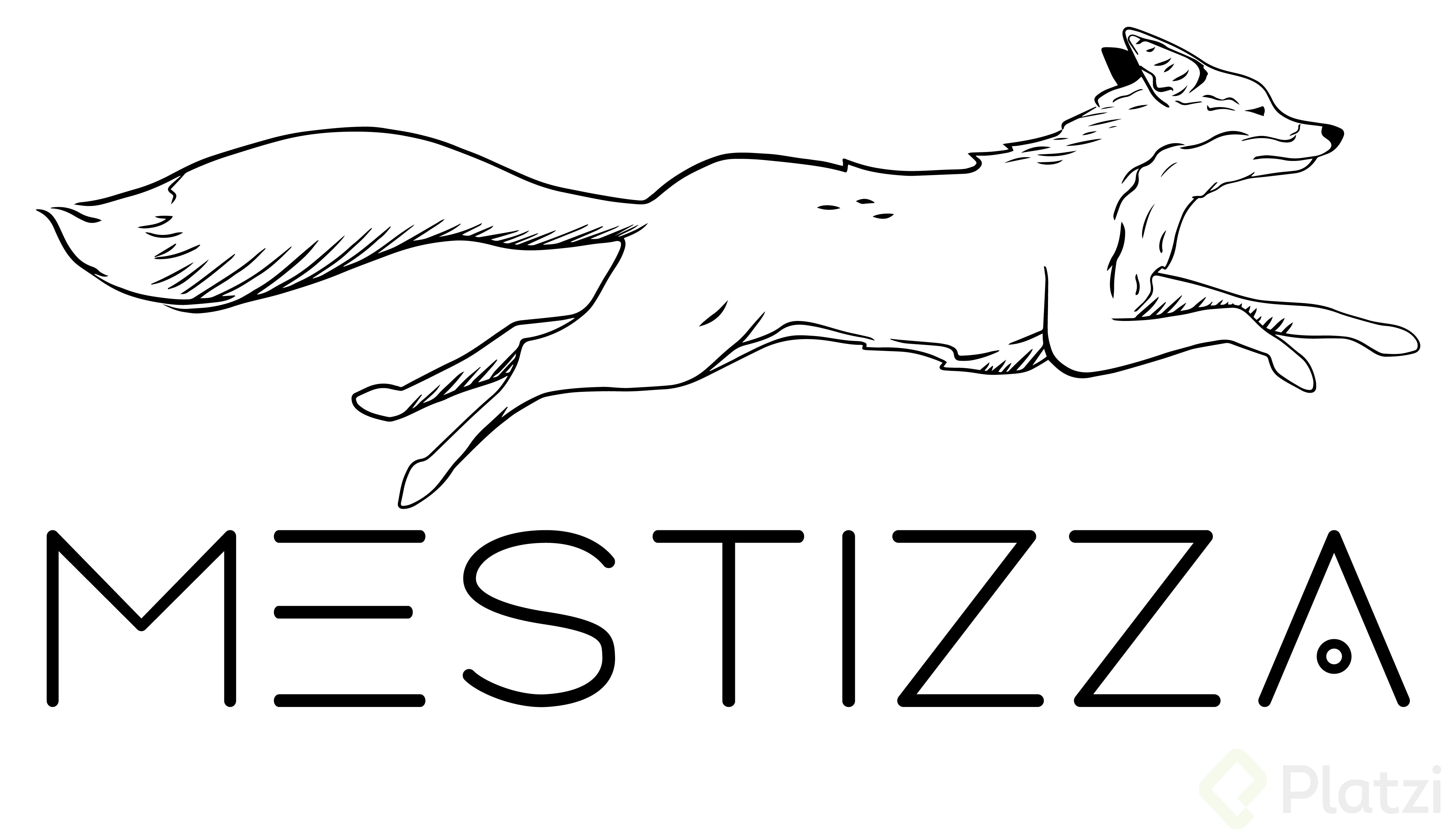
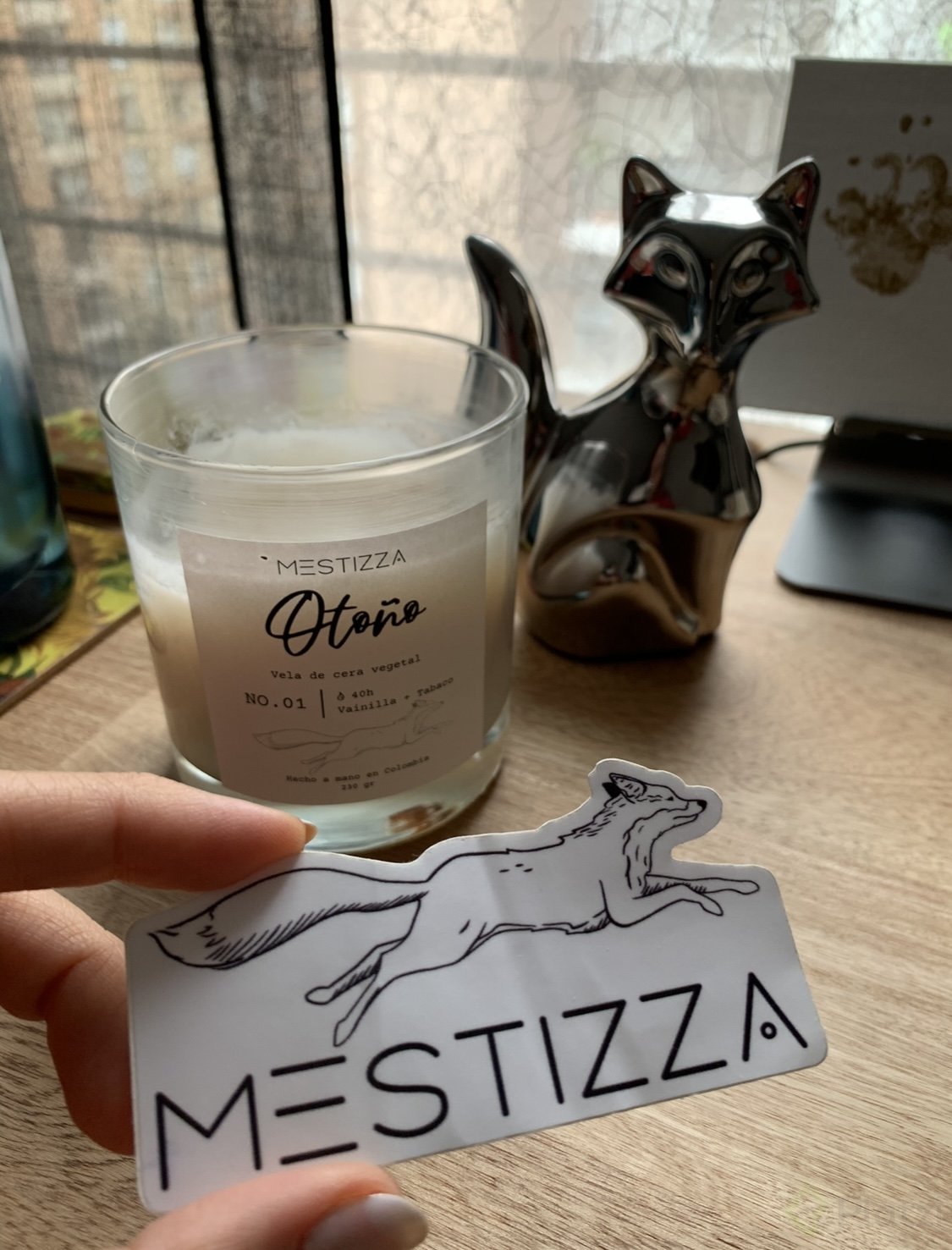
!Untitled
!Shortcut: P
Shortcut: P
!Untitled
!Untitled
Para eliminar la tendencia a una segunda curvatura, basta con presionar sobre el nodo pasado.
!Untitled
!Untitled
Creación de GRID:
Realizo una serie de cuadros con respectivos trazos.
!Untitled
Presionar el comando: CTRL + 5
!Untitled
Nuestras formas se convierten en lineas guía!
!Untitled
!Untitled
!Untitled
<aside> 🖌️ Mi objetivo en el trabajo de curvas es conseguir que sean los más **naturales** posibles sin ser forzadas. </aside>!Untitled
Un nodo plano puede ser convertido en un nodo curveado tocando:
!Untitled
!Untitled
Excelente clase, aún y en mi caso con ya 10 años de carrera como Diseñador gráfico, especialista en Branding, aprendí detalles que seguro mejorarán mucho mi trabajo, que gratificante se siente volver a las bases y adquirir conocimiento nuevo que hace la diferencia. Muchas gracias Platzi 💚, gracias Pablo.
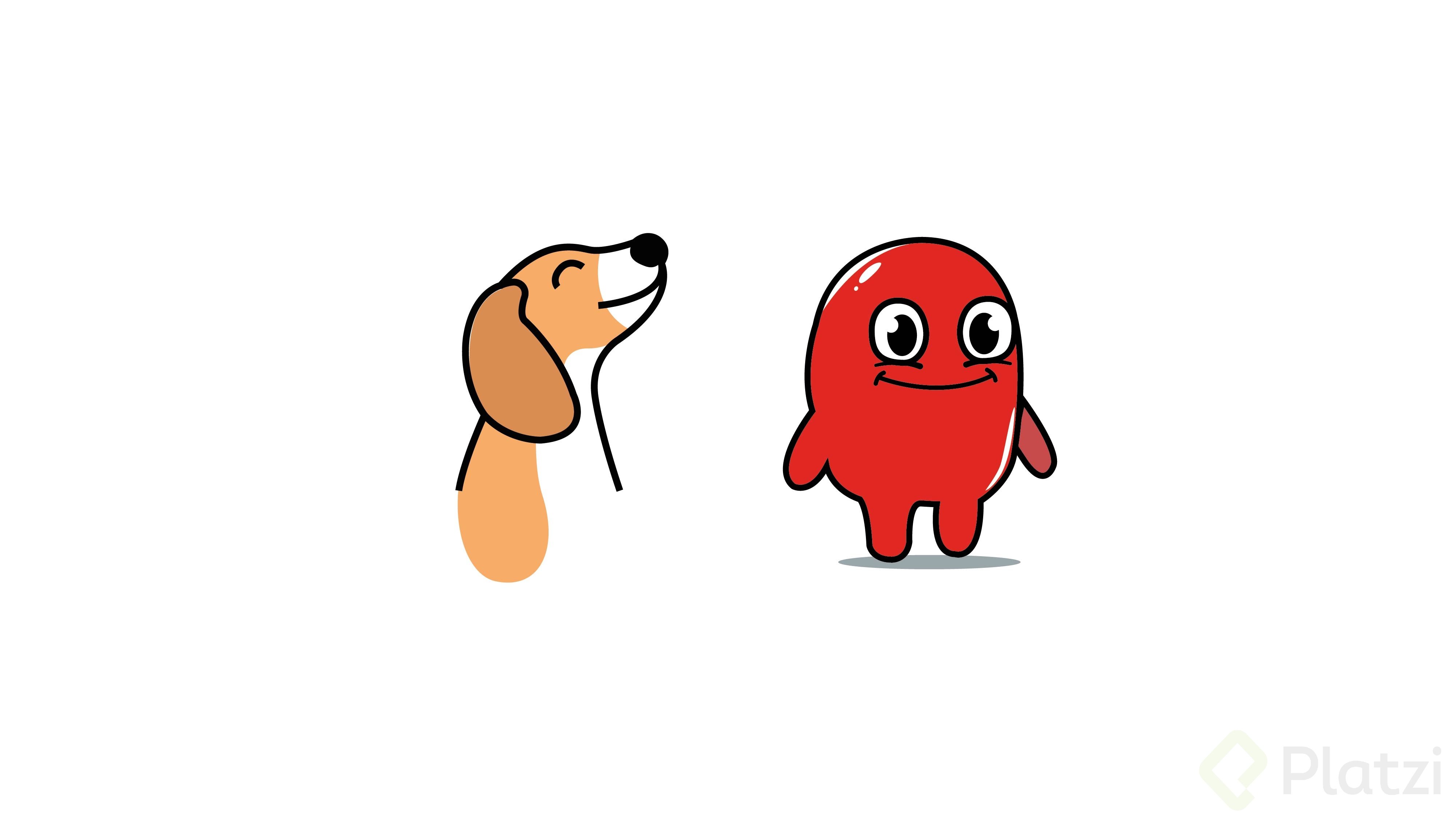
no enseña como unir una dibujo dejando picos al final de los trasos
Logo para una banda de Rock "Blackstone"
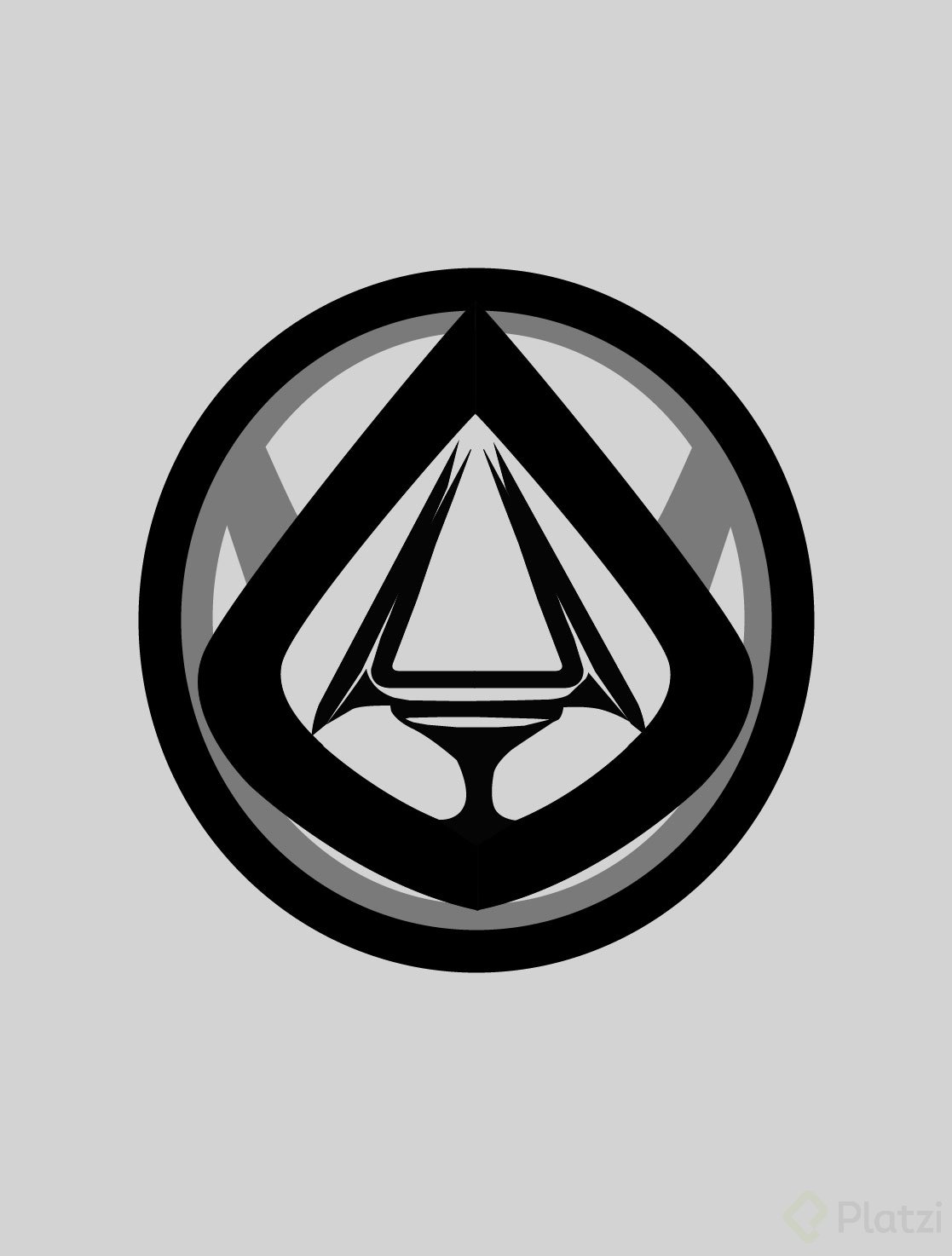
Esta fue mi práctica con la herramienta pluma, cuesta un poco al principio, pero luego le agarras la vuelta.