Contenido del curso
Introducción a Illustrator
Líneas y figuras
Herramientas Principales
- 8

Cuentagotas y hexadecimales en Illustrator
12:47 min - 9

Organizar camadas no Illustrator
16:30 min - 10

Cómo crear curvas precisas con la pluma
20:02 min - 11

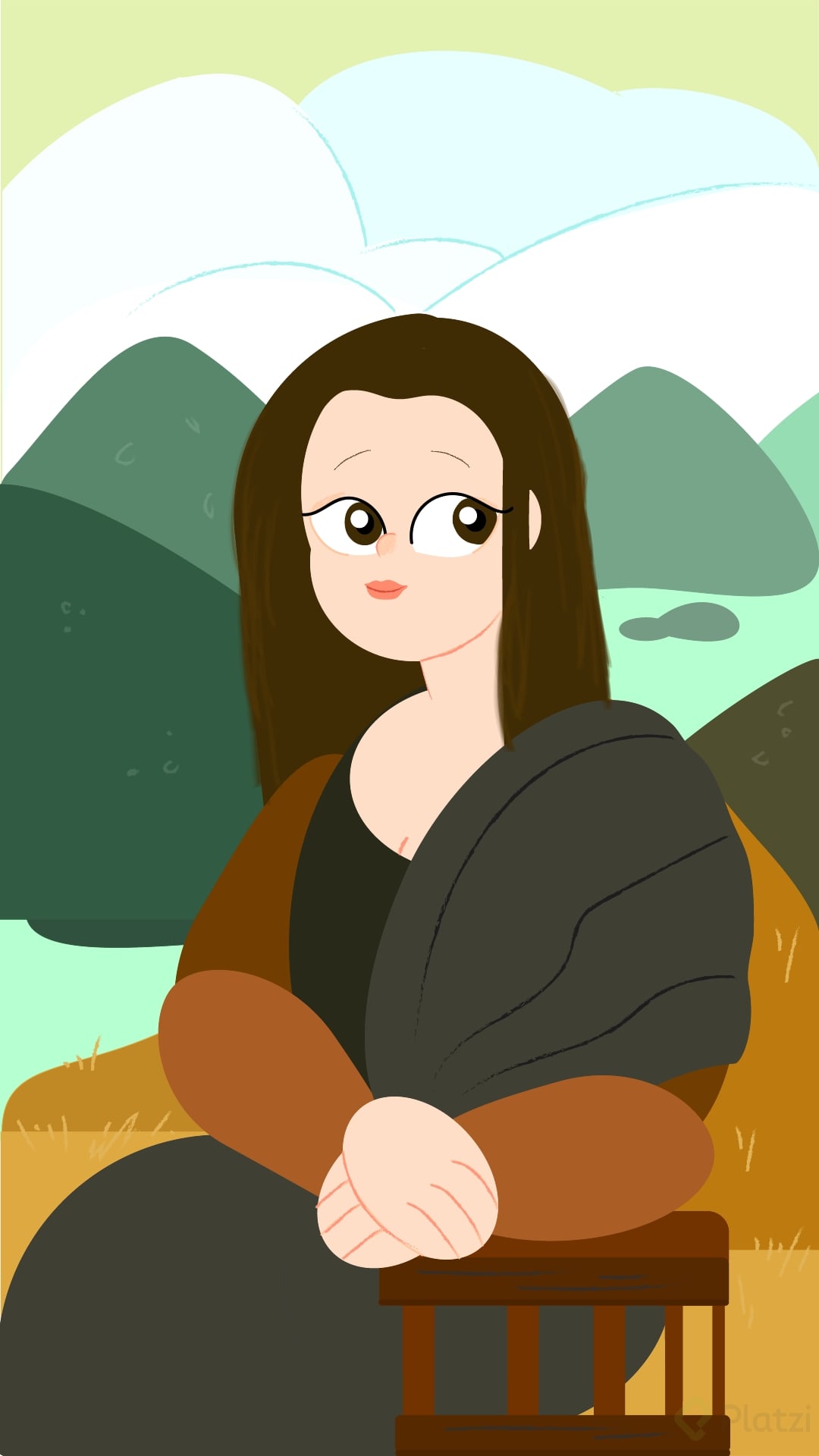
Reinterpretación de la Mona Lisa con Illustrator
15:32 min - 12

Uso del Pincel en Illustrator para Crear Arte Digital
11:22 min - 13

Degradados lineal, radial y libre en Illustrator
13:34 min - 14

Paleta de color desde obras en Illustrator
08:52 min - 15

Degradados al estilo Warhol en Illustrator
15:08 min - 16

Máscara de recorte en Illustrator
09:45 min - 17

Creación y edición de texto en Illustrator
21:38 min
Exportar
Bonus
Despedida
Testimonial
Líneas y figuras básicas en Illustrator
Resumen
Dominar las herramientas de líneas, formas y figuras en Illustrator es la base para construir cualquier composición visual. Aquí descubrirás cómo crear, manipular y organizar líneas rectas, curvas, espirales, polígonos y estrellas usando atajos que mantienen proporciones perfectas y aceleran tu flujo de trabajo en diseño digital.
¿Cómo crear líneas rectas, arcos y espirales en Illustrator?
En la barra de herramientas del lado izquierdo encuentras la herramienta de segmentos de línea, que es tu punto de partida para trazar líneas rectas con un solo clic sostenido [01:05]. Si la línea te queda inclinada, mantén la tecla Shift y obtendrás una línea perfectamente recta sin importar hacia dónde muevas el mouse.
Algunas herramientas tienen un triangulito en la esquina inferior, lo que indica que esconden otras opciones. Para desplegarlas rápido, da clic derecho sobre el ícono y verás todas las variantes disponibles [01:55].
- Herramienta de arco: crea curvas que puedes orientar libremente. Con Shift mantienes la proporción de la curva [02:15].
- Herramienta de espiral: genera espirales que puedes girar y escalar mientras mantienes el clic [02:42].
- Segmento de línea: traza líneas rectas en cualquier ángulo, ideales para estructuras y guías.
¿Para qué sirve la tecla Shift al dibujar en Illustrator? Bloquea la proporción y los ángulos. Te permite crear líneas rectas, círculos perfectos, cuadrados exactos y giros en incrementos fijos sin esfuerzo.
¿Qué formas y figuras puedes crear con Illustrator?
El segundo gran bloque son las formas geométricas predeterminadas. Al dar clic derecho sobre el ícono del rectángulo se despliegan cinco herramientas clave que vas a usar todo el tiempo [03:20].
¿Cuáles son las cinco herramientas de figuras básicas?
- Rectángulo: clic sostenido para definir ancho y alto. Con Shift creas un cuadrado perfecto.
- Rectángulo redondeado: idéntico al rectángulo pero con bordes suavizados, útil para botones y tarjetas.
- Elipse: dibuja óvalos libres o, con Shift, un círculo exacto.
- Polígono: genera figuras de múltiples lados que puedes modificar al instante.
- Estrella: crea estrellas con número variable de puntas.
Lo interesante del polígono y la estrella es que mientras dibujas puedes presionar las flechas hacia arriba o hacia abajo para añadir o quitar nodos. Así pasas de un triángulo a un decágono, o de una estrella de cinco puntas a una de doce, sin soltar el mouse [05:30].
¿Cómo definir medidas exactas y centrar figuras en Illustrator?
Crear figuras a ojo está bien para bocetar, pero el control real llega cuando defines medidas precisas. Tienes tres caminos según lo que necesites en el momento.
¿Cómo ajustar el tamaño de una figura ya creada?
Ve al panel Transformar en la parte superior. Rompe la cadenita que vincula ancho y alto, escribe los valores deseados y la figura se actualiza al instante. Por ejemplo, un cuadrado de 800 por 800 píxeles queda listo en segundos [06:45].
¿Cómo crear una figura con dimensiones específicas desde cero?
En lugar de arrastrar, da un solo clic sobre el lienzo. Se abre un cuadro de diálogo donde escribes ancho y alto exactos, ideal para formatos como 1080 por 1920 píxeles para historias de redes sociales [07:30].
¿Cómo centro una figura dentro de otra en Illustrator? Mantén presionadas las teclas Alt y Shift mientras dibujas desde el punto donde quieres el centro. La figura crece de forma simétrica y nunca pierde su punto medio.
¿Cómo rotar, reflejar y organizar objetos en capas?
Una vez creada la figura, llega el momento de transformarla. Al acercar el cursor a una esquina, este se convierte en una flecha curva que te permite rotar libremente. Si mantienes Shift mientras giras, la rotación avanza en incrementos fijos, garantizando ángulos perfectos de 45, 90 o 180 grados [08:50].
¿Cómo reflejar una figura para crear composiciones simétricas?
Agrupa los elementos con Command G y luego ve a Objeto > Transformar > Reflejo. Elige eje vertical u horizontal según el efecto que busques. Esta técnica es perfecta para construir composiciones espejo a partir de un solo elemento [10:40].
¿Cómo cambiar el orden de las capas rápidamente?
Cada nueva figura se coloca por encima de la anterior. Para reordenarlas sin abrir el panel de capas, haz clic derecho > Organizar y elige entre cuatro opciones:
- Traer al frente: lleva el objeto sobre todos los demás.
- Hacia adelante: lo sube un nivel.
- Hacia atrás: lo baja un nivel.
- Enviar detrás: lo manda al fondo absoluto.
Este control de jerarquía visual es lo que te permite construir escenas complejas con varias figuras superpuestas sin perder el orden [12:15].
¿Qué reto creativo puedes hacer con estas herramientas?
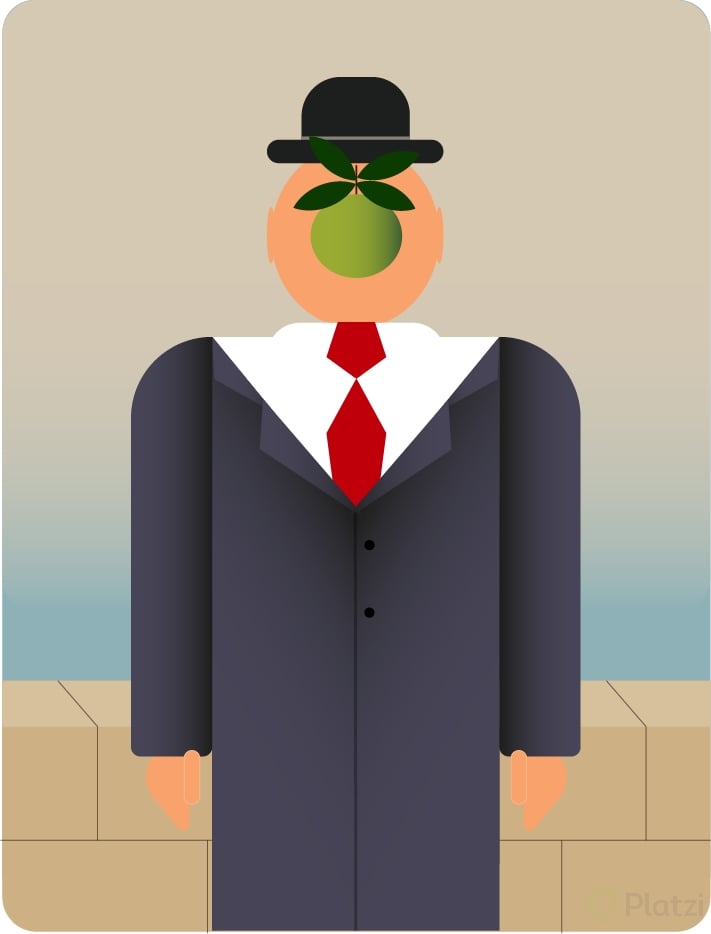
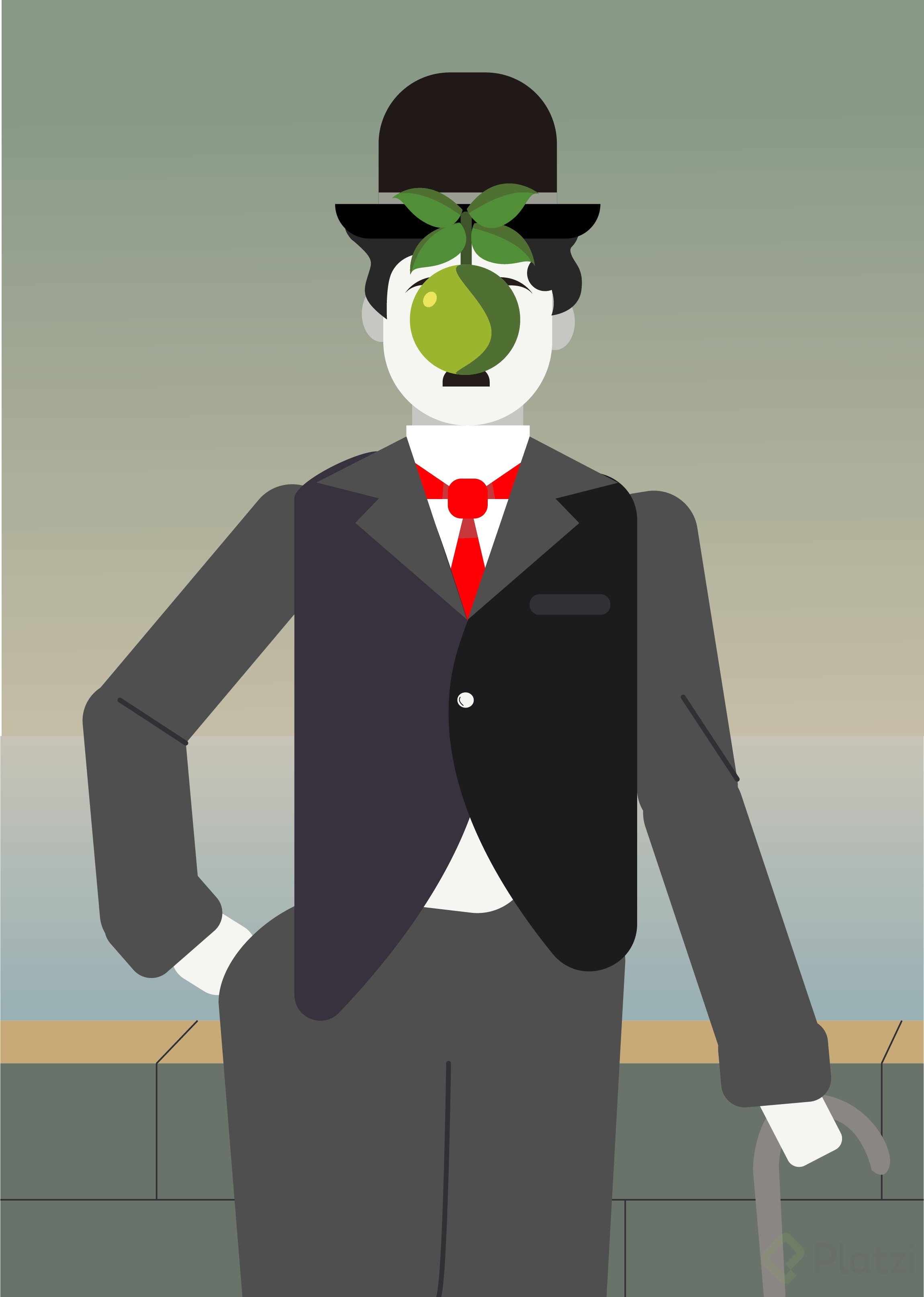
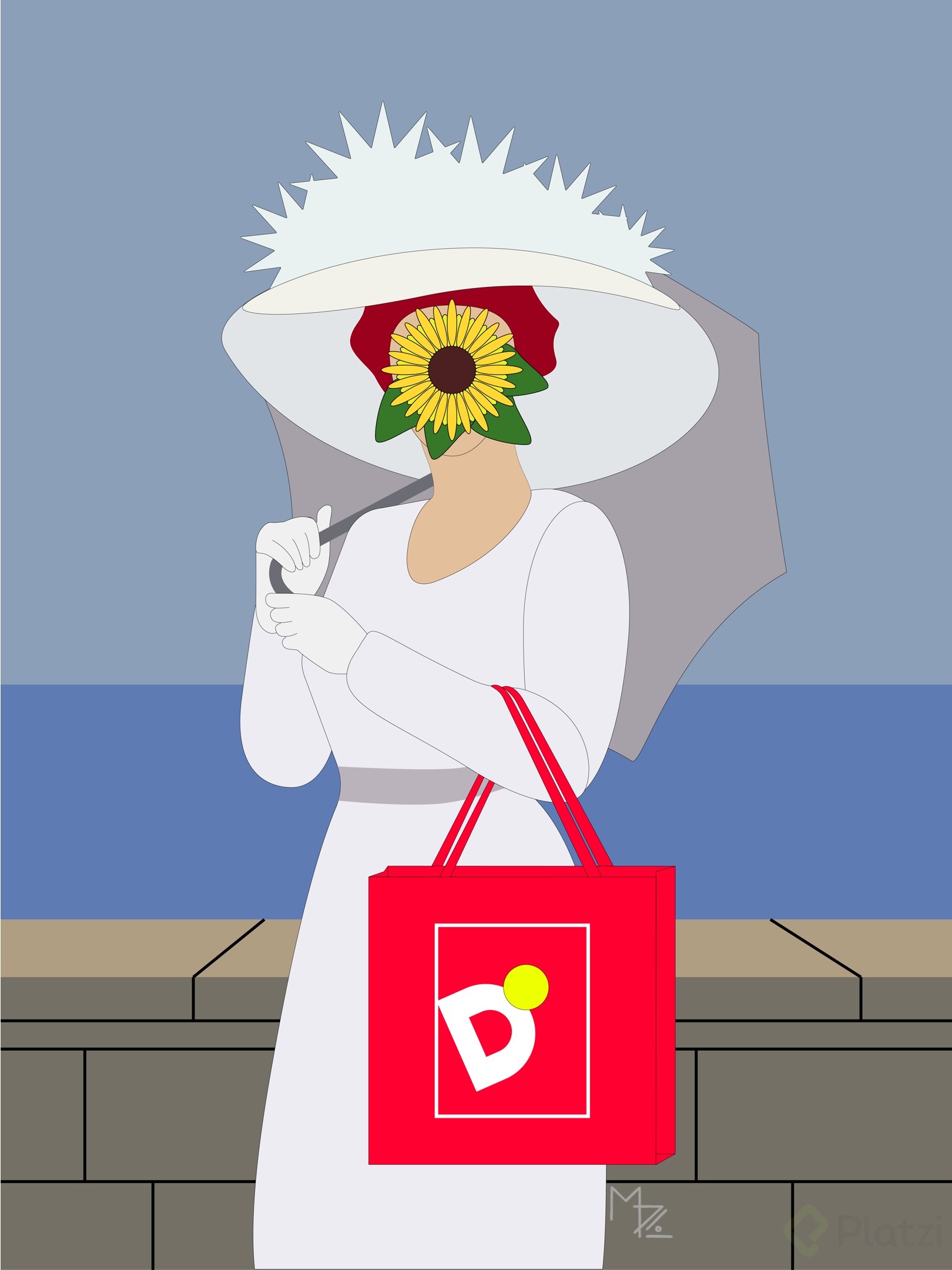
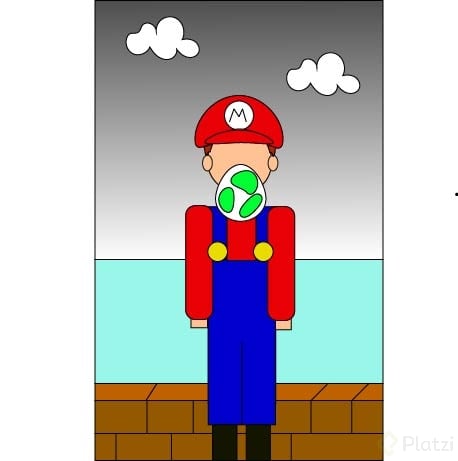
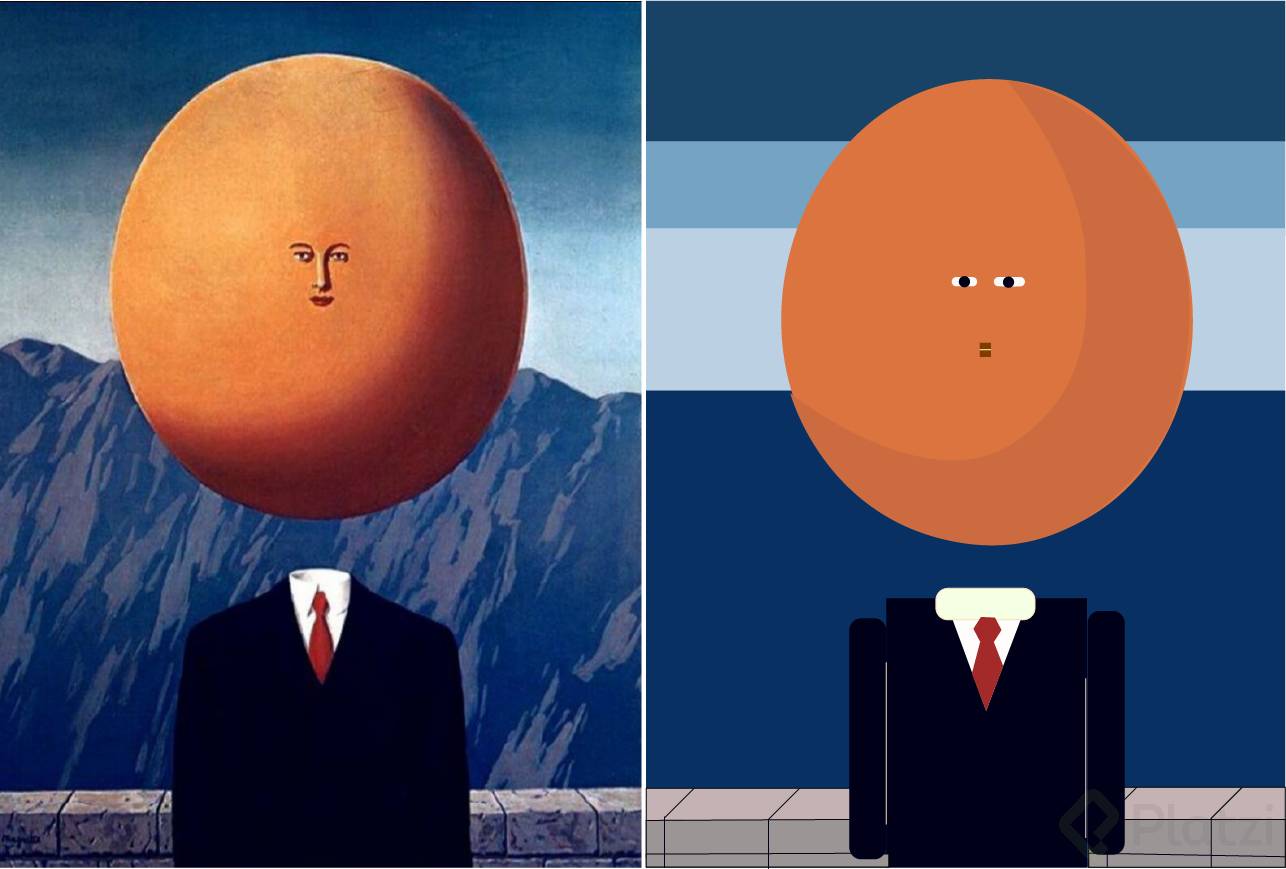
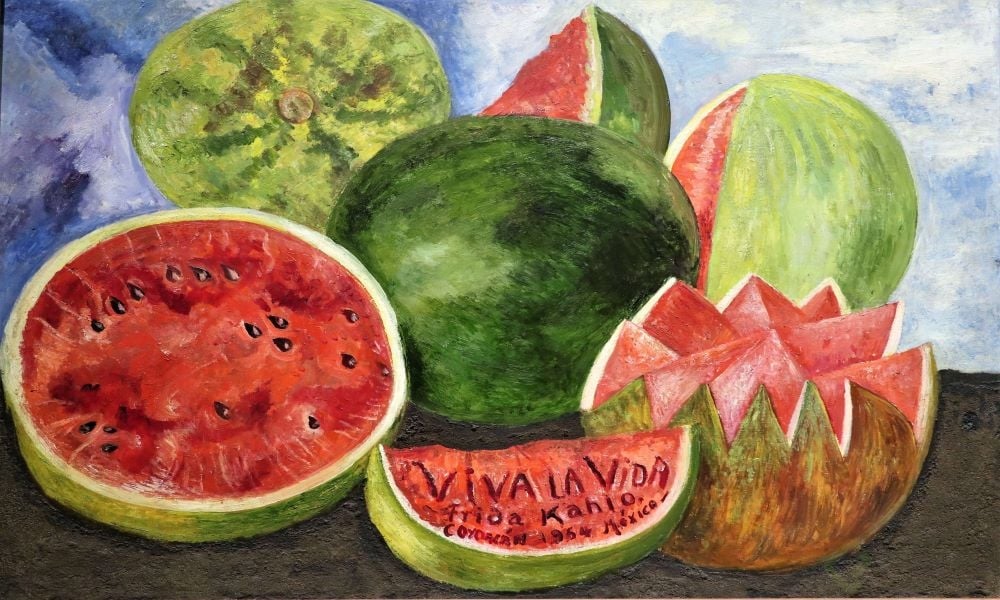
El ejercicio propuesto es reinterpretar una obra de arte usando únicamente líneas y figuras básicas. La referencia es "The Son of Man" de René Magritte, ese retrato del hombre con bombín y una manzana flotando frente a su rostro [13:50].
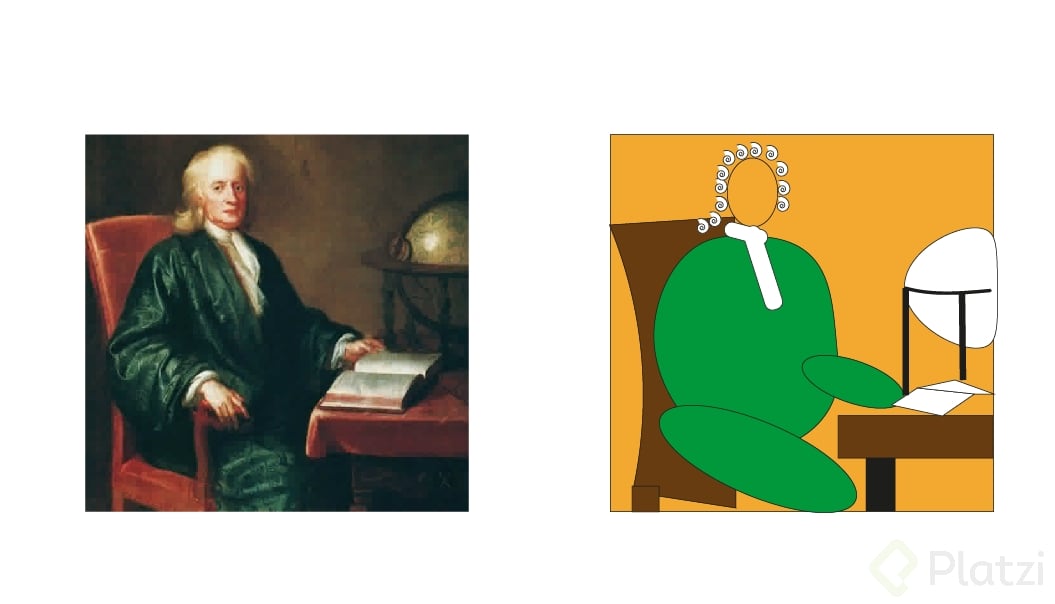
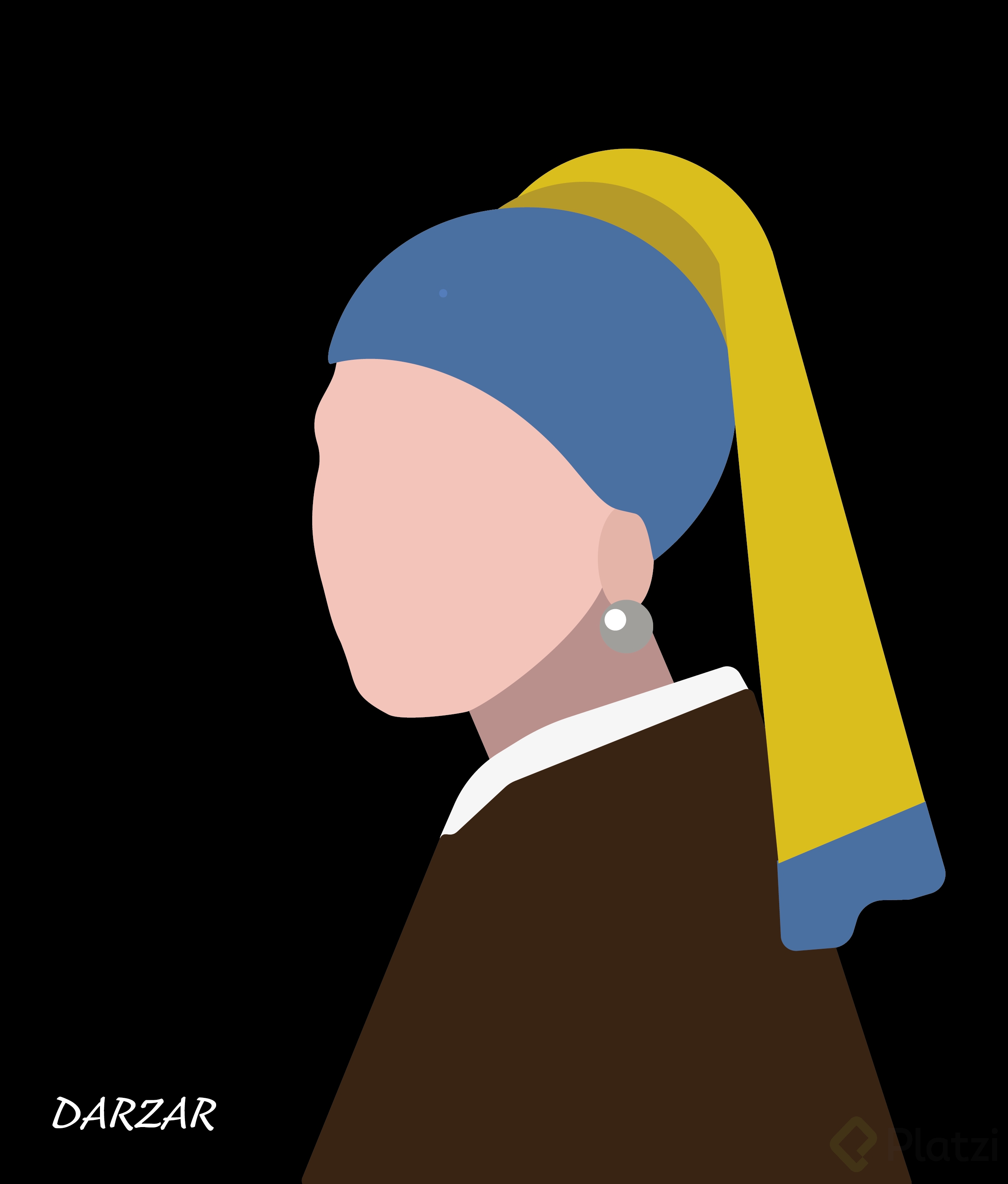
La idea es simple: tomar la obra original y reconstruirla con rectángulos, círculos, polígonos y líneas, dejando volar la creatividad en colores, frutas o accesorios. Si prefieres, elige cualquier otra pintura y aplica el mismo principio. Es la mejor forma de fijar lo aprendido sobre proporciones, rotación y organización de capas.
¿Qué obra vas a reinterpretar tú? Cuéntalo en los comentarios y comparte tu proceso.