Contenido del curso
Introducción a Illustrator
Líneas y figuras
Herramientas Principales
- 8

Cuentagotas y hexadecimales en Illustrator
12:47 min - 9

Organizar camadas no Illustrator
16:30 min - 10

Cómo crear curvas precisas con la pluma
20:02 min - 11

Reinterpretación de la Mona Lisa con Illustrator
15:32 min - 12

Uso del Pincel en Illustrator para Crear Arte Digital
11:22 min - 13

Degradados lineal, radial y libre en Illustrator
13:34 min - 14

Paleta de color desde obras en Illustrator
08:52 min - 15

Degradados al estilo Warhol en Illustrator
15:08 min - 16

Máscara de recorte en Illustrator
09:45 min - 17

Creación y edición de texto en Illustrator
21:38 min
Exportar
Bonus
Despedida
Testimonial
Relleno, contorno y pinceles en Illustrator

Resumen
Editar figuras en Illustrator va mucho más allá de dibujar un cuadrado. Aprender a manipular bordes, relleno y contorno te permite transformar formas básicas en composiciones visuales potentes, ideales para diseñadores que empiezan a explorar el software.
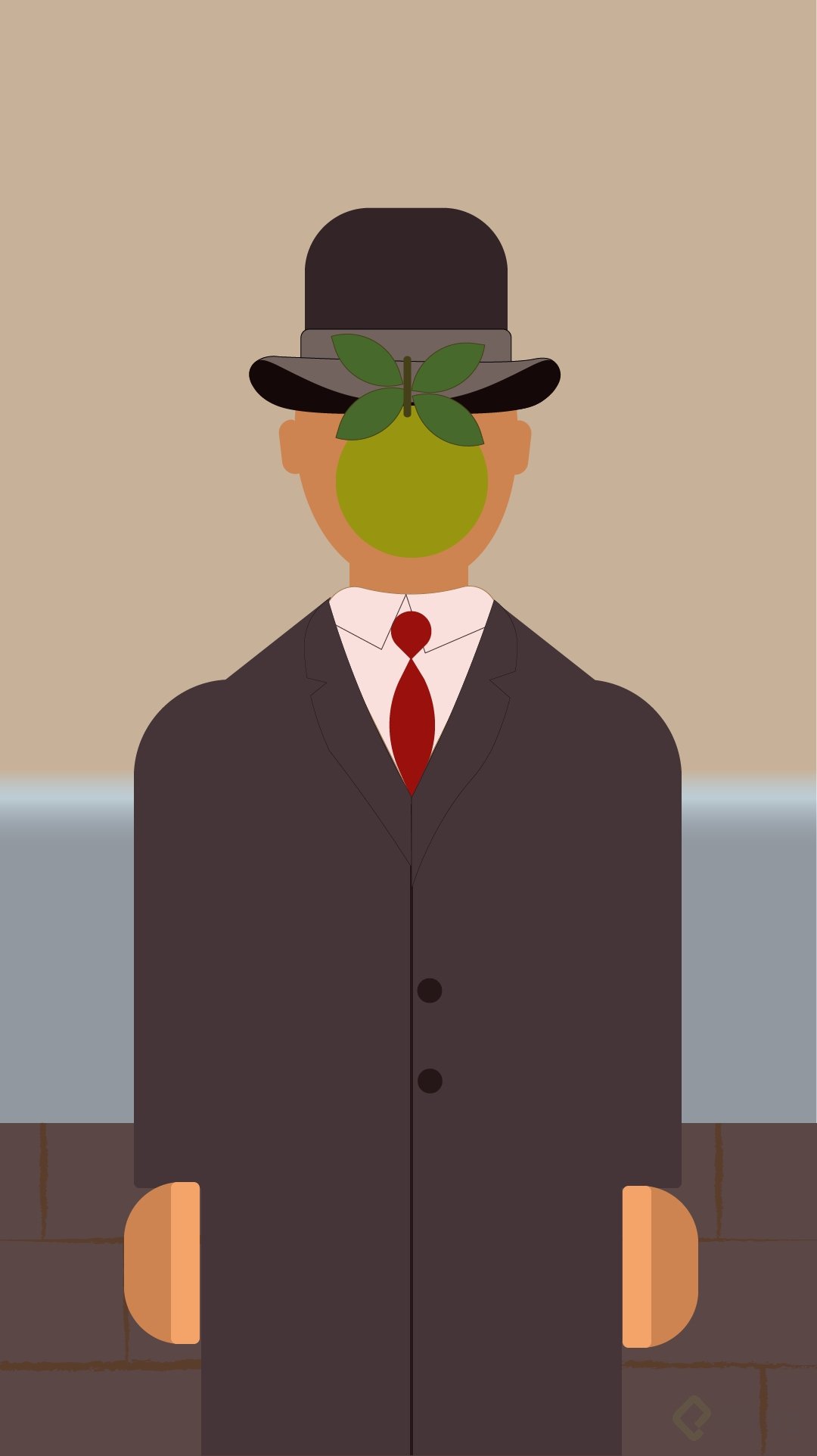
Con un solo cuadrado puedes generar decenas de figuras distintas si entiendes cómo funcionan los nodos, los pinceles y los puntajes de trazo. Vamos paso a paso.
¿Cómo redondear bordes de una figura en Illustrator?
Illustrator escuchó a su comunidad y hoy puedes redondear bordes sin necesidad de la antigua herramienta de rectángulo redondeado. Basta con seleccionar tu figura para ver unos puntitos circulares cerca de cada esquina.
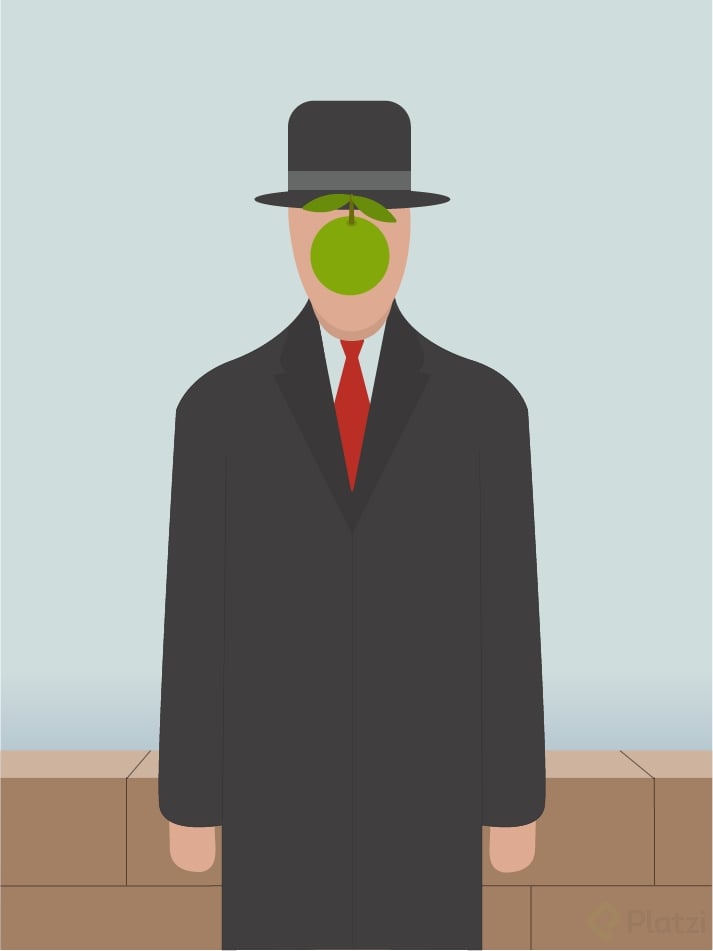
Al acercar el cursor a esos círculos, aparece una curva. Si haces clic y arrastras, redondeas todas las esquinas al mismo tiempo. Y aquí viene lo interesante: también puedes redondear esquinas individuales.
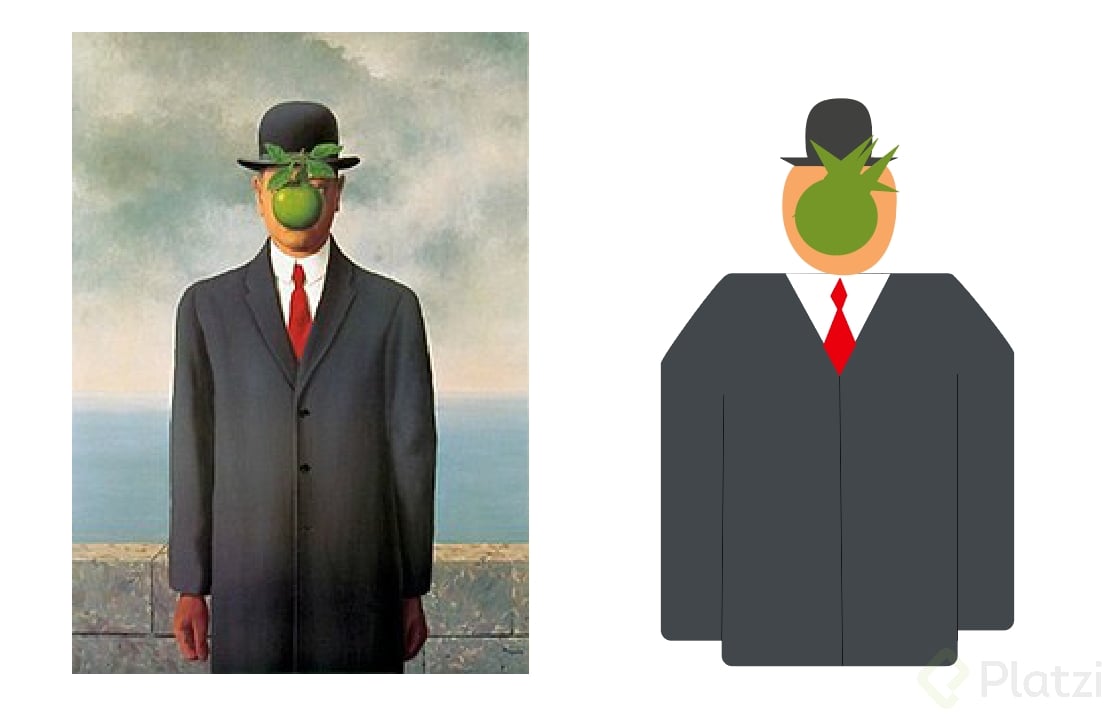
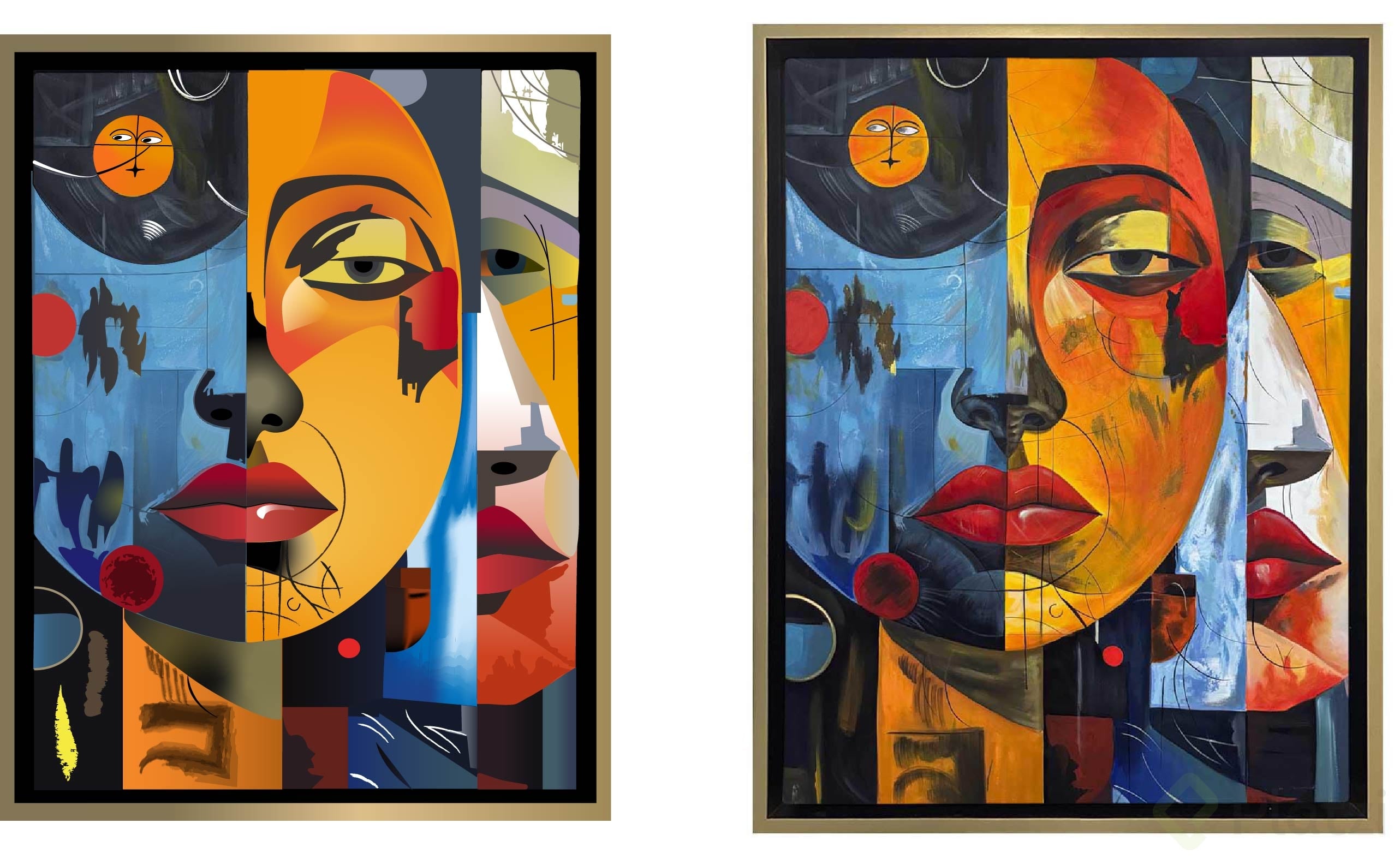
¿Cómo redondear solo una esquina específica?
Usa la herramienta de selección directa, que es la flechita blanca. Con ella seleccionas el nodo exacto que quieres modificar y, manteniendo Shift, puedes sumar otro nodo.
Al arrastrar el círculo de uno de esos nodos, solo esas esquinas se redondean. El resto se queda con sus puntas originales, lo que abre la puerta a figuras híbridas como medios estadios o gotas asimétricas.
¿Cómo redondeo todas las esquinas con la misma medida exacta? Selecciona la figura, ve al panel Forma en la barra superior y activa el ícono de cadenita. Escribe el valor en píxeles que quieras (por ejemplo, 50) y todas las esquinas se igualan.
¿Cómo edito varias figuras al mismo tiempo?
Si tienes cuatro cuadrados y quieres que todos compartan el mismo borde redondeado, selecciónalos juntos y activa la herramienta de selección directa. Mueves un círculo de esquina y todos cambian a la vez.
También puedes ir al panel Forma y asignar valores específicos por esquina: 85 px en una, 150 px en otra, 600 px en otra y 10 px en la última. Cada esquina con su propia personalidad.
¿Qué diferencia hay entre relleno y contorno en Illustrator?
El relleno es el color interior de tu figura y el contorno es la línea que la rodea. En el panel inferior izquierdo de herramientas verás dos cuadritos: uno sólido (relleno) y otro con un hueco en el centro (contorno).
Cuando aparece una línea roja diagonal sobre alguno de ellos, significa que esa propiedad no tiene color asignado. Para cambiarlo, haces clic en el cuadrito correspondiente y eliges un color de la paleta preestablecida.
¿Cómo invierto rápido los colores entre relleno y contorno? Hay una flechita curva justo al lado de los dos cuadritos. Le das clic y los colores se intercambian al instante. Es el atajo perfecto para probar contrastes.
¿Cómo aumento el grosor del contorno?
Con la figura seleccionada, busca el campo de Trazo en la barra superior. Ahí aparece un valor numérico que puedes subir a 18, 50 o el puntaje que necesites. Mientras más alto el número, más grueso el contorno.
También puedes editar tres aspectos del trazo:
- Remate: define cómo terminan los extremos de una línea, ya sea recto, redondeado o sobresaliente.
- Vértice: controla cómo se ven las esquinas, puntiagudas o suaves.
- Lineado del trazo: cambia la alineación del contorno respecto al borde de la figura.
Un detalle clave: aunque uses remate redondeado, la figura sigue siendo cuadrada estructuralmente. Si activas la selección directa, los nodos siguen formando esquinas rectas. Solo el trazo se ve curvo.
¿Cómo aplico pinceles y estilos de línea al contorno?
En el panel de trazo encontrarás una opción llamada Uniforme. Al desplegarla aparecen varios estilos preestablecidos que cambian el grosor del contorno a lo largo de la figura.
Algunos estilos empiezan anchos y se adelgazan, otros forman una hojita que engorda en el centro, y otros simulan flechas. Cada uno transforma por completo la lectura visual de tu figura.
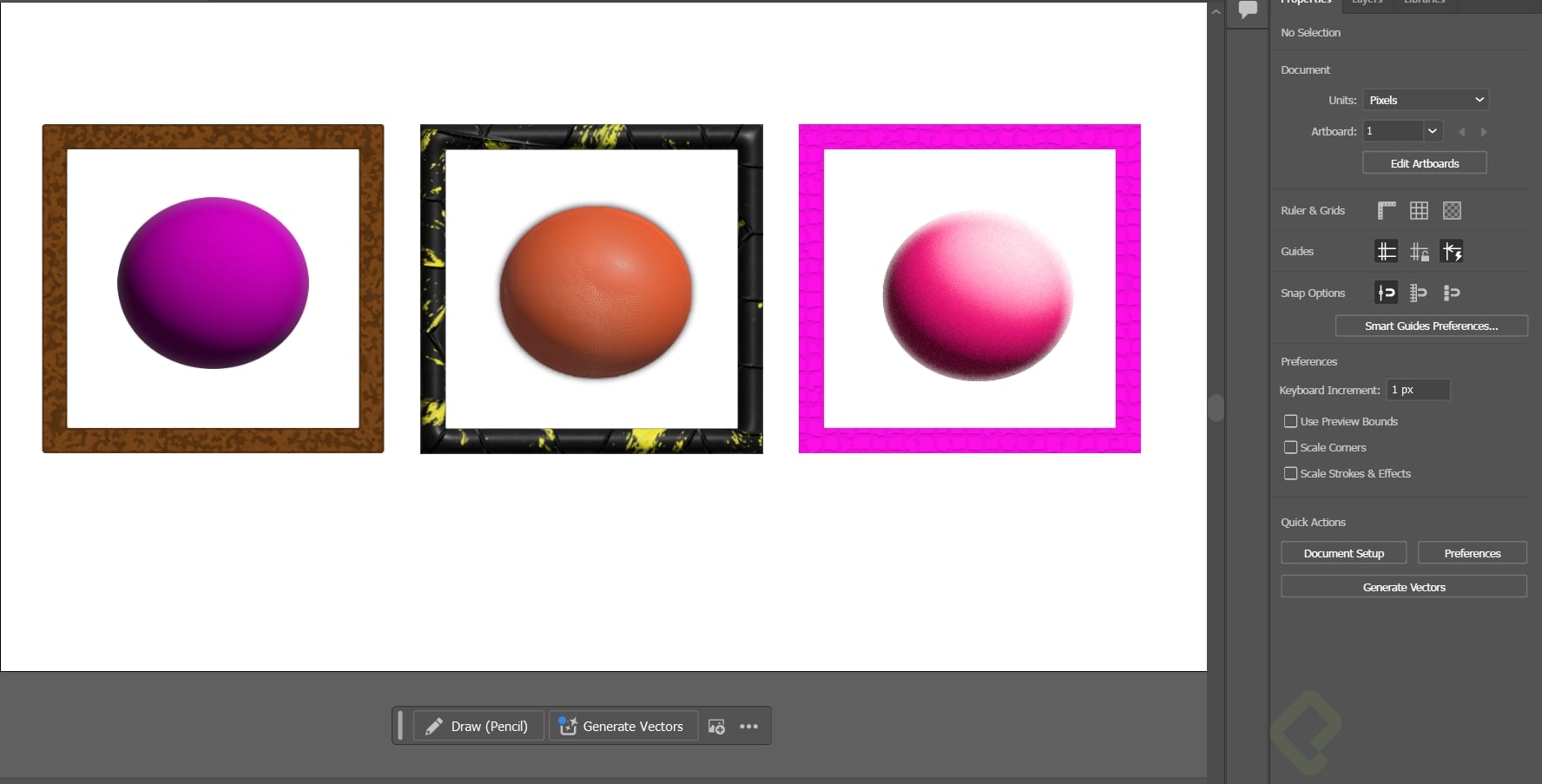
¿Qué pinceles puedo usar para dar textura?
En el panel Básico del trazo accedes a la biblioteca de pinceles. Estas son algunas opciones útiles:
- Tiza o chalk: simula un trazo de gis, ideal para estilos artísticos.
- Plumón sobre pizarrón: textura áspera con bordes irregulares.
- Mezclilla o jeans: efecto rugoso tipo tela.
Puedes ajustar el grosor de cada pincel para intensificar o suavizar la textura. Y si quieres explorar más opciones, entra a la biblioteca de pinceles dentro del mismo panel: ahí hay decenas de estilos listos para experimentar.
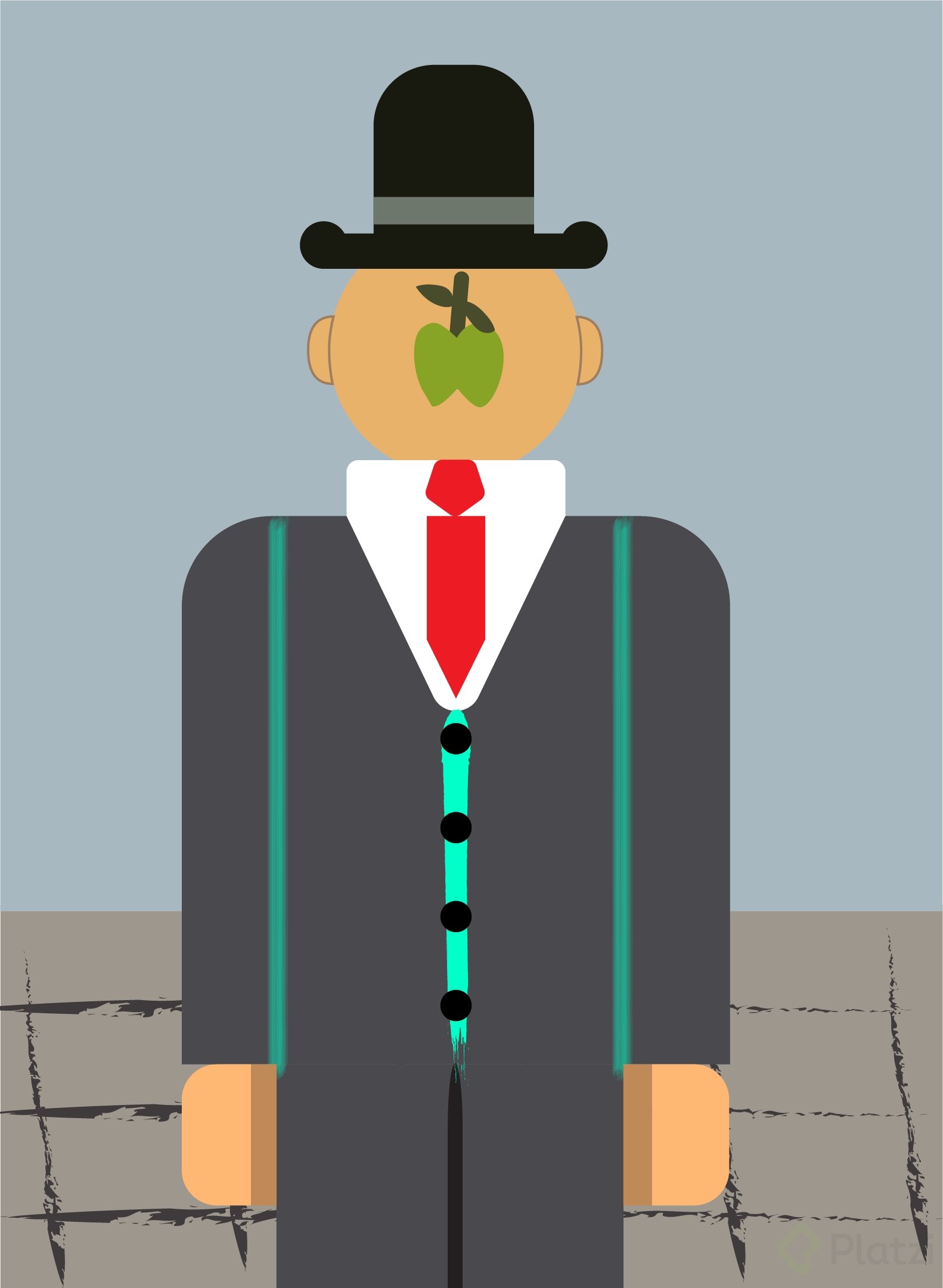
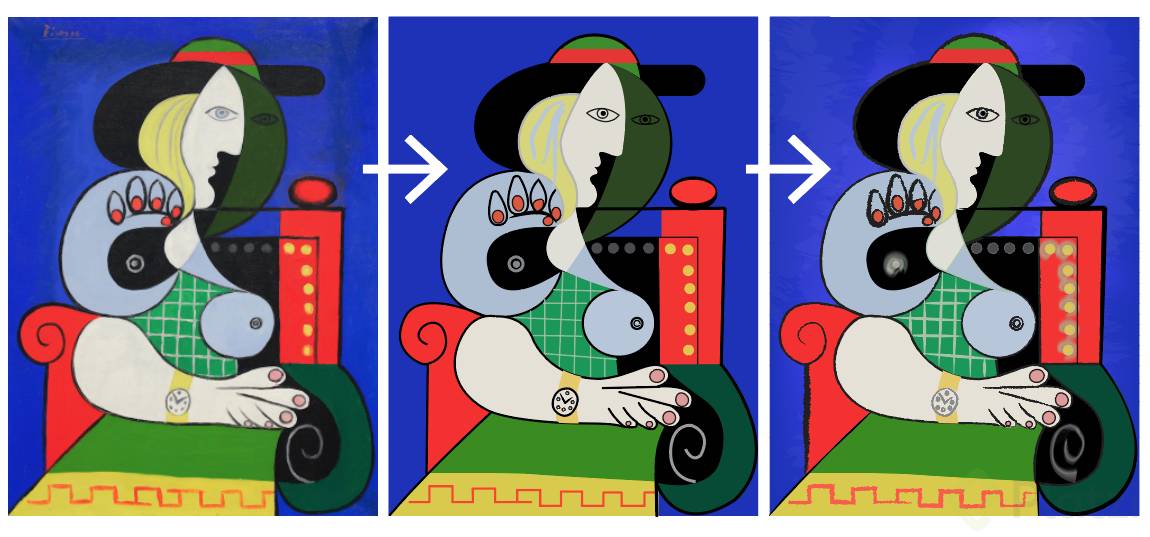
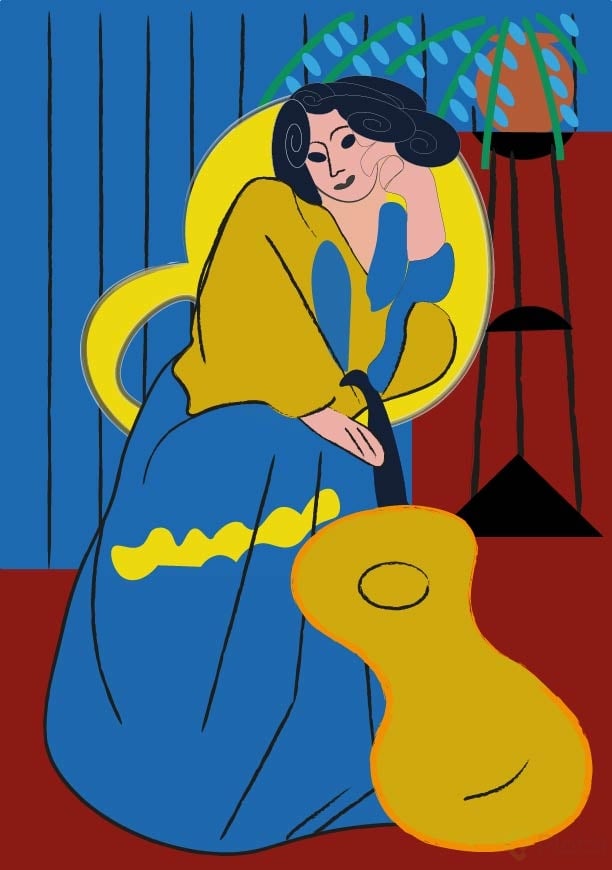
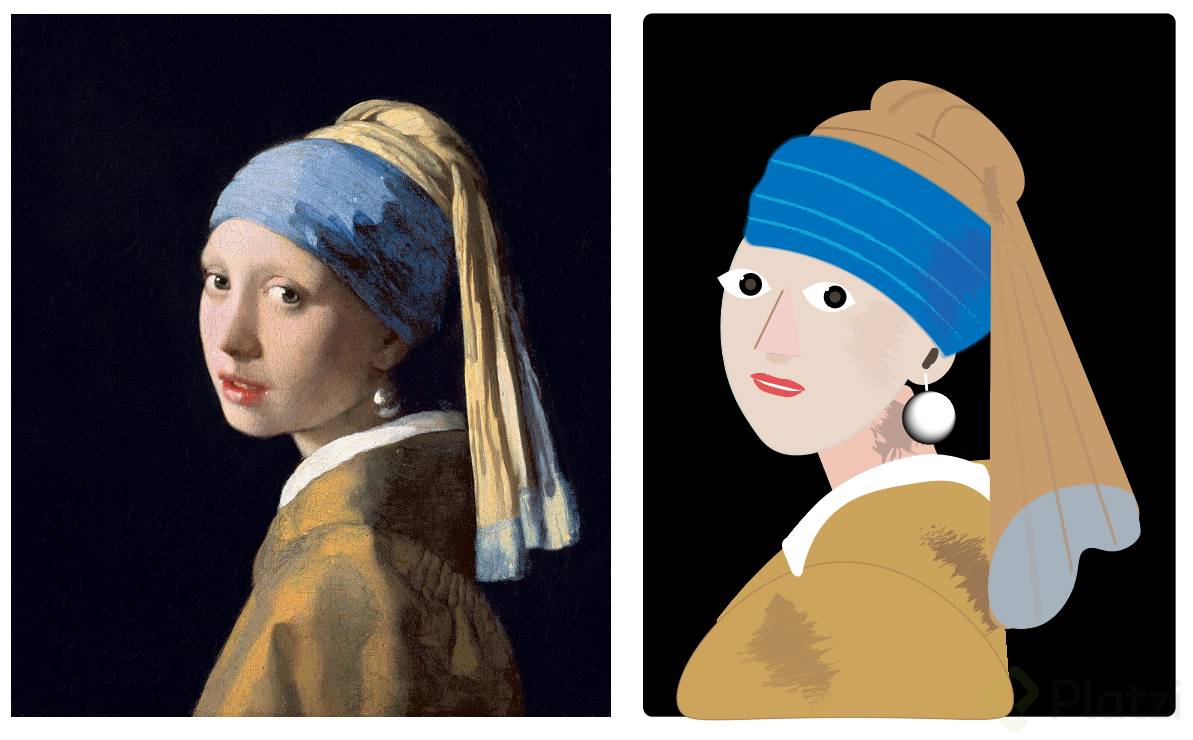
Con estos recursos, una figura simple deja de ser un cuadrado plano y se convierte en una pieza con carácter. Ahora te toca a ti: si reinterpretaste la obra de la clase pasada, cuéntame en los comentarios qué cambiarías ahora que conoces bordes, contornos y pinceles.