Contenido del curso
Introducción a Illustrator
Líneas y figuras
Herramientas Principales
- 8

Cuentagotas y hexadecimales en Illustrator
12:47 min - 9

Organizar camadas no Illustrator
16:30 min - 10

Cómo crear curvas precisas con la pluma
20:02 min - 11

Reinterpretación de la Mona Lisa con Illustrator
15:32 min - 12

Uso del Pincel en Illustrator para Crear Arte Digital
11:22 min - 13

Degradados lineal, radial y libre en Illustrator
13:34 min - 14

Paleta de color desde obras en Illustrator
08:52 min - 15

Degradados al estilo Warhol en Illustrator
15:08 min - 16

Máscara de recorte en Illustrator
09:45 min - 17

Creación y edición de texto en Illustrator
21:38 min
Exportar
Bonus
Despedida
Testimonial
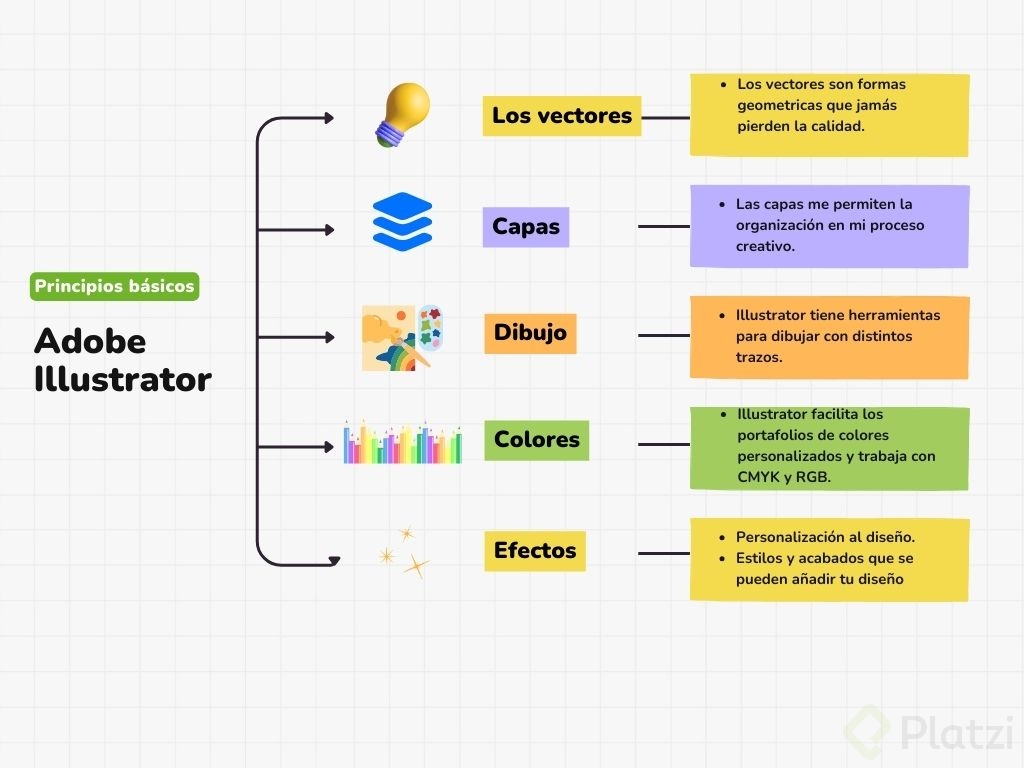
5 principios base de Adobe Illustrator
Resumen
Adobe Illustrator se sostiene sobre cinco principios básicos que definen cómo diseñas, organizas y das vida a cualquier proyecto vectorial. Dominar estos fundamentos te permite crear ilustraciones, logotipos y composiciones complejas sin perder calidad ni control creativo, sin importar tu nivel de experiencia.

Esta guía está pensada para quienes empiezan en el diseño digital y quieren entender la lógica detrás de la herramienta antes de tocar el primer botón.
¿Qué son los vectores y por qué son la base de Illustrator?
Los vectores son fórmulas matemáticas que generan líneas, curvas y formas. Su gran ventaja es que nunca pierden calidad, sin importar cuánto los amplíes o reduzcas, y puedes editarlos las veces que quieras, tanto en su forma como en su color [00:30].
Esto los vuelve indispensables para ilustraciones y logotipos, porque garantizan que tu diseño se vea igual de nítido en una tarjeta de presentación que en una valla publicitaria.
¿Cuál es la diferencia entre un vector y un mapa de bits?
Un mapa de bits está formado por píxeles, pequeños puntos que juntos arman una imagen. El problema es que sí pierde calidad al escalarse [01:25].
En una demostración dentro de Illustrator se compara la Mona Lisa en JPG (mapa de bits) con la Mona Lisa vectorizada [01:50]. Al hacer zoom sobre la versión en píxeles, la imagen se cuadricula y se pixelea. La versión vectorizada, en cambio, mantiene su nitidez por más que te acerques o la agrandes [02:50].
¿Por qué un logotipo debe estar en vectores? Porque si lo entregas en otro formato, al imprimirlo en un cuadro grande o mostrarlo en una pantalla enorme, va a pixelearse. El vector conserva la calidad en cualquier tamaño.
¿Para qué sirven las capas en Illustrator?
Las capas mantienen tu trabajo organizado y te permiten separar un elemento de otro para enfocarte en él sin afectar el resto [03:35].
Esta separación se vuelve crítica en diseños complejos con muchos colores, dibujos y elementos. En lugar de perderte entre piezas superpuestas, cada capa funciona como una hoja transparente que puedes editar de forma independiente.
Los beneficios concretos de trabajar con capas son:
- Edición aislada de cada elemento sin tocar los demás.
- Orden visual en proyectos con decenas de objetos.
- Mayor eficiencia al modificar diseños extensos.
¿Cómo funciona el dibujo dentro de Illustrator?
Dibujar en Illustrator no requiere ser ilustrador profesional. Con solo trazar una línea o crear una forma, ya estás dibujando [04:10].
La plataforma incluye herramientas como la pluma, el pincel, el lápiz y una sección de formas geométricas. Todas permiten generar trazos precisos y curvas suaves, ideales para ilustración técnica o artística.
¿Qué herramientas de dibujo trae Illustrator?
Puedes diseñar con mouse o con tabletas tipo Wacom, desde las más sencillas hasta las más avanzadas, para conseguir trazos a mano alzada [04:50]. Además, Illustrator ofrece formas básicas que sirven como punto de partida para construir composiciones más complejas:
- Cuadrados.
- Círculos.
- Estrellas.
- Polígonos.
A partir de estas formas geométricas puedes construir prácticamente cualquier ilustración combinándolas y modificándolas.
¿Cómo se trabaja el color en Illustrator?
Illustrator te permite diseñar en RGB para el mundo digital y en CMYK para el mundo impreso [05:30]. Esta diferencia es clave: RGB se usa en pantallas, mientras CMYK es el modelo de color para imprentas.
El color se aplica a cualquier elemento: líneas, formas, figuras o texto. También puedes crear mezclas y guardar tus propias combinaciones para reutilizarlas en distintos proyectos.
¿Cuándo uso RGB y cuándo CMYK? Usa RGB si tu diseño vivirá en pantallas (web, redes, video). Usa CMYK si vas a imprimir en papel, empaques o material físico.
¿Qué efectos puedes aplicar en Illustrator?
Los efectos son estilos y acabados que añades a tus diseños. Illustrator trae muchos preestablecidos, pero también puedes combinarlos o crear los tuyos desde cero [06:10].
Entre los efectos más usados están:
- Degradados, que generan transiciones suaves entre colores o deslavan un tono.
- 3D, que convierte formas planas en objetos tridimensionales que puedes manipular y rotar.
- Deformaciones, que permiten distorsionar imágenes y formas para lograr resultados creativos.
El 3D es uno de los efectos más recientes y abre un terreno enorme para experimentar con volumen y perspectiva sin salir de Illustrator [06:55].
Con estos cinco principios claros (vectores, capas, dibujo, color y efectos) tienes el mapa mental que necesitas para empezar a explorar la interfaz del programa con criterio. ¿Cuál de los cinco te genera más curiosidad para profundizar primero? Cuéntalo en los comentarios.