Contenido del curso
Introducción a Illustrator
Líneas y figuras
Herramientas Principales
- 8

Cuentagotas y hexadecimales en Illustrator
12:47 min - 9

Organizar camadas no Illustrator
16:30 min - 10

Cómo crear curvas precisas con la pluma
20:02 min - 11

Reinterpretación de la Mona Lisa con Illustrator
15:32 min - 12

Uso del Pincel en Illustrator para Crear Arte Digital
11:22 min - 13

Degradados lineal, radial y libre en Illustrator
13:34 min - 14

Paleta de color desde obras en Illustrator
08:52 min - 15

Degradados al estilo Warhol en Illustrator
15:08 min - 16

Máscara de recorte en Illustrator
09:45 min - 17

Creación y edición de texto en Illustrator
21:38 min
Exportar
Bonus
Despedida
Testimonial
Qué es Adobe Illustrator y para qué sirve

Resumen
Adobe Illustrator es la herramienta de diseño gráfico que te permite crear gráficos vectoriales escalables sin perder calidad, y en este curso básico vas a aprender a usarla para reinterpretar obras de artistas famosos. Es ideal si eres copywriter, creador de contenido, emprendedor o simplemente alguien que quiere crear arte digital desde cero.
Tu guía es Pablo Cíntora Ruíz, diseñador gráfico y director de arte en Platzi, con experiencia previa como director creativo en agencias de publicidad y branding. La idea es sencilla: dominar lo esencial del programa mientras creas piezas inspiradas en grandes referentes del arte.
¿Qué es Adobe Illustrator y por qué usarlo?
Illustrator es un software de diseño gráfico cuya característica principal es trabajar con gráficos vectoriales. Esto significa que puedes ampliar una imagen al tamaño de una valla publicitaria o reducirla al de un ícono, y la calidad se mantiene intacta.
¿Qué es un gráfico vectorial? Es una imagen creada con fórmulas matemáticas en lugar de píxeles. Puedes escalarla a cualquier tamaño sin que pierda nitidez ni se pixele.
Esta herramienta no solo es para diseñadores. Si eres copywriter, te ayuda a llevar tus ideas a una imagen concreta. Si eres emprendedor, puedes diseñar tu propia identidad visual, generar contenido para redes y crear las etiquetas de tus productos sin depender de nadie.
¿Para qué sirve Illustrator en lo digital y lo impreso?
Illustrator funciona tanto para piezas que vivirán en pantalla como para materiales que irán a imprenta, gracias a sus dos modos de color y su versatilidad de exportación.
¿Cuáles son los modos de color RGB y CMYK?
Los modos de color definen cómo se reproducen los colores según el medio final de tu diseño.
- RGB: pensado para el mundo digital, como pantallas, redes sociales o web.
- CMYK: pensado para el mundo impreso, como flyers, empaques o revistas.
¿Cuándo uso RGB y cuándo CMYK? Usa RGB si tu diseño se verá en pantalla. Usa CMYK si tu pieza se va a imprimir, así los colores no se distorsionan al pasar al papel.
¿En qué formatos puedes exportar tus diseños?
Illustrator te deja exportar en múltiples formatos según el uso final que necesites.
- PNG y JPG para imágenes web y redes.
- PDF para documentos imprimibles o presentaciones.
- SVG para gráficos vectoriales escalables en sitios web.
No importa a qué te dediques, vas a encontrar un formato que se adapte a tu flujo de trabajo.
¿Qué temas vas a ver en el curso?
El recorrido está diseñado para que pases de cero a crear tus propias piezas con criterio. Estos son los bloques que vamos a trabajar juntos:
- Los cinco principios básicos de Illustrator que sostienen todo lo demás.
- Los vectores, el corazón del programa y lo que lo diferencia de otras herramientas.
- Las herramientas básicas y cómo aplicarlas en proyectos reales.
- El manejo de color en RGB y CMYK según el medio final.
- La exportación de archivos en distintos formatos.
- Una clase bonus de 3D, una funcionalidad que Illustrator integró en los últimos años y que te evita migrar a otra plataforma.
Cada bloque conecta con el siguiente para que termines el curso con una base sólida y aplicable.
¿Cuál es el proyecto final del curso?
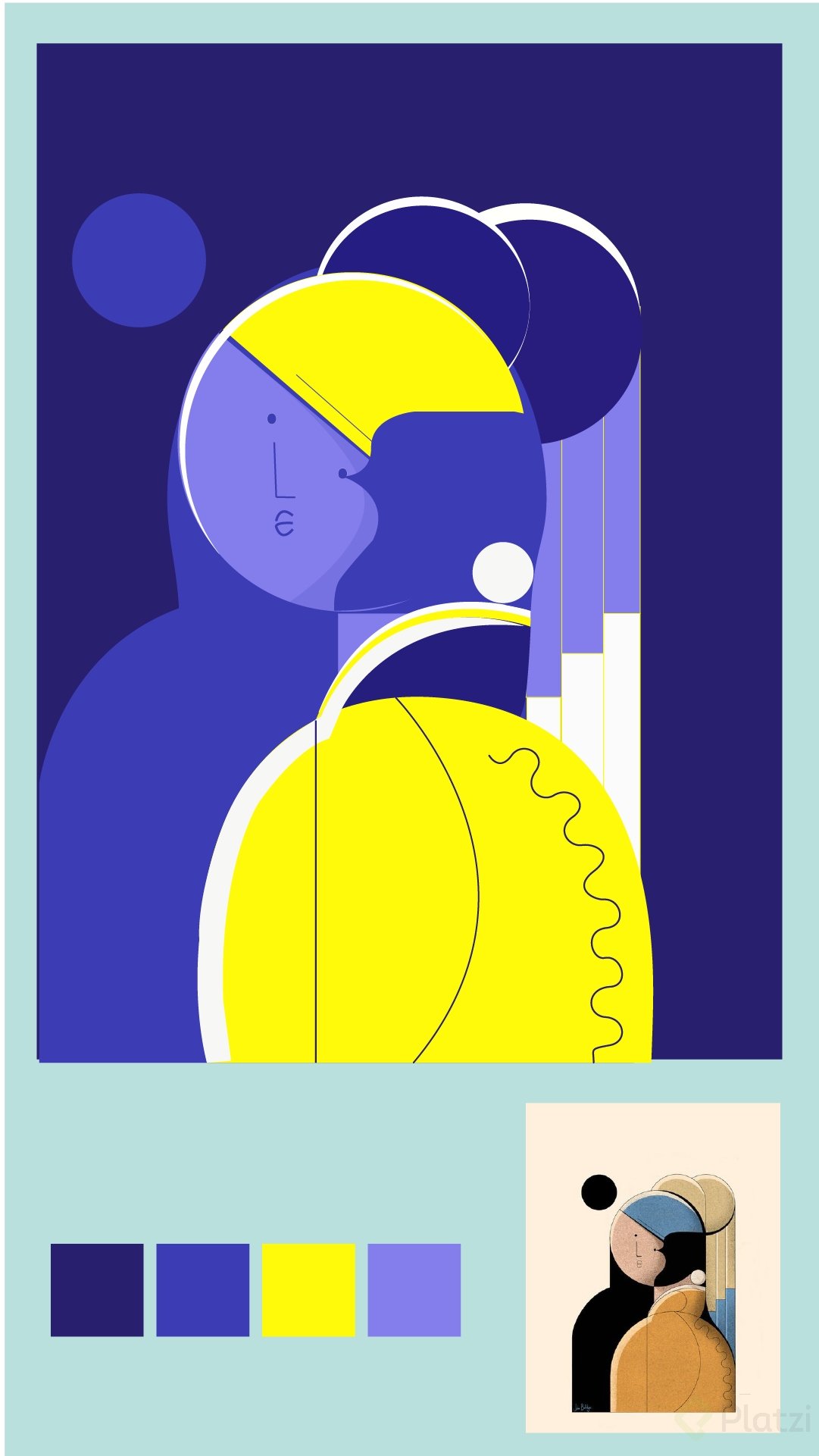
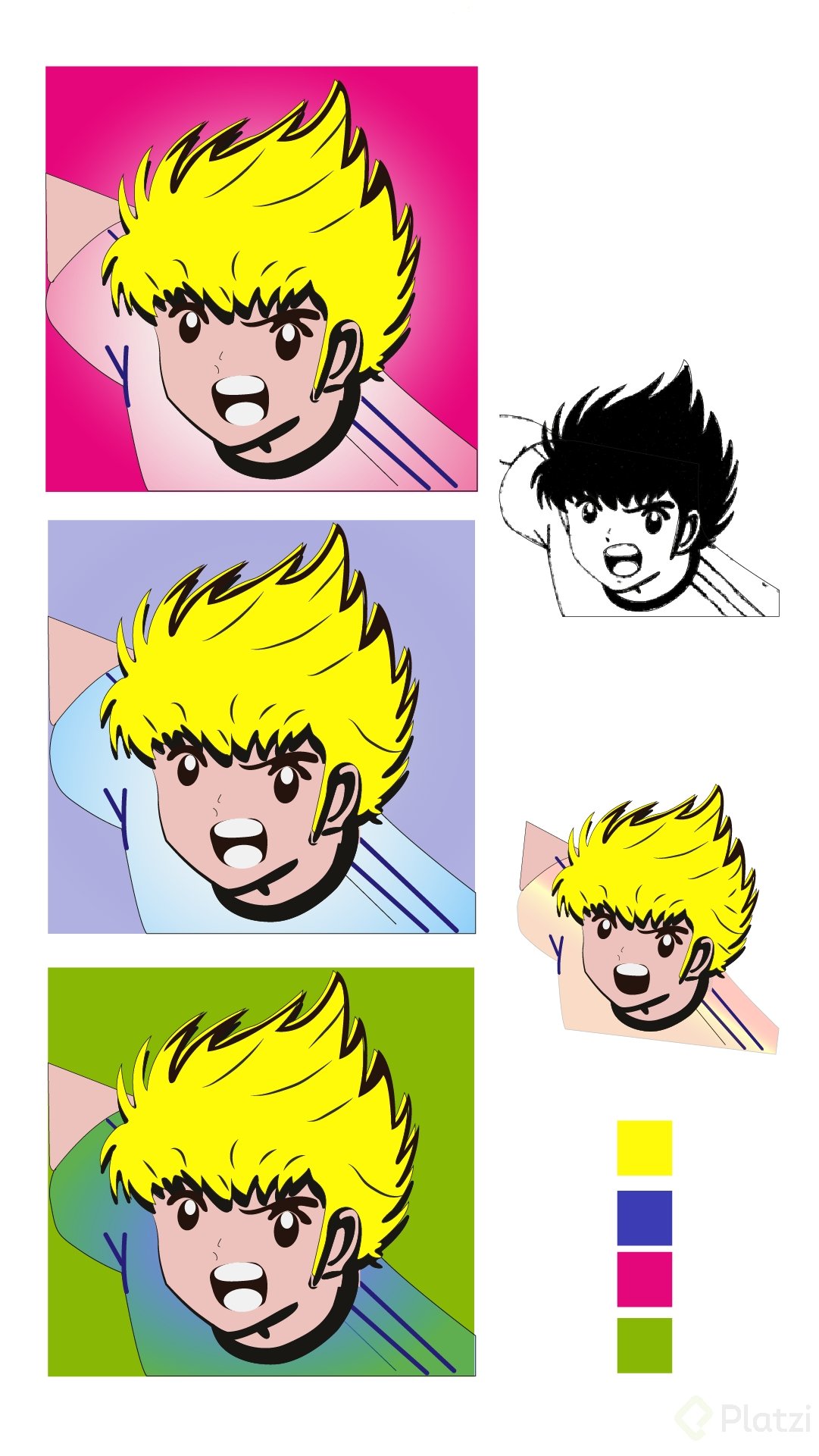
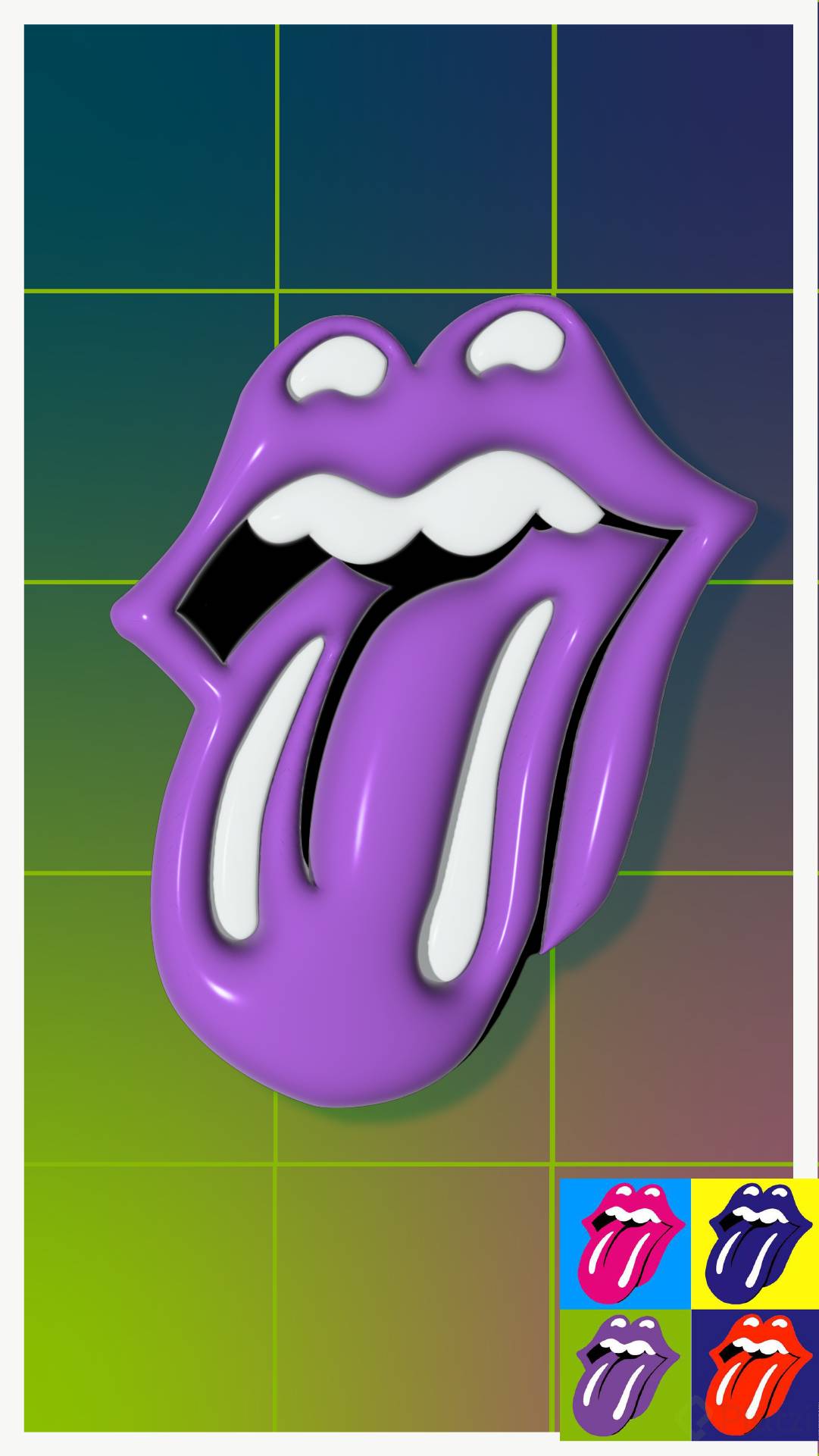
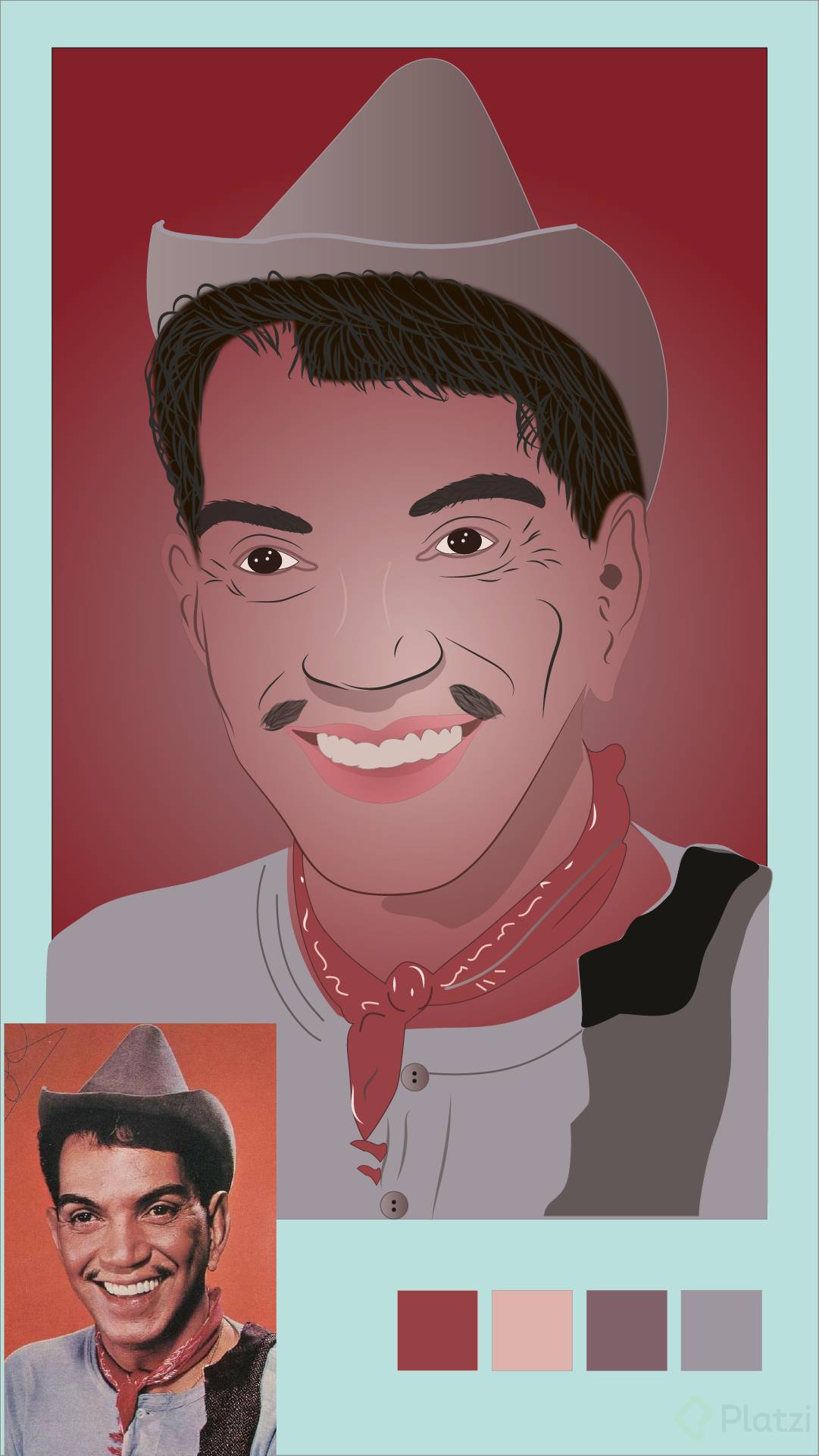
El proyecto consiste en reinterpretar obras de grandes artistas usando las herramientas de Illustrator. Vamos a trabajar con referentes como Matisse, Leonardo da Vinci, Vermeer y Jeff Koons.
La propuesta para ti es que elijas a tus propios artistas, esos que de verdad te inspiran, tomes sus imágenes y las reinterpretes a tu manera mientras avanzamos clase a clase. Así no solo aprendes el software, también construyes un portafolio con personalidad.
Antes de empezar, revisa la sección de recursos: ahí están los requerimientos mínimos para que Illustrator corra bien en tu computador, ya sea Mac o Windows. También encontrarás el enlace al Behance de Pablo por si quieres ver su trabajo o ponerte en contacto.
¿Qué artista te gustaría reinterpretar primero? Cuéntalo en los comentarios y vamos a crear arte juntos.