Contenido del curso
Introducción a Illustrator
Líneas y figuras
Herramientas Principales
- 8

Cuentagotas y hexadecimales en Illustrator
12:47 min - 9

Organizar camadas no Illustrator
16:30 min - 10

Cómo crear curvas precisas con la pluma
20:02 min - 11

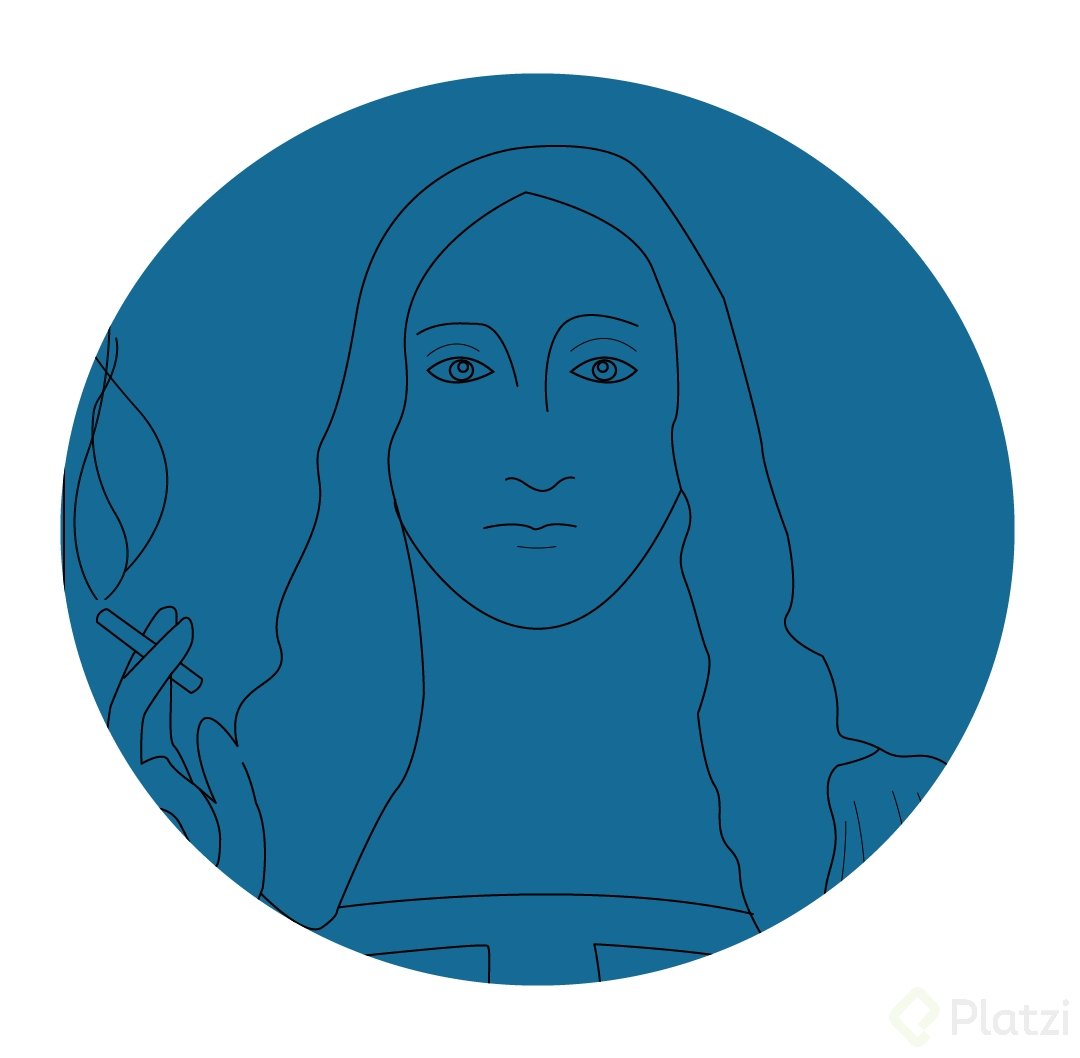
Reinterpretación de la Mona Lisa con Illustrator
15:32 min - 12

Uso del Pincel en Illustrator para Crear Arte Digital
11:22 min - 13

Degradados lineal, radial y libre en Illustrator
13:34 min - 14

Paleta de color desde obras en Illustrator
08:52 min - 15

Degradados al estilo Warhol en Illustrator
15:08 min - 16

Máscara de recorte en Illustrator
Viendo ahora - 17

Creación y edición de texto en Illustrator
21:38 min
Exportar
Bonus
Despedida
Testimonial
Máscara de recorte en Illustrator

Resumen
La máscara de recorte en Illustrator es la herramienta que te permite ocultar partes de una imagen o vector sin eliminarlas, manteniendo el contenido original intacto y editable. Es útil cuando quieres recortar un JPG con fondo, crear una foto de perfil circular o ajustar la composición de un vector dentro de tu lienzo.
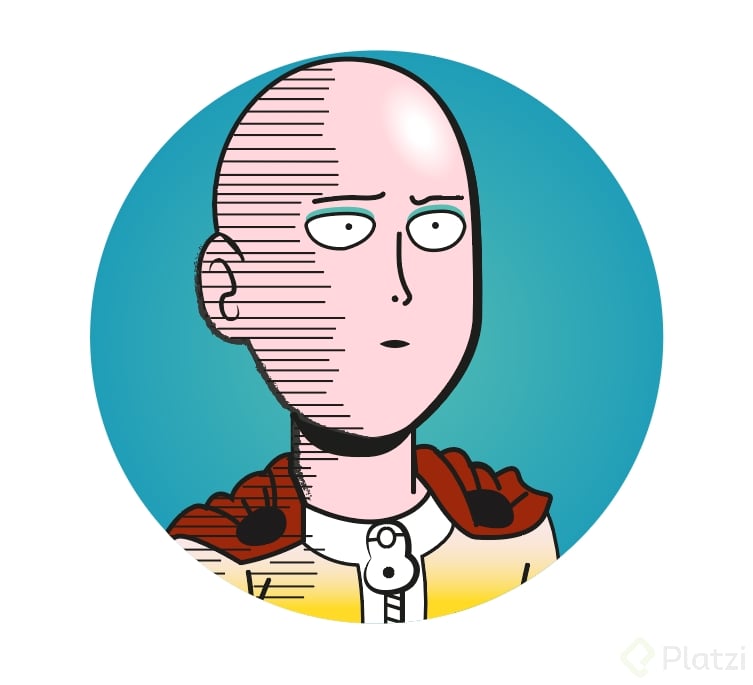
¿Qué hace exactamente la máscara de recorte?
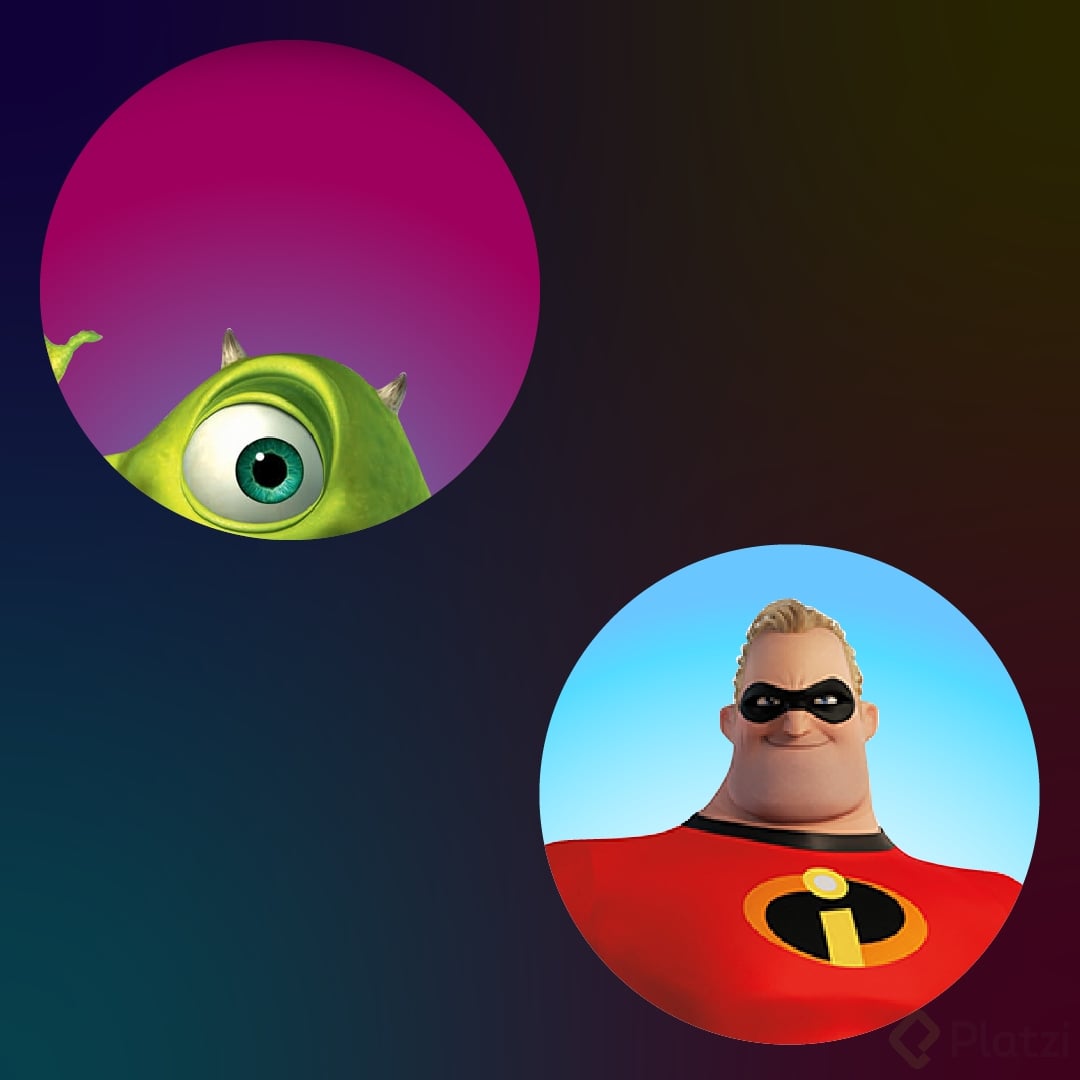
Piensa en la máscara como una ventana. Defines una forma encima de una imagen y solo se muestra lo que queda dentro de esa forma. Lo demás sigue ahí, escondido, listo para volver cuando lo necesites.
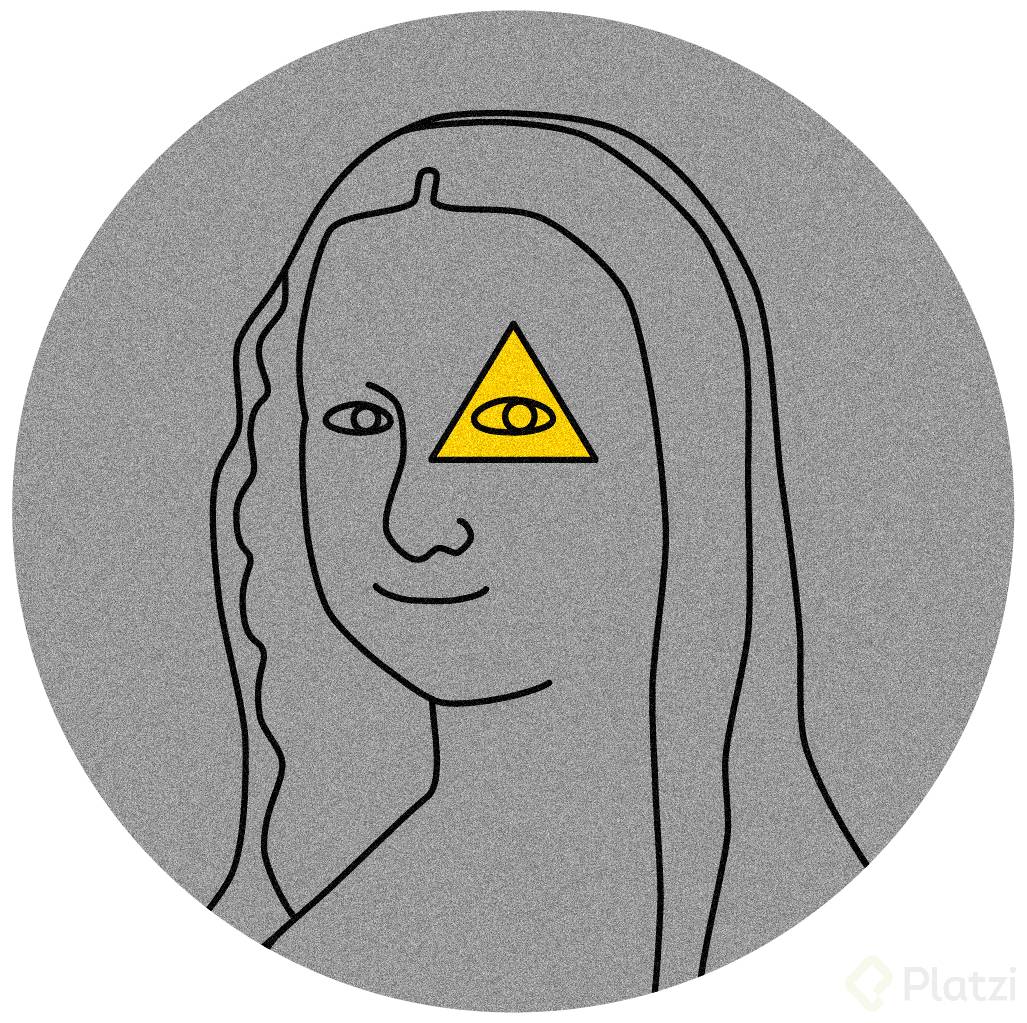
¿Qué es una máscara de recorte en Illustrator? Es una forma vectorial colocada encima de una imagen o vector que oculta todo lo que queda fuera de ella, sin borrar el contenido original.
Esto aplica tanto a imágenes JPG como a vectores, y la diferencia con borrar es clave: nada se pierde, todo se puede editar después.
¿Cómo recortar un JPG con la herramienta pluma?
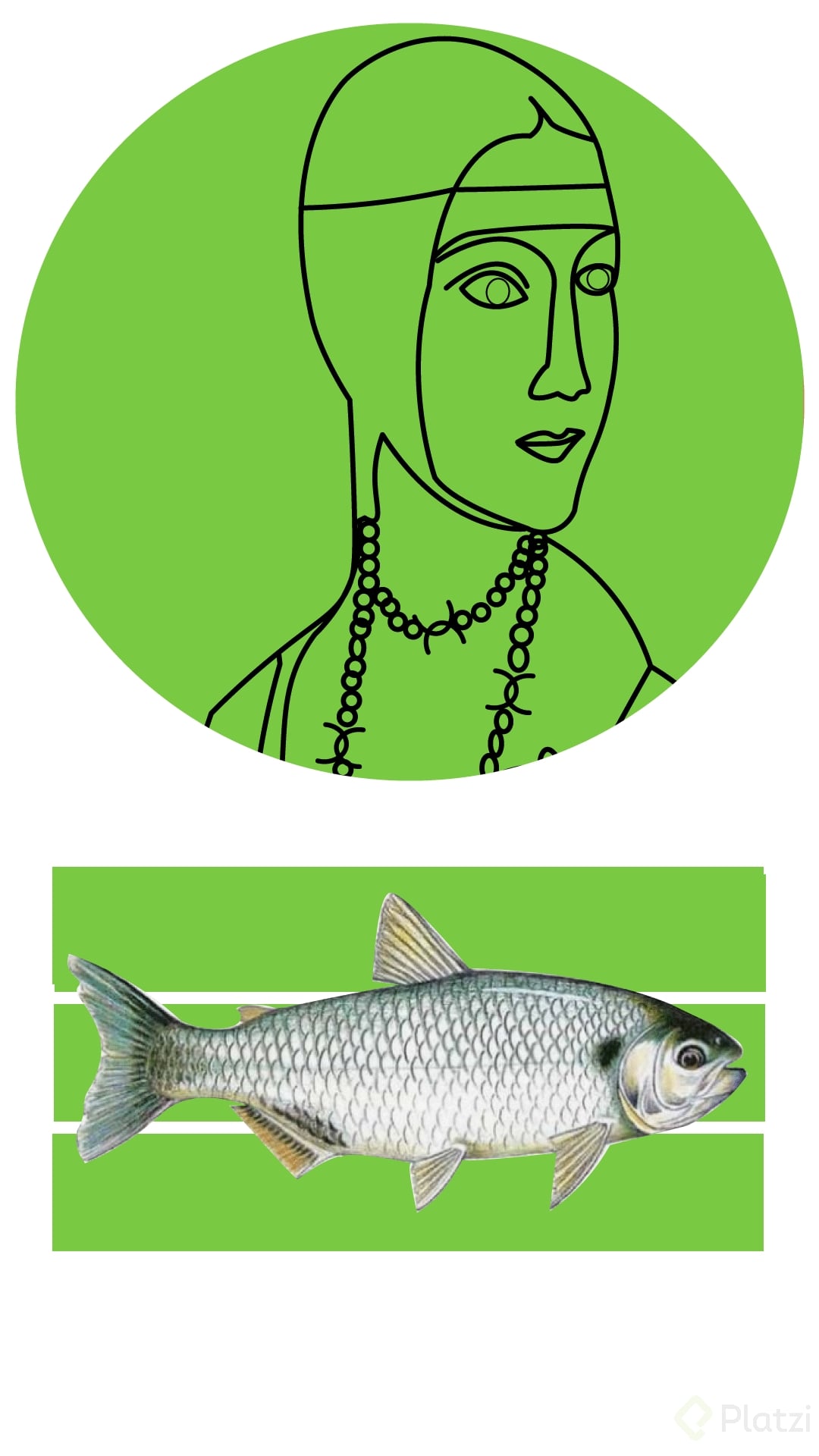
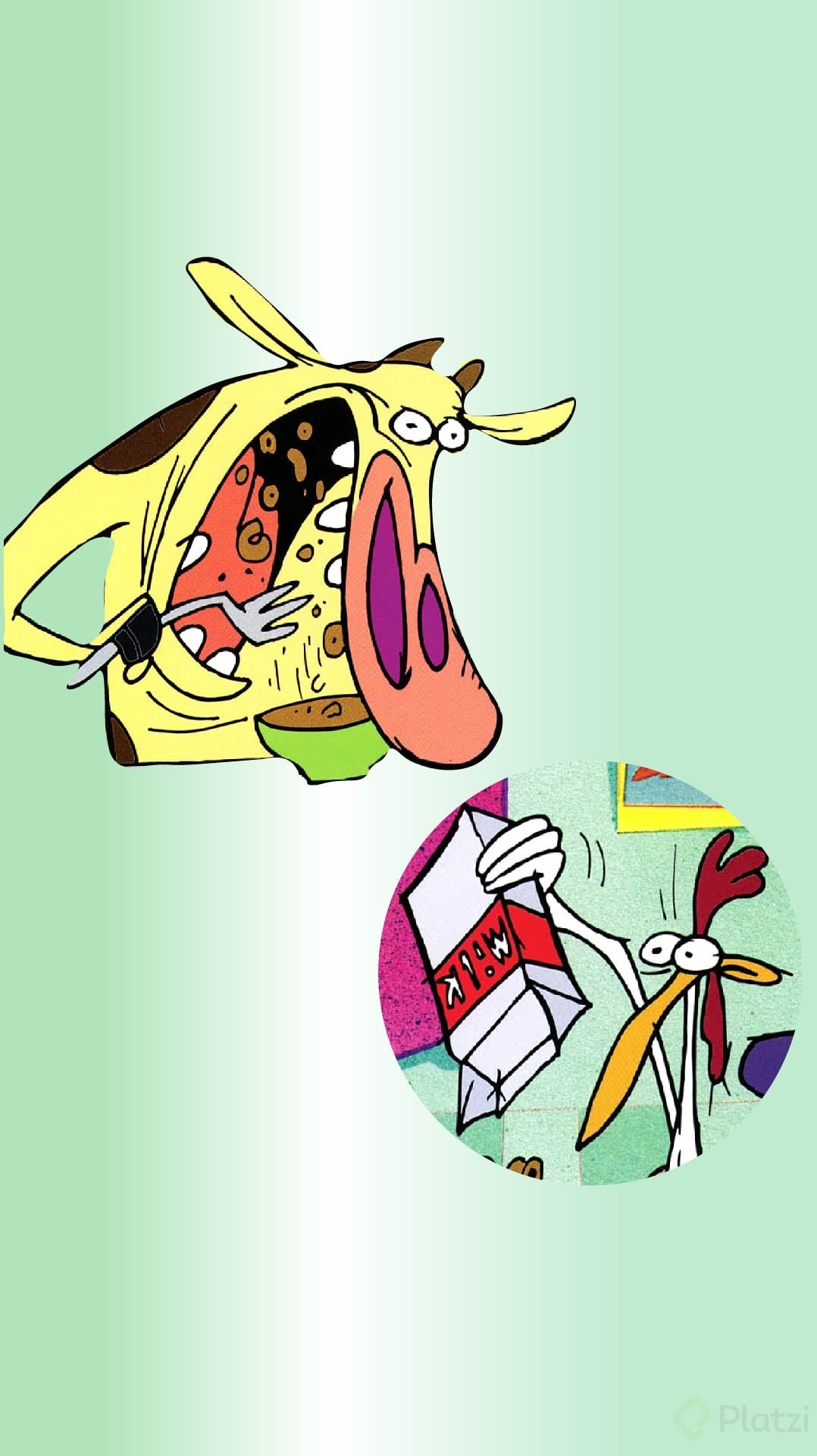
Para recortar una imagen con fondo blanco, como el muñeco articulado que usan los ilustradores, necesitas trazar primero la silueta del objeto que quieres conservar.
- Usa la herramienta pluma para dibujar el contorno exacto del personaje.
- Asegúrate de que el trazo quede por encima de la imagen que vas a recortar.
- Selecciona ambos elementos, haz clic derecho y elige Crear máscara de recorte.
Si notas que alguna parte no se cortó bien, no es un error de la herramienta sino del trazo. La forma debe estar cerrada y cubrir toda la zona que quieres conservar.
¿Y si el trazo deja zonas sin recortar?
Aquí entra el buscatrazos. Cuando tu silueta principal no abarca un detalle (como un brazo que sobresale), puedes trazar esa zona faltante por separado y combinar ambas formas.
- Selecciona los dos trazos.
- Aplica la opción Excluir en buscatrazos.
- Eso fusiona los caminos en una sola figura lista para usar como máscara.
Después aplicas la máscara con clic derecho o con el atajo Command + 7. Ese shortcut es el que más vas a repetir cuando trabajes con recortes.
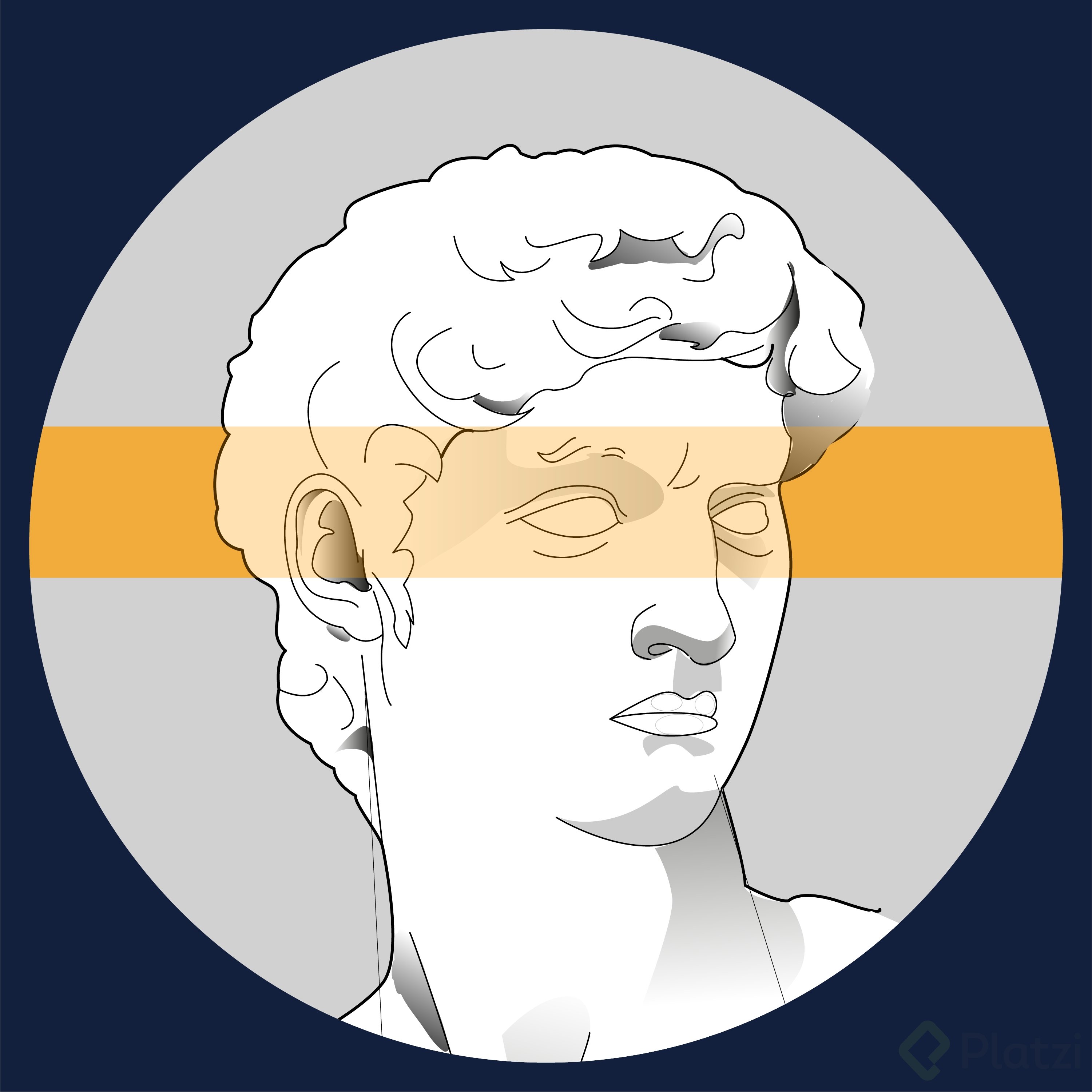
¿Cómo crear una foto de perfil circular con vectores?
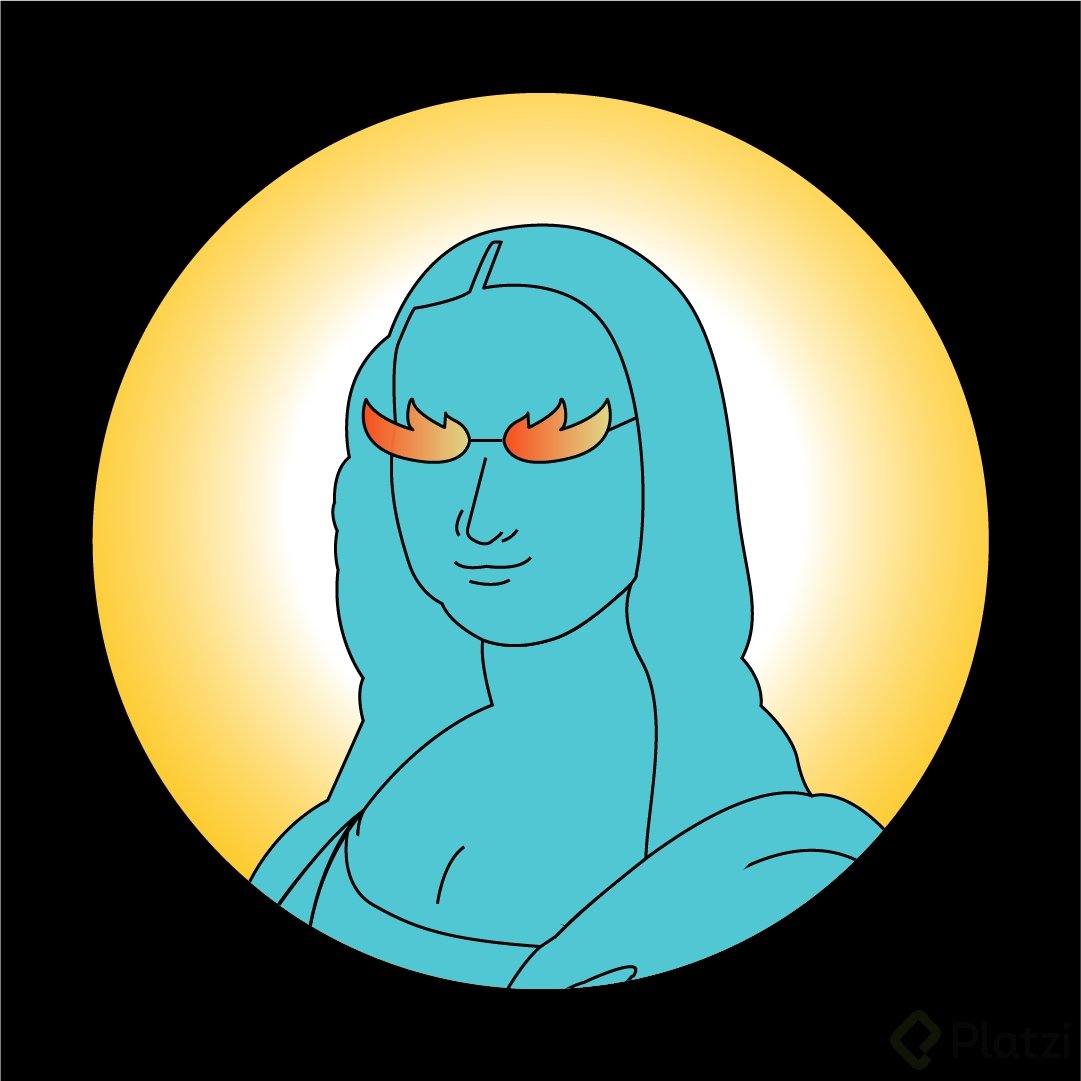
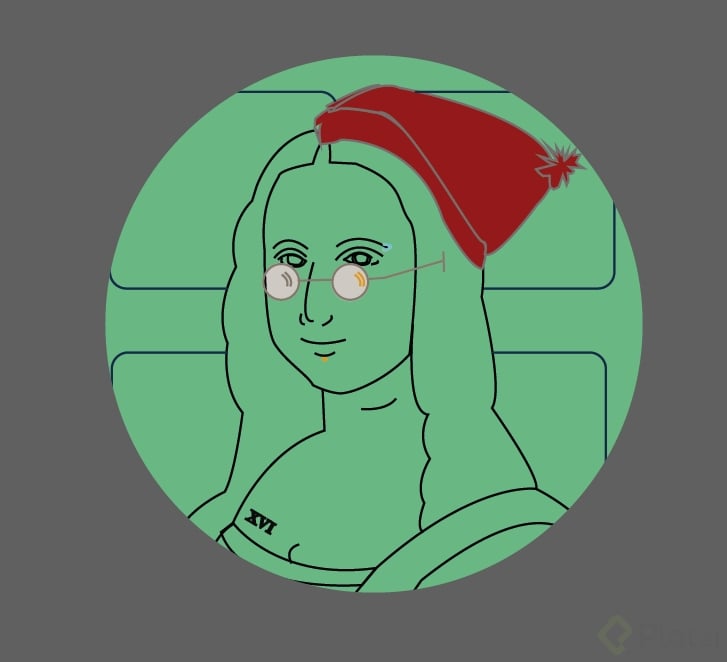
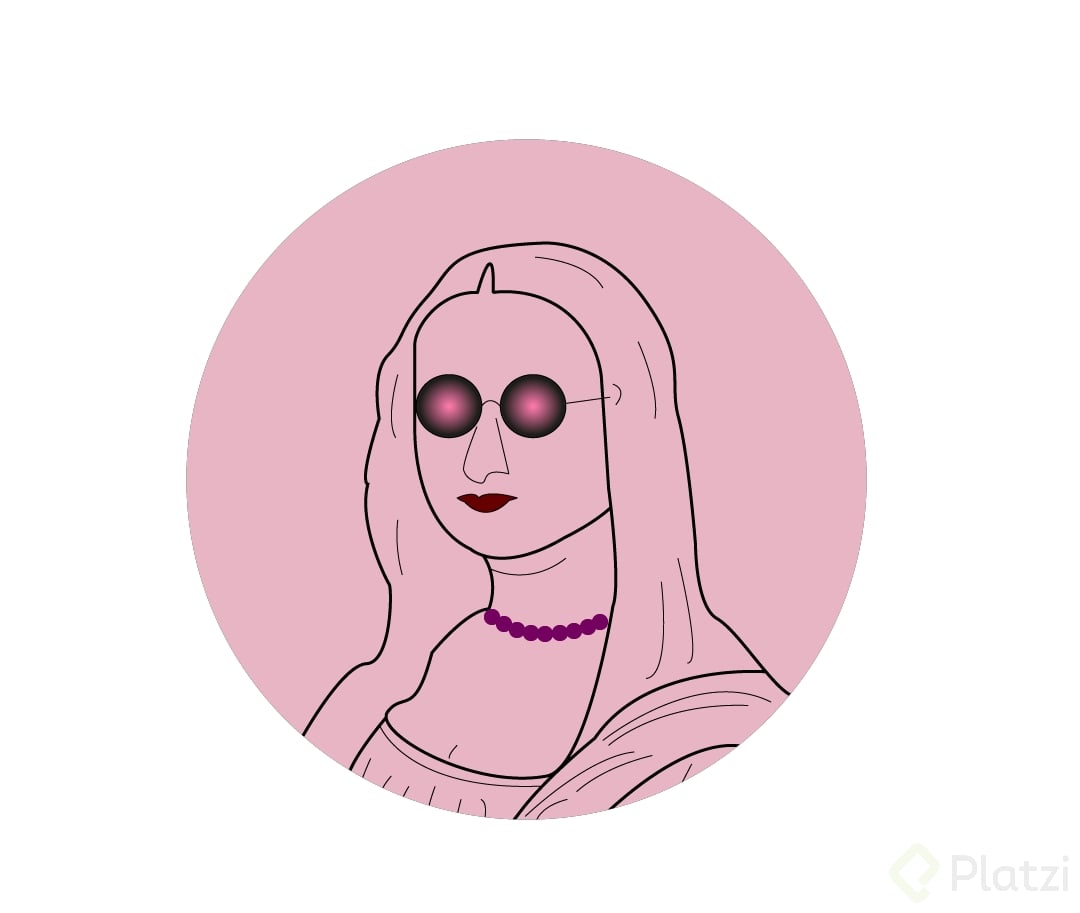
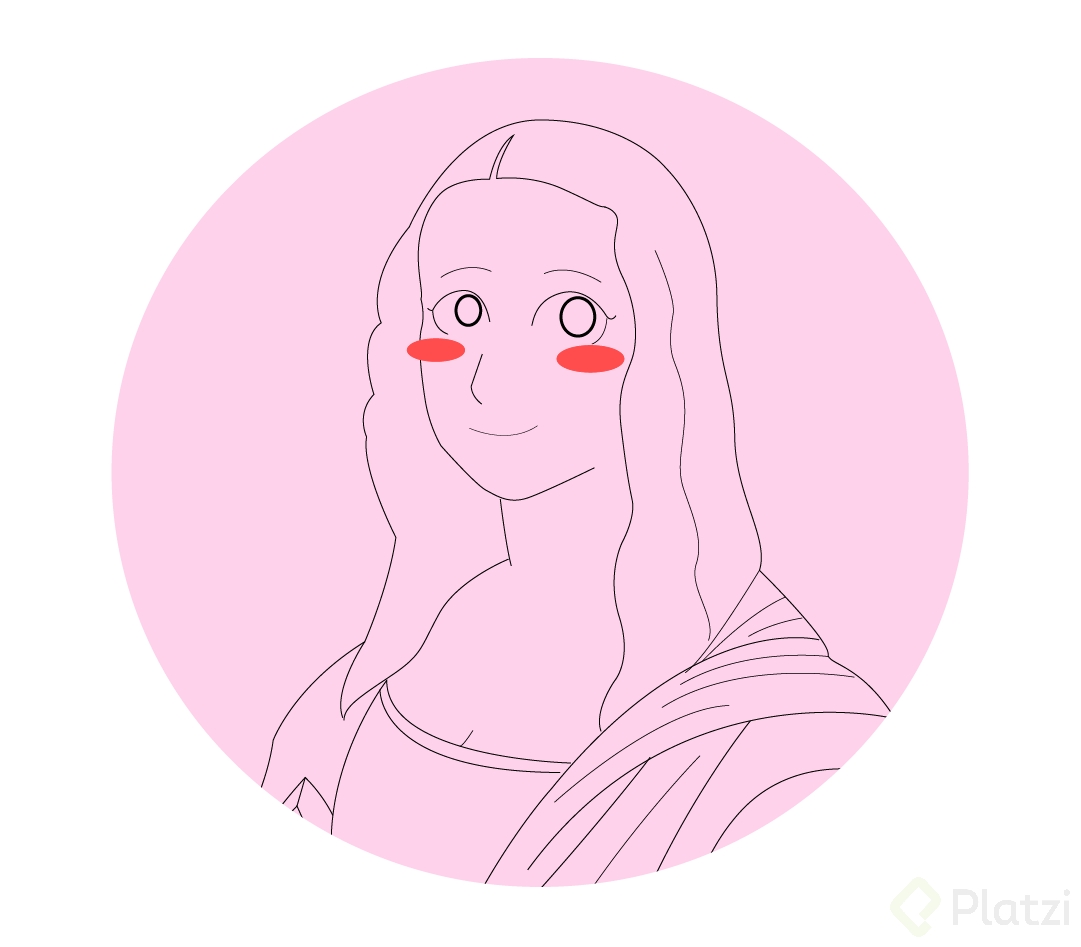
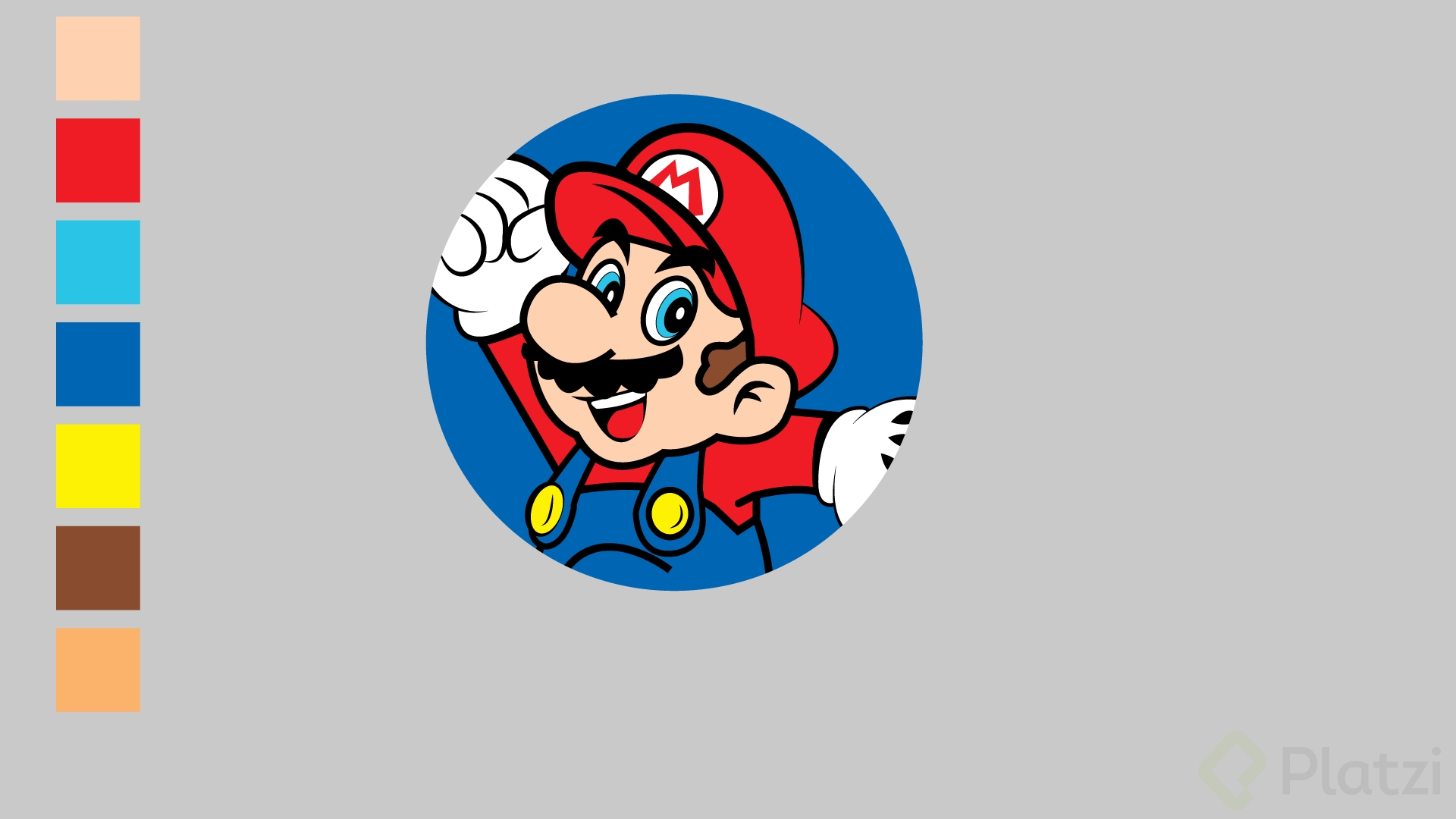
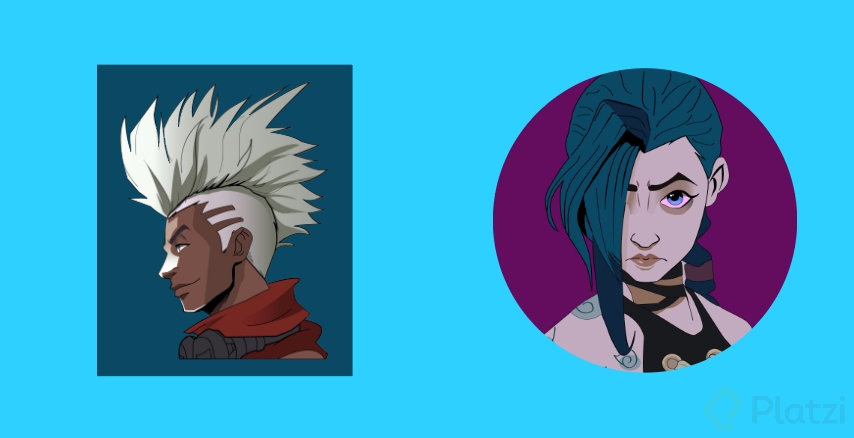
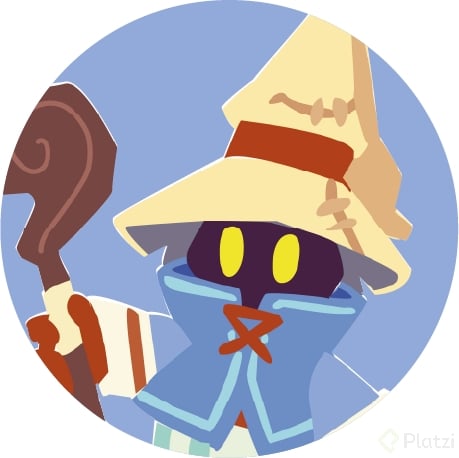
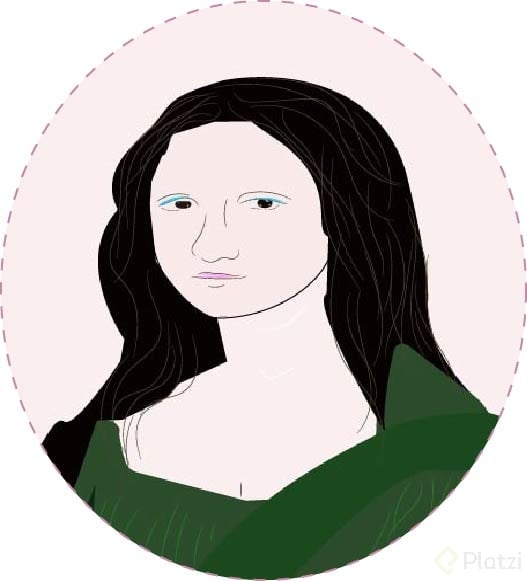
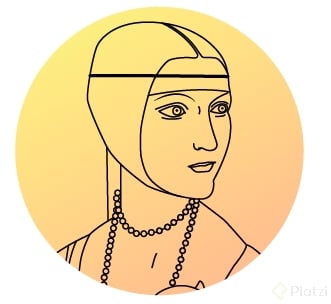
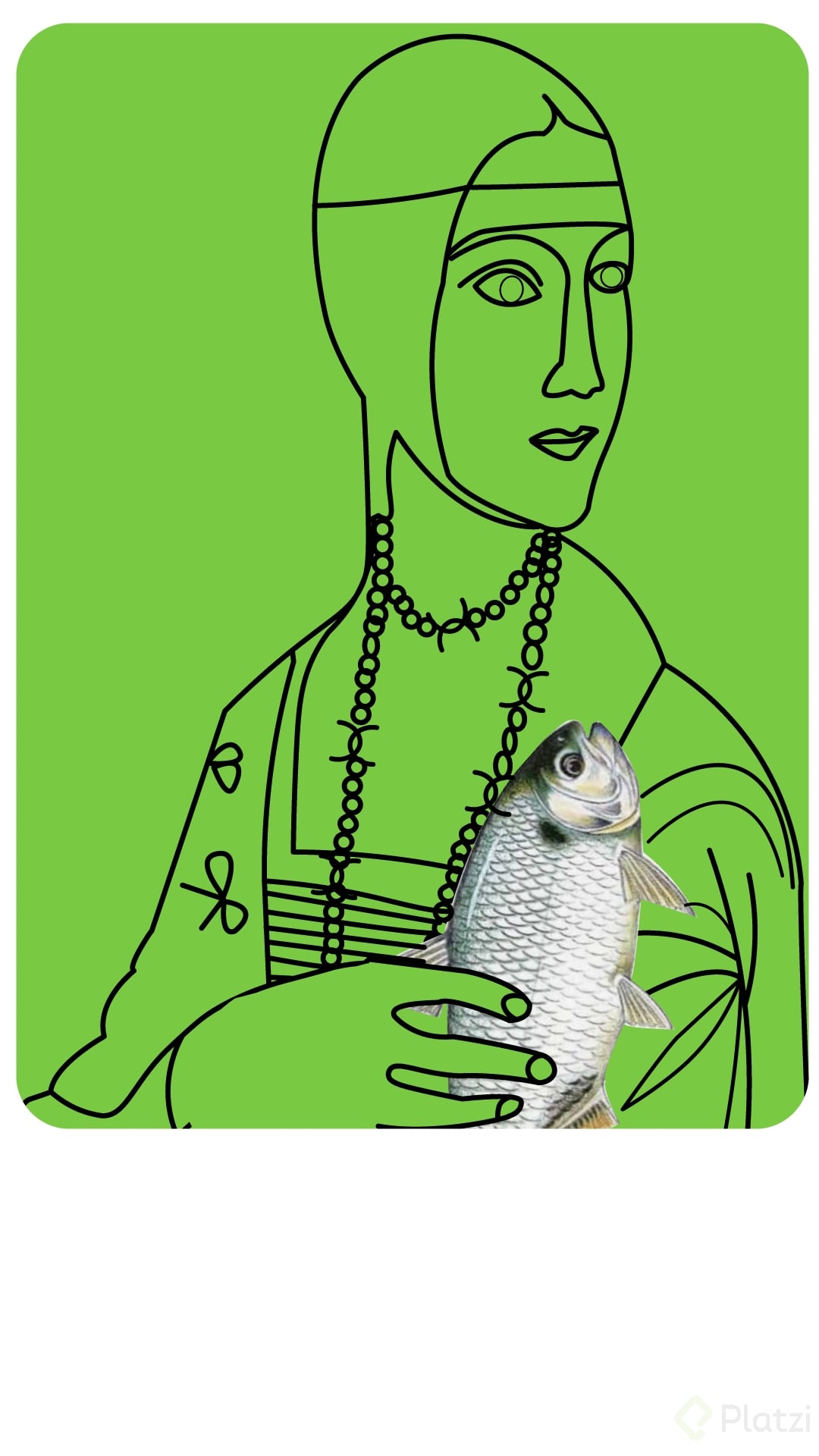
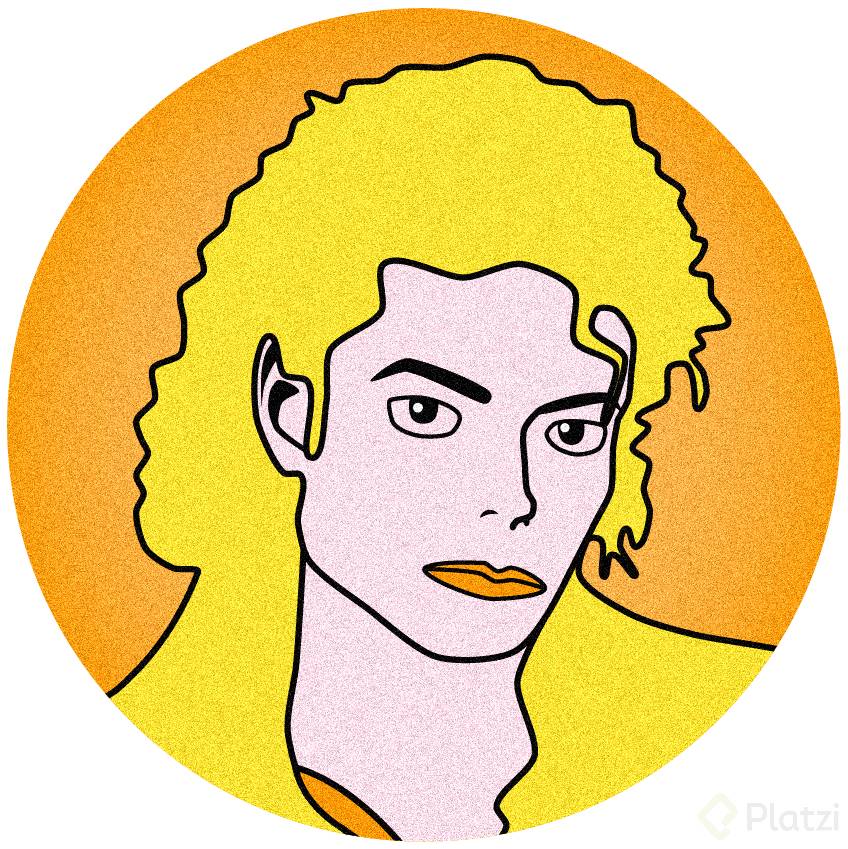
La lógica es la misma que con un JPG, pero el resultado se siente más limpio porque trabajas con formas vectoriales puras. El ejemplo de la clase usa una Mona Lisa estilizada para crear un avatar redondo.
El flujo es directo:
- Agrupa todos los elementos del diseño (la ilustración, el fondo de color, los detalles).
- Dibuja un círculo encima, del tamaño que quieras para el avatar.
- Selecciona el círculo junto con el grupo y aplica la máscara de recorte.
Un truco útil: si quieres mandar el fondo detrás de varios elementos sin pelearte con el panel de capas, usa Command + Shift + 9. Envía la selección al fondo y te ahorra clics.
¿Cuál es el atajo para crear una máscara de recorte? Command + 7 en Mac. Selecciona la forma encima de la imagen y aplícalo directamente.
¿Cómo editar el contenido dentro de una máscara?
Esta es la parte que vuelve a la máscara de recorte tan poderosa: nada se borra. Si pasas el cursor por encima del recorte, vas a ver el contorno azul de la imagen original que sigue ahí dentro.
Tienes dos formas de editar:
- Doble clic sobre la máscara para entrar al modo de aislamiento. Ahí puedes mover, cambiar colores o ajustar cualquier vector interno.
- Herramienta de selección directa (la flecha blanca) para mover la imagen dentro de la máscara sin alterar la forma del recorte.
Por ejemplo, si ya aplicaste el recorte circular pero no te gustó el color rojo del fondo, entras con doble clic, lo cambias a amarillo y sales. La máscara se mantiene, el contenido se actualiza.
¿Cómo ver todos los vectores ocultos en una máscara?
Usa el atajo Command + Y. Activa la vista de contornos y te muestra todas las líneas vectoriales que existen en tu archivo, incluyendo las que están escondidas dentro de cualquier máscara.
Es la mejor manera de confirmar que tu contenido sigue intacto y de ubicar elementos que quieras editar después. Para volver a la vista normal, Command + Y otra vez.
¿La máscara de recorte borra la imagen original? No. Solo la oculta. Puedes entrar a editarla con doble clic o eliminar la máscara para recuperar la imagen completa.
Conceptos y atajos clave para dominar el recorte
La práctica con esta herramienta se vuelve fluida cuando memorizas el flujo y los atajos que aparecen en la clase.
- Máscara de recorte: técnica para ocultar partes de imágenes o vectores sin eliminarlos [0:05].
- Herramienta pluma: la usas para trazar siluetas precisas antes de aplicar la máscara [1:55].
- Buscatrazos con opción Excluir: combina dos trazos para formar una sola figura de recorte [3:35].
- Command + 7: atajo para crear la máscara de recorte [4:30].
- Command + Shift + 9: envía elementos al fondo de la composición [5:35].
- Command + Y: cambia a vista de contornos para ver todos los vectores [8:30].
- Selección directa: mueve el contenido dentro de la máscara sin alterar la forma exterior [5:00].
Ahora te toca a ti. Crea la foto de perfil de tu Mona Lisa o de tu propia obra y compártela en los comentarios para que el resto del curso la vea.