Organiza tu diseño con capas en Illustrator
Contenido del curso

Introducción a Illustrator


Líneas y figuras


Herramientas Principales
- 8

Cuentagotas y hexadecimales en Illustrator
12:47 min - 9

Organiza tu diseño con capas en Illustrator
Viendo ahora - 10

Cómo crear curvas precisas con la pluma
20:02 min - 11

Reinterpretación de la Mona Lisa con Illustrator
15:32 min - 12

Uso del Pincel en Illustrator para Crear Arte Digital
11:22 min - 13

Degradados lineal, radial y libre en Illustrator
13:34 min - 14

Paleta de color desde obras en Illustrator
08:52 min - 15

Degradados al estilo Warhol en Illustrator
15:08 min - 16

Máscara de recorte en Illustrator
09:45 min - 17

Creación y edición de texto en Illustrator
21:38 min
Exportar


Bonus


Despedida

Testimonial


Recursos
Resumen
Aprender a usar capas en Illustrator es la clave para mantener tu trabajo limpio, ordenado y fácil de editar, sobre todo cuando diseñas ilustraciones complejas con muchos objetos. Si eres estudiante de diseño o recién empiezas con Illustrator, dominar las capas te convertirá en un diseñador más profesional desde el primer proyecto.
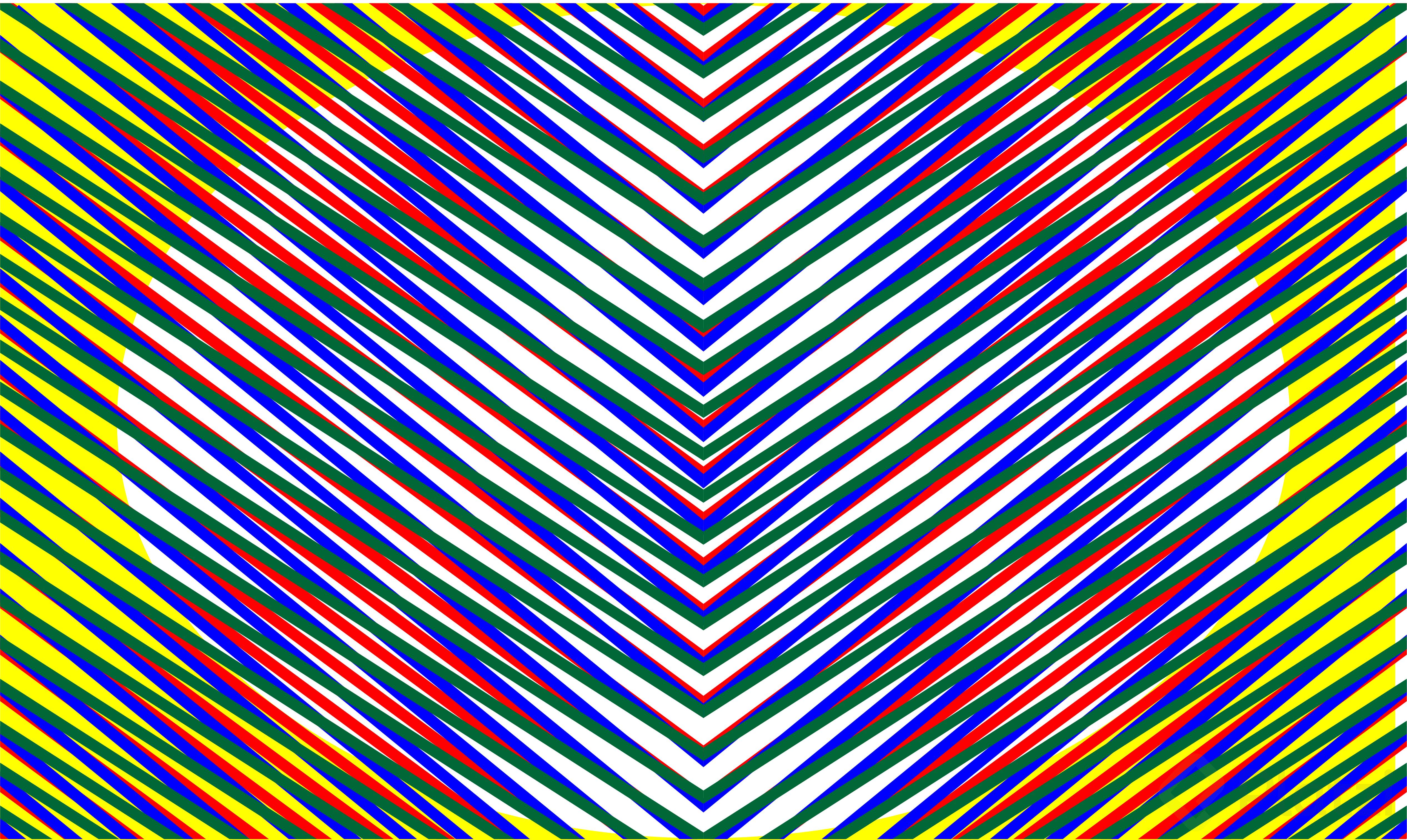
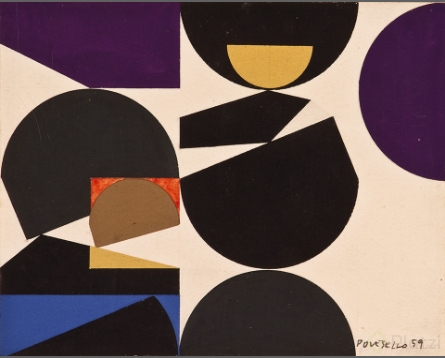
Las capas funcionan como niveles transparentes donde colocas tus objetos. Puedes crear cuantas quieras, borrarlas, asignarles color, nombrarlas y bloquearlas. Todo esto te da un control absoluto sobre cada elemento de tu composición. Para demostrarlo, en la clase se reinterpreta una obra del artista Rogelio Polesello, construida solo con figuras básicas dentro de Illustrator.
Para qué sirven las capas en Illustrator
Antes de usar capas, todo lo que diseñas queda apilado: un objeto detrás de otro, sin una estructura clara. Las capas resuelven eso. Son parte de las buenas prácticas del diseño y hacen que tu archivo sea mucho más fácil de entender, tanto para ti como para quien lo reciba.
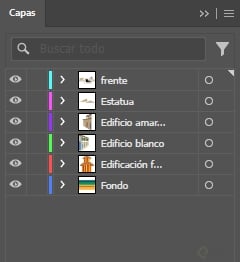
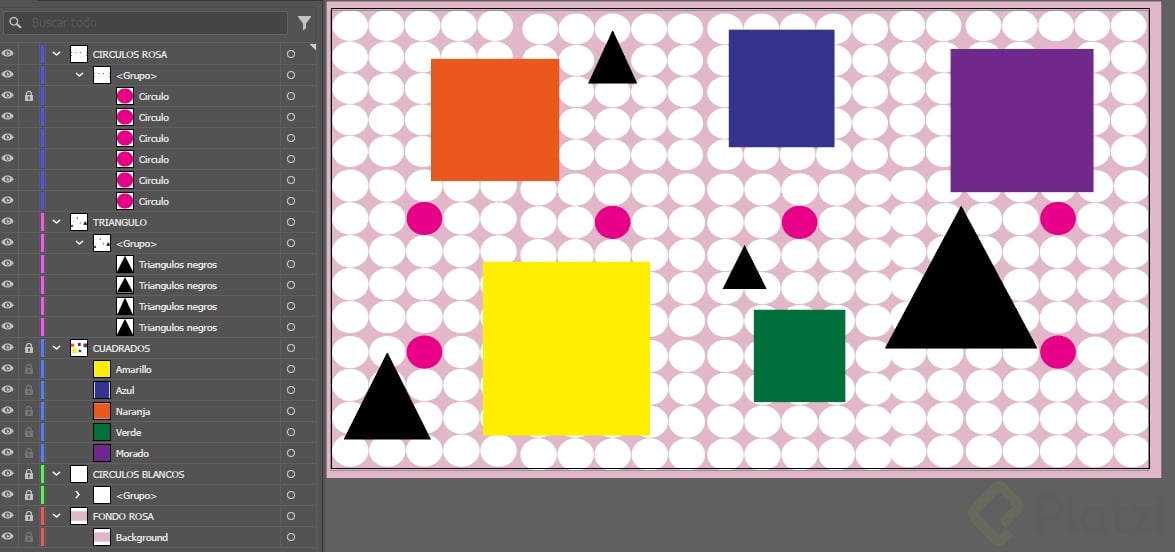
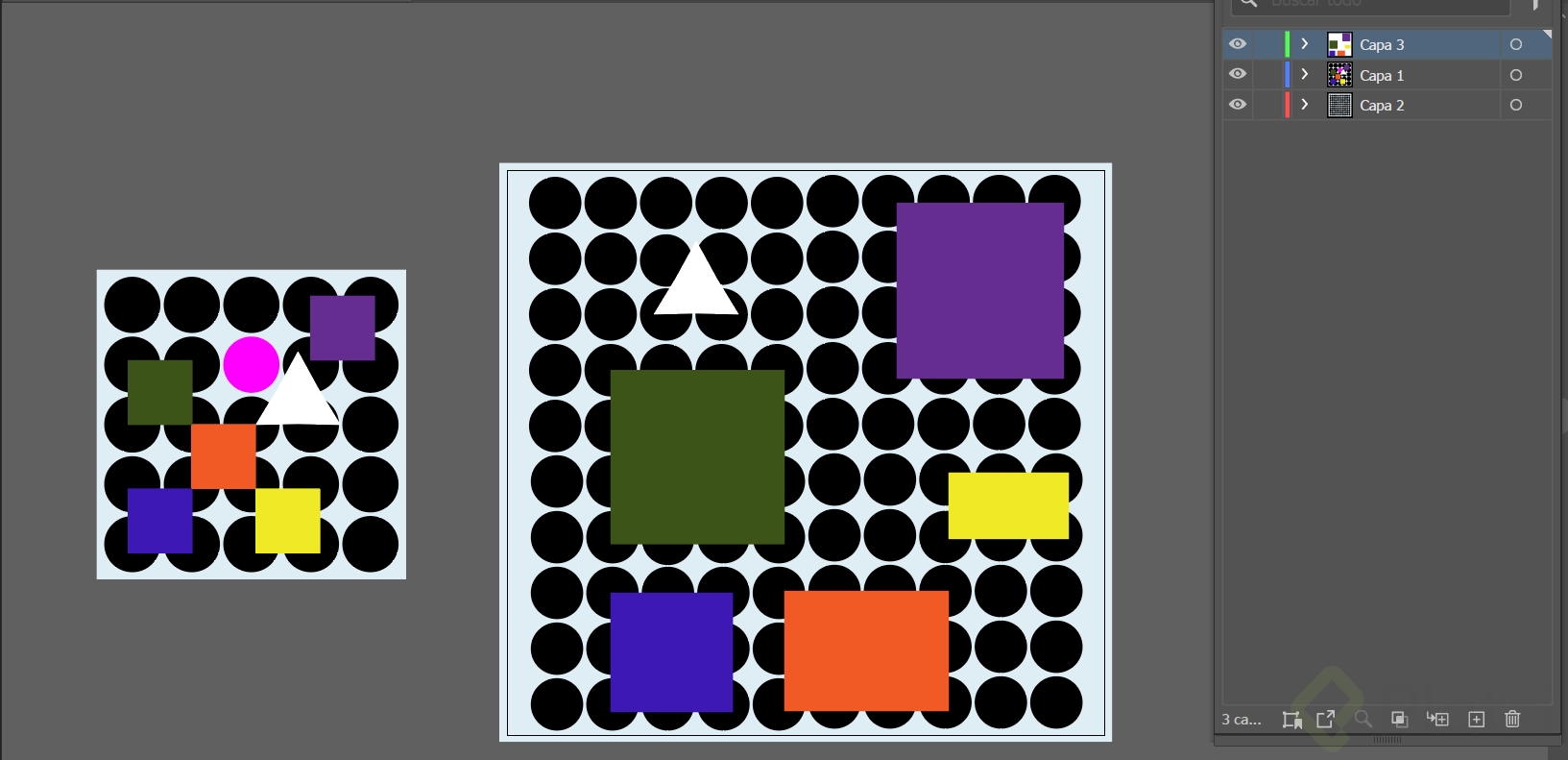
Al abrir el panel de capas desde la sección derecha [01:42], notarás que Illustrator muchas veces ya nombra los objetos automáticamente. Por ejemplo, al crear una estrella, aparece como trazado dentro de la capa.
Cada capa trae dos controles esenciales:
- El ojito (visibilidad): si lo desactivas, el contenido desaparece del artboard; si lo activas, vuelve a mostrarse.
- El candado (bloqueo): al bloquear una capa, no puedes tocar ningún objeto dentro de ella.
¿Para qué sirve el ojito en el panel de capas? Controla la visibilidad. Al desactivarlo ocultas temporalmente los objetos de esa capa sin borrarlos, y al activarlo vuelven a aparecer. Es ideal para editar elementos que están detrás.
Con la flechita a un lado de cada capa puedes desplegar todos los objetos que contiene y manipularlos de forma individual.
Cómo organizar objetos con color, nombre y agrupación
El orden de apilamiento importa. Si subes todos los círculos dentro del panel, se colocan por encima de las demás figuras. Lo mismo pasa con los cuadrados: si mueves el morado arriba del verde, siempre quedará encima [03:15]. Para deshacer cualquier movimiento, usas Control Z.
Nombrar las capas es tan simple como hacer doble clic y escribir. En la clase se renombran elementos como fondo, círculo rosa o triángulo blanco. Ese detalle evita confusiones cuando tienes muchos objetos parecidos.
¿Cómo agrupo objetos dentro de una capa? Selecciona los elementos con Shift, luego presiona Command G. Illustrator los convierte en un grupo que se mantiene unido aunque muevas la capa, y aparece con su propia flechita desplegable.
Agrupar todos los círculos negros, por ejemplo, te da control total: se mantienen juntos sin importar si los subes o bajas de nivel. También puedes seleccionar un objeto directamente desde el panel: haces clic en su capa y ese elemento se activa de inmediato en el artboard [05:20].
Cuándo bloquear capas para editar sin estorbos
Aquí viene lo práctico. Imagina que quieres modificar un cuadrado, pero los círculos y el fondo te estorban. La solución es bloquear esas capas. Así, hagas lo que hagas, esos elementos no se mueven ni se seleccionan por error.
Otra opción es desactivar el ojito de las capas que te estorban. Si tienes un cuadrado amarillo encima de los círculos negros que quieres editar, ocultas el cuadrado, trabajas tranquilo y luego lo vuelves a mostrar sin perder nada [10:30].
Cómo separar tu diseño en capas con colores distintos
El método más recomendado en la clase es dividir el diseño en varias capas independientes, cada una con su propio color de identificación. Esto hace tu trabajo mucho más ordenado, especialmente si vas a diseñar con elementos en distintas posiciones.
El proceso sigue una lógica clara:
- Define el fondo con el tamaño exacto de tu mesa de trabajo, en este caso 1920 por 1080, usando Transformar y la herramienta de alineación para centrarlo.
- Bloquea ese fondo para que nunca se mueva mientras trabajas en lo demás.
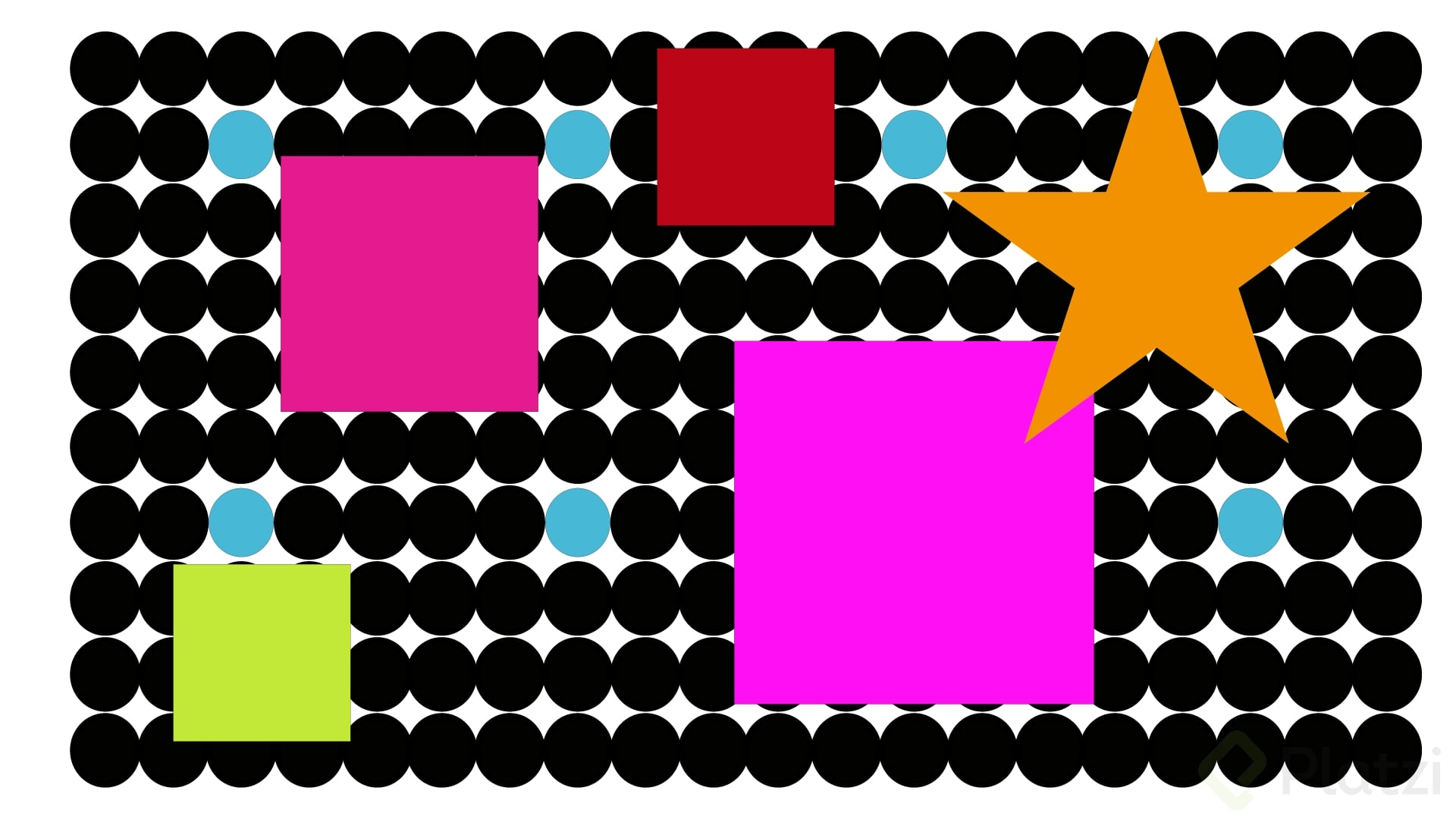
- Crea una nueva capa para cada tipo de elemento: background, círculos negros, cuadrados y triángulo.
- Usa Command X para cortar y Command F para pegar en el mismo lugar dentro de la capa correcta.
¿Cómo sé en qué capa estoy trabajando? Cada capa tiene un color asignado. Cuando seleccionas un objeto, el borde de selección toma ese color. Si es verde, estás en la capa de cuadrados; si es azul, en el background; si es rojo, en los círculos negros.
Este sistema de color es una guía visual instantánea. No tienes que adivinar dónde está cada cosa: el borde te lo dice. Para copiar colores entre objetos se usa el cuenta gotas con la tecla I, y para cambiar a la herramienta de selección, la tecla V.
Mantener tu archivo organizado con capas es extremadamente útil al diseñar y es una de las mejores prácticas que puedes adoptar como diseñador. Tu yo del futuro, y cualquiera que reciba tu archivo, te lo va a agradecer.
¿Ya probaste a nombrar y bloquear tus capas en tu propio proyecto? Cuéntame cómo organizas tus diseños y qué método te funciona mejor.