Dominar la herramienta pincel en Adobe Illustrator abre posibilidades creativas que van desde el bocetaje rápido hasta la recreación de texturas artísticas con aspecto tradicional. Comprender sus ajustes de suavizado, los tipos de trazo disponibles y la enorme biblioteca de pinceles es fundamental para cualquier persona que quiera llevar sus ilustraciones digitales al siguiente nivel.
¿Qué hace especial al pincel dentro de Illustrator?
El pincel se activa con el atajo de teclado B [01:17] y permite dibujar trazos libres directamente sobre el lienzo. A diferencia de la herramienta pluma, el pincel no cierra figuras automáticamente: si intentas unir el inicio y el final de un trazo, Illustrator los tratará como dos nodos independientes. Esto es importante porque, aunque puedas asignarle un relleno, al mover los puntos notarás que la forma "se rompe" [01:48].
Una de sus ventajas más potentes es la fidelidad de trazo. Tu pulso con el mouse o la tableta gráfica (Wacom) nunca será perfecto, pero Illustrator compensa esas imperfecciones suavizando la línea en el momento en que sueltas el clic [02:28].
¿Cómo se ajusta el suavizado del pincel?
Al hacer doble clic sobre la herramienta pincel se abre un panel de opciones donde puedes controlar el nivel de suavizado [02:42]. Este deslizador va desde máxima precisión hasta un suavizado alto:
- Suavizado alto: el trazo se simplifica mucho al soltar; ideal para curvas limpias.
- Suavizado medio: conserva más detalle, pero aún corrige pequeñas irregularidades.
- Sin suavizado (precisión máxima): respeta cada movimiento de tu mano, lo que genera trazos "súper movidos" [03:30].
Ningún ajuste es mejor que otro; todo depende del resultado que busques. Para trazos orgánicos y expresivos conviene menos suavizado, mientras que para líneas elegantes y controladas vale la pena subirlo.
¿Cuál es la diferencia entre los dos tipos de pincel?
Dentro de la herramienta pincel existen dos variantes accesibles con clic derecho [04:24]:
- Pincel estándar: genera una línea con nodos editables. Cada nodo se puede mover de forma individual con la herramienta de selección directa (atajo A). El color se controla desde el contorno.
- Pincel de manchas (blob brush): crea una forma cerrada completa con muchos más nodos. El resultado funciona como una imagen vectorial sólida y su color se asigna desde el relleno [04:50].
Esta diferencia es clave según el tipo de diseño: el primero te da control sobre una línea; el segundo produce áreas de color que simulan pinceladas reales.
¿Cómo aprovechar la biblioteca de pinceles en Illustrator?
Illustrator incluye una biblioteca de pinceles muy extensa [05:55]. Para acceder a ella, basta con hacer clic en el ícono de libros dentro del panel de pinceles. Allí encontrarás categorías completas con opciones que replican materiales tradicionales.
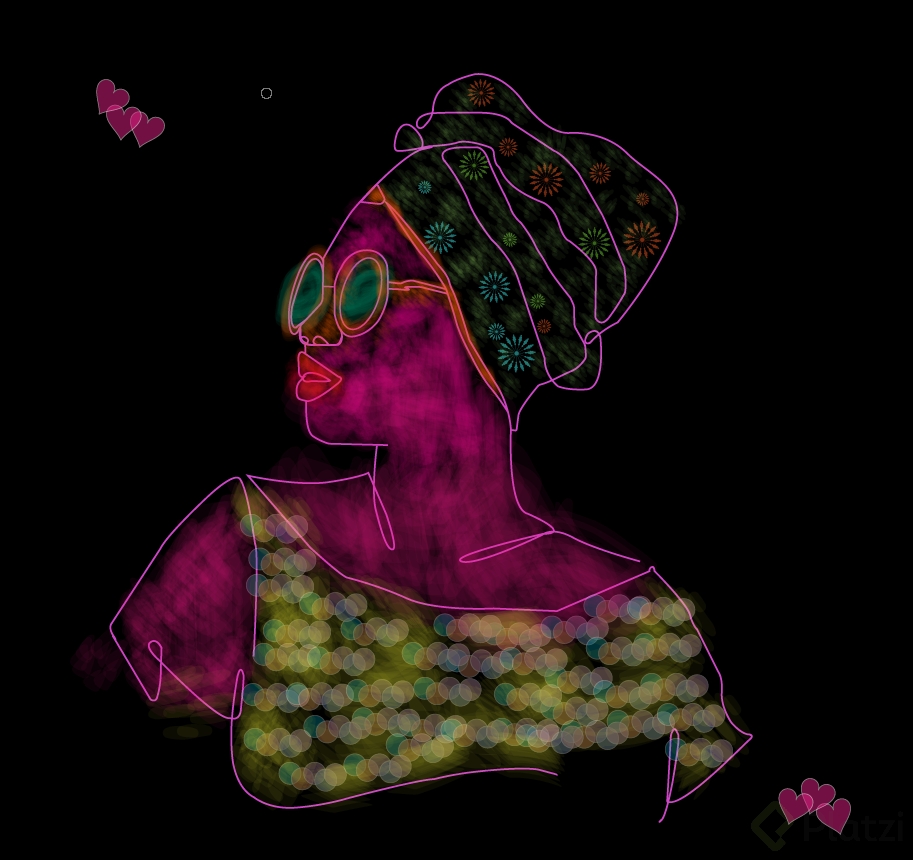
- Pinceles de cerdas: simulan un pincel real con trazos en degradado donde se perciben las fibras [06:20].
- Pinceles de gis o tiza: generan texturas con aspecto de pizarrón.
- Pinceles artísticos variados: cada uno tiene una punta distinta que puedes previsualizar antes de aplicar.
Al seleccionar cualquier pincel de la biblioteca, el siguiente trazo que realices adoptará automáticamente esa textura. Puedes cambiar el grosor directamente desde la barra de opciones para experimentar con distintos tamaños [06:40].
¿Cómo aplicar el pincel a una obra de arte digital?
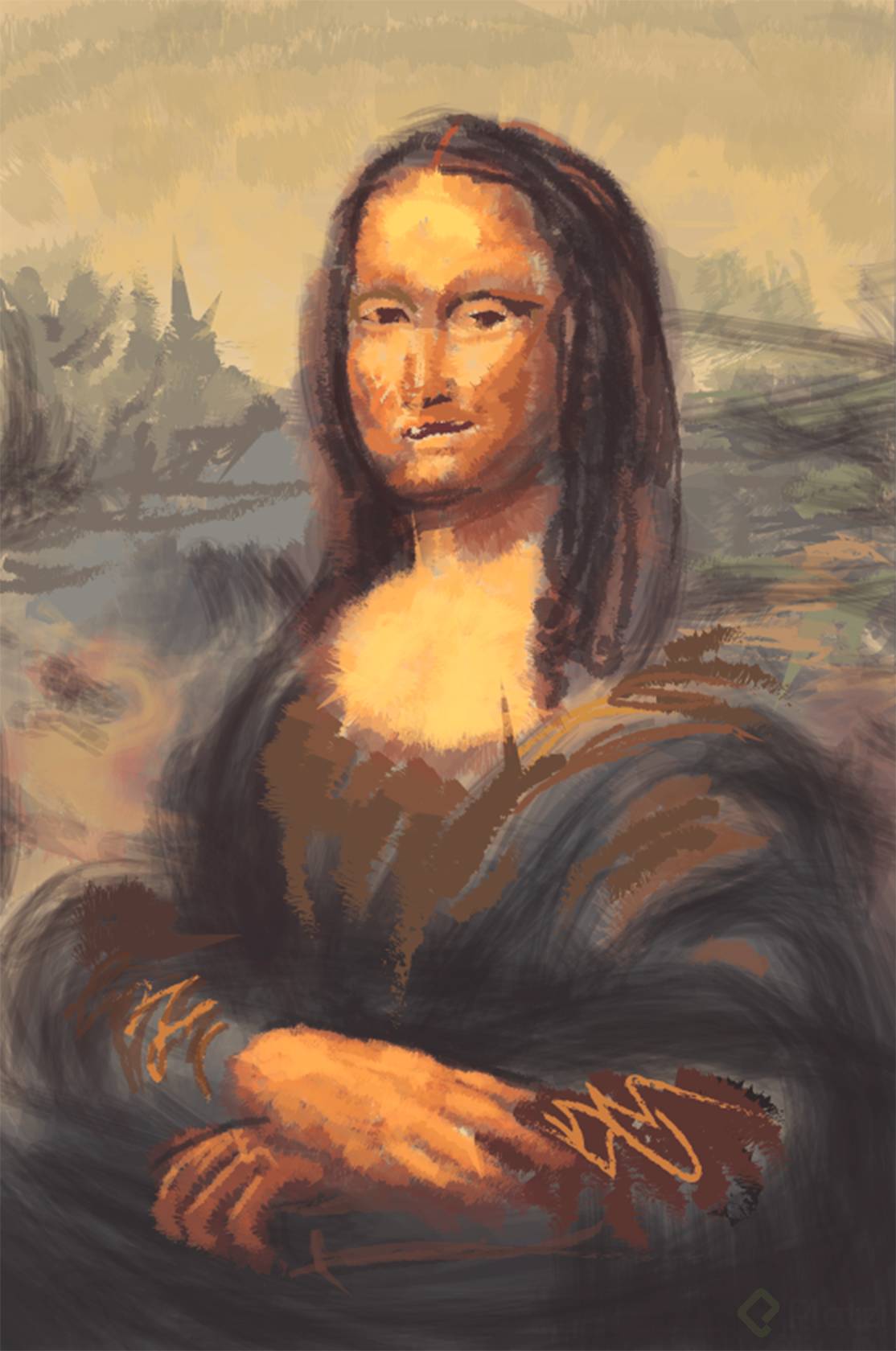
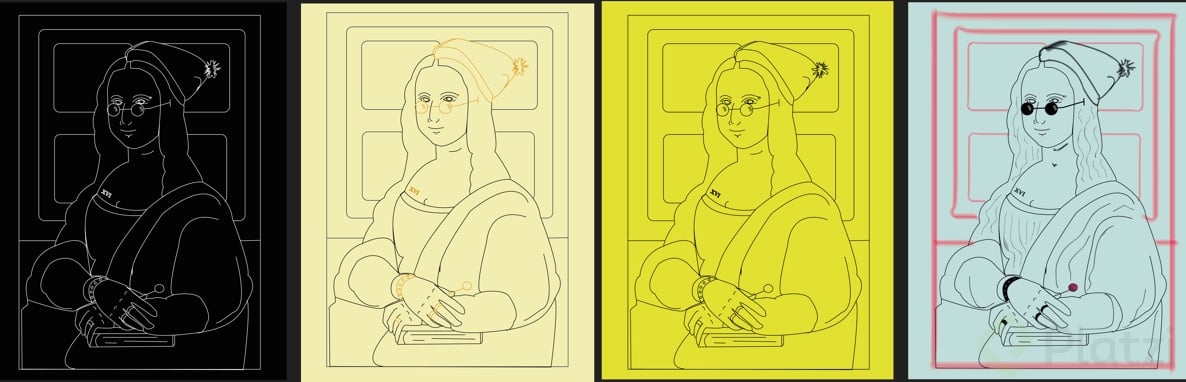
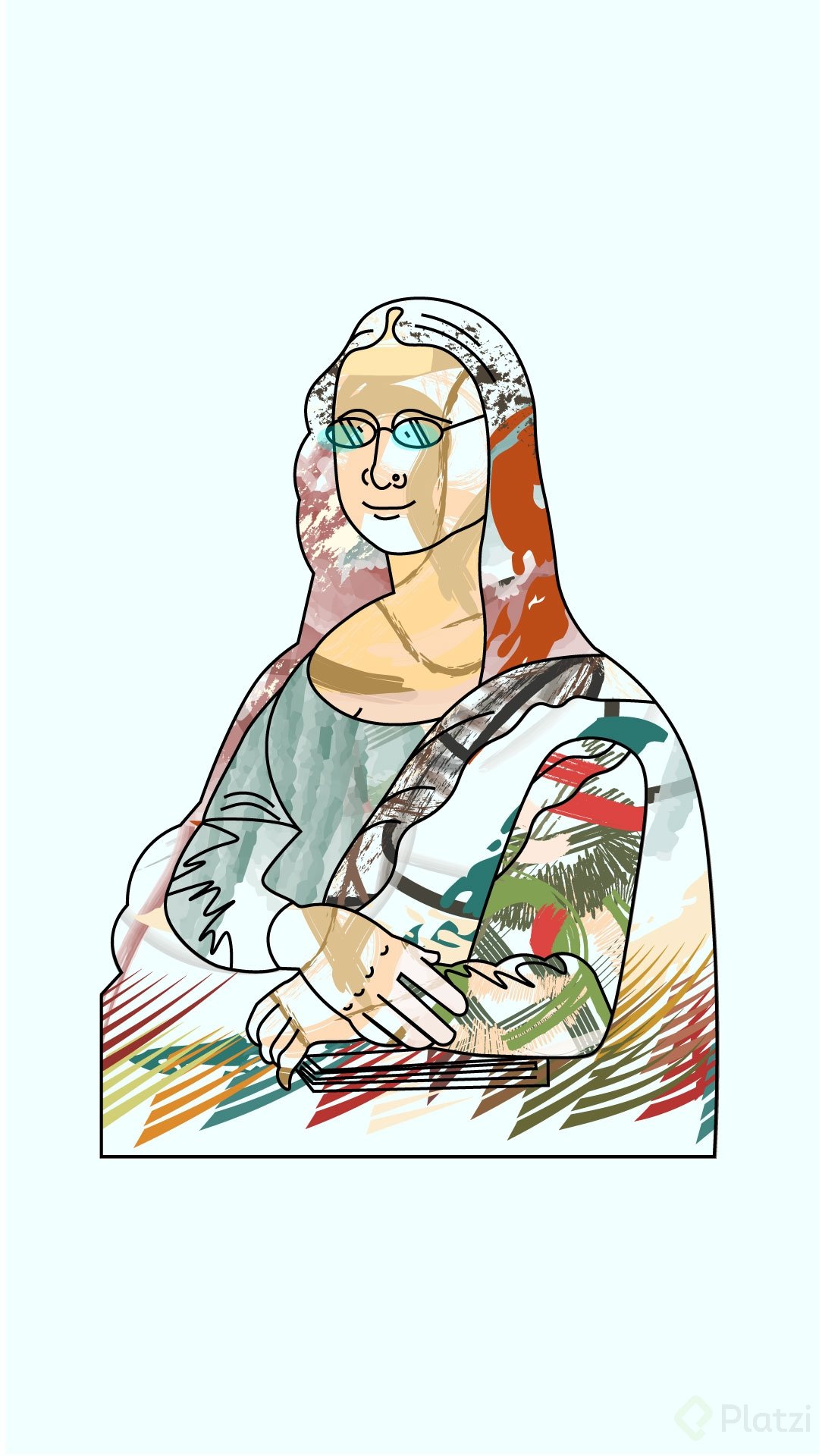
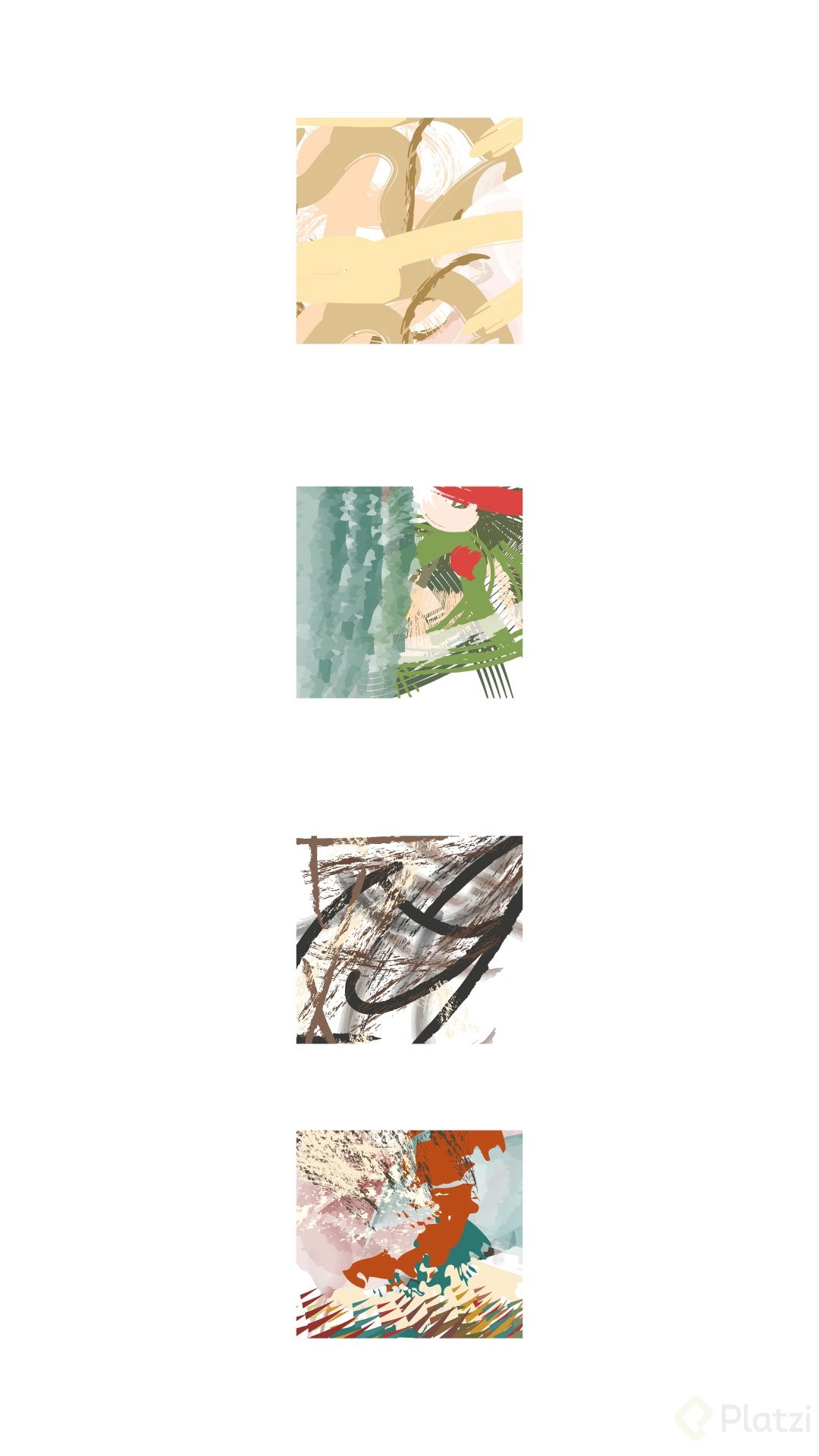
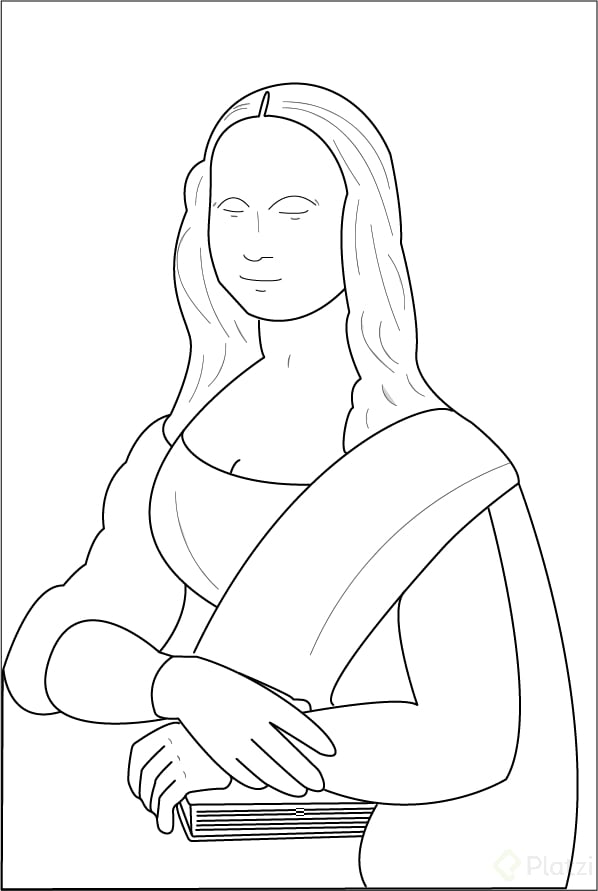
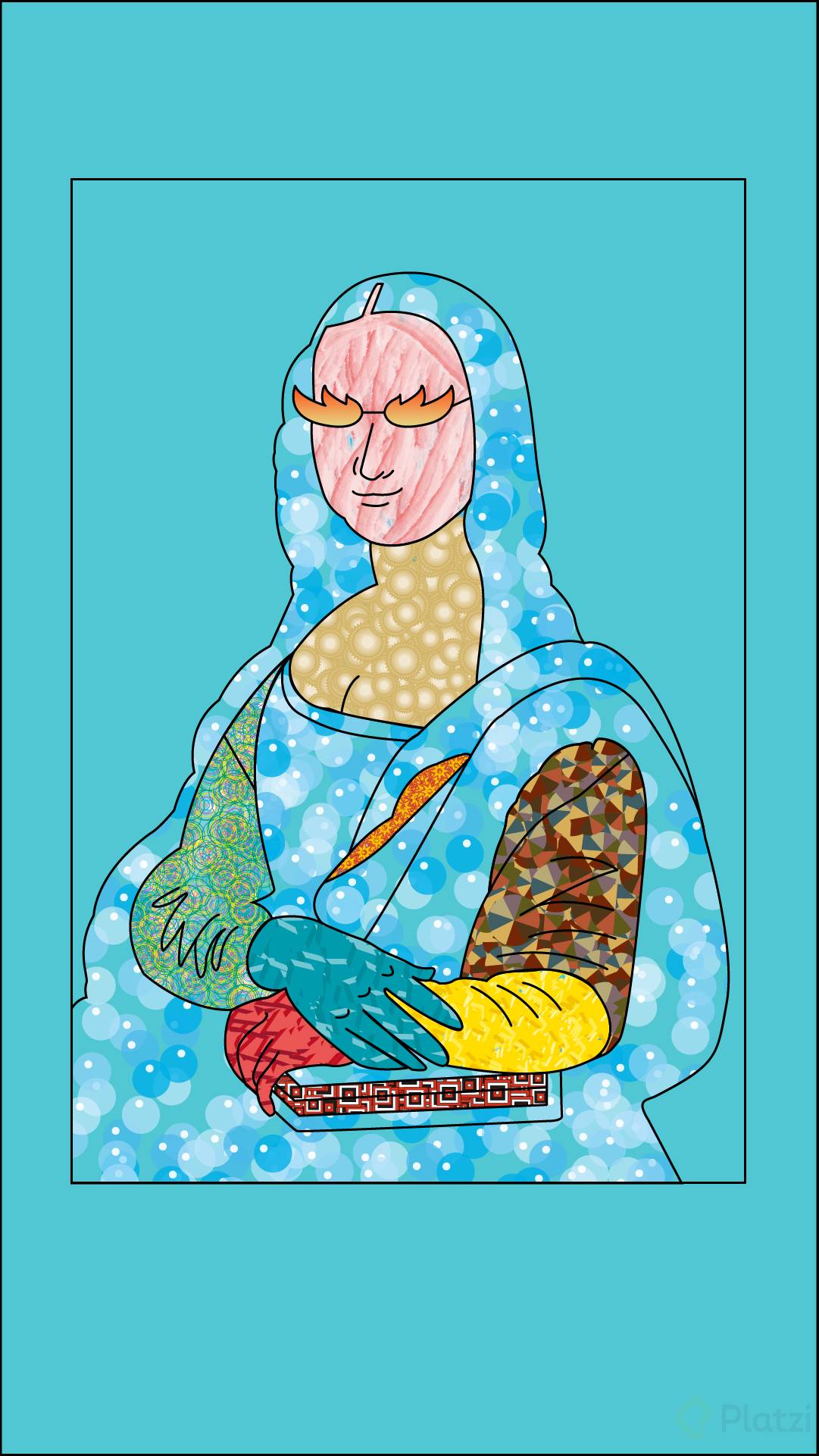
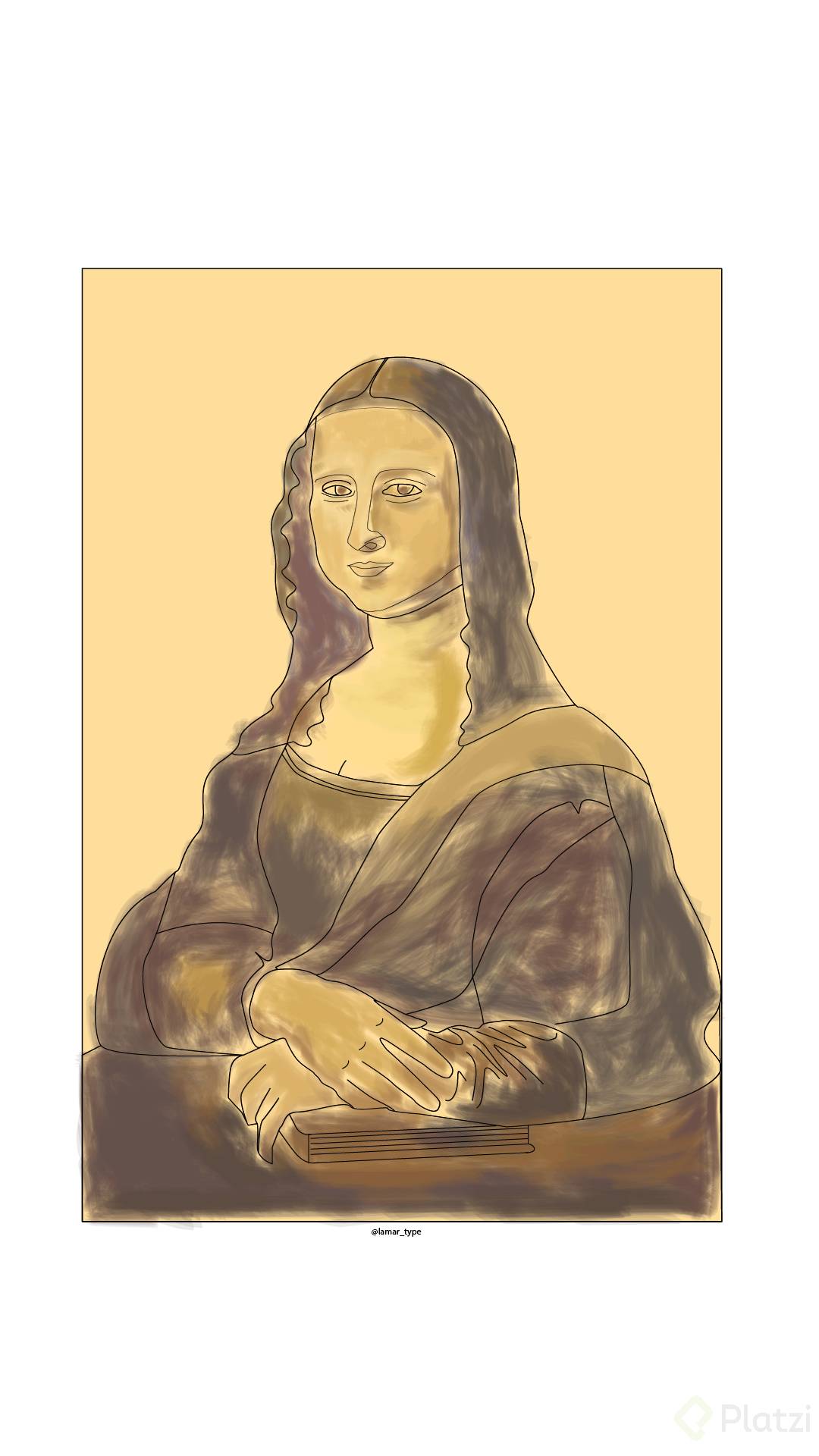
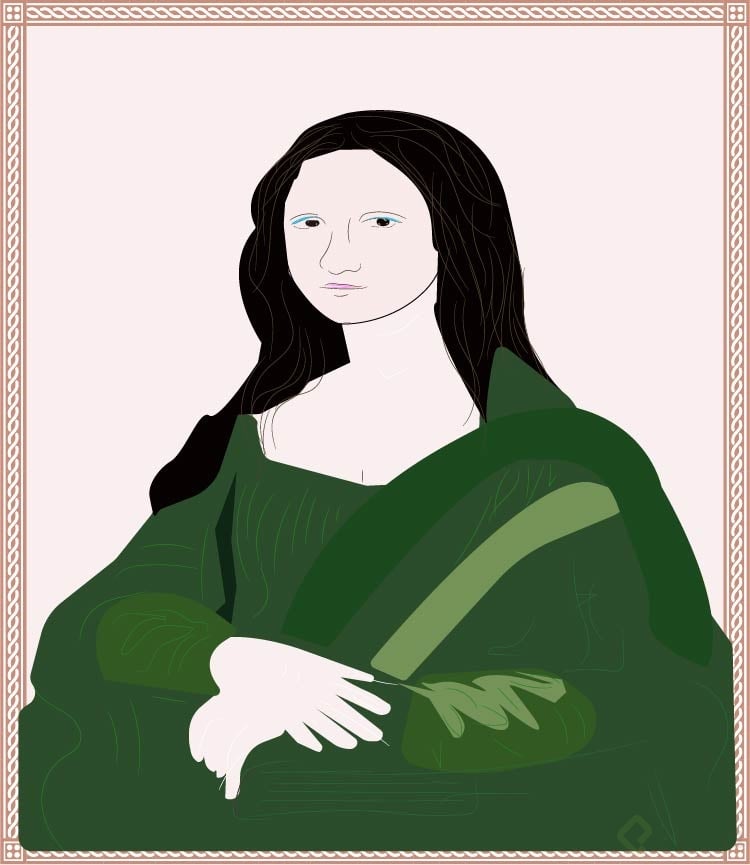
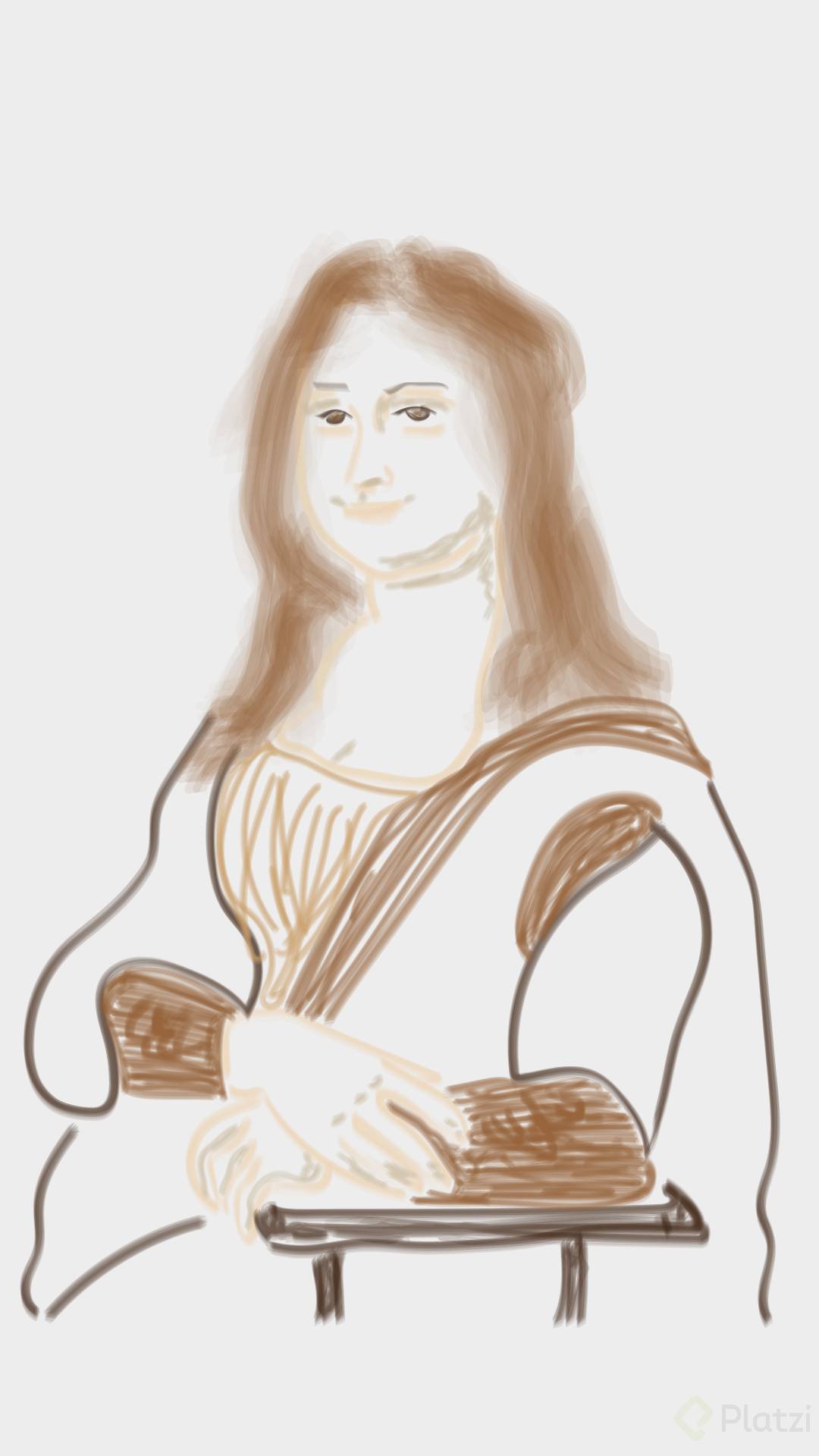
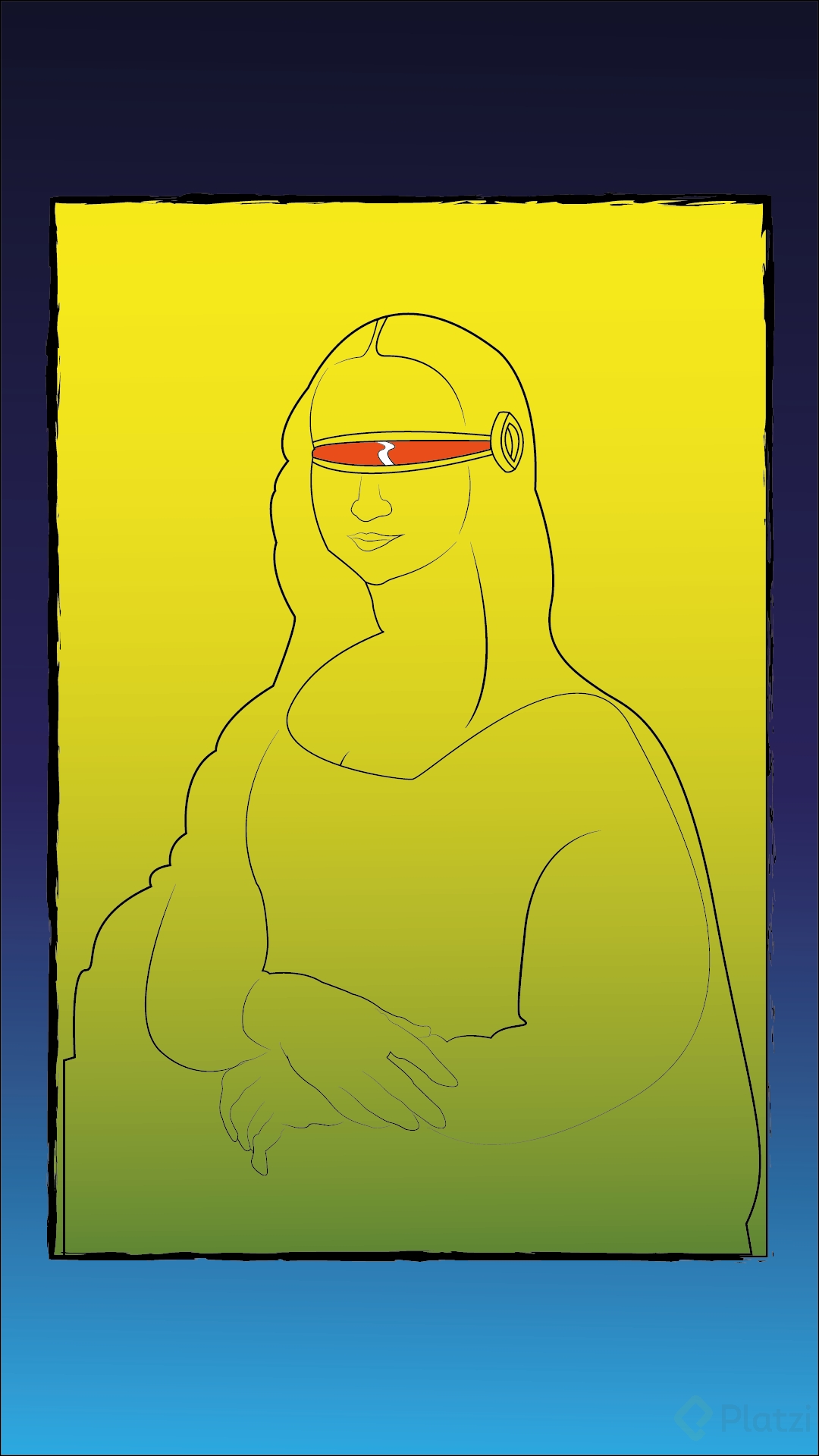
Un ejercicio práctico que muestra el potencial del pincel es tomar una abstracción vectorial previa y añadirle detalles con esta herramienta [07:15]. Por ejemplo, sobre una versión simplificada de la Mona Lisa se pueden agregar:
- Detalles de cabello con trazos finos y curvos.
- Texturas de ropa usando pinceles de cerdas para dar volumen.
- Pequeños acentos anatómicos como sombras en el cuello.
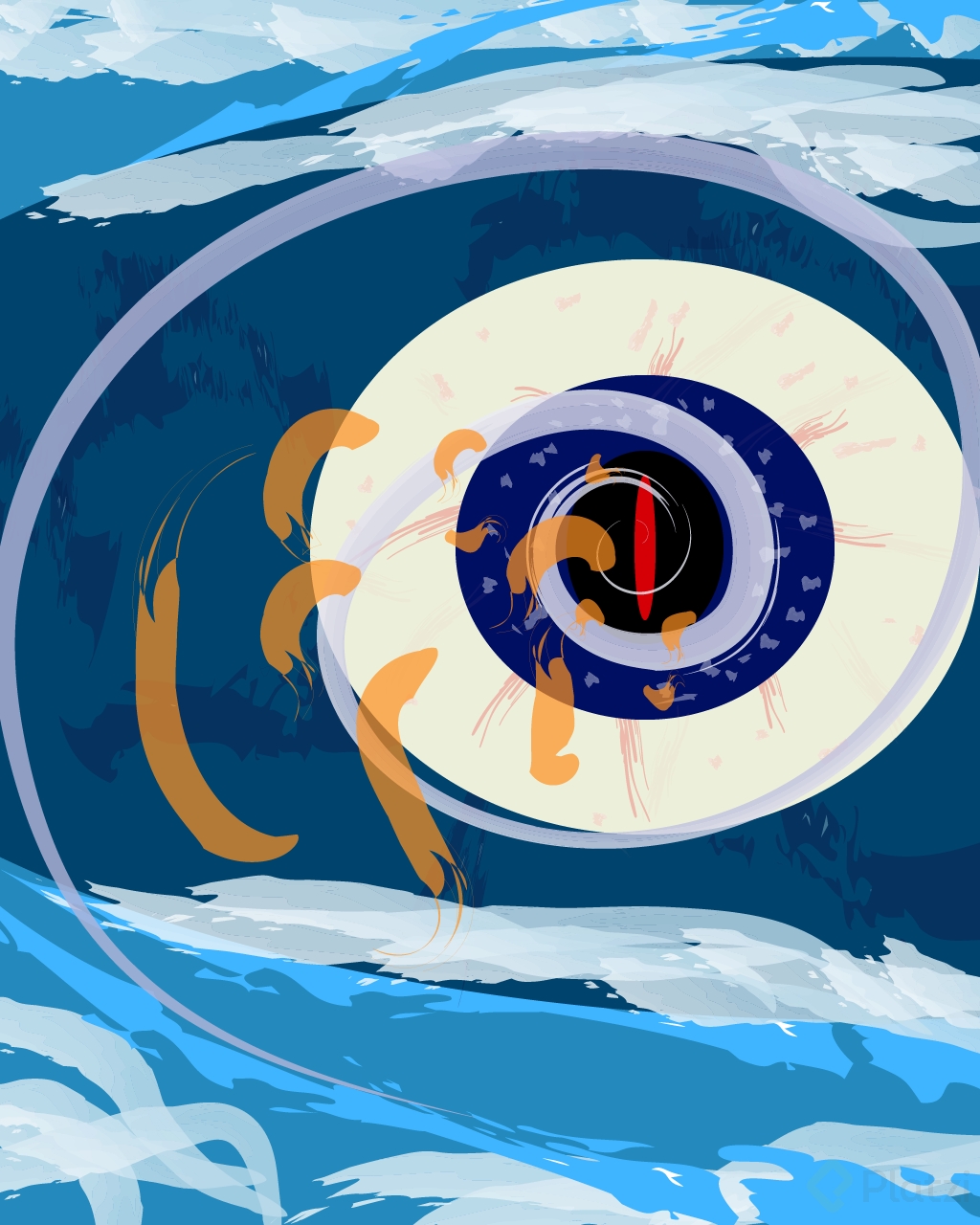
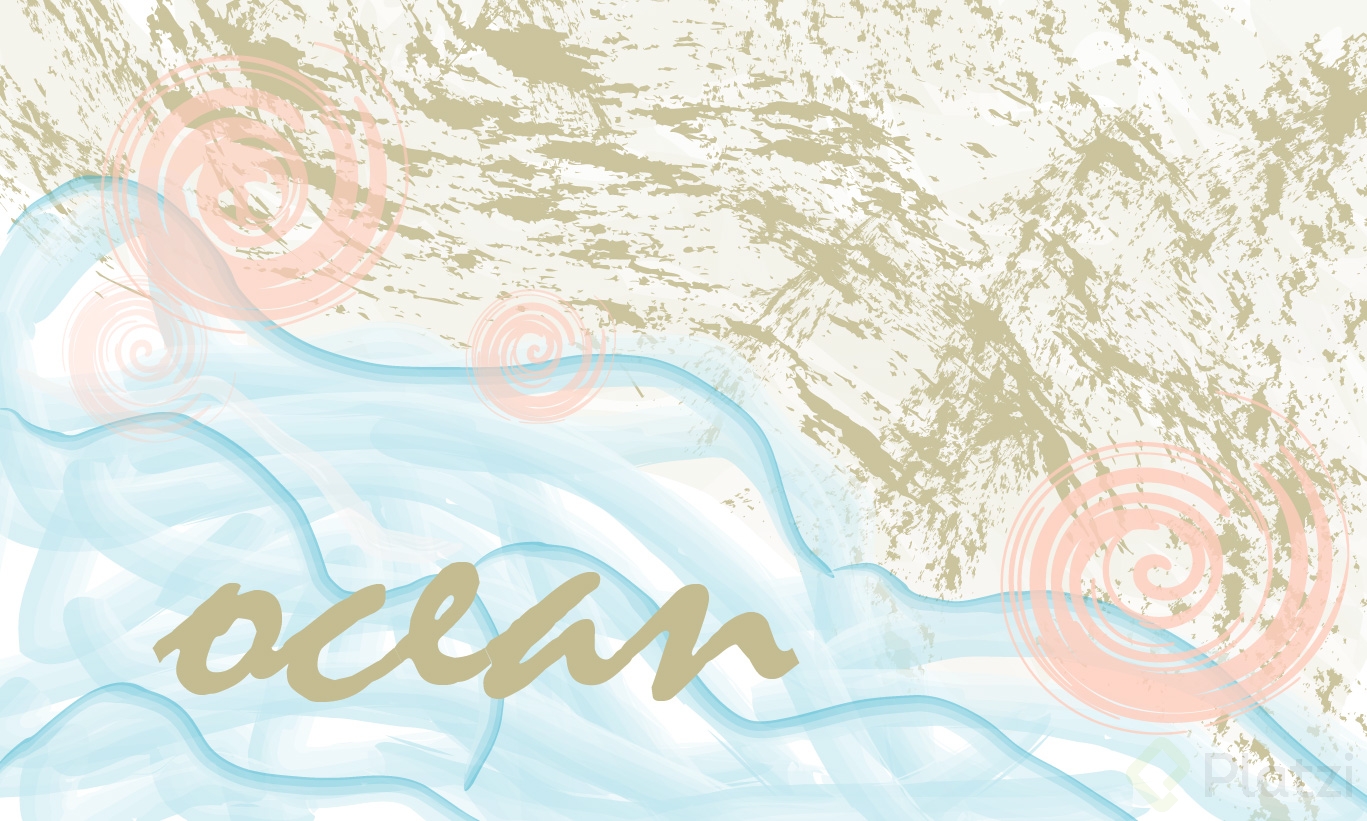
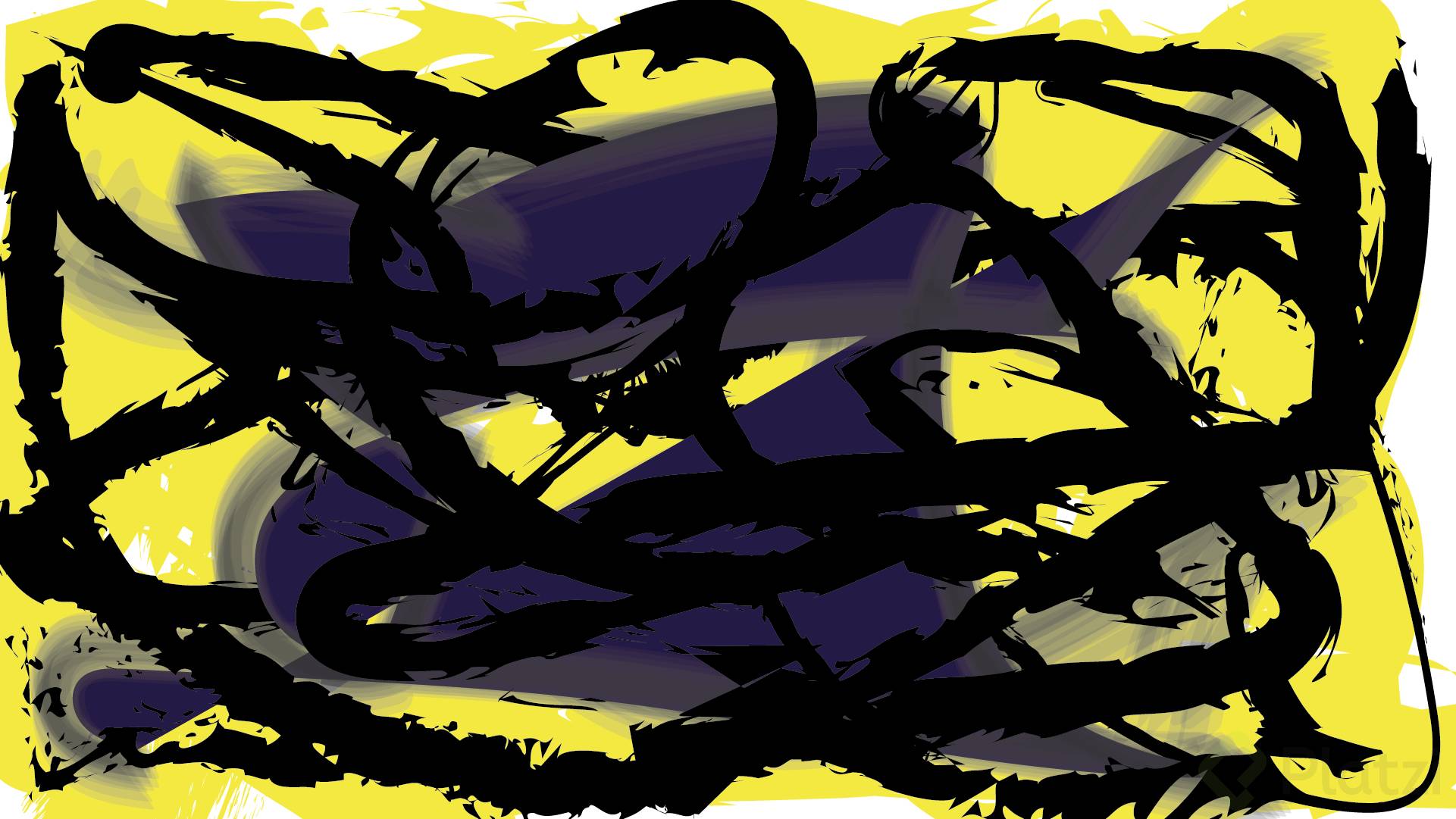
Otra aplicación creativa es emular el estilo de Jackson Pollock [08:00], utilizando el blob brush para generar manchas de color libre y superpuestas. La clave es usar Illustrator como un espacio de experimentación donde el pincel se convierte en tu principal medio de expresión.
El pincel también funciona como herramienta de bocetaje: antes de construir formas precisas con la pluma, puedes trazar las ideas generales rápidamente. Y recuerda que cualquier trazo siempre es editable nodo por nodo con la herramienta de selección directa [08:38].
Comparte en los comentarios cómo aplicaste el pincel a tu obra y qué tipo de textura de la biblioteca te resultó más interesante.