Contenido del curso

Herramientas Principales

Degradados lineal, radial y libre en Illustrator

Resumen

Aprender a crear degradados en Illustrator te permite combinar colores, suavizar transiciones y generar destellos artísticos sobre tus figuras. Esta guía te muestra cómo aplicar los tres tipos disponibles, modificar opacidad, agregar colores intermedios y trasladar el efecto al contorno.
¿Qué es un degradado y qué tipos existen en Illustrator?

Un degradado es una transición progresiva entre dos o más colores que puede ir desde la ausencia total de color hasta combinaciones intensas y artísticas. En Illustrator encuentras tres variantes dentro del panel Gradient [1:30].
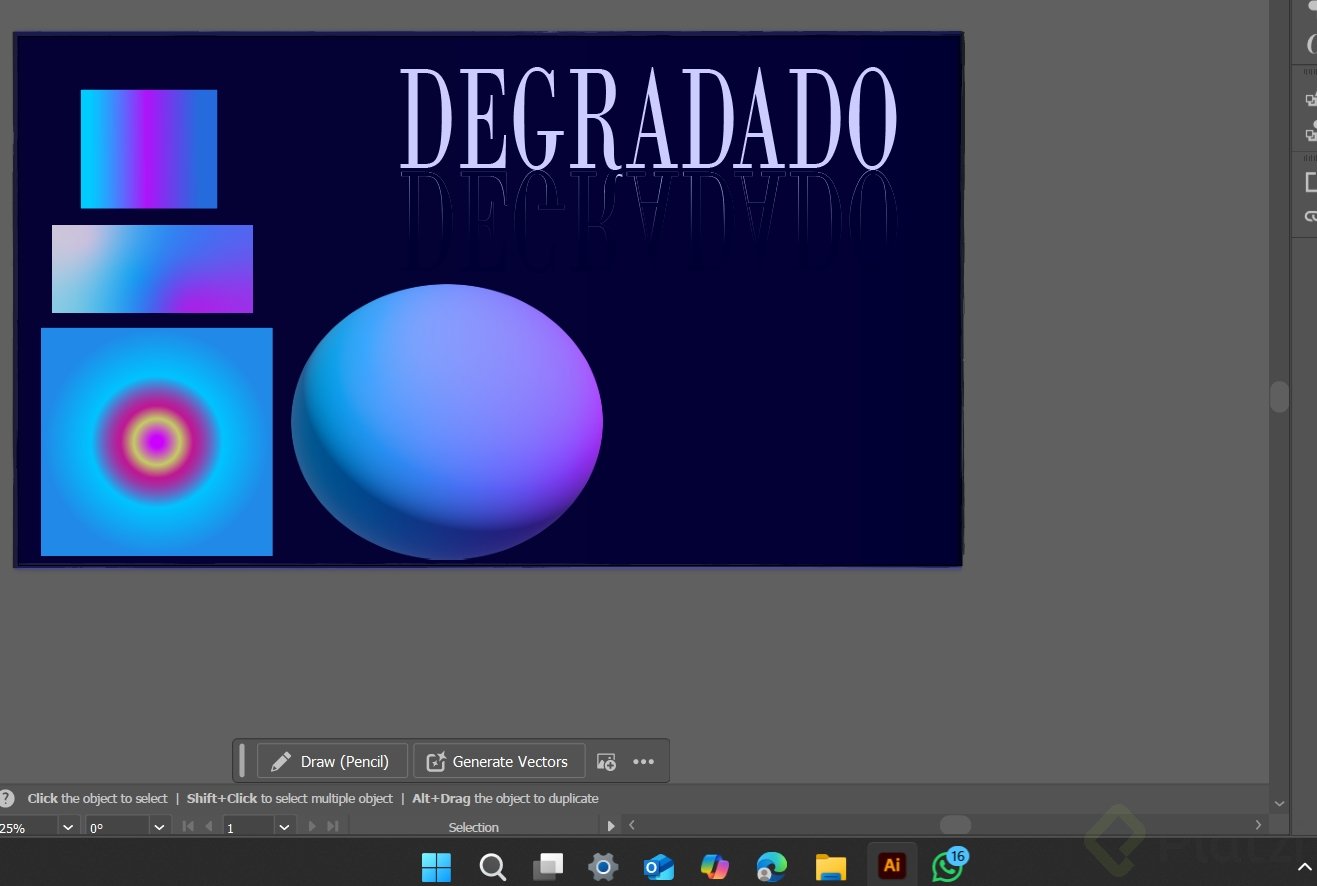
  • Lineal: la transición avanza en línea recta de un color a otro.
  • Radial: el color se expande como un destello, de adentro hacia afuera o viceversa.
  • De forma libre (free form): puedes colocar puntos de color en cualquier zona de la figura.

¿Cuál es la diferencia entre degradado lineal y radial? El lineal recorre la figura en una dirección recta, mientras que el radial parte de un punto central y se expande en círculo, simulando un destello.

¿Cómo aplicar un degradado lineal paso a paso?

Selecciona tu figura, abre el panel Gradient en el lado derecho y haz clic en el ícono lineal. Verás una barra con dos stops: blanco a la izquierda y negro a la derecha por defecto [2:45].

Para editar el peso de cada color, arrastra los rombos de la barra. El rombo central, conocido como midpoint, controla dónde está el punto medio de la mezcla y suele dejarse en 50% para una transición equilibrada [3:30].

Para cambiar un color, haz doble clic sobre cualquier stop y elige desde la paleta predeterminada, ajusta los valores RGB o usa la herramienta cuentagotas (atajo I) para tomar un color de tu mesa de trabajo [4:50].

¿Cómo lograr ausencia de color en un degradado?

Reduce la opacidad del stop hasta cero con doble clic sobre él. El cuadriculado típico de Illustrator aparece en esa zona, indicando transparencia real [6:20].
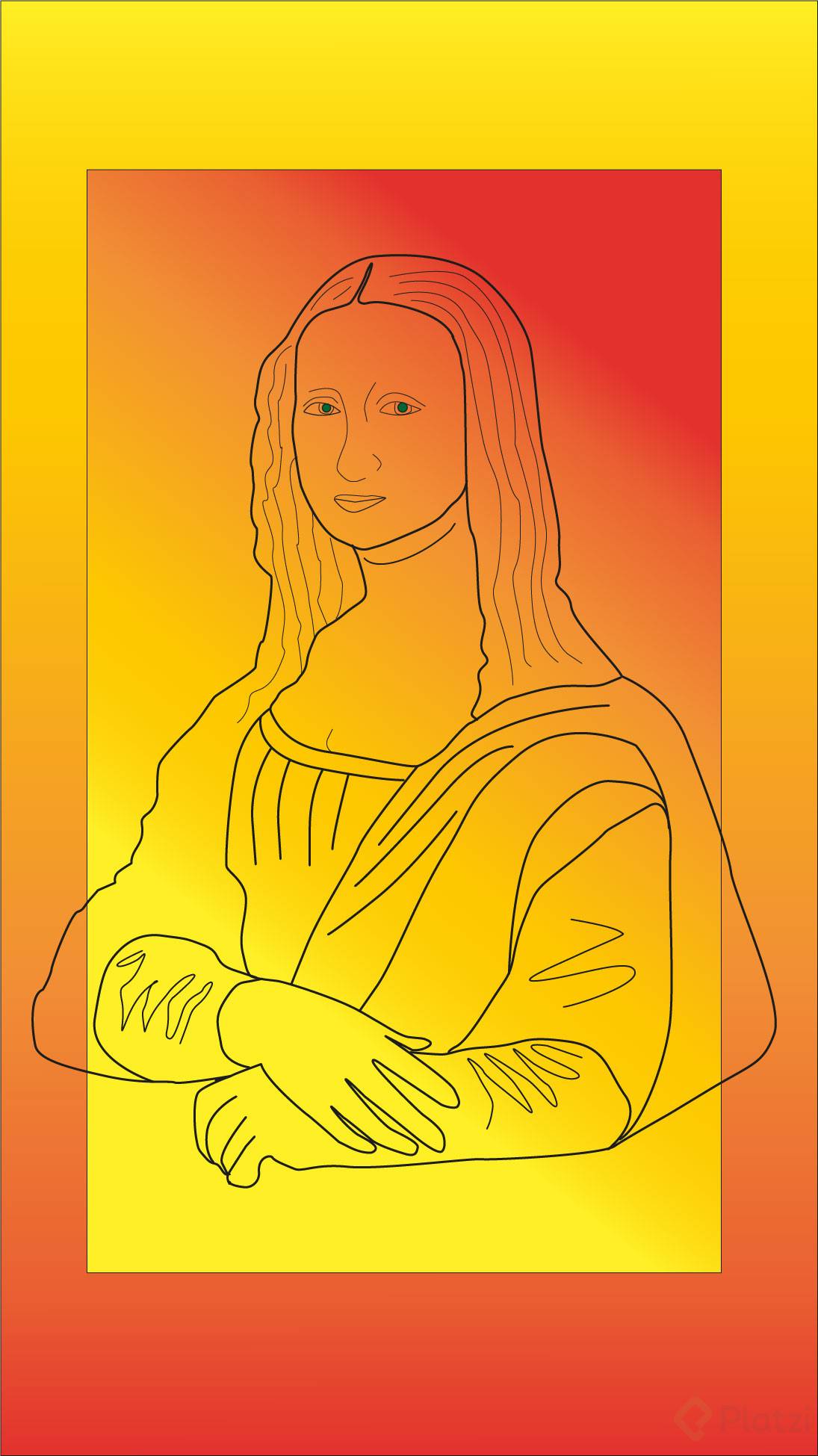
Esto resulta útil cuando quieres que tu figura se desvanezca sobre cualquier fondo, no solo sobre blanco. Una opacidad al 0% garantiza que no haya color residual.

¿Cómo funciona el degradado radial y cómo agregar más colores?

Con la figura seleccionada, haz clic en el ícono radial del panel. Illustrator conserva los colores del degradado anterior y los reorganiza en forma circular [7:40].
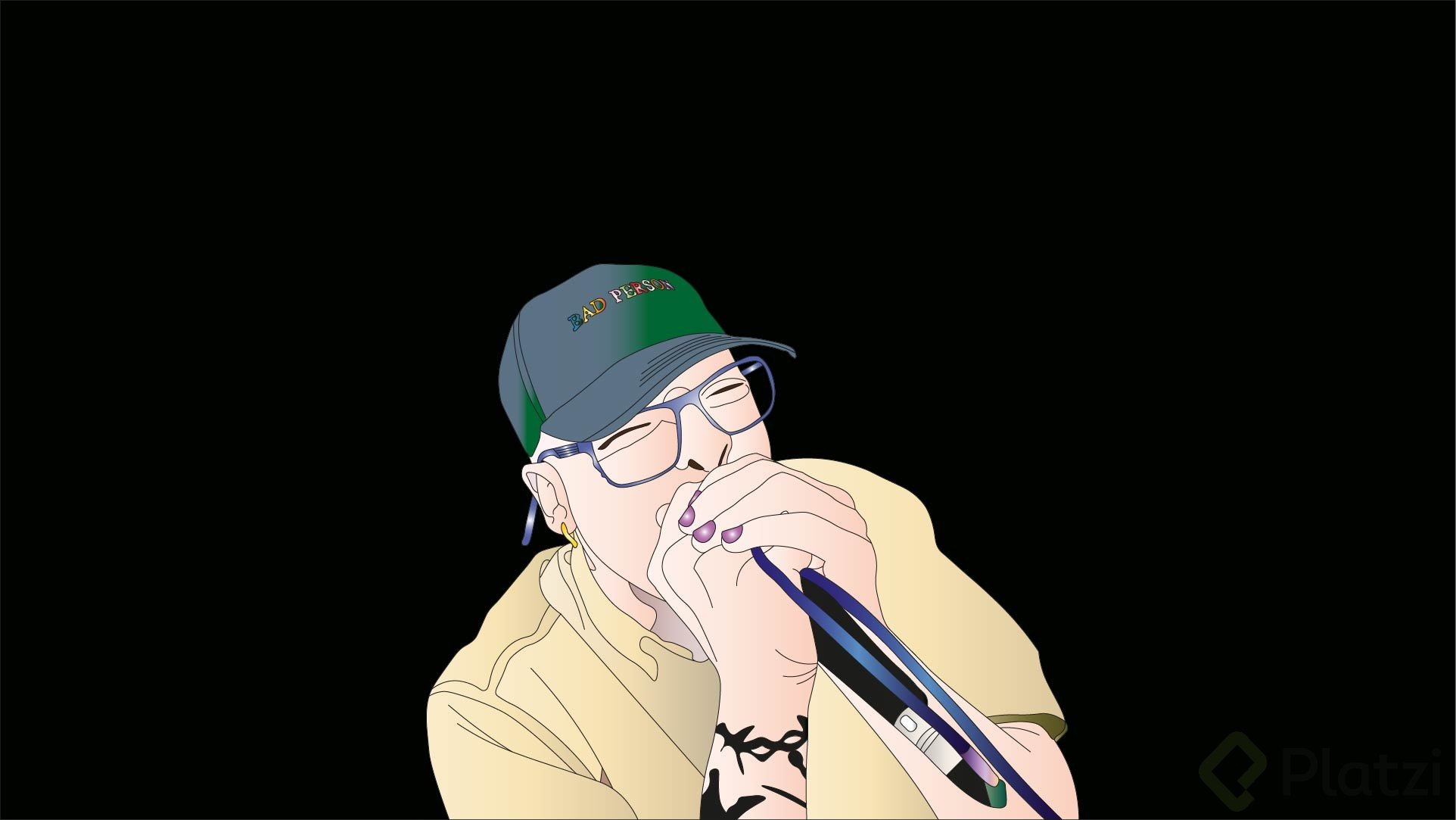
El flujo de edición es idéntico al lineal: mueves los rombos para ajustar la dominancia de cada tono y modificas opacidad o color con doble clic.

La función más potente aparece al acercar el cursor a la barra de degradado: surge un signo de + que te permite añadir nuevos stops [8:50]. Cada color extra se posiciona donde hagas clic y puedes editarlo igual que los demás.

  • Agrega un morado intermedio para romper la transición.
  • Suma un amarillo para generar zonas de luz.
  • Inserta un blanco al final para simular brillo.

Esta capacidad de agregar colores funciona en los tres tipos de degradado, no solo en el radial.

¿Puedo usar más de dos colores en un degradado? Sí. Pasa el cursor sobre la barra de gradiente, haz clic cuando aparezca el signo + y edita el nuevo stop con doble clic.

¿Cómo se usa el degradado de forma libre?

El free form gradient no muestra barra editable. Trabajas directamente sobre la figura mediante puntos de color que puedes mover, ampliar o eliminar [10:30].

Al seleccionarlo, Illustrator coloca cuatro puntos iniciales distribuidos sobre el objeto. Cada punto tiene un radio que defines arrastrando su borde: a mayor radio, mayor influencia de ese color en la composición.

¿Cómo agregar y reposicionar puntos de color?

Haz clic en cualquier zona vacía de la figura para crear un nuevo punto. Arrástralo a la posición deseada y haz doble clic para cambiar su tono [11:50].

Este degradado es ideal para ilustraciones con apariencia orgánica, ya que permite mezclar tonos sin seguir una dirección fija. Si quieres que un color predomine, simplemente arrastra ese punto al centro y reduce el área de los demás.

¿El cuentagotas copia degradados completos?

Sí. La herramienta cuentagotas, activada con la tecla I, copia tanto el color sólido como el degradado completo de un objeto a otro [13:20].

Selecciona la figura destino, presiona I y haz clic sobre la figura con el degradado que quieres replicar. Illustrator transfiere la configuración completa: tipo, stops, opacidades y posiciones.

¿Cómo aplicar un degradado al contorno en lugar del relleno?

En el panel Gradient, encima de la barra hay dos íconos: relleno y contorno. Cambia al ícono de contorno y el degradado se aplica al stroke de la figura [14:40].

Para que el efecto sea visible, aumenta el grosor del contorno (por ejemplo a 20 puntos). Esto te permite crear marcos con transiciones de color, útiles en composiciones tipográficas o ilustrativas.

¿Se puede aplicar un degradado al borde de una figura? Sí. En el panel Gradient selecciona el ícono de contorno antes de elegir los colores y aumenta el grosor del stroke para que la transición se aprecie.

Ahora tienes el control de los tres tipos de degradado y sabes cómo combinarlos con opacidad, cuentagotas y contornos. Cuéntame en los comentarios qué combinación de colores vas a probar primero.