Cómo instalar y usar Midjourney en Discord
Contenido del curso


Práctica con Modelos de IA


Prototipado y marketing de productos


Innovando e iteración de productos con IA



Innovando e incorporación en flujos de producción
- 17
Retoque de imágenes IA con Photopea
10:41 min - 18
Crea y edita fotos de producto con ChatGPT
07:24 min - 19
ChatGPT como asistente creativo para generar imágenes profesionales
10:19 min - 20
Iterar imágenes con ChatGPT y corregir detalles en Photoshop
06:32 min - 21

Creación de GPTs para Prompts en MidJourney y Stable Diffusion
07:20 min - 22

Uso Avanzado de IA Generativa en Marketing y Creatividad
05:28 min - 23

Cambio de rostros y clonación de voz con IA
05:16 min
Futuro y cierre

Recursos
Resumen
Midjourney es uno de los modelos de inteligencia artificial más potentes para generar imágenes realistas, fotografías de producto, referencias visuales y composiciones cinematográficas con un control creativo que pocos modelos ofrecen. Si quieres aprender a usar Midjourney desde Discord, configurar tu propio servidor y dominar sus comandos, aquí tienes el recorrido completo.
Por qué Midjourney destaca frente a otros modelos de IA
Lo que hace especial a Midjourney es la combinación entre alta calidad fotográfica y control creativo. Puedes alimentarlo con imágenes de referencia, ajustar qué tan creativo quieres que sea y obtener resultados que sirven tanto para retratos realistas como para piezas comerciales.
Entre sus capacidades más útiles están la generación de personas con rasgos específicos, fotografía de producto, prints para camisetas o bolsos, diseños para cascos y la posibilidad de iterar sobre una misma imagen hasta afinarla.
¿Qué es Midjourney? Es un modelo de inteligencia artificial generativa que crea imágenes a partir de texto (prompts) y se opera principalmente desde Discord, con una calidad fotográfica muy alta.
Cómo instalar Discord y crear tu cuenta para usar Midjourney
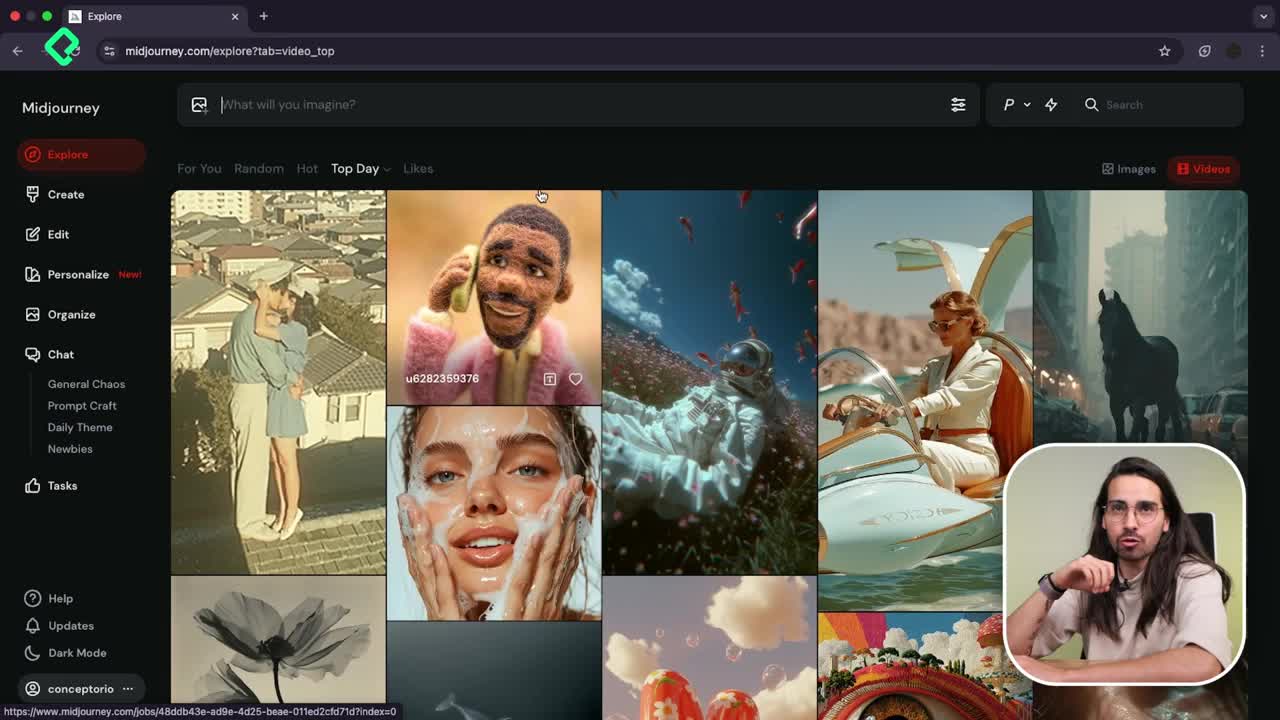
Midjourney corre dentro de Discord, una plataforma tipo comunidad donde puedes conversar por voz o texto en distintos canales. Aunque ya existe una página web de Midjourney que funciona como archive y permite algunas creaciones avanzadas, el flujo principal sigue siendo Discord [00:55].
Para crear tu cuenta sigue estos pasos:
- Busca Discord en tu navegador y entra al área de login.
- Selecciona register y completa correo, display name y una contraseña robusta.
- Resuelve el captcha (la IA ha vuelto a estos captchas más exigentes, así que ten paciencia).
- Verifica tu correo si Discord te lo solicita.
Una vez dentro, puedes usar Discord desde la app de escritorio o desde la web. Ambas funcionan igual.
Cómo unirte al servidor de Midjourney y suscribirte
Busca en Google "Midjourney Discord" y acepta la invitación al servidor oficial. Allí encontrarás canales como newbies, donde puedes ver en tiempo real los prompts y las imágenes que generan otros usuarios, lo que sirve como inspiración inicial [03:45].
Para generar tu primera imagen escribes el comando /imagine seguido de un prompt, por ejemplo old car. Si aún no tienes suscripción, Midjourney te pedirá activarla.
¿Cuánto cuesta Midjourney? El plan básico mensual cuesta 10 dólares y otorga alrededor de 200 a 240 generaciones. El plan anual ofrece un 20% de descuento. Lo que pagas no son imágenes, sino el uso de las GPUs que las procesan.
Aunque algunas IAs ofrecen capa gratuita, para experimentar de verdad conviene la versión paga, que además habilita uso comercial y hasta tres trabajos simultáneos.
Cómo crear tu propio servidor de Discord para trabajar con Midjourney
Trabajar dentro del servidor oficial tiene un problema: el chat se mueve constantemente con las generaciones de otros usuarios. La solución es crear un servidor privado [06:50].
- En el panel izquierdo de Discord pulsa el botón para añadir servidor y elige create my own.
- Selecciona la opción "para mí y mis amigos" y dale un nombre, por ejemplo IMG AI.
- Vuelve al servidor oficial de Midjourney, haz clic sobre el perfil del bot y selecciona add to server.
- Escoge tu servidor recién creado, autoriza los permisos y resuelve el captcha.
Listo: ahora Midjourney vive en tu propio espacio y solo verás tus creaciones.
Qué significan los botones U, V y la opción remix en Midjourney
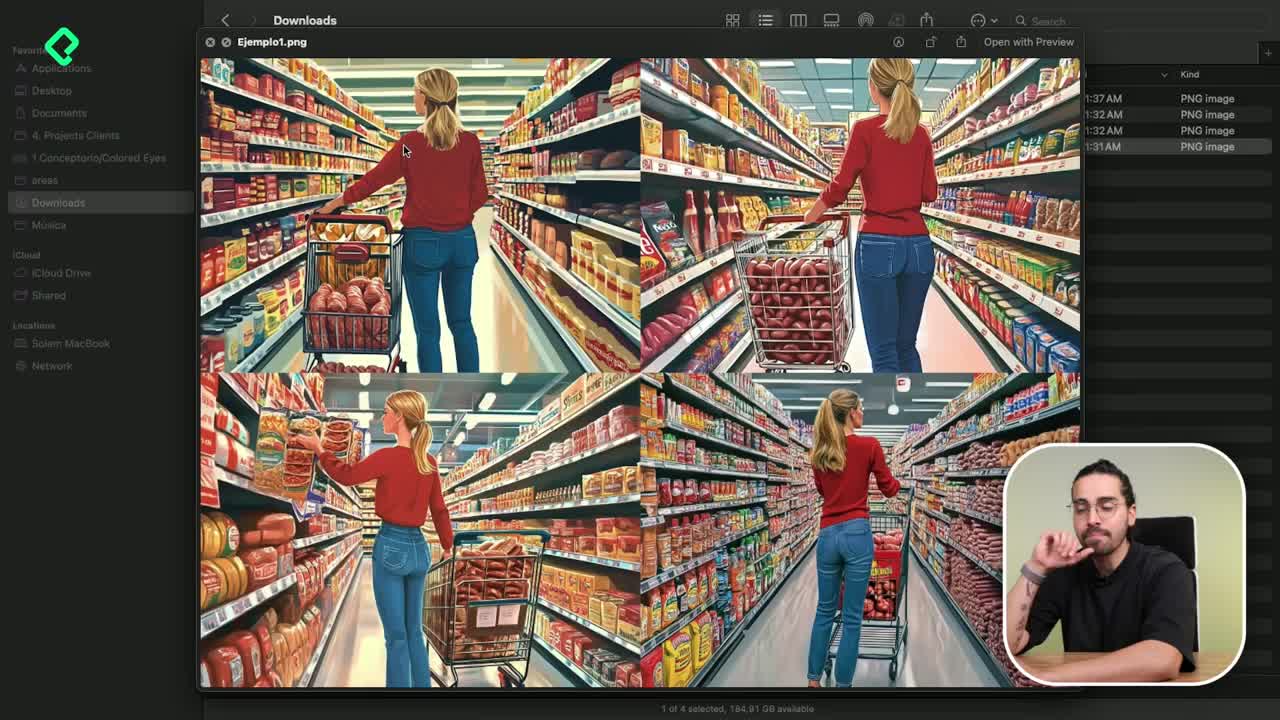
Cada vez que envías un prompt, Midjourney devuelve cuatro imágenes ordenadas de izquierda a derecha y de arriba hacia abajo. Debajo aparecen botones que controlan el siguiente paso [10:30].
- U1, U2, U3, U4: hacen upscale de la imagen elegida, es decir, la agrandan y refinan para trabajarla en alta calidad.
- V1, V2, V3, V4: generan variaciones a partir de la imagen seleccionada, manteniendo la esencia pero cambiando detalles.
- 🔄 (regenerar): descarta las cuatro y vuelve a procesar el prompt desde cero.
- Remix: te permite ajustar el prompt antes de generar variaciones, ideal para iteraciones creativas.
Por ejemplo, al pedir un retrato de una mujer latina en los Andes colombianos con cabello en movimiento y estética cinematográfica, puedes elegir la cuarta imagen, pedir variaciones, y luego hacer upscale a la que más te convenza.
Qué tipo de imágenes puedes generar con Midjourney
El modelo brilla en escenarios donde otras herramientas como Flux o Stable Diffusion (sobre todo en capas gratuitas) se quedan cortas. Algunos usos concretos:
- Fotografía realista de personas con iluminación cinematográfica.
- Imágenes de producto para e-commerce y campañas comerciales.
- Prints para camisetas, bolsos y merchandising.
- Diseños aplicados a objetos como cascos.
- Inpainting para modificar zonas específicas, similar a lo que harías en Photoshop.
La instrucción de cierre: comparte tus primeras imágenes con Midjourney. Apóyate en ChatGPT pidiéndole un prompt optimizado para Midjourney y déjanos ver qué tan lejos puedes llevar tu creatividad.