Retoque de imágenes IA con Photopea
Contenido del curso


Práctica con Modelos de IA


Prototipado y marketing de productos


Innovando e iteración de productos con IA



Innovando e incorporación en flujos de producción
- 17
Retoque de imágenes IA con Photopea
Viendo ahora - 18
Crea y edita fotos de producto con ChatGPT
07:24 min - 19
ChatGPT como asistente creativo para generar imágenes profesionales
10:19 min - 20
Iterar imágenes con ChatGPT y corregir detalles en Photoshop
06:32 min - 21

Creación de GPTs para Prompts en MidJourney y Stable Diffusion
07:20 min - 22

Uso Avanzado de IA Generativa en Marketing y Creatividad
05:28 min - 23

Cambio de rostros y clonación de voz con IA
05:16 min
Futuro y cierre

Recursos
Resumen
Crear imágenes con inteligencia artificial rara vez termina en el primer prompt. Casi siempre necesitas un paso extra de retoque digital para corregir detalles, limpiar ruido y entregar una pieza profesional. Aquí verás cómo hacerlo con Photopea, una alternativa gratuita a Photoshop, y con Photoshop cuando necesites funciones avanzadas como generative fill.
¿Por qué la IA falla en los detalles de una imagen?
La inteligencia artificial es muy buena en lo macro: encuadres, composición, perspectiva general. El problema aparece cuando te acercas a lo micro.
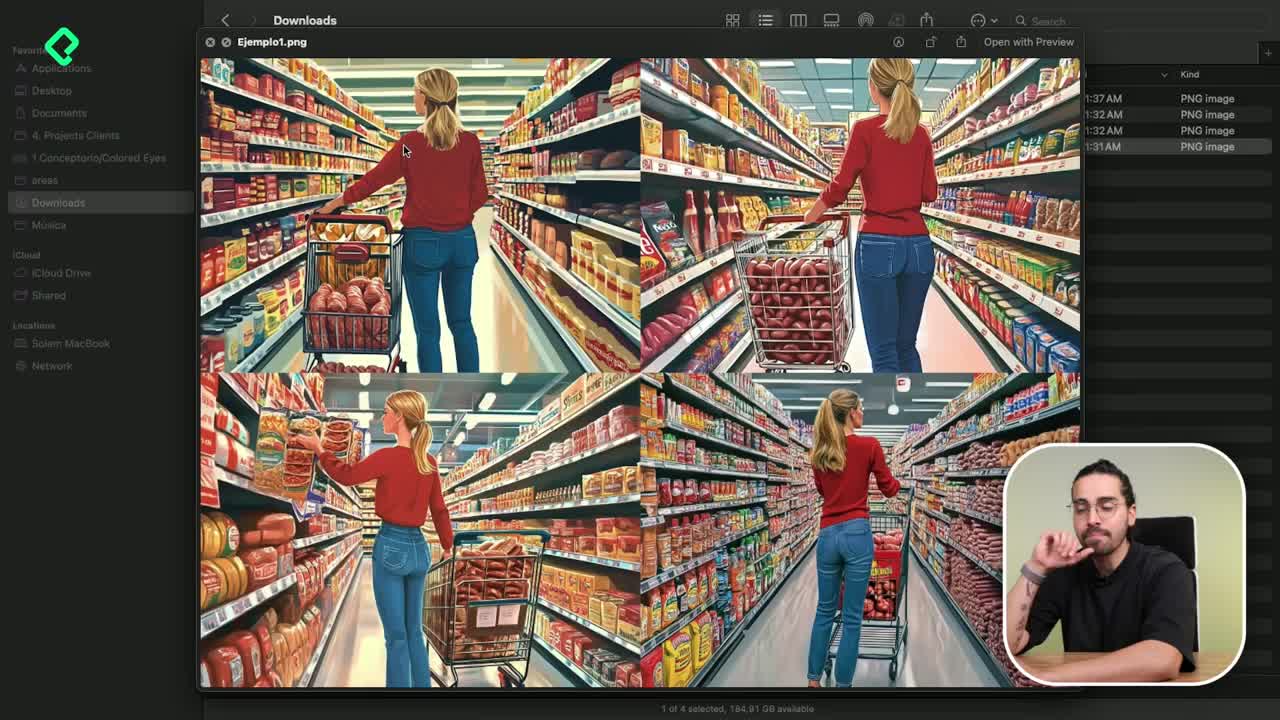
Si le pides una escena cargada de detalle, como un supermercado con una persona empujando un carro, vas a encontrar labels ilegibles, productos deformes, carros al revés y zonas que simplemente no tienen sentido [01:30]. En cambio, cuando el prompt apunta a algo más minimalista, tipo ilustración corporativa con íconos, los errores casi desaparecen, pero también sacrificas riqueza visual [02:45].
¿Por qué la IA genera errores en los detalles? Porque trabaja por probabilidad sobre patrones generales. Funciona bien en composición global, pero pierde precisión en elementos pequeños como textos, manos, ventanas o señales.
Ese es el punto exacto donde entra el retoque: tomar un buen insumo de IA y pulirlo a mano.
¿Qué es Photopea y cómo se compara con Photoshop?
Photopea es un editor de imágenes que corre directamente en el navegador, con una interfaz casi idéntica a la de Photoshop, incluyendo capas y herramientas [04:10]. Es gratuito, y solo pagas si quieres quitar los anuncios laterales.
La comunidad de Photopea ofrece PSD templates, mockups y plantillas listas para usar, lo que ahorra mucho trabajo cuando partes de cero. Si ya conoces Photoshop, vas a sentirte en casa; si no, vale la pena revisar el curso de Photoshop en Platzi para dominar la lógica de capas y herramientas que aplica igual en ambos programas.
¿Cuándo conviene usar Photopea y cuándo Photoshop?
Usa Photopea cuando:
- Necesitas correcciones rápidas sin instalar software.
- Trabajas desde cualquier computador con navegador.
- Tu presupuesto es cero y aun así quieres un editor potente.
Salta a Photoshop cuando:
- Quieres usar generative fill con IA integrada.
- Trabajas dentro del ecosistema Adobe.
- Necesitas funciones avanzadas en la nube.
¿Qué herramientas de retoque son clave para imágenes generadas con IA?
De toda la caja de herramientas, dos son las que más vas a usar al limpiar imágenes de IA: el corrector y el clonador (o tampón).
El corrector te deja seleccionar una zona problemática y, usando el contexto alrededor, la rellena de forma probabilística. Sirve perfecto para borrar líneas rotas, basura en el piso o pequeños artefactos visuales [05:50].
El clonador funciona distinto: tú eliges un punto de referencia con Alt en Mac o Control en Windows, y luego pintas con ese fragmento sobre la zona que quieres reemplazar [06:40]. Es ideal cuando la IA ya te dio un buen pedazo y solo necesitas replicarlo en otra parte de la imagen.
¿Qué hace la herramienta clonadora en Photopea? Copia píxeles de un punto de origen que tú defines y los pinta sobre la zona dañada, manteniendo textura y color del original.
Con estas dos herramientas resuelves la mayoría de errores típicos: carros mal orientados en una autopista, ruido visual, calles con basura o líneas que no cuadran.
¿Cómo usar generative fill de Photoshop para corregir errores de IA?
Aquí está el motivo principal por el que pagarías Photoshop: la opción de seleccionar una zona y pedirle a la IA que la regenere con un prompt específico [08:10].
Imagina que el techo de un carro tiene un error visual. Lo seleccionas, escribes algo como car sun roof y Photoshop genera variantes para reemplazarlo. No es indispensable, porque podrías clonar manualmente, pero te ahorra minutos valiosos en proyectos con cliente.
La función corre en la nube y se integra con el flujo normal de capas, así que puedes combinar el resultado de IA con ajustes manuales de sombras, color y bordes.
¿Cuánto cambia una imagen IA después del retoque profesional?
Mira el contraste con un ejemplo real: una pieza para un cliente que nació en IA y terminó en Photoshop [09:40]. La versión original tenía semáforos montados en lugares raros, aves deformes, ventanas que no encajaban entre edificios, perros con caras extrañas y letreros ilegibles.
La versión final conserva la esencia de la composición, pero con la persona reorganizada, letreros legibles, ventanas alineadas y ruido eliminado. Parte del trabajo se hizo con generative fill, parte con clonado manual y parte dibujando directamente píxel a píxel.
La lección es clara: la IA es un apoyo, no un reemplazo del diseñador. Te entrega un punto de partida poderoso, pero el acabado profesional sigue dependiendo de tu ojo y tu mano.
¿Cómo lograr que el insumo inicial necesite menos retoque?
La respuesta está antes del editor: en el prompt. Cuanto mejor le hables a la inteligencia artificial, menos tiempo vas a invertir corrigiendo. Un buen prompt reduce errores macro y deja solo ajustes finos para Photopea o Photoshop.
Abre Photopea, prueba con una imagen que hayas generado y comparte en los comentarios qué retoque hiciste y con qué herramienta. Si quieres profundizar en los fundamentos de edición de píxeles, el curso de Photoshop en Platzi te da la base que después aplicas igual en Photopea.
Retoque de imágenes IA con Photopea