Cómo usar la web de Midjourney
Contenido del curso


Práctica con Modelos de IA


Prototipado y marketing de productos


Innovando e iteración de productos con IA



Innovando e incorporación en flujos de producción
- 17
Retoque de imágenes IA con Photopea
10:41 min - 18
Crea y edita fotos de producto con ChatGPT
07:24 min - 19
ChatGPT como asistente creativo para generar imágenes profesionales
10:19 min - 20
Iterar imágenes con ChatGPT y corregir detalles en Photoshop
06:32 min - 21

Creación de GPTs para Prompts en MidJourney y Stable Diffusion
07:20 min - 22

Uso Avanzado de IA Generativa en Marketing y Creatividad
05:28 min - 23

Cambio de rostros y clonación de voz con IA
05:16 min
Futuro y cierre

Recursos
Resumen
Midjourney lanzó una versión web que cambia la forma de crear con inteligencia artificial. Si vienes de usar Discord, esta plataforma te permite organizar tus imágenes, inspirarte con creaciones de otros usuarios y entrenar al modelo según tu gusto visual, algo clave para diseñadores, ilustradores y creadores de contenido que necesitan flujo y orden.
La web no reemplaza a Discord, pero sí resuelve uno de sus mayores dolores: encontrar lo que ya creaste sin perderte en el feed.
¿Cómo entrar a la web de Midjourney y verificar tu plan?
Para empezar necesitas una cuenta activa. El acceso se hace desde la página principal con login o sign up, y puedes vincularla con Google si ya tienes tu suscripción asociada a un correo [00:54].
Antes de crear, revisa tu manage subscription. Cada plan tiene diferencias importantes que afectan tu flujo de trabajo:
- Acceso al editor para imágenes que subas tú mismo.
- Disponibilidad del stealth mode, que evita que tus creaciones aparezcan públicas.
- Velocidad de generación según el plan contratado.
¿Qué es el stealth mode en Midjourney? Es una opción que mantiene tus imágenes privadas para que no aparezcan en el explorador público. Solo está disponible en planes superiores.
¿Para qué sirve el explorador de Midjourney?
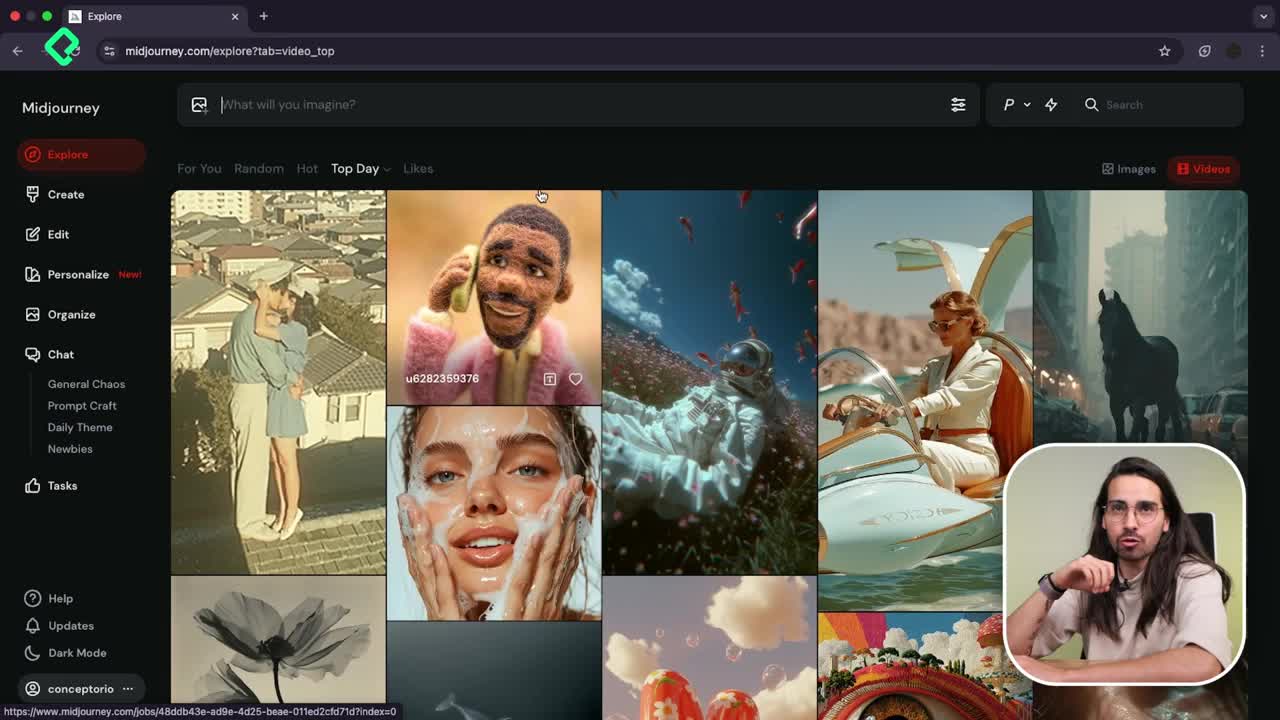
El explore es la zona más potente de la web. Ahí ves las piezas más votadas por la comunidad y puedes inspirarte con trabajos reales [02:30].
Al entrar a una imagen accedes a información valiosa: el prompt completo, los parámetros usados, el tiempo de generación y la opción de recrearla con un clic. Esto convierte al explorador en una biblioteca viva de referencias.
Midjourney también ya genera video desde la web, aunque para imágenes estáticas el flujo sigue siendo el protagonista.
¿Cómo organizar tus creaciones desde la sección Create?
La pestaña create muestra todas tus imágenes generadas, sin importar si las hiciste en la web o en Discord [03:35]. Aquí está el verdadero valor para quienes producen mucho contenido.
Puedes filtrar por:
- Imágenes con like, las que marcaste como favoritas.
- Vista en grid o escaladas.
- Tandas de proyectos o clientes específicos.
Hay un detalle clave que debes recordar: lo que creas en Discord aparece en la web, pero lo que creas en la web no aparece en Discord [04:48]. Si quieres llevar una imagen de la web a Discord, tendrías que descargarla y volver a subirla, perdiendo la posibilidad de replicarla idénticamente.
¿Cómo personalizar Midjourney con tu estilo visual?
En el menú izquierdo encuentras personalize, una función que entrena al modelo según lo que tú consideras estéticamente valioso [05:50].
¿Cómo funciona el mood board de Midjourney?
Al crear tu profile, la plataforma te muestra pares de imágenes y debes elegir cuál te gusta más. Son 200 comparaciones en total, y puedes saltar las que no te convenzan.
El criterio para elegir depende de tu uso real. Si trabajas con ilustración para clientes, prioriza esos estilos. Si haces fotografía publicitaria, inclínate por composiciones limpias sin artifacts ni ruido visual.
¿Qué es el parámetro --p en Midjourney? Es el código que activa tu perfil personalizado en cualquier prompt. Puedes usarlo en la web o copiarlo a Discord para mantener tu estilo entrenado.
Una vez desbloqueado, puedes activarlo desde personalization en el editor o pegar el código --p directamente en Discord.
¿Qué parámetros puedes ajustar al crear en la web?
Desde settings accedes rápido a las configuraciones que en Discord requieren comandos [08:22]. Las más relevantes son:
- Aspect ratio: tamaños y proporciones predefinidos.
- Modo estándar o raw: define qué tan literal interpreta el modelo tu prompt.
- Stylization: nivel de interpretación artística, recomendado en 700 para resultados ricos.
- Weirdness: qué tan extraña puede volverse la imagen, ajustable hasta 100.
- Variety (caos): equivale al parámetro C, controla la diversidad entre las cuatro imágenes generadas.
- Speed: fast, relax o turbo según tu plan.
- Resolución: SD o HD.
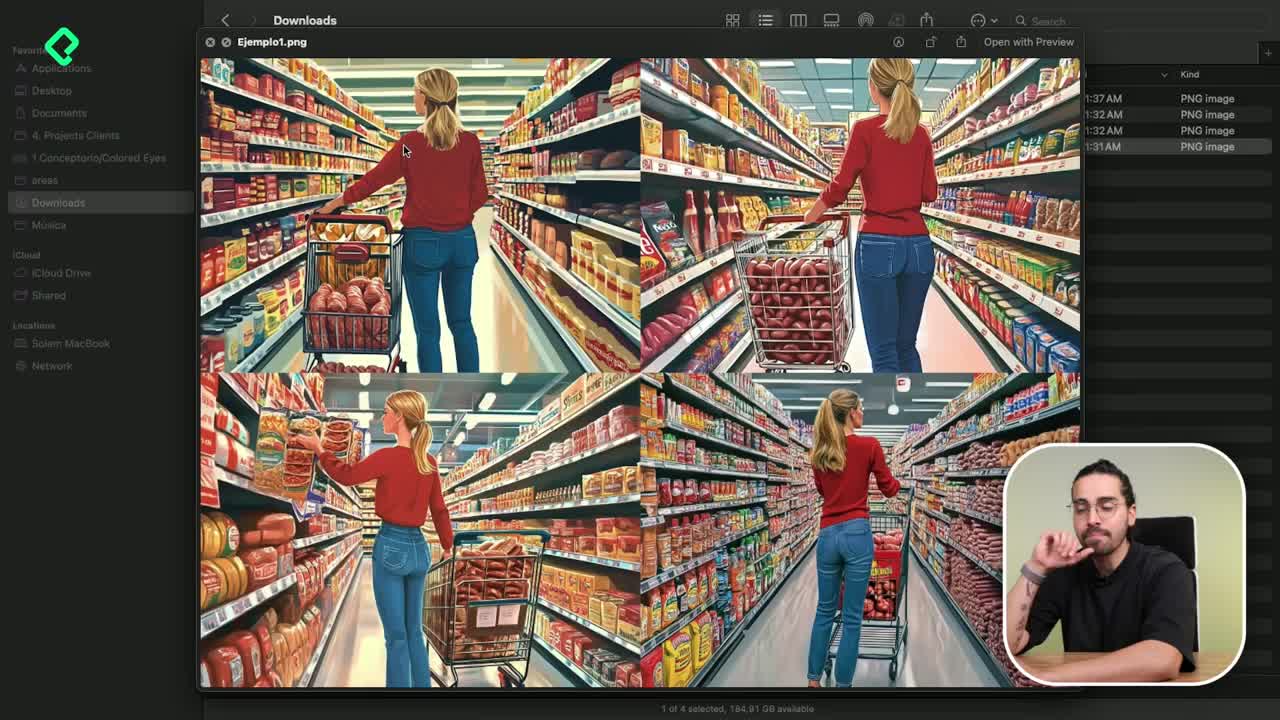
La estructura de salida es la misma que en Discord: cuatro imágenes en grid entre las que puedes elegir [09:30].
¿Qué puedes hacer con cada imagen generada?
Al abrir una imagen creada aparecen acciones potentes para iterar sin partir de cero:
- Variaciones sutiles o fuertes para explorar caminos cercanos.
- Upscale sutil o creativo para subir resolución.
- Rerun para regenerar la misma imagen con el mismo prompt.
- Edición dentro del editor integrado.
- Animación si quieres llevarla a video.
También puedes navegar con flechas entre las cuatro variaciones del grid y decidir cuál vale la pena escalar o iterar [10:45].
¿Web o Discord, cuál conviene usar?
Esto depende de tu hábito de trabajo. Si llevas tiempo con Midjourney en Discord, los comandos seguramente son tu zona de confort y la web puede sentirse saturada de imágenes a los lados.
La recomendación práctica: usa Discord para crear y la web para organizar, filtrar e inspirarte. Saltar entre ambas plataformas te da lo mejor de cada una sin perder eficiencia.
¿Tú con cuál te quedas para tu flujo creativo? Cuéntame en los comentarios cómo estás usando Midjourney en tus proyectos.