Retoque profesional de fotos con NanoBanana e IA
Contenido del curso
Producto y Mockups
Personas y personajes
Estética y edición
Campaña y contenido digital
Recursos
Resumen
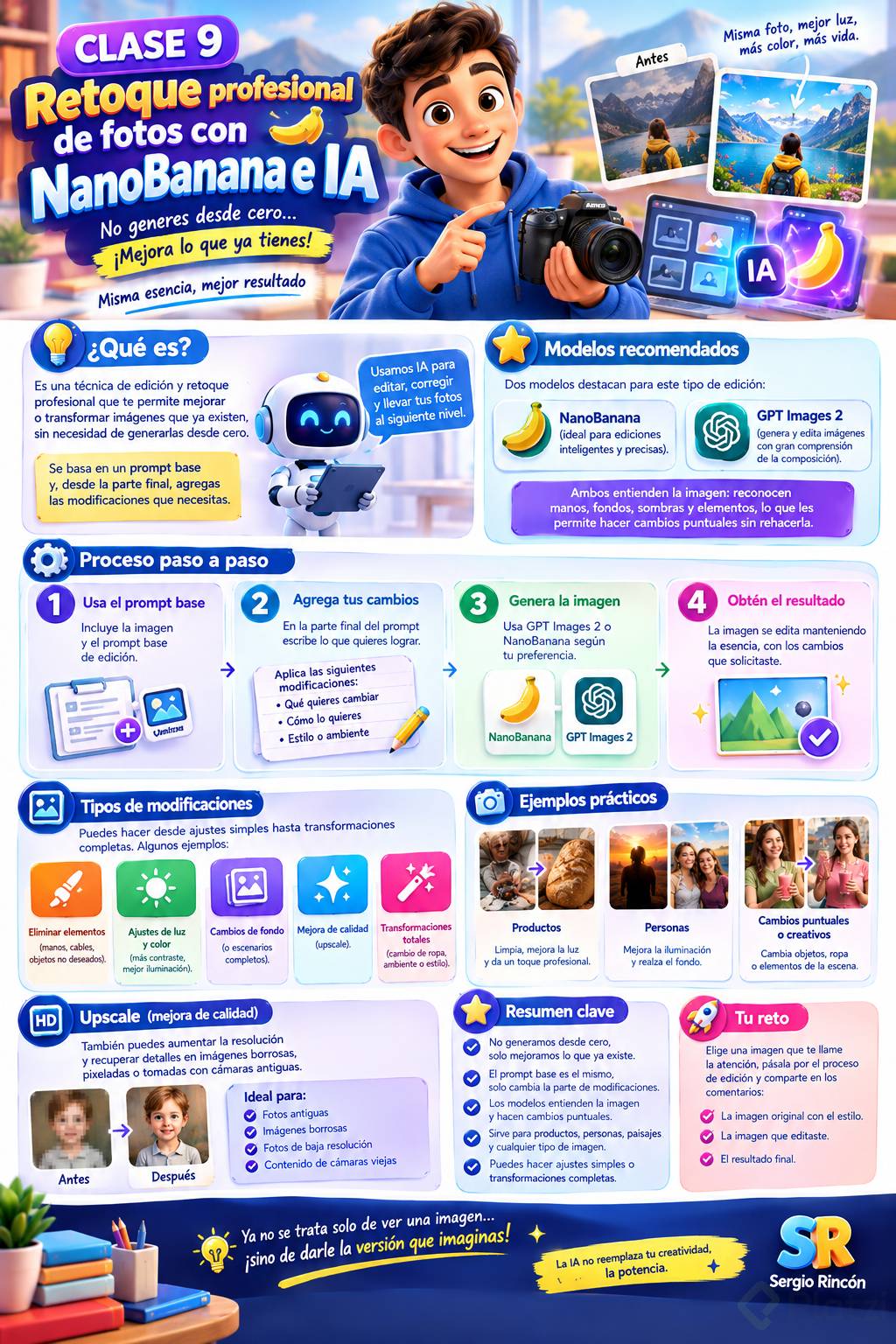
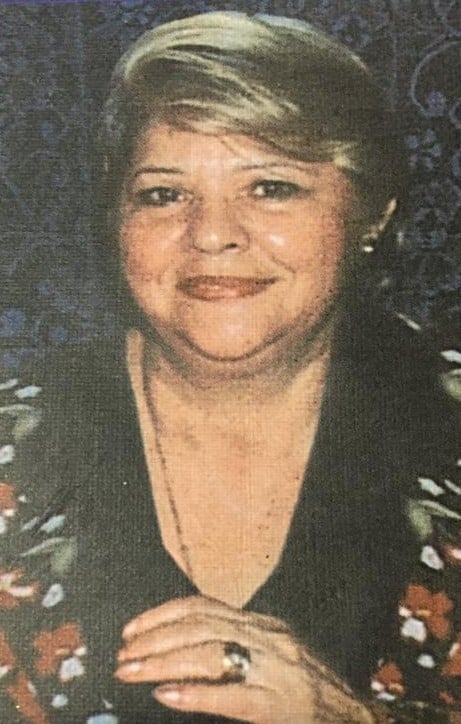
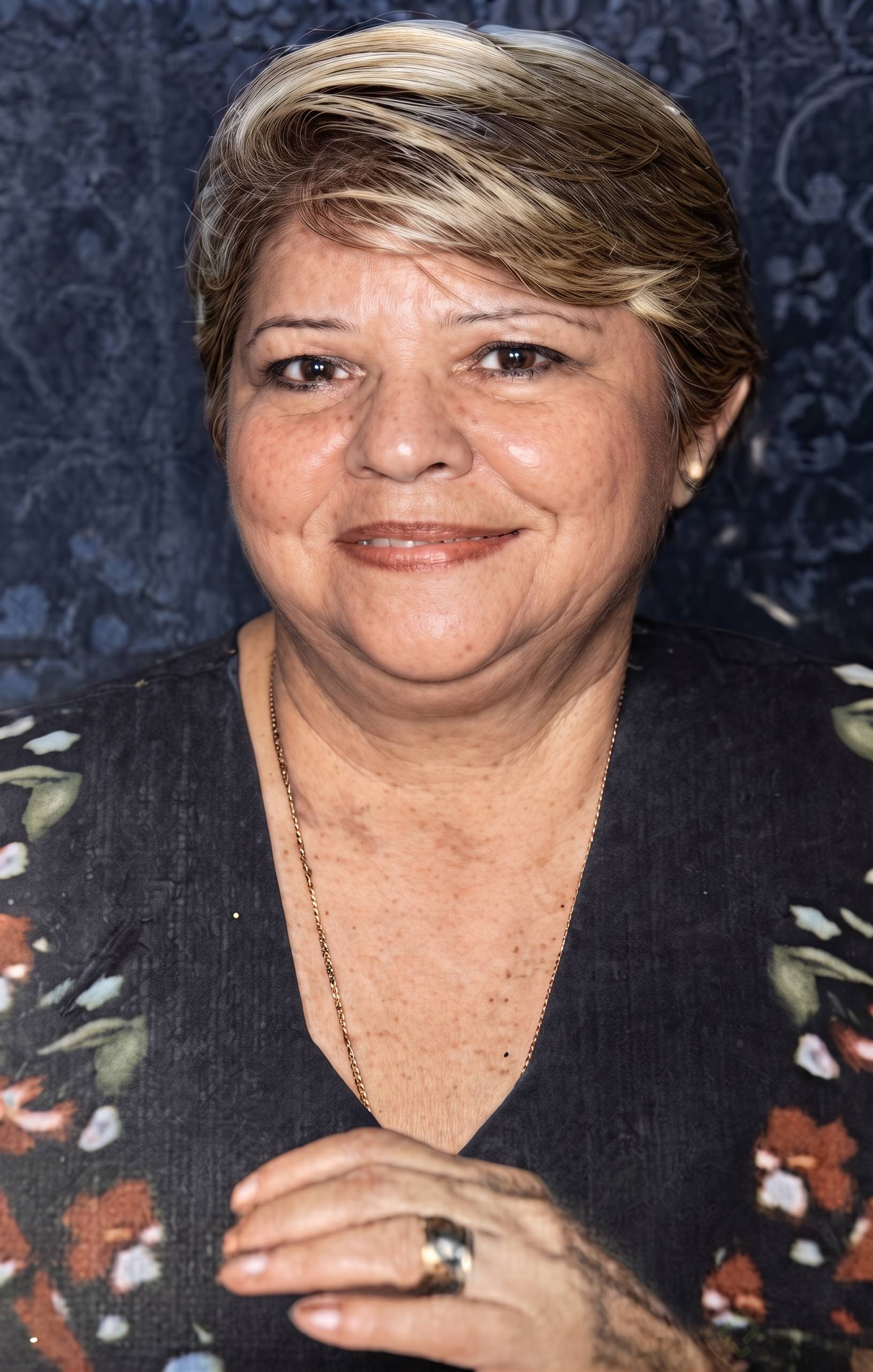
Editar fotos con IA te permite corregir esa imagen que quedó casi perfecta sin rehacerla desde cero. Aquí aprendes retoque profesional, restauración de fotos viejas y mejora de calidad usando modelos que entienden la composición de una imagen. Es ideal si trabajas con fotos de producto, retratos o quieres salvar recuerdos familiares.
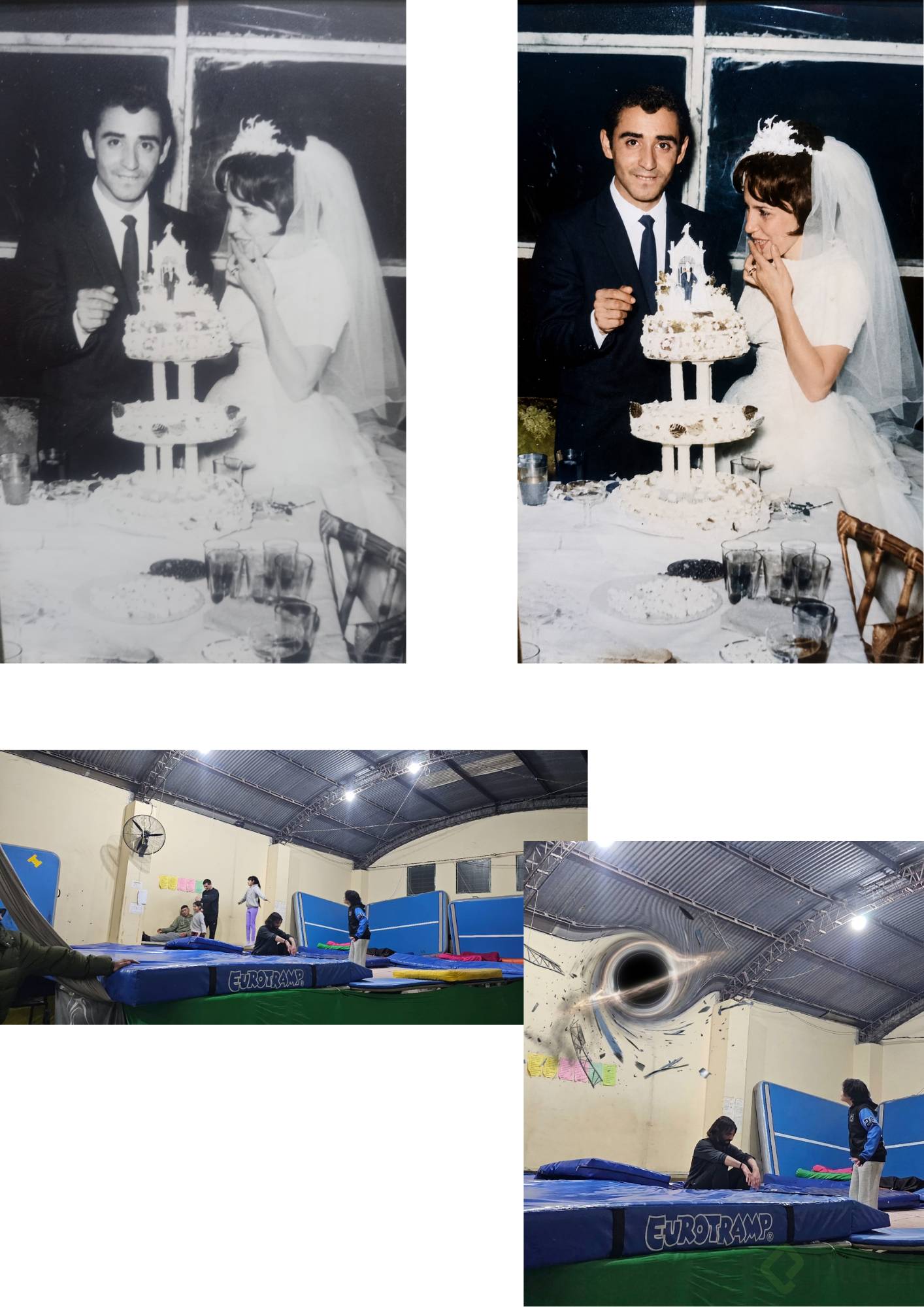
La idea central es simple: no generamos imágenes nuevas, tomamos lo que ya existe y lo llevamos al siguiente nivel. Puedes quitar personas del fondo, cambiar ropa, limpiar un mesón desordenado o restaurar esa foto vergonzosa del 2005.
Por qué NanoBanana y GPT Images 2 son mejores para editar
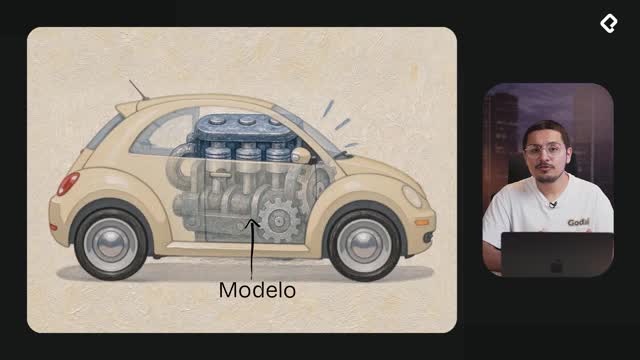
De todos los modelos vistos en el curso, dos destacan para edición: NanoBanana y GPT Images 2. La razón es que entienden la composición de la imagen [01:07].
Esto significa que no ven la foto como un montón de píxeles, sino que reconocen qué es una mano, qué es un fondo y qué es una sombra. Gracias a eso saben exactamente qué parte atacar cuando pides un cambio puntual, sin tener que rehacer la imagen completa.
¿Qué es la composición de una imagen en IA? Es la capacidad del modelo de identificar los elementos individuales de una foto (manos, fondos, sombras) para editarlos por separado. Así puedes cambiar solo una parte sin afectar el resto.
Cómo funciona el prompt base para editar
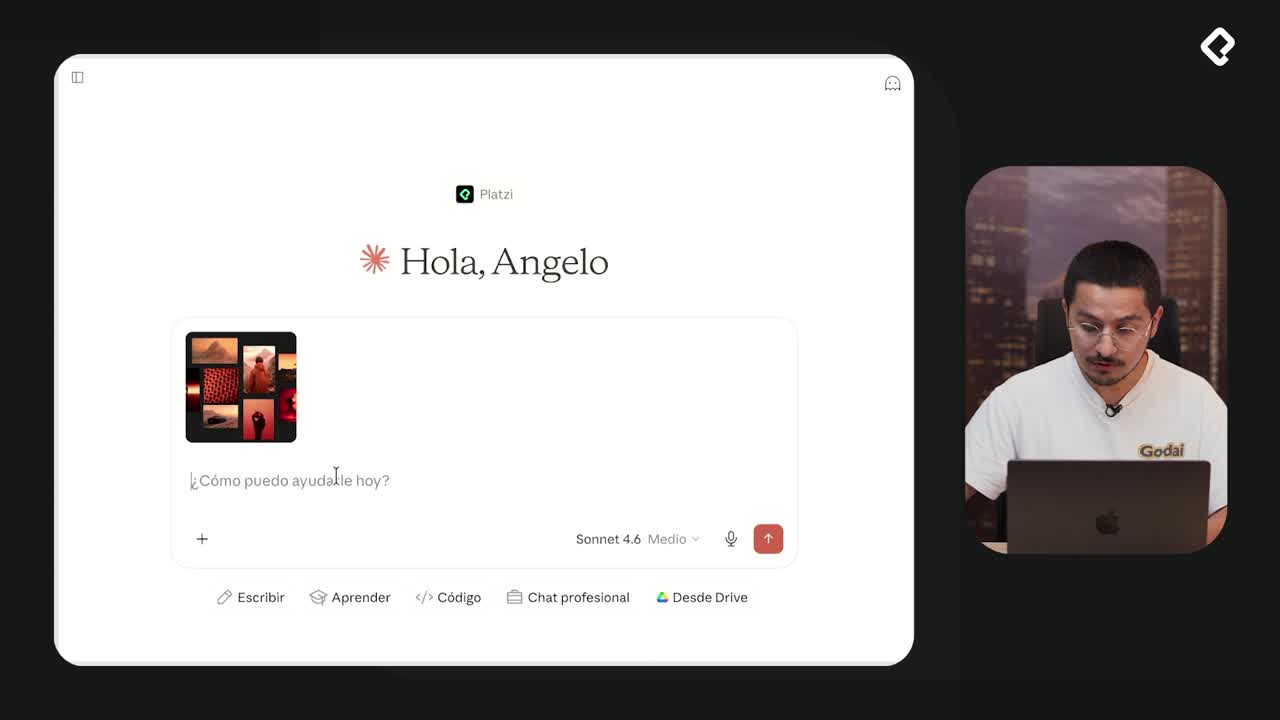
Todas las modificaciones parten del mismo prompt base [01:39]. Lo único que cambia es lo que agregas al final, justo en la parte que dice "Aplica las siguientes modificaciones".
Ahí escribes lo que realmente quieres lograr. El patrón es siempre el mismo:
- Partes del prompt base que ya está construido.
- Agregas al final la modificación específica que necesitas.
- El modelo ejecuta el cambio manteniendo la esencia original.
Ese patrón funciona para prácticamente cualquier cosa que se te ocurra.
Cómo aplicar retoque profesional a fotos de producto
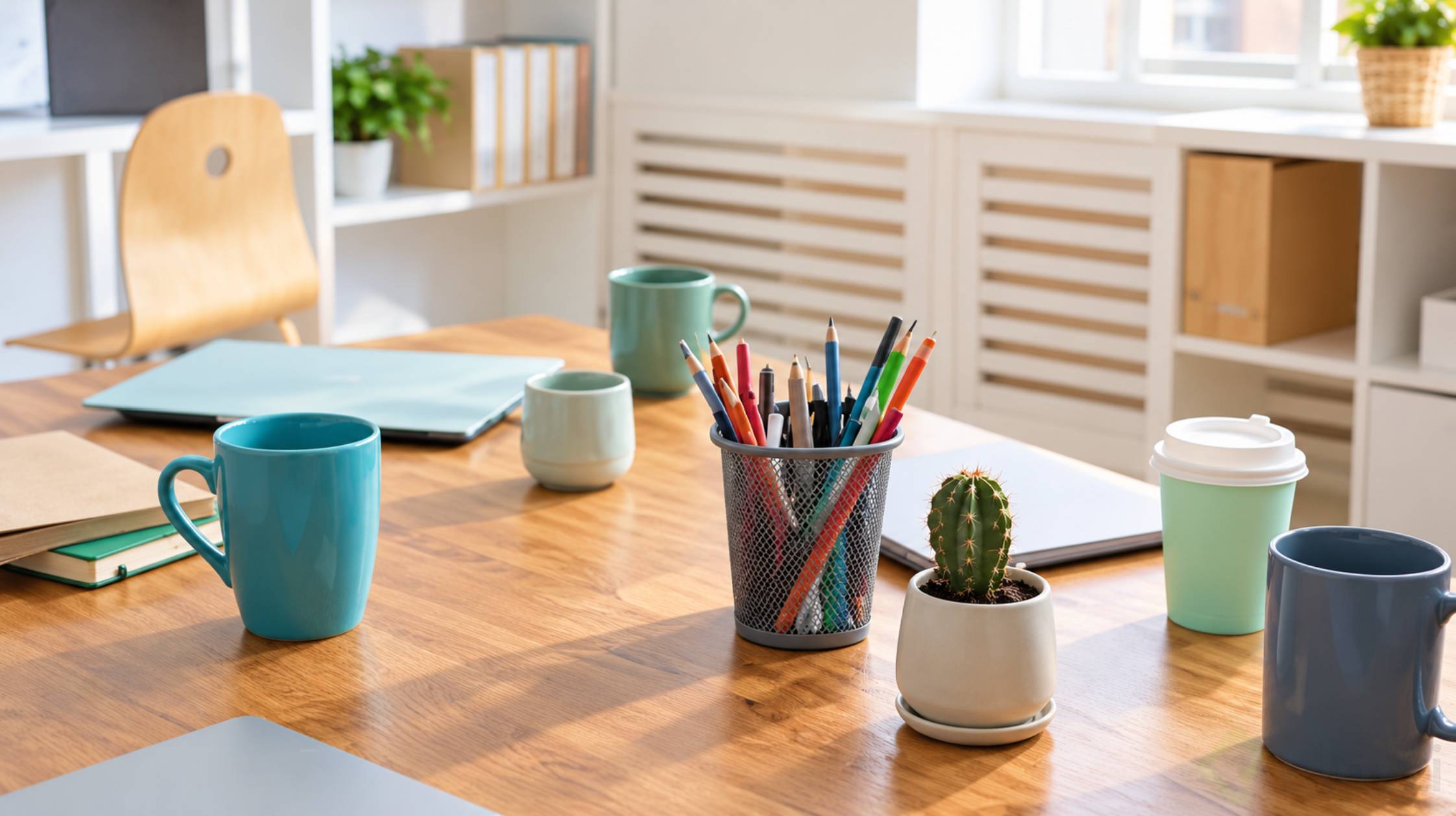
Imagina una foto de producto improvisada con problemas clásicos: una mano metida en la esquina, un cable de cargador tirado en la mesa y la madera opaca sin personalidad [02:05].
Usando GPT Images 2, la instrucción final del prompt pedía cosas concretas:
- Remover completamente la mano y el cable con el cargador.
- Cambiar el color de la madera a un tono pino claro más luminoso, manteniendo textura realista.
- Reiluminar la escena con estética cinematográfica editorial, alto contraste y luz dramática de estudio.
- Agregar hojas de plantas distribuidas sutilmente como elementos decorativos premium.
El resultado desapareció la mano y el cargador, cambió el tono de la madera y logró una iluminación de catálogo. El modelo siguió las instrucciones al pie de la letra.
Cómo corregir personas a contraluz y subexpuestas
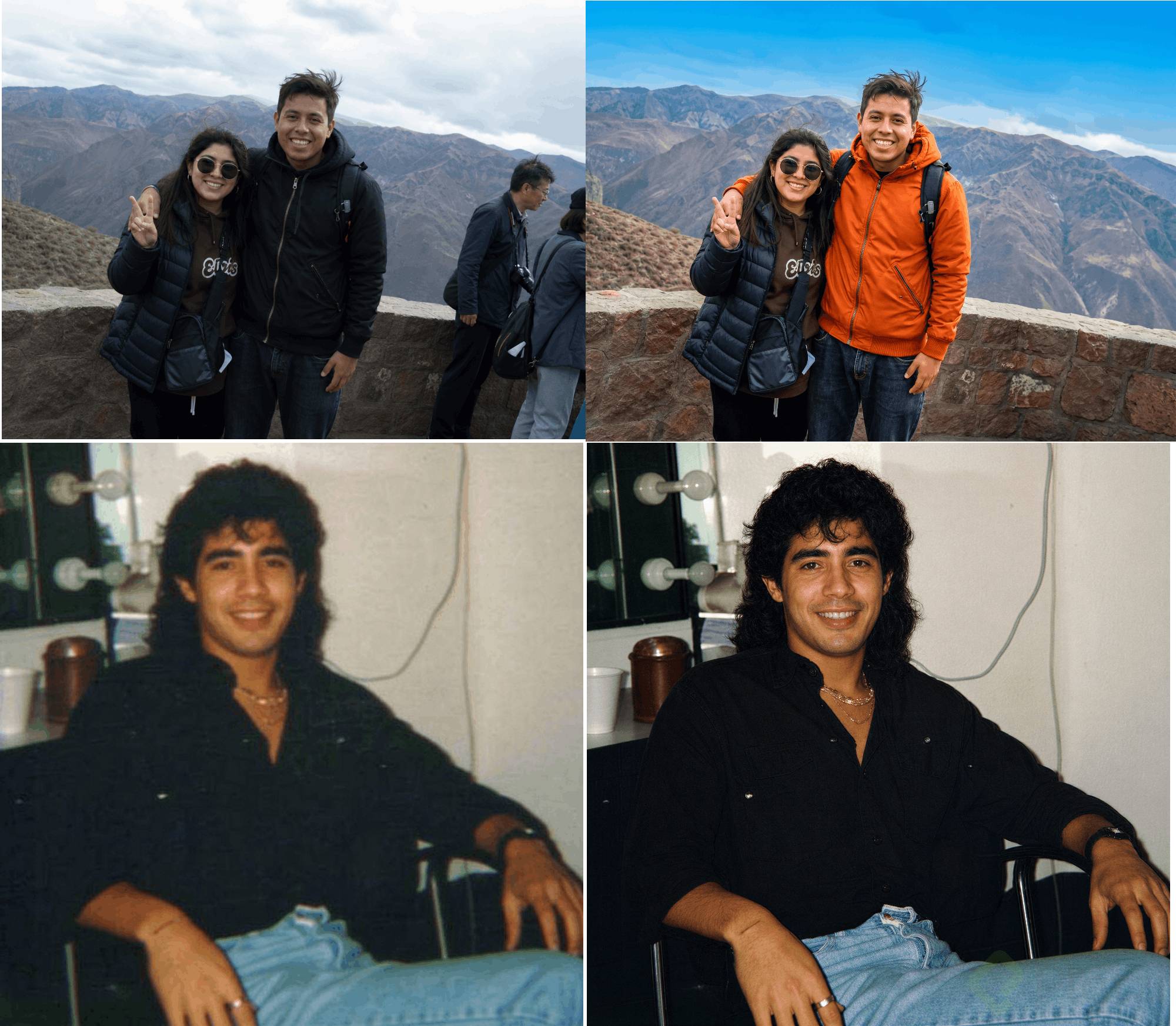
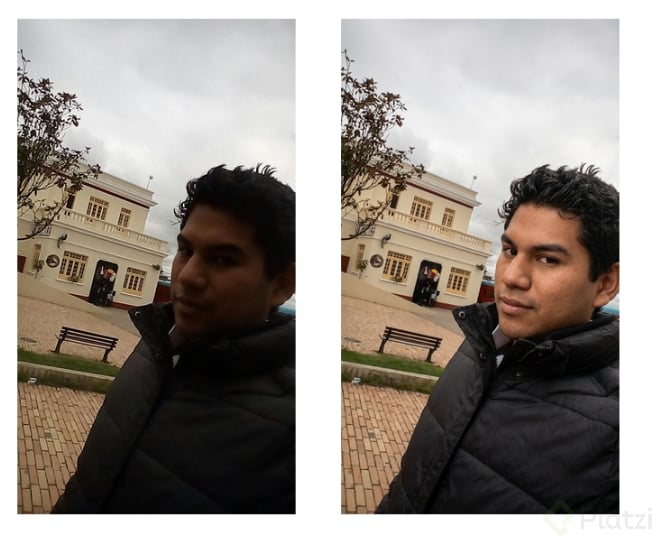
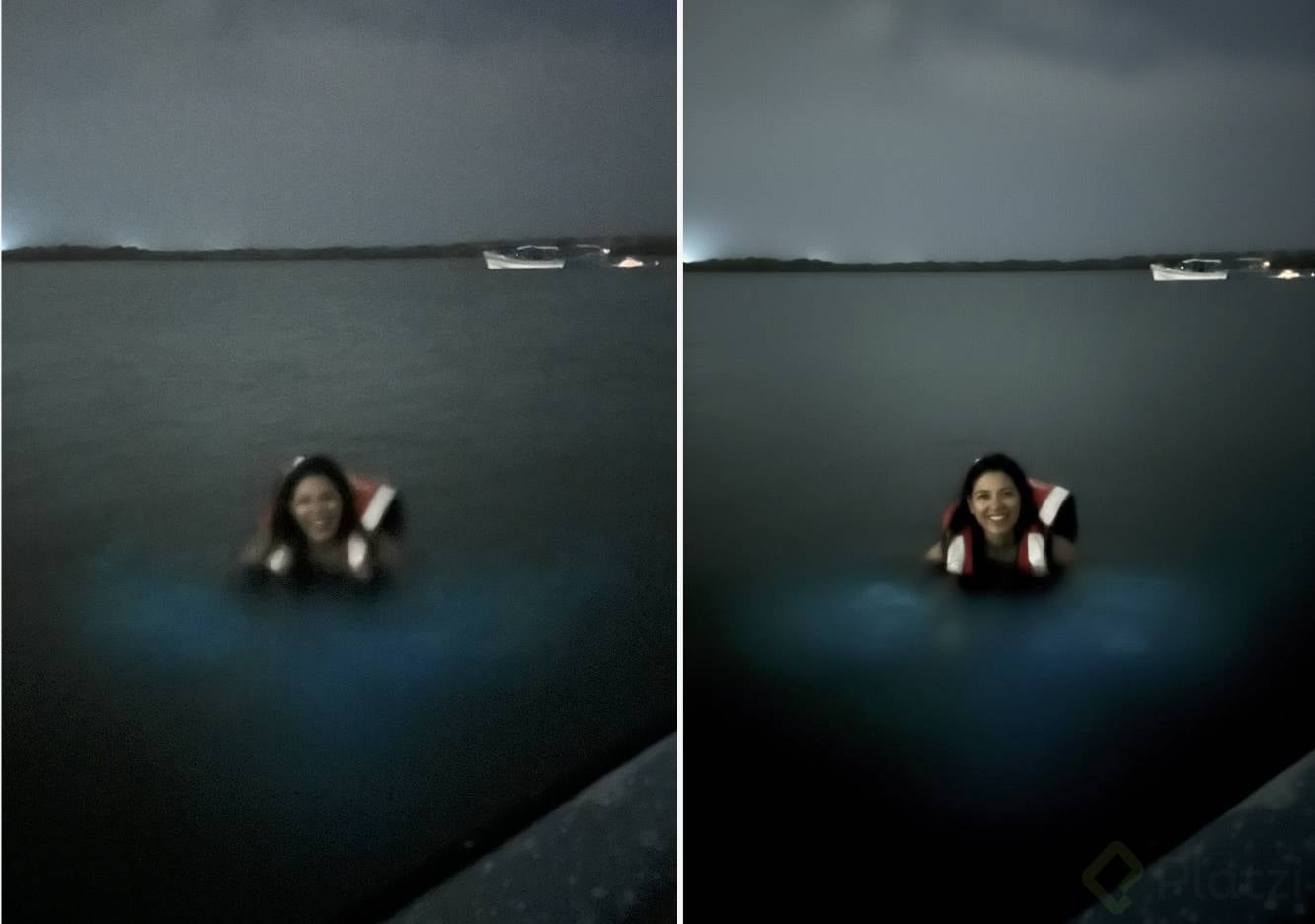
Otro problema clásico aparece con personas a contraluz: el cielo se ve bien pero ellas quedan subexpuestas, casi en sombras [03:32].
El mismo proceso resolvió esto. Después de "Aplica las siguientes modificaciones" se pidió mejorar la iluminación de las personas para que quedaran bien expuestas con estética de retrato profesional, y realzar el cielo para lograr una sensación de atardecer con buen rango dinámico.
El resultado dejó a las personas nítidas y bien iluminadas, con un cielo mucho más profundo y colorido.
Hasta dónde puedes llevar la edición con IA
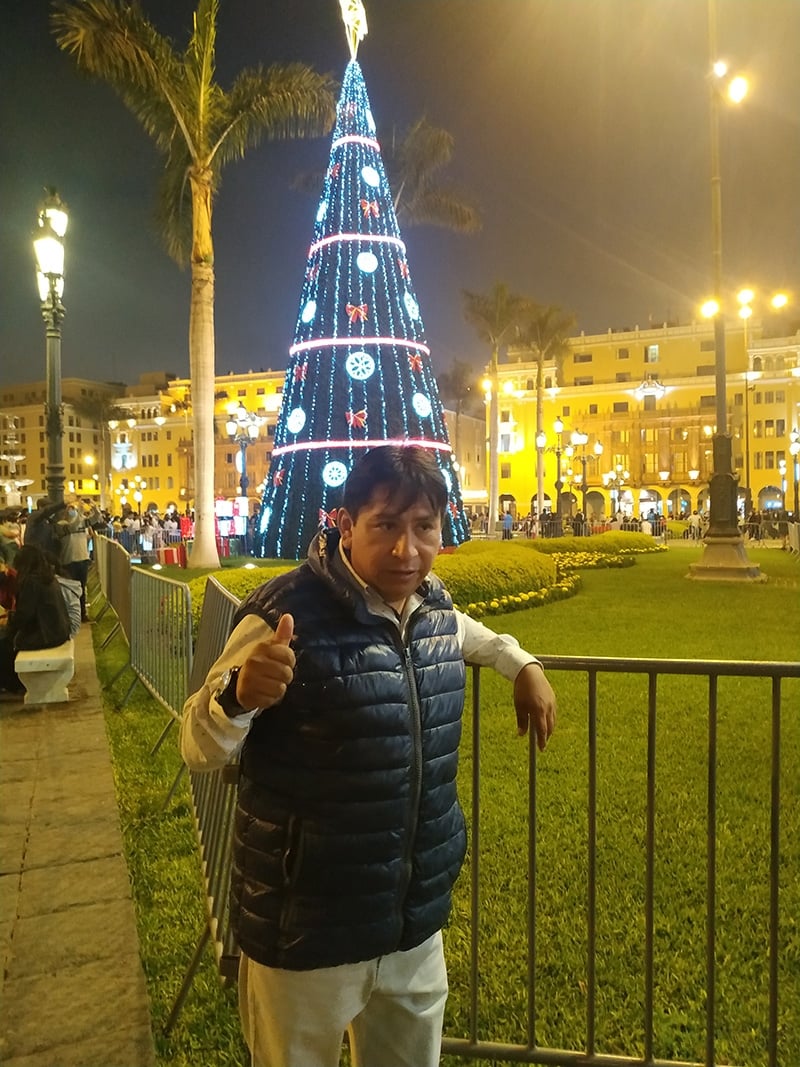
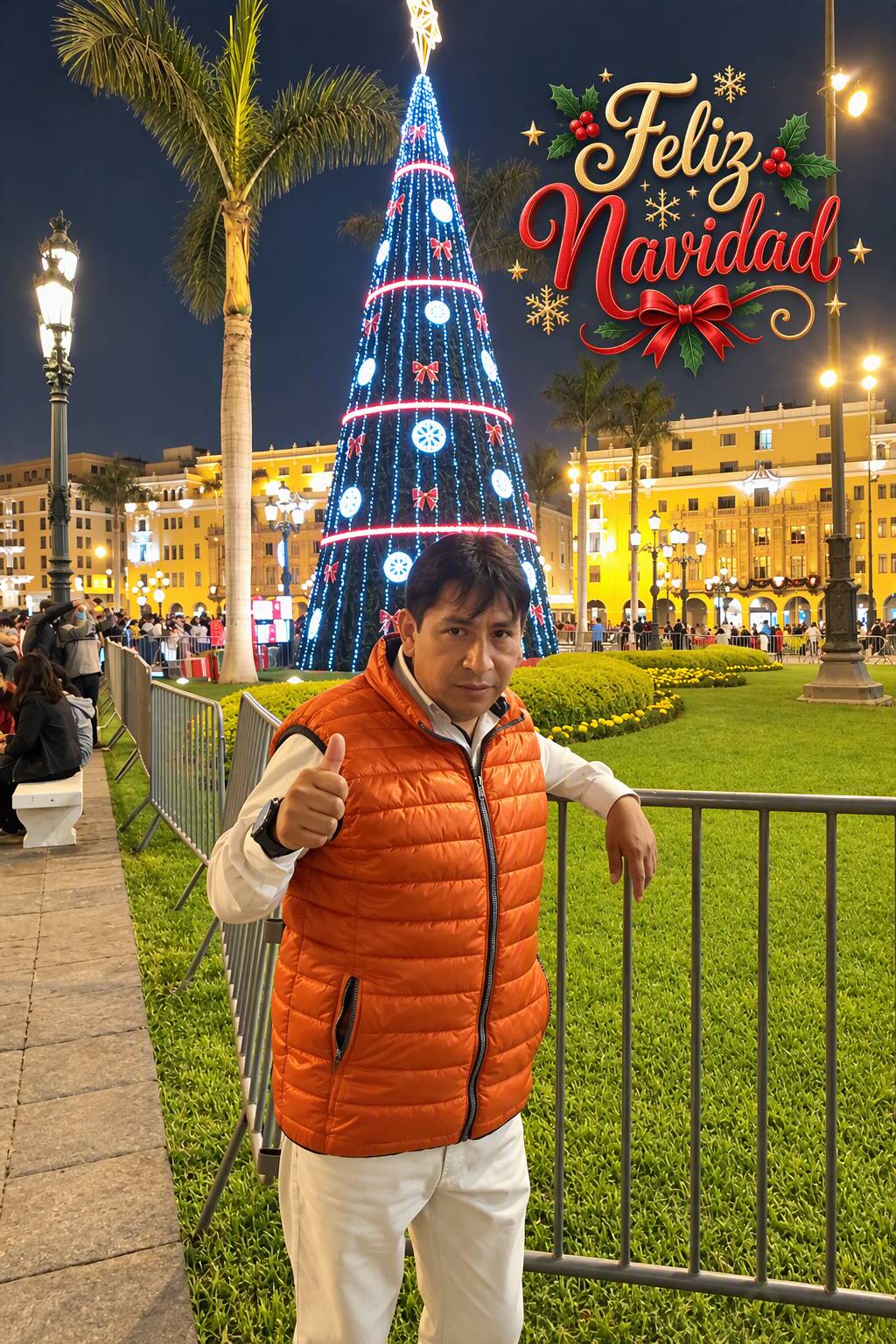
La misma técnica sirve para cambios simples o transformaciones totales. En un ejemplo cambiamos una cerveza en la mano de una chica por un smoothie [04:29].
Y aquí viene lo interesante: en otra imagen había un chico en una habitación normal fingiendo ser mago con una varita improvisada. Al describir toda la escena (ropa, entorno, la magia saliendo de la varita) la habitación común se convirtió en una escena completa con efectos y vestuario [04:38].
La diferencia entre un cambio puntual y una transformación total es solo qué tan ambicioso seas con tu prompt.
¿Cómo cambio un objeto en una foto con IA? Describe en el prompt qué objeto quitar y con cuál reemplazarlo. El modelo identifica ese elemento y lo sustituye sin alterar el resto de la imagen.
Qué es el upscale y cómo mejora la calidad de tus imágenes
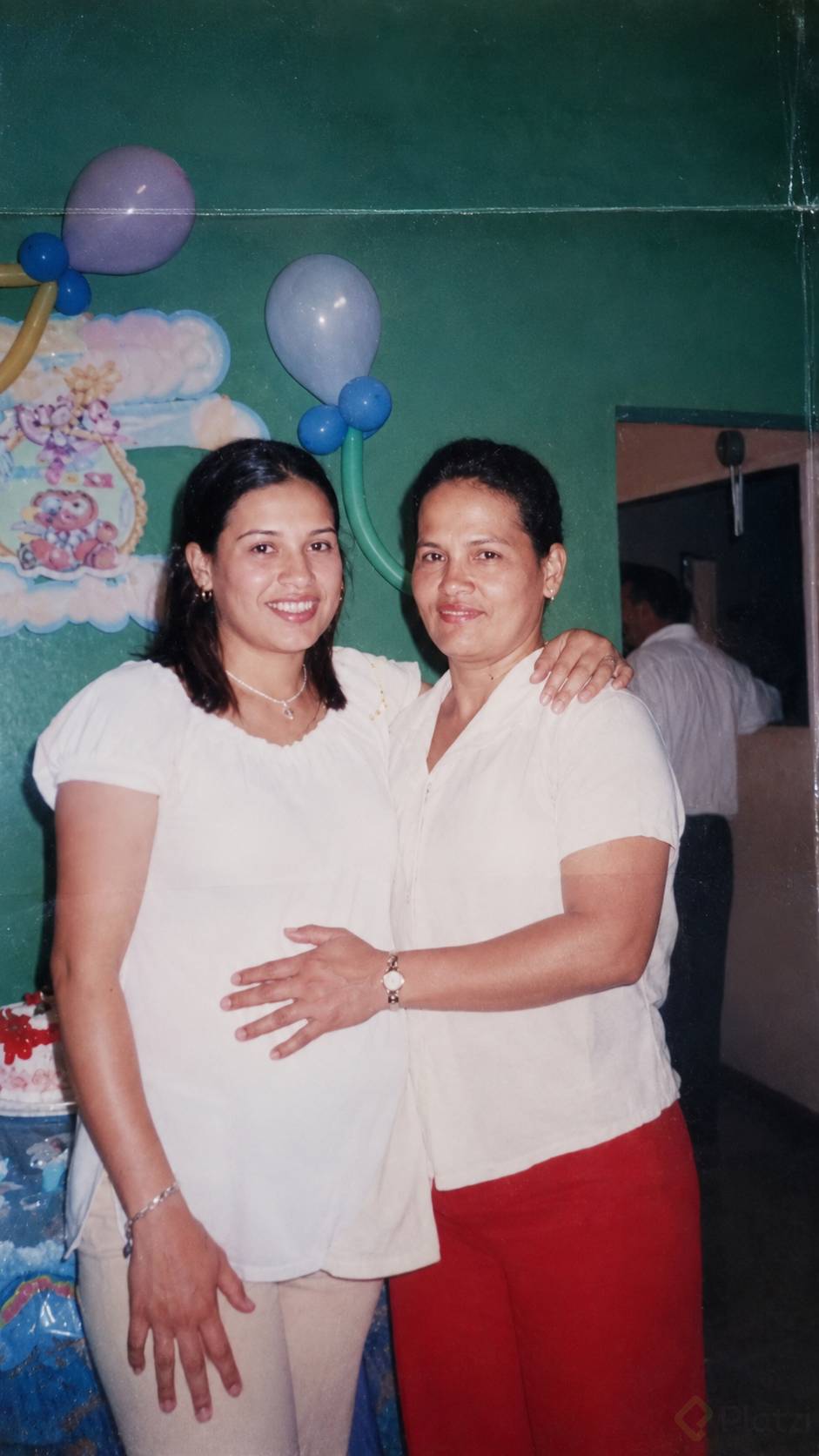
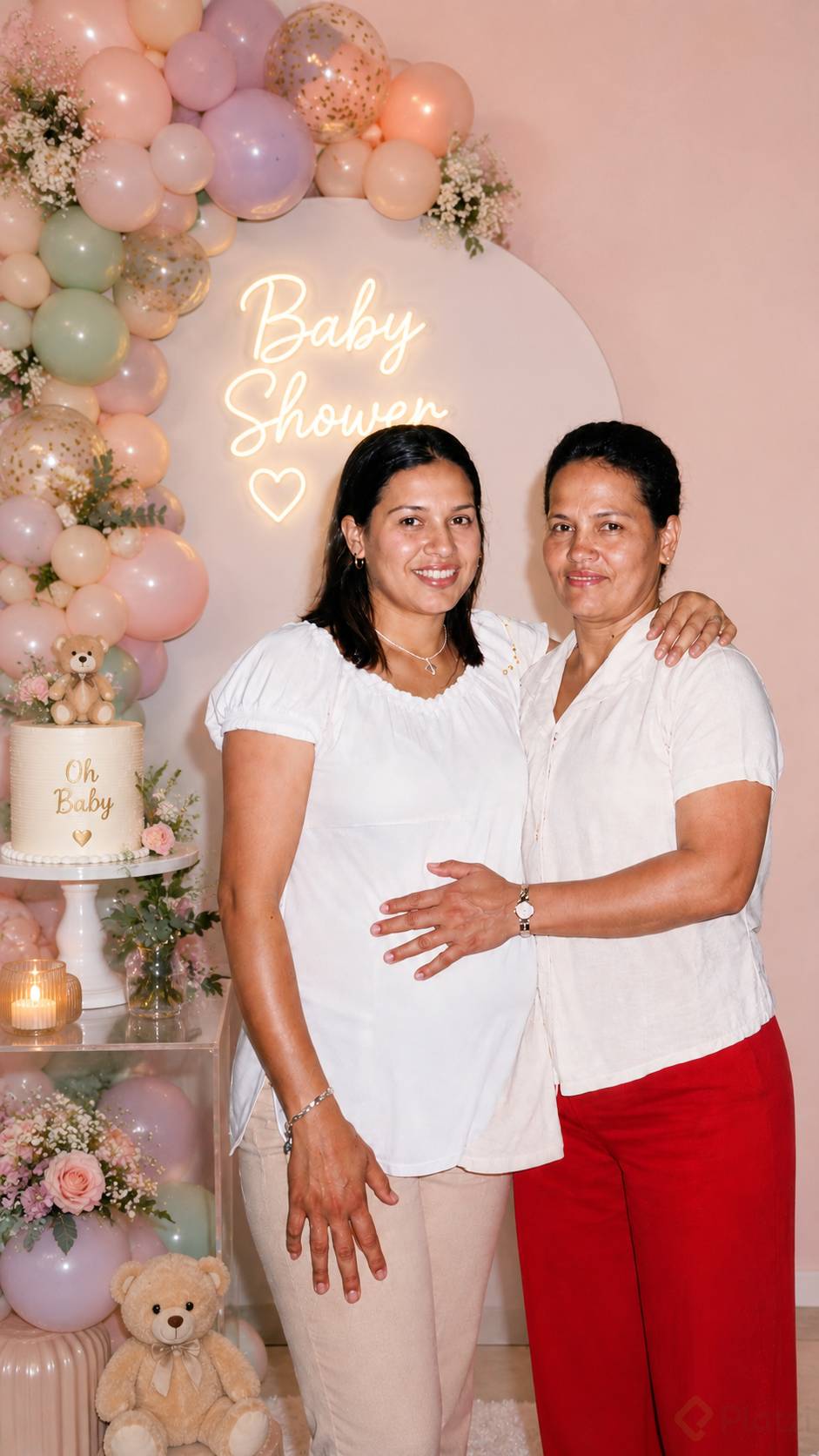
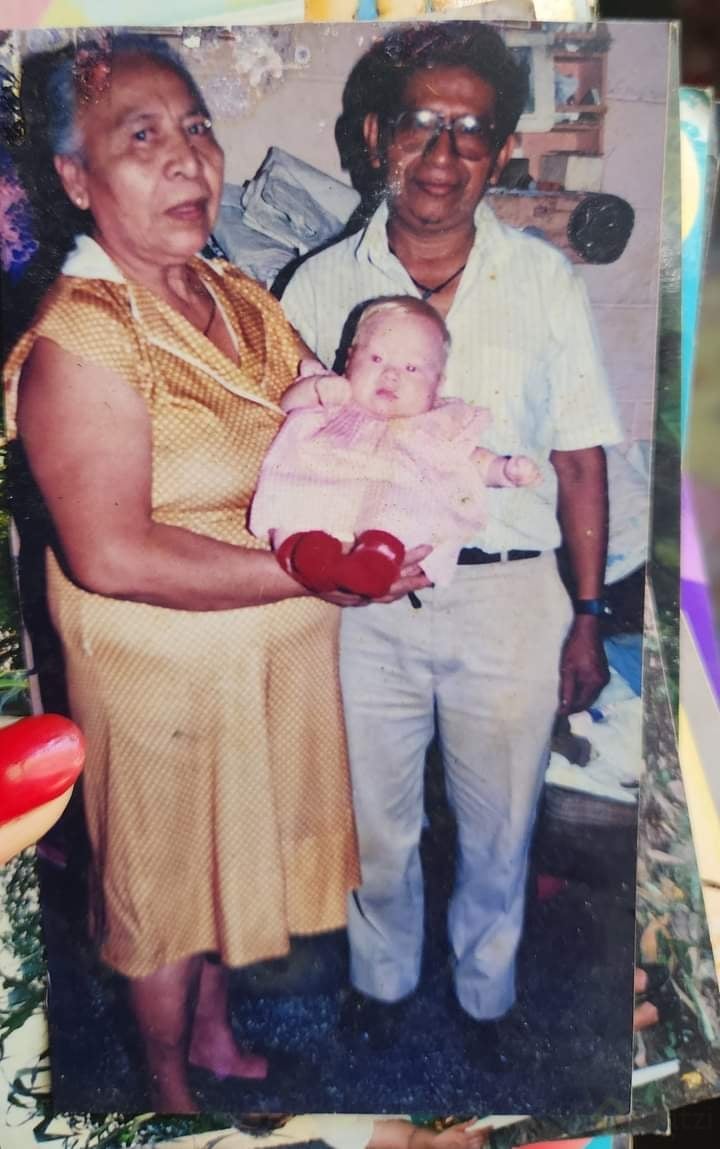
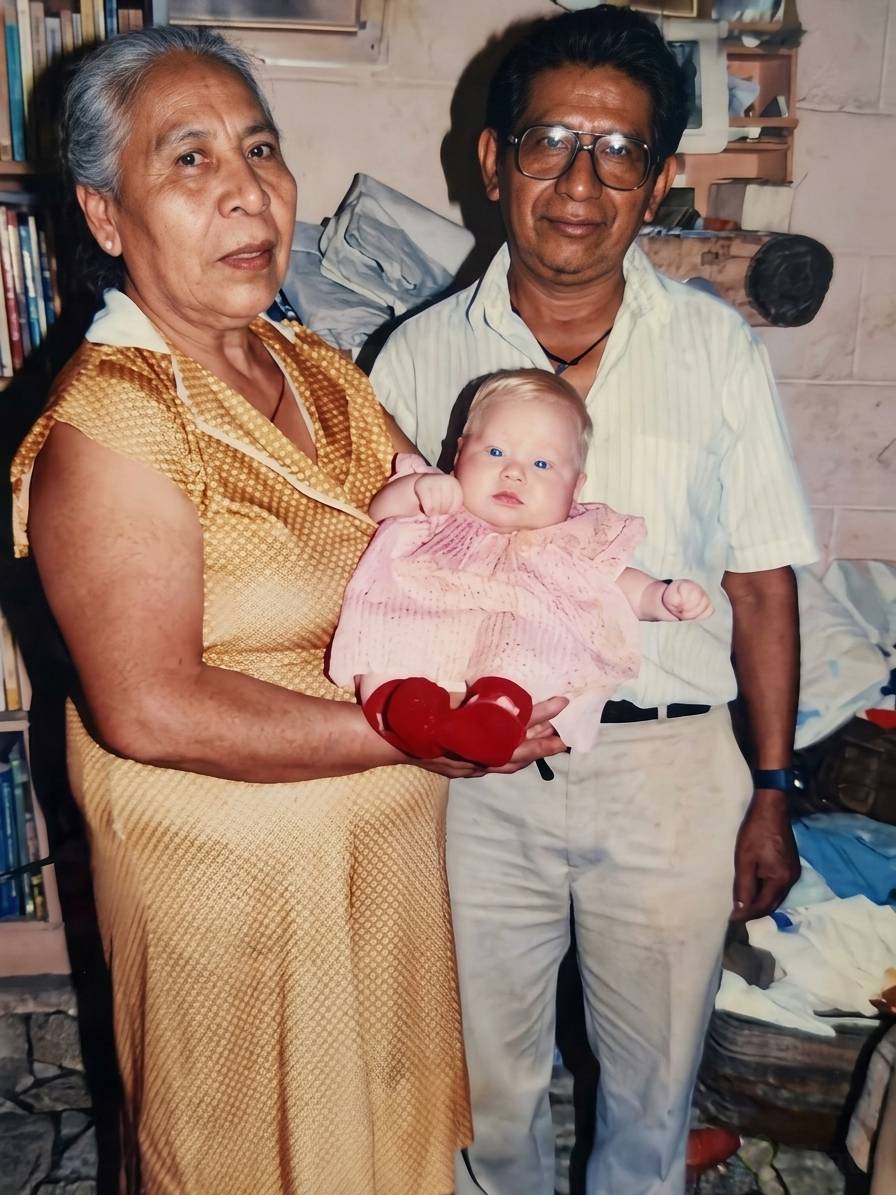
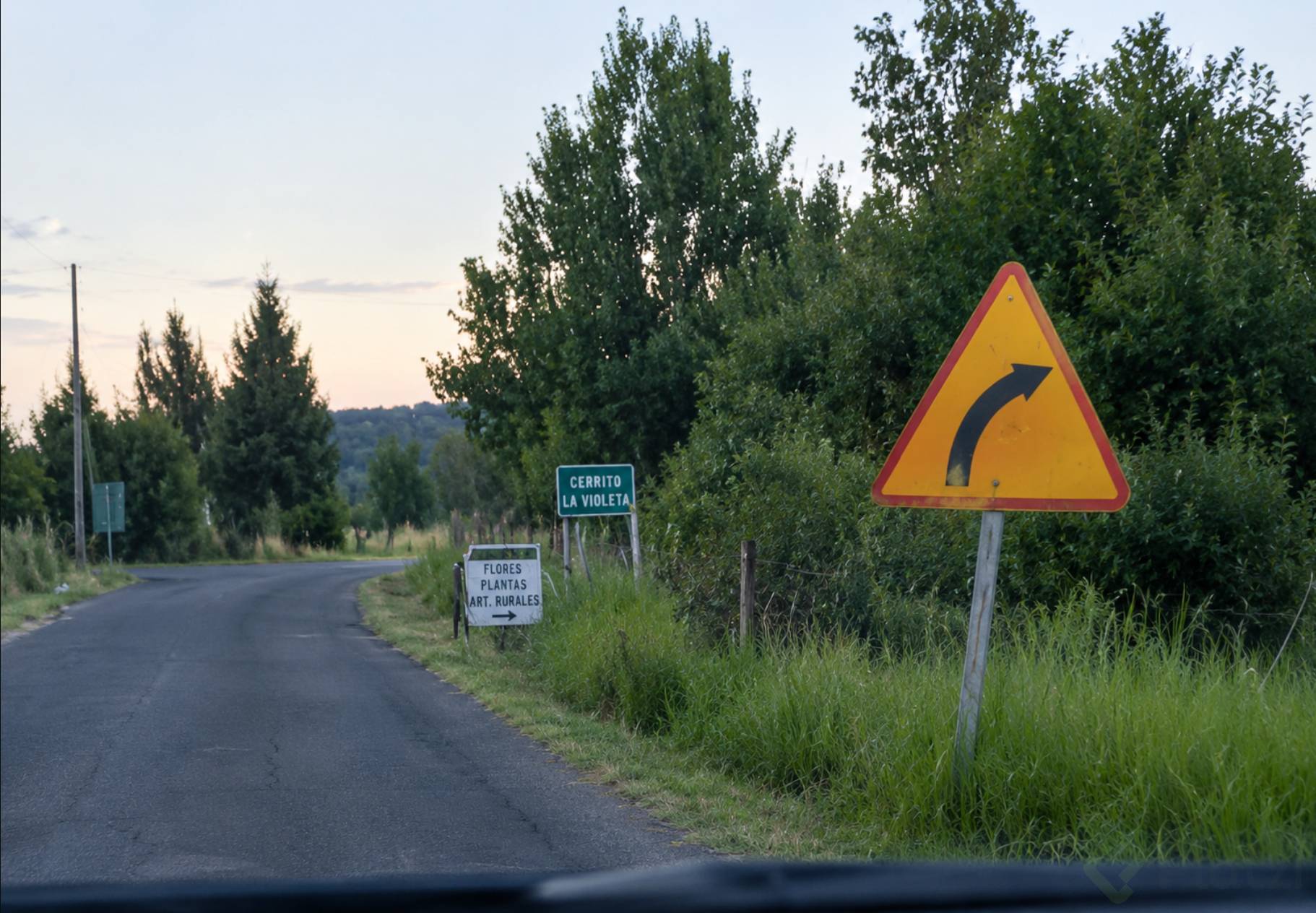
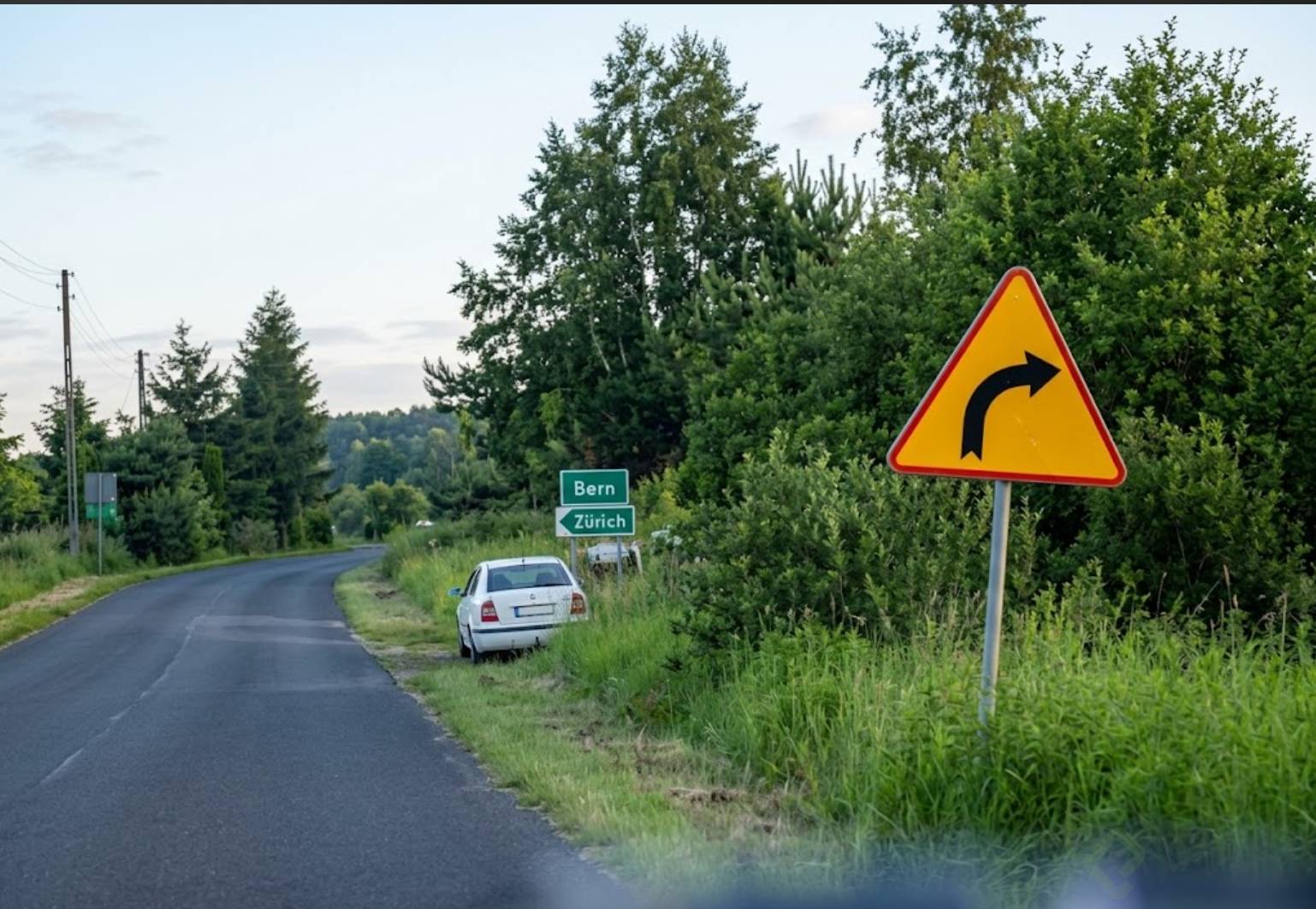
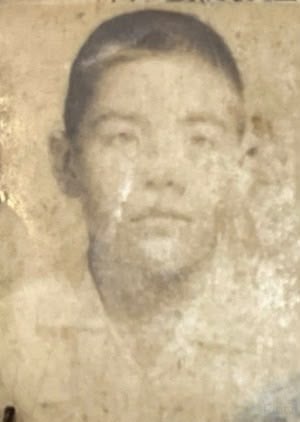
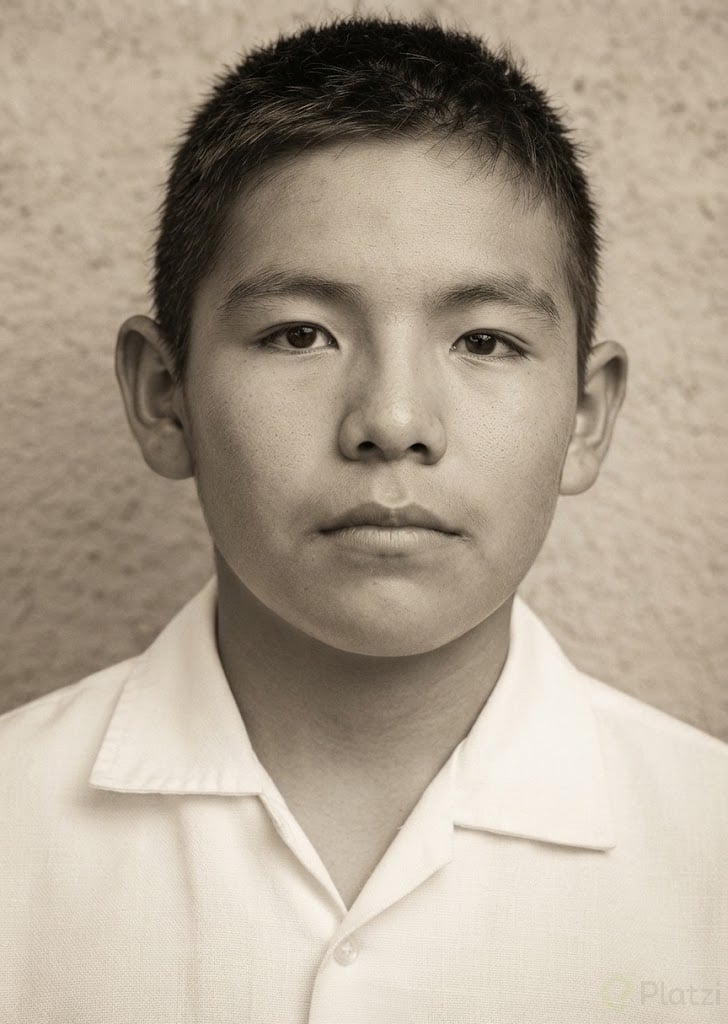
Cuando una imagen tiene mala calidad puedes mejorarla con un proceso llamado upscale [05:07]. Básicamente mejora la resolución y recupera detalle en fotos borrosas, pixeladas o tomadas con cámaras viejas.
Hay opciones para todos los presupuestos:
- Gratuitas: Upscayl.media e I Love Image.
- De pago: Krea Enhance, Topaz y Magnific Precise, que hasta hoy da los mejores resultados.
- Locales: Upscayl, que usa el procesador y la GPU de tu computadora para hacer la mejora.
Una aclaración importante: estas herramientas son simples. No escribes ningún prompt, solo subes la imagen. No modifican el contenido, solo suben la calidad.
¿Qué es el upscale de imágenes? Es un proceso que aumenta la resolución y recupera detalle en fotos borrosas o pixeladas. No cambia el contenido de la imagen, solo mejora su nitidez y calidad.
Cómo combinar prompt y upscaler para mejores resultados
Existe otra técnica que sí usa prompt: uno específico construido para subir la calidad sin cambiar ni modificar el contenido [06:33]. Lo que hace es agregar detalle y remover cualquier artefacto o defecto de la imagen original.
Lo mejor es que este flujo se puede combinar:
- Primero mejoras la imagen con el prompt para recuperar nitidez y quitar errores.
- Luego subes ese resultado a un upscaler gratuito o a Magnific Precise.
- El resultado final supera por mucho a usar solo una técnica.
Esto no aplica solo a fotos familiares. Funciona igual con pósters borrosos, frames de películas o cualquier imagen de baja calidad que tengas guardada.
Tu reto ahora es tomar una imagen tuya y editarla: cambia la iluminación, agrega o quita objetos, o haz el tipo de retoque profesional que vimos. Y si quieres ir más allá, restaura también una foto vieja. ¿Con qué imagen vas a empezar? Cuéntame en los comentarios.