Style extractor: cómo copiar el estilo visual de una imagen
Contenido del curso

Producto y Mockups

Personas y personajes


Estética y edición


Campaña y contenido digital

Recursos
Resumen
El style extractor es la herramienta que te permite tomar el estilo visual de cualquier imagen y aplicarlo a otra sin tocar el concepto ni la composición. Es ideal para creadores que quieren mantener una escena, pero cambiar por completo su lenguaje visual con ayuda de IA generativa.
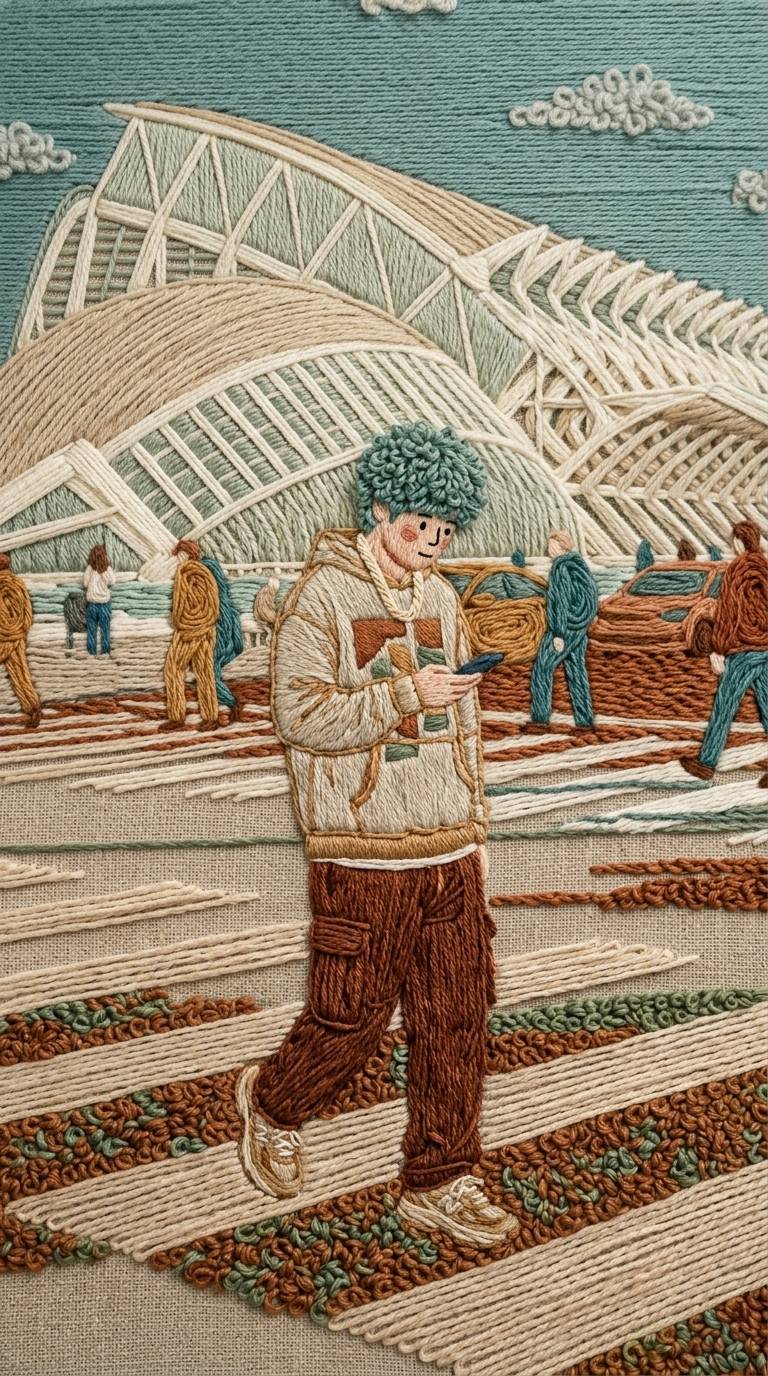
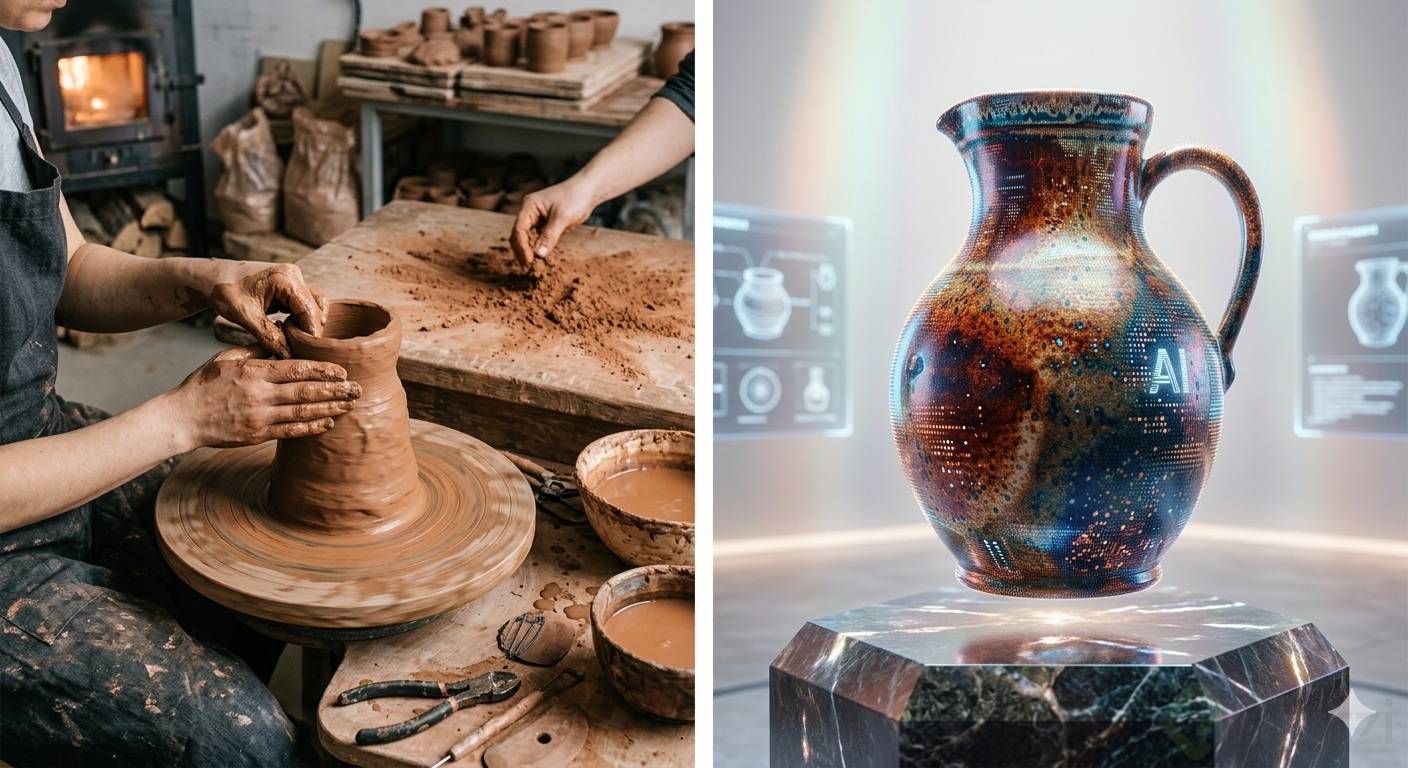
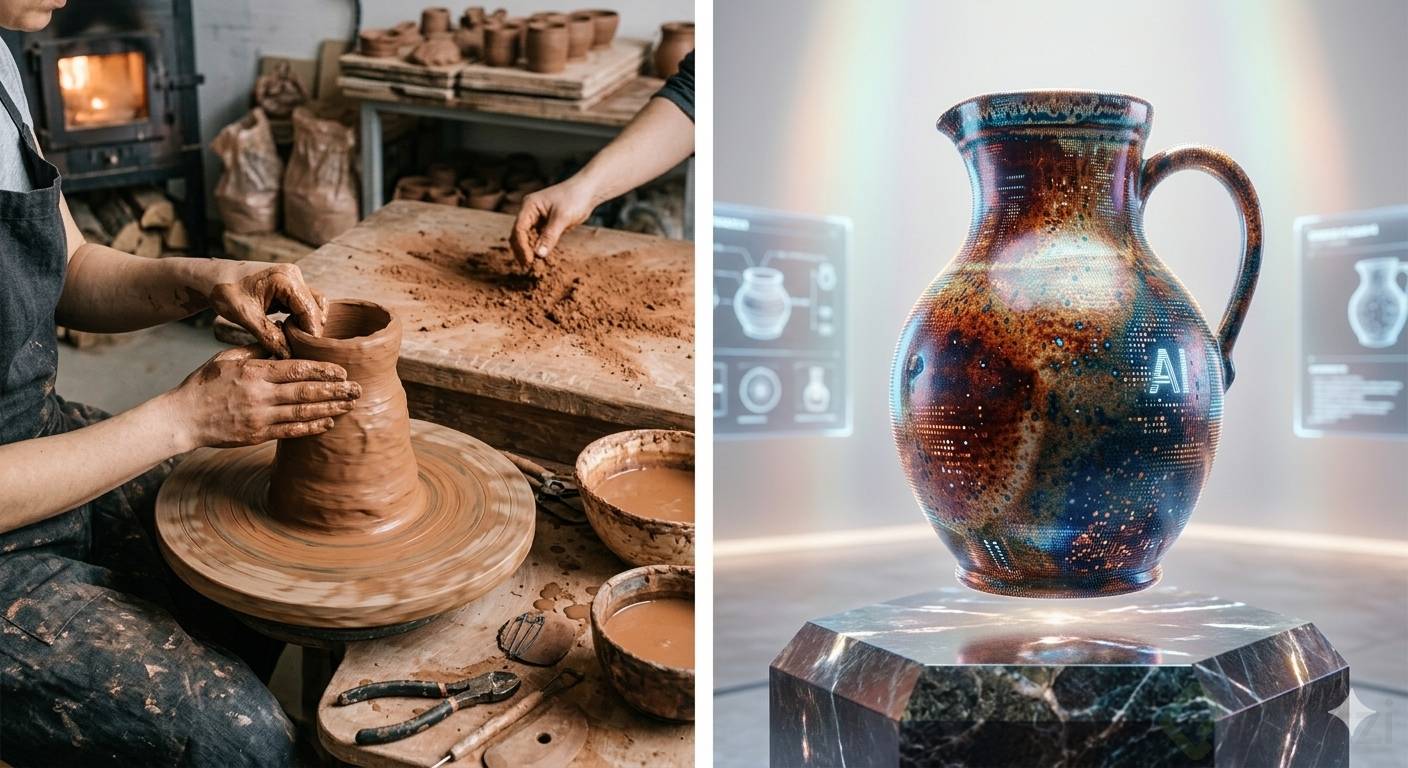
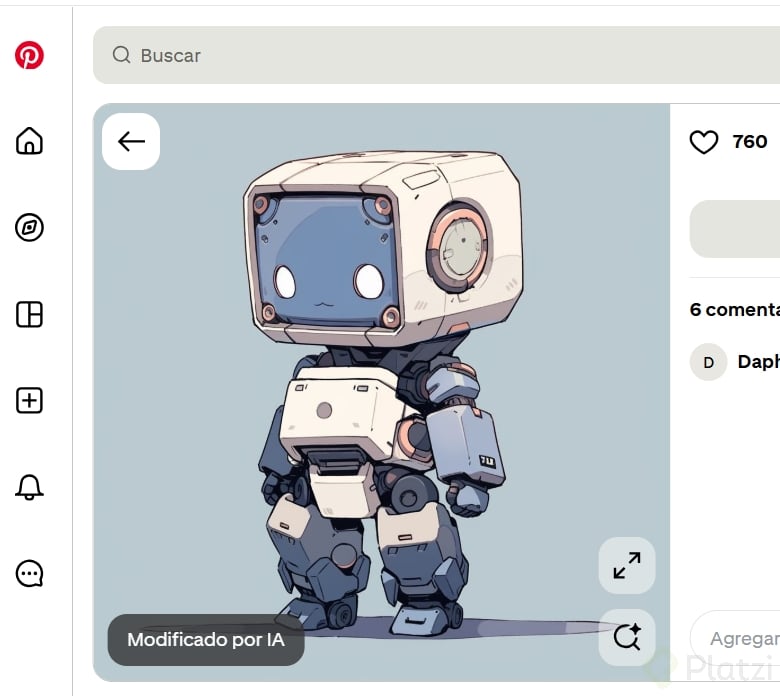
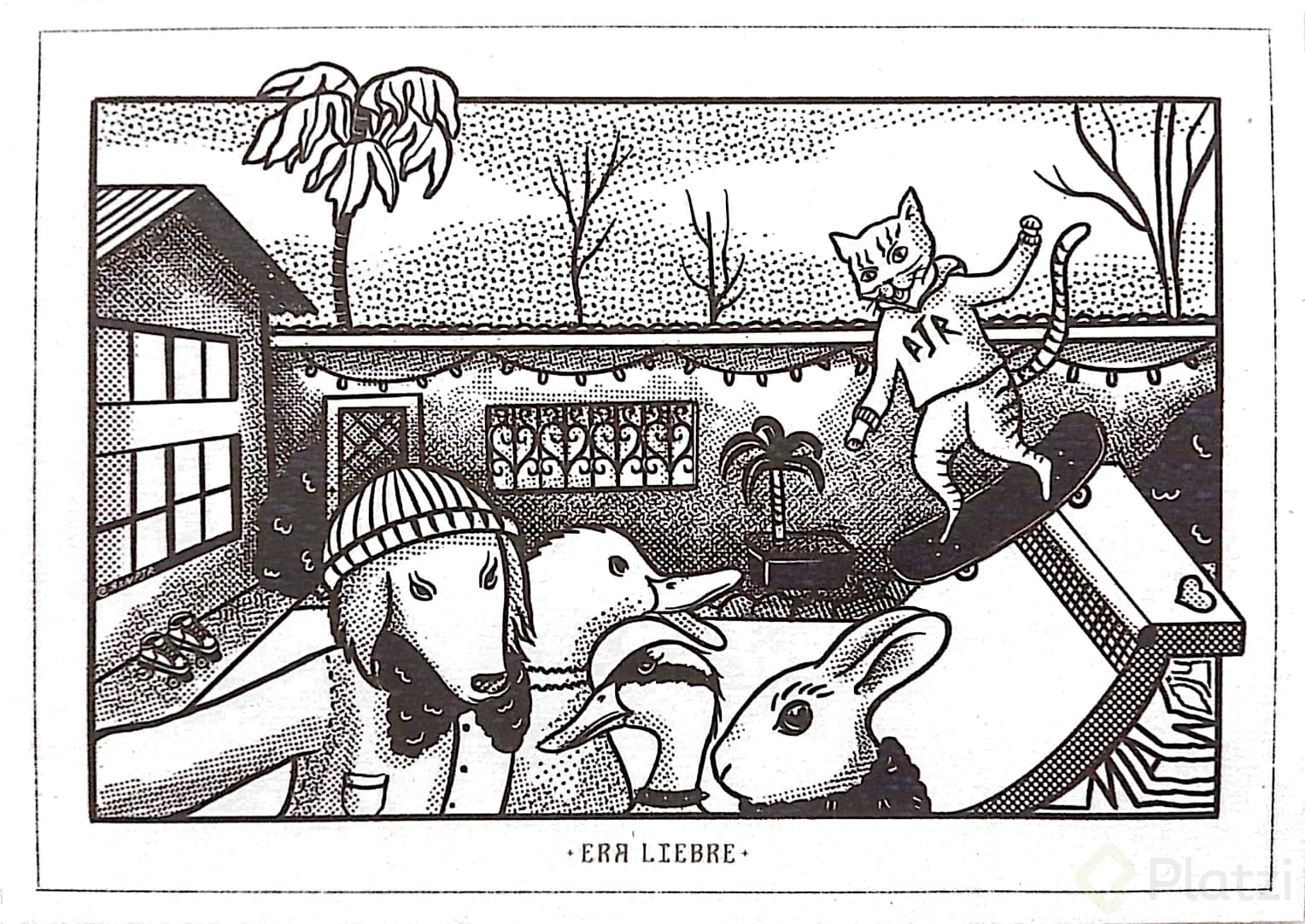
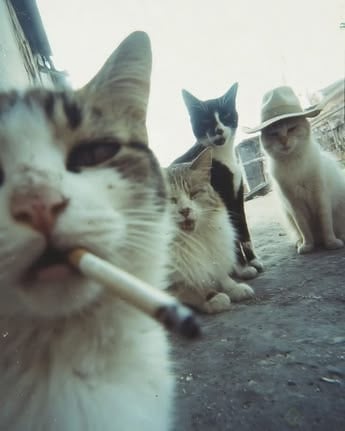
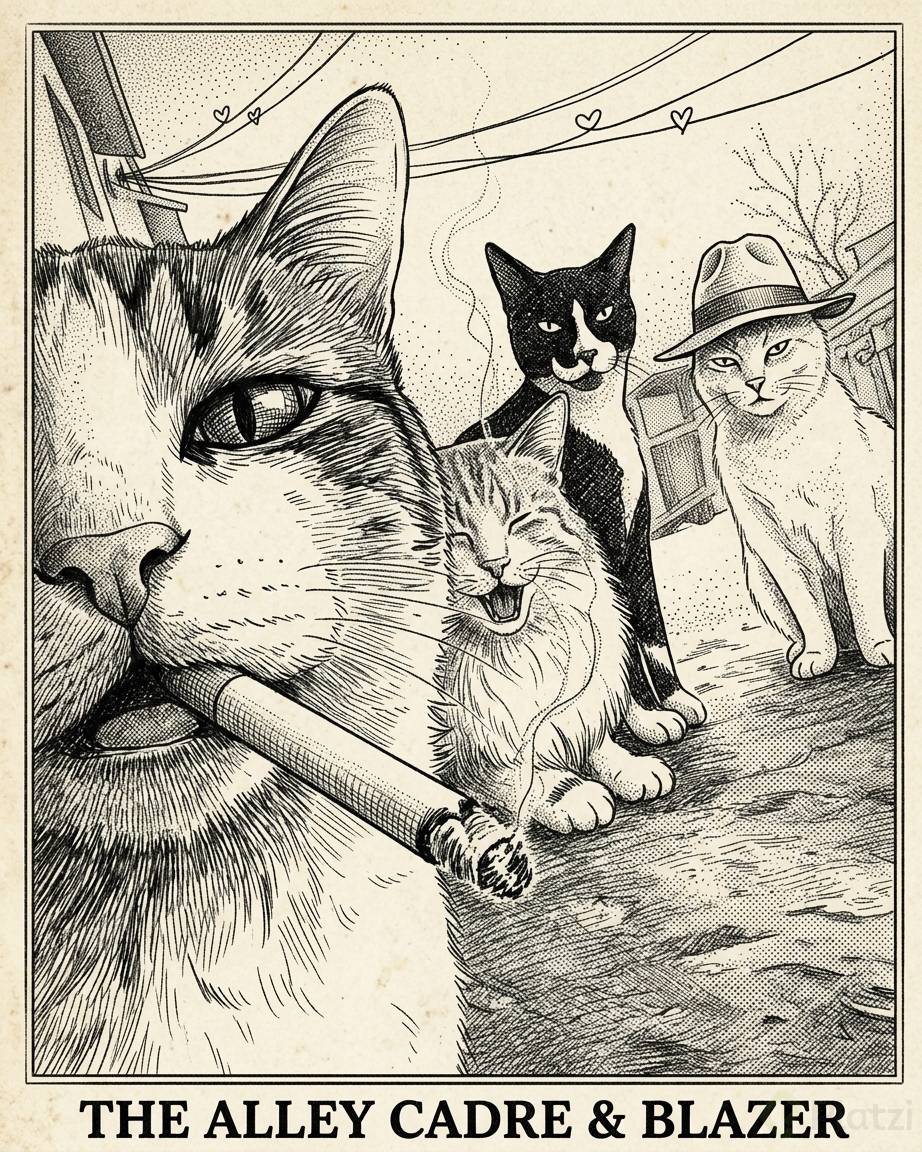
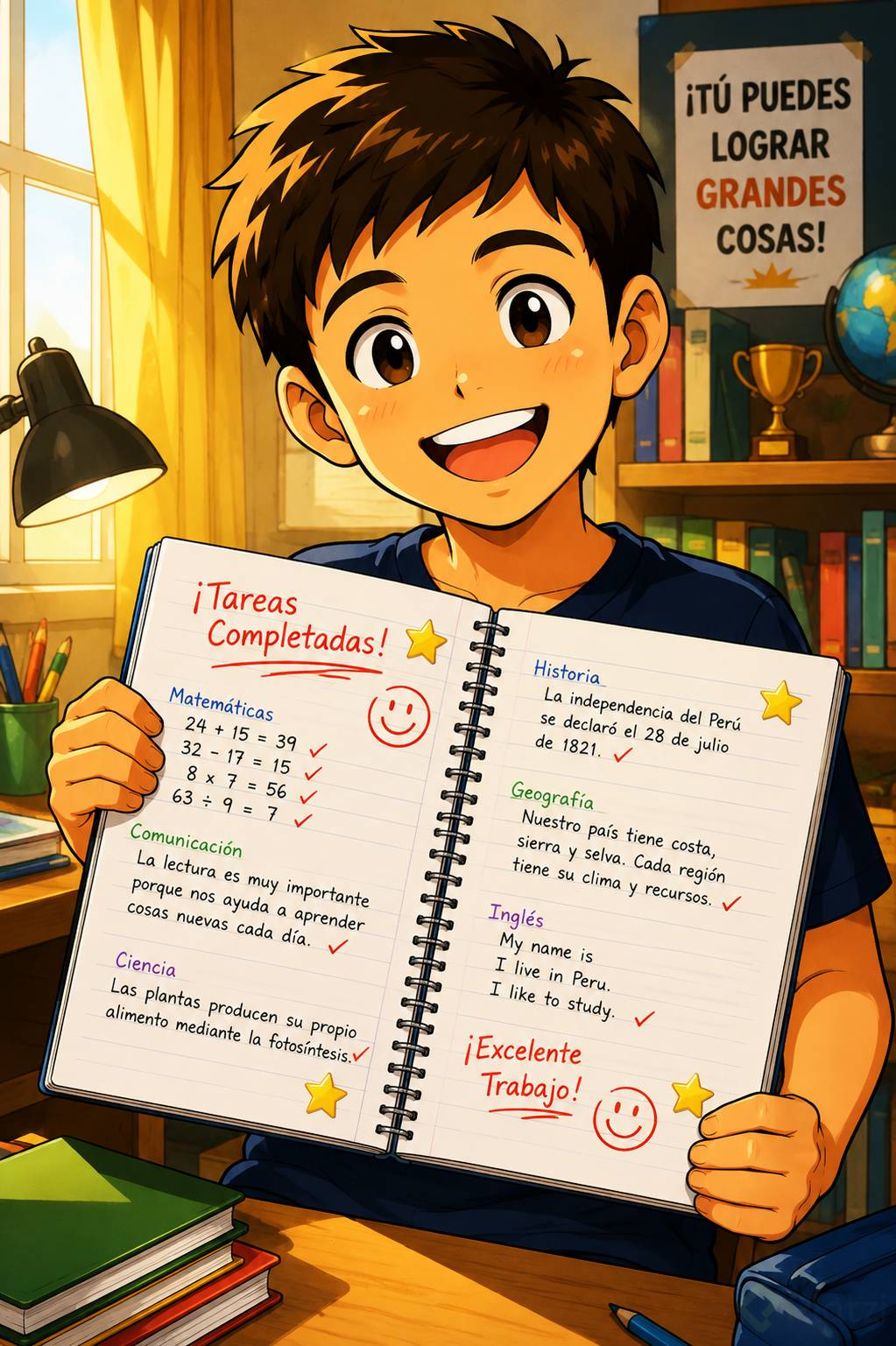
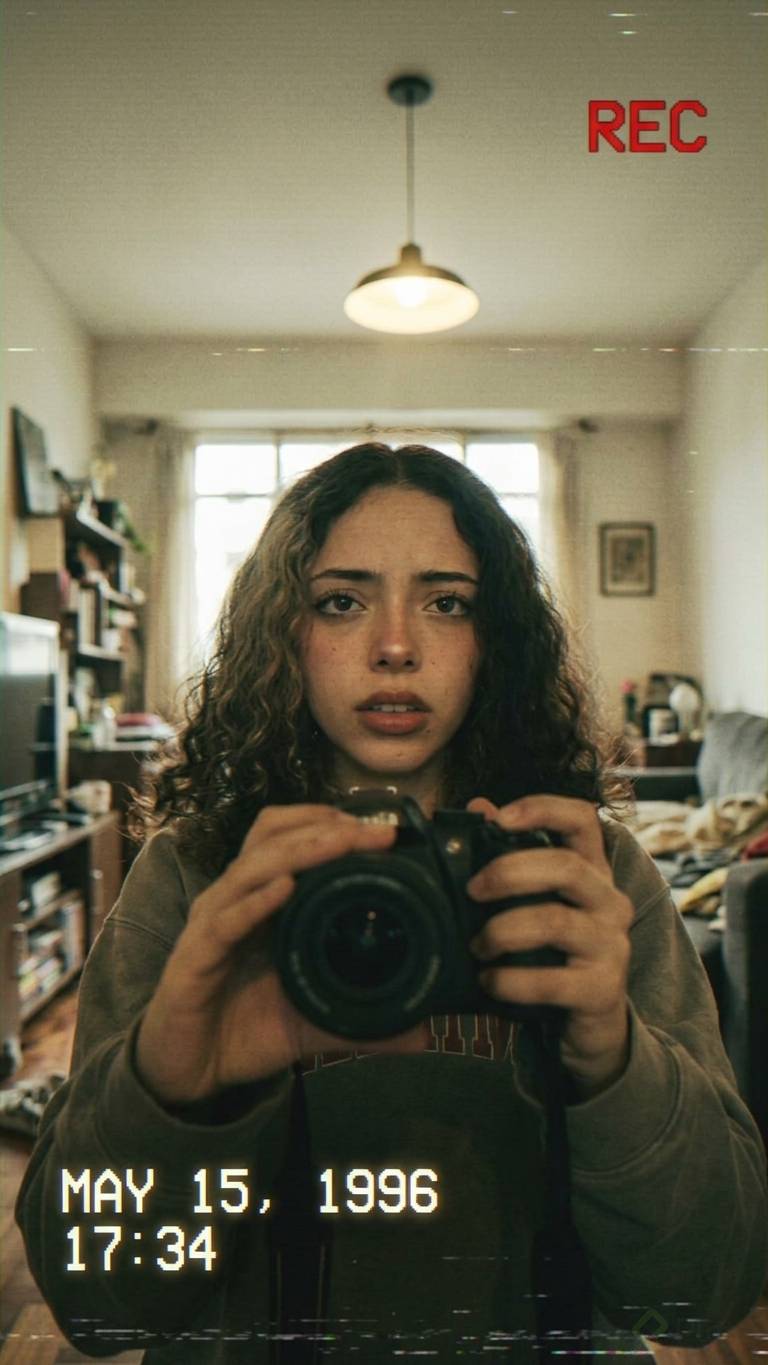
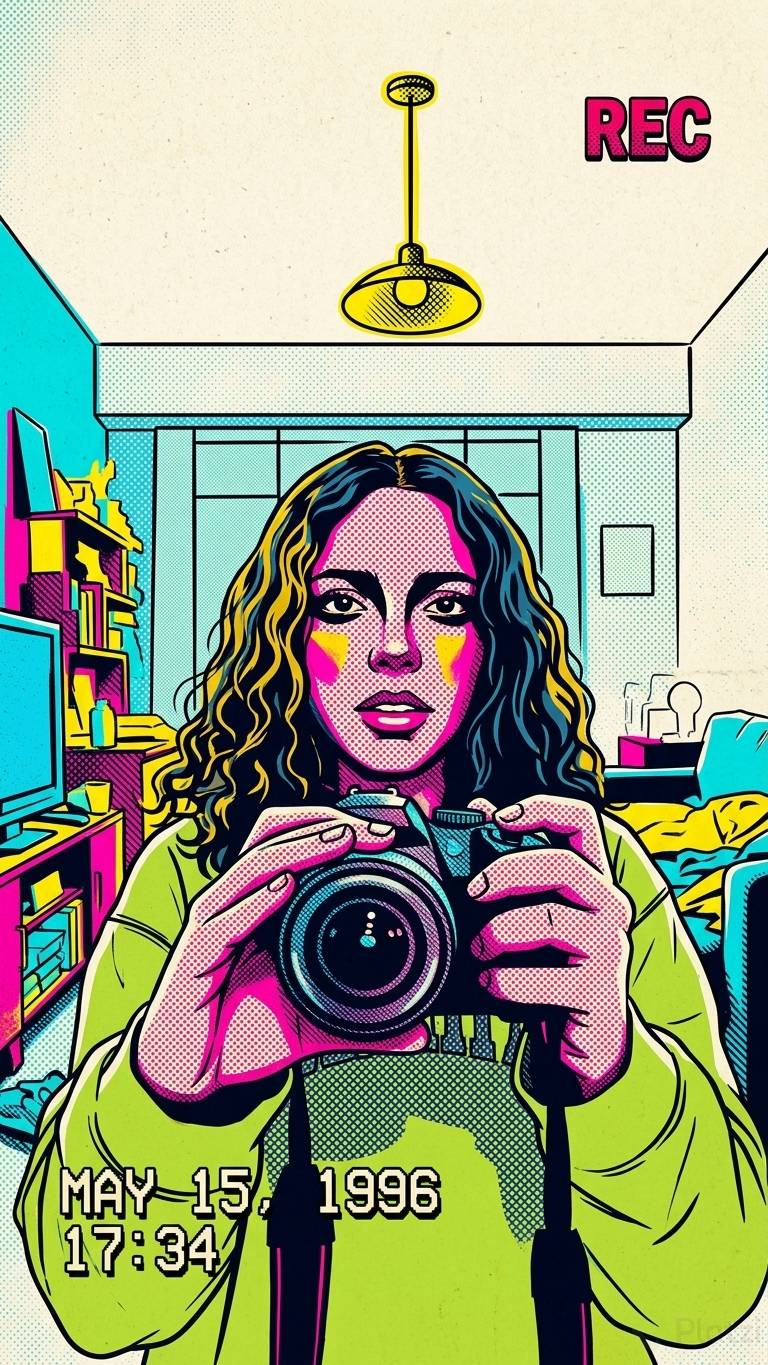
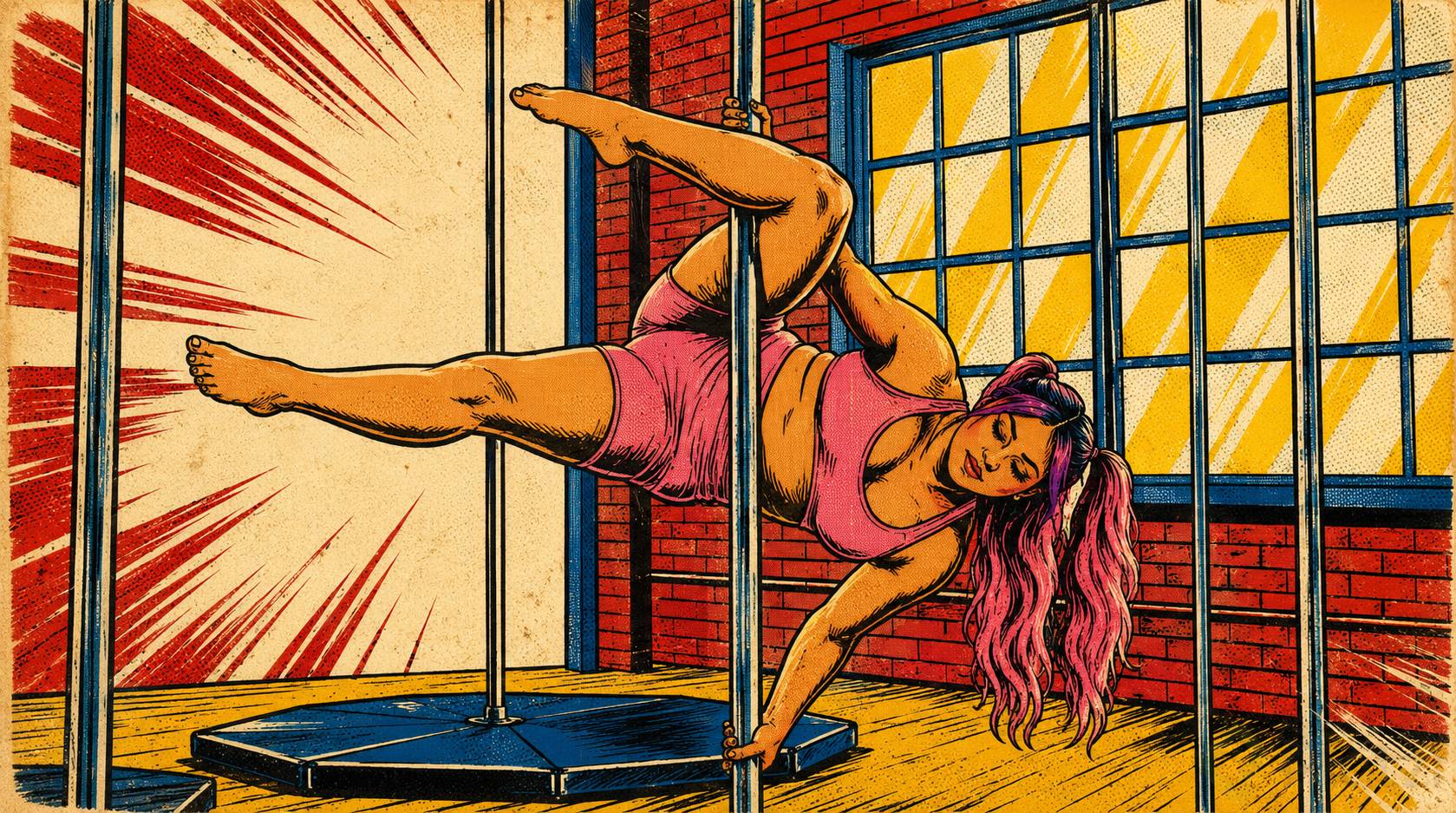
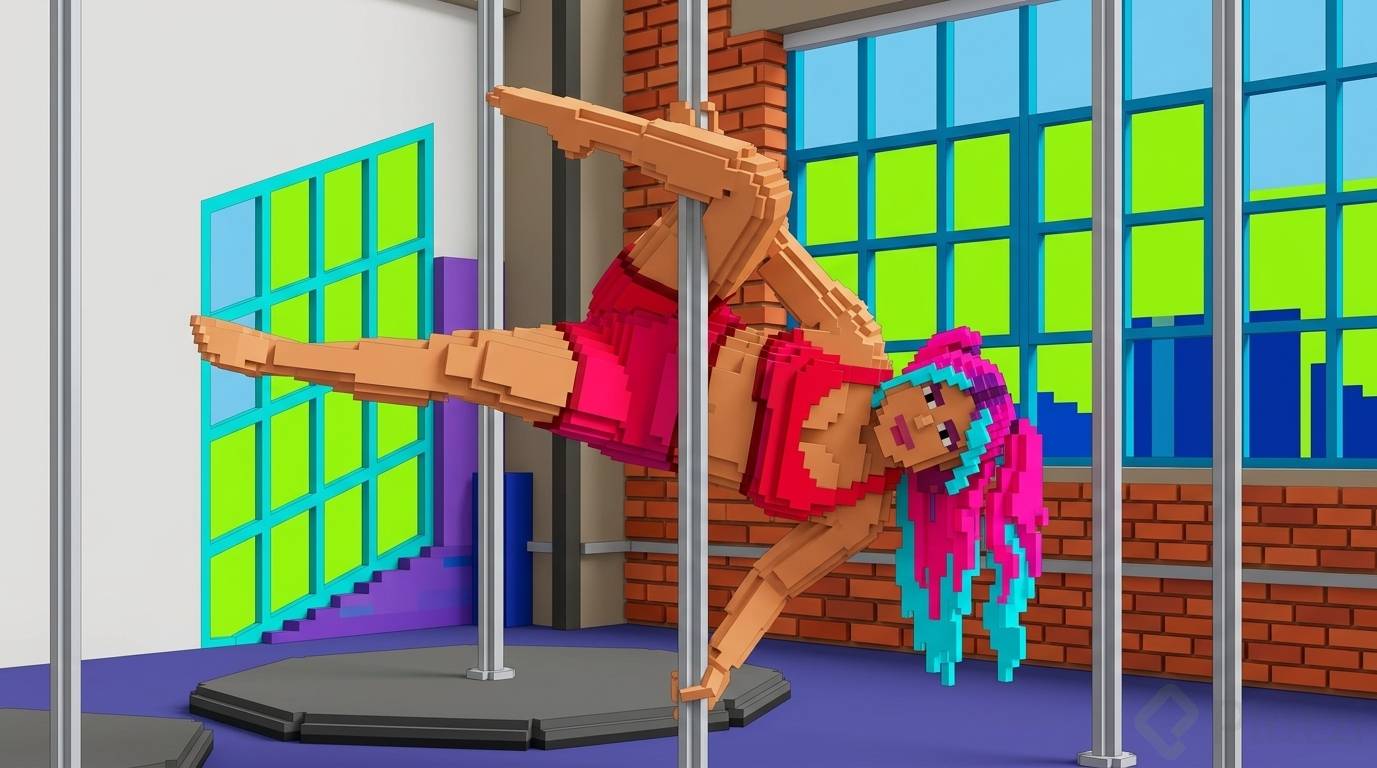
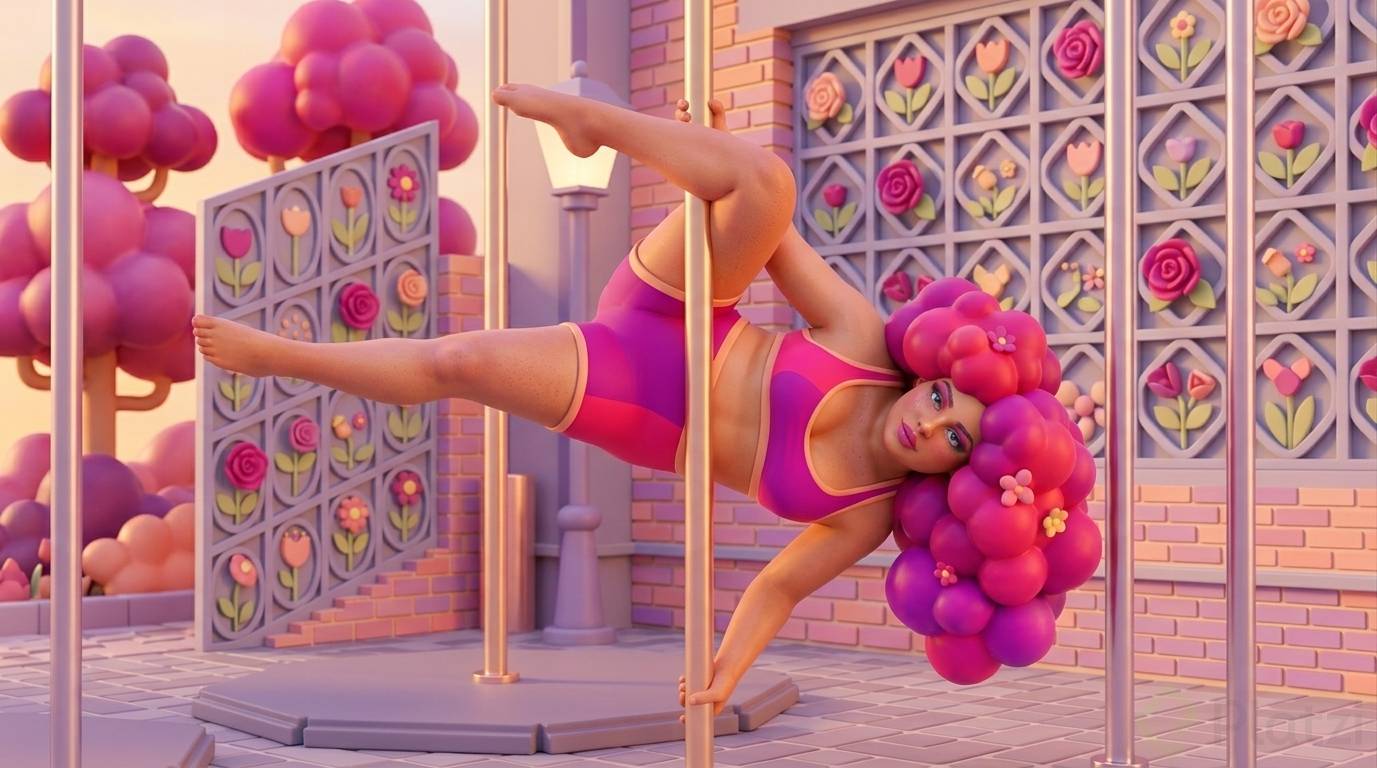
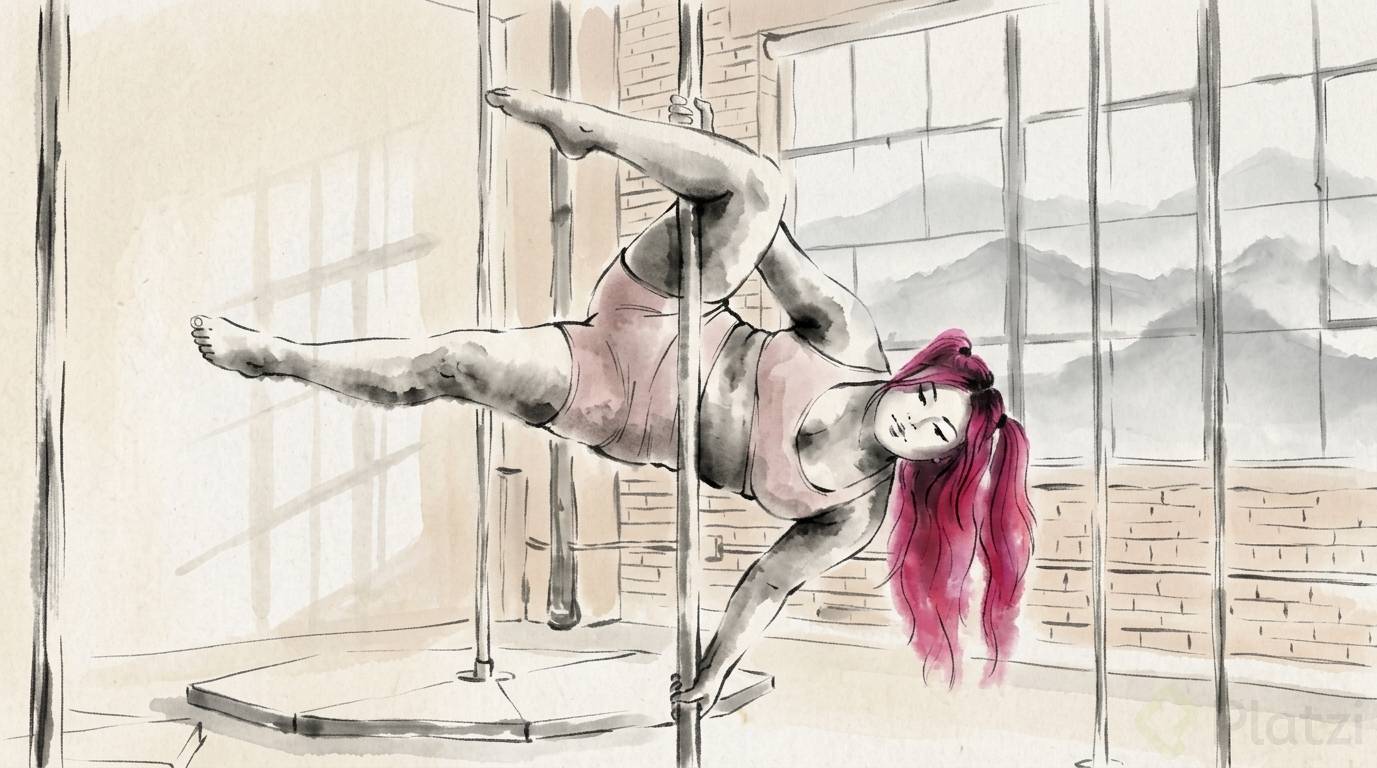
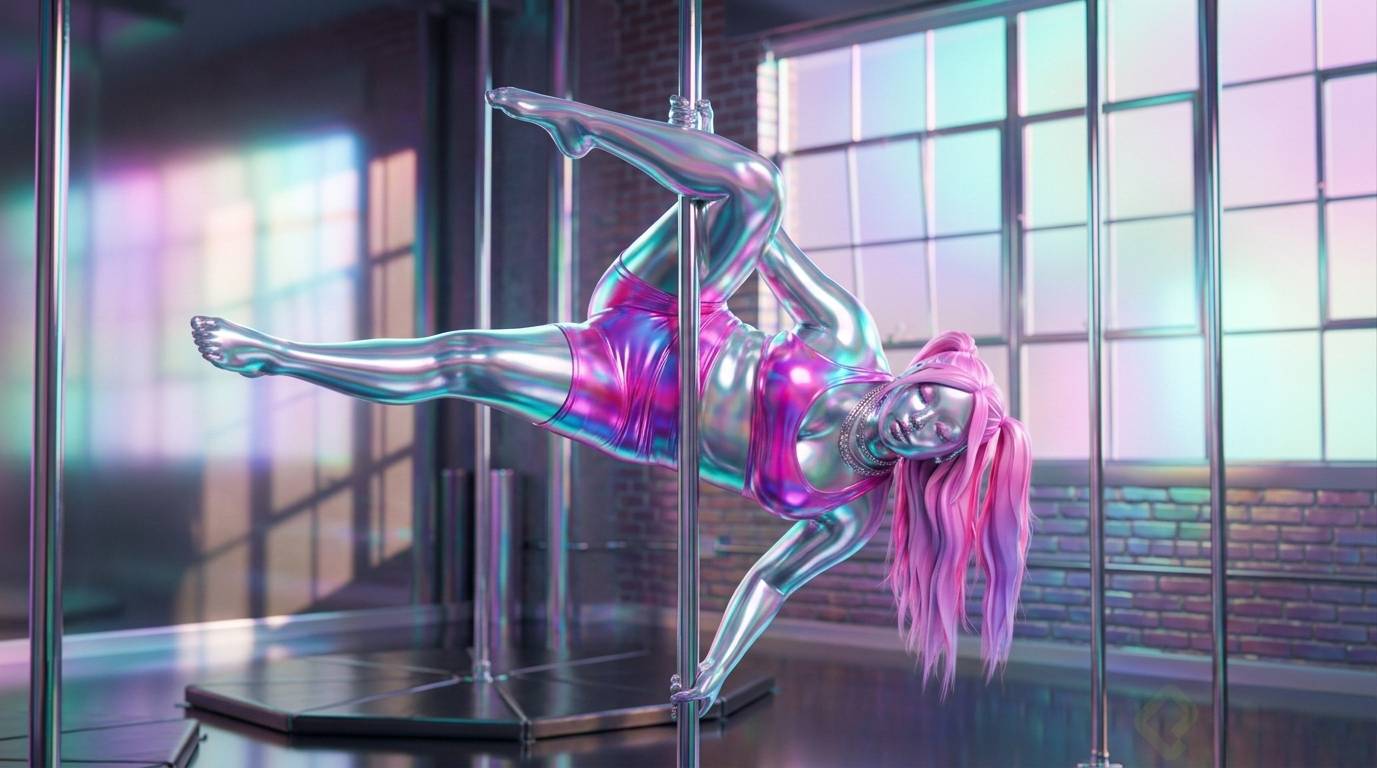
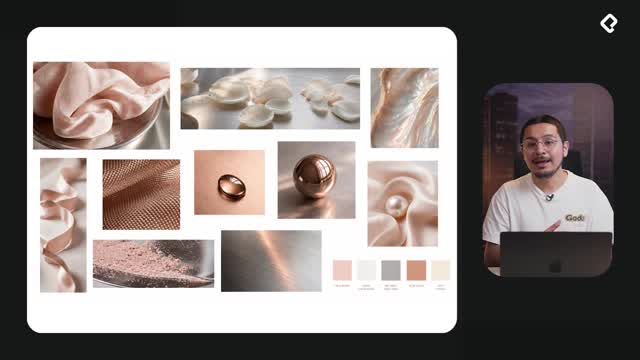
Imagina dos imágenes idénticas en idea y composición, pero con estilos completamente distintos. Eso es justo lo que logras cuando modificas el estilo visual de una generación: conservas el concepto, pero cambias el ADN visual con el que está hecho.
¿Qué es el style extractor y cómo funciona?
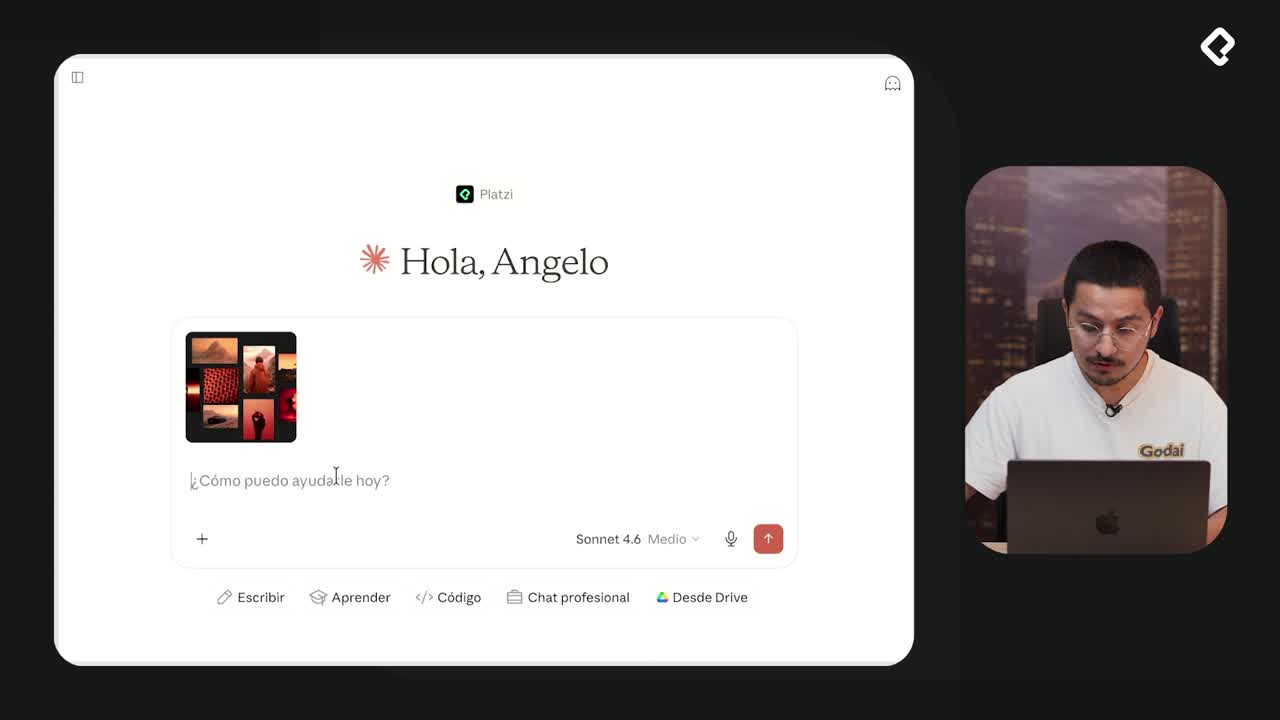
El style extractor es un prompt muy robusto y específico que le entregas a Claude, o al LLM de tu preferencia, junto con una imagen. Su trabajo es analizar esa imagen a profundidad y devolverte como respuesta un prompt largo y detallado con todos sus parámetros visuales.
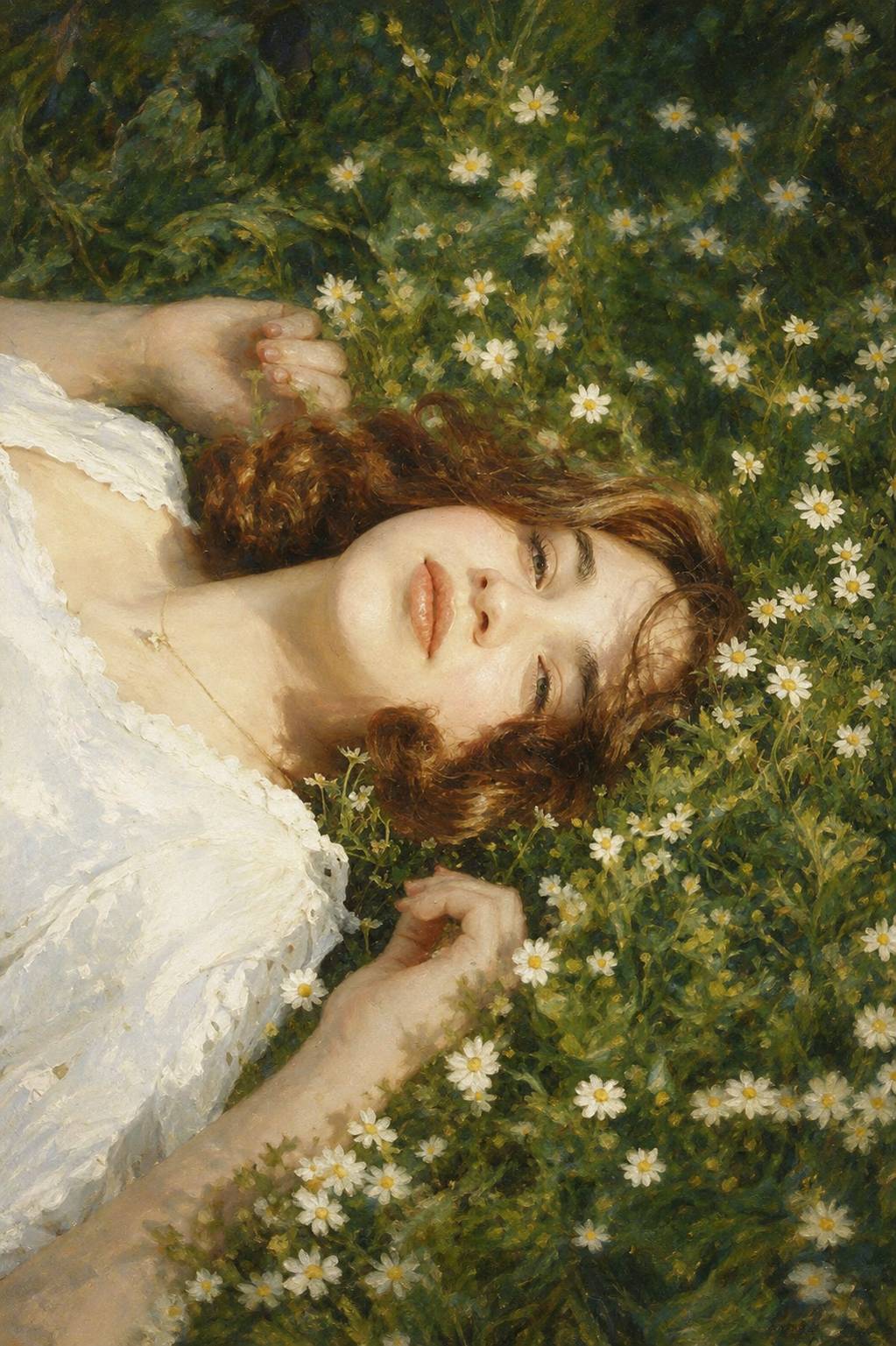
Piénsalo así: es como pedirle a alguien que te describa exactamente cómo fue pintado un cuadro, para que tú puedas generar el tuyo con la misma técnica.
¿Qué es el style extractor? Es un prompt que analiza una imagen y genera otro prompt detallado con su estilo visual completo. Ese nuevo prompt lo usas para aplicar el mismo estilo a imágenes diferentes.
El proceso captura una gran cantidad de parámetros. Claude escribe absolutamente todos los elementos visuales que componen ese estilo, en lo que funciona como una lectura técnica de la imagen [00:52].
¿Cómo aplico un estilo visual a otra imagen?
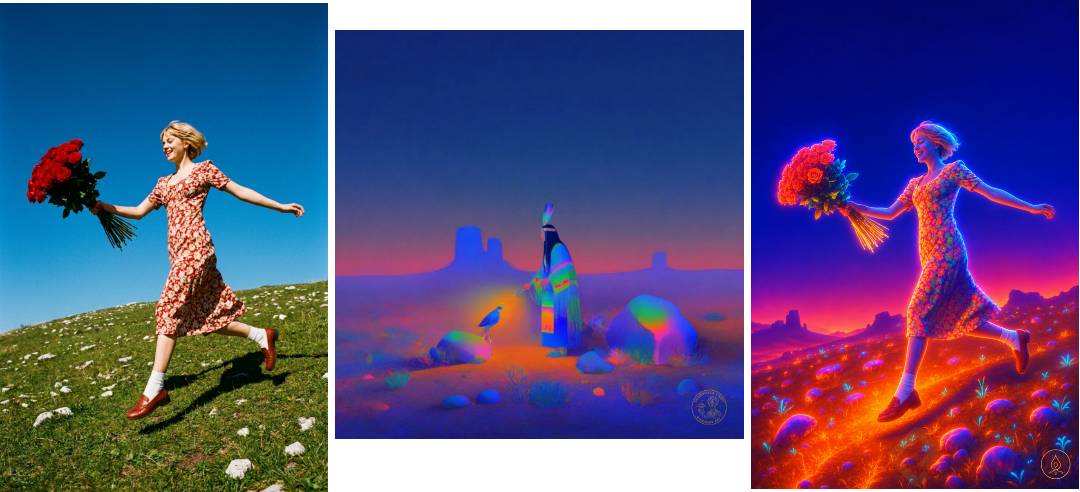
El flujo completo es más sencillo de lo que parece. En el ejemplo de la clase se parte de una imagen generada previamente: una mujer corriendo alegre en una colina, con un vestido de flores y un ramo de rosas en la mano [01:15].
El estilo a aplicar es uno 3D colorido y con volúmenes muy marcados. Estos son los pasos:
- Pasa la imagen de referencia a Claude junto con el prompt del style extractor.
- Deja que Claude analice y escriba el prompt de estilo completo.
- Lleva ese prompt a Gemini para usar Nano Banana.
- Sube la imagen a la que quieres aplicarle el estilo y genera.
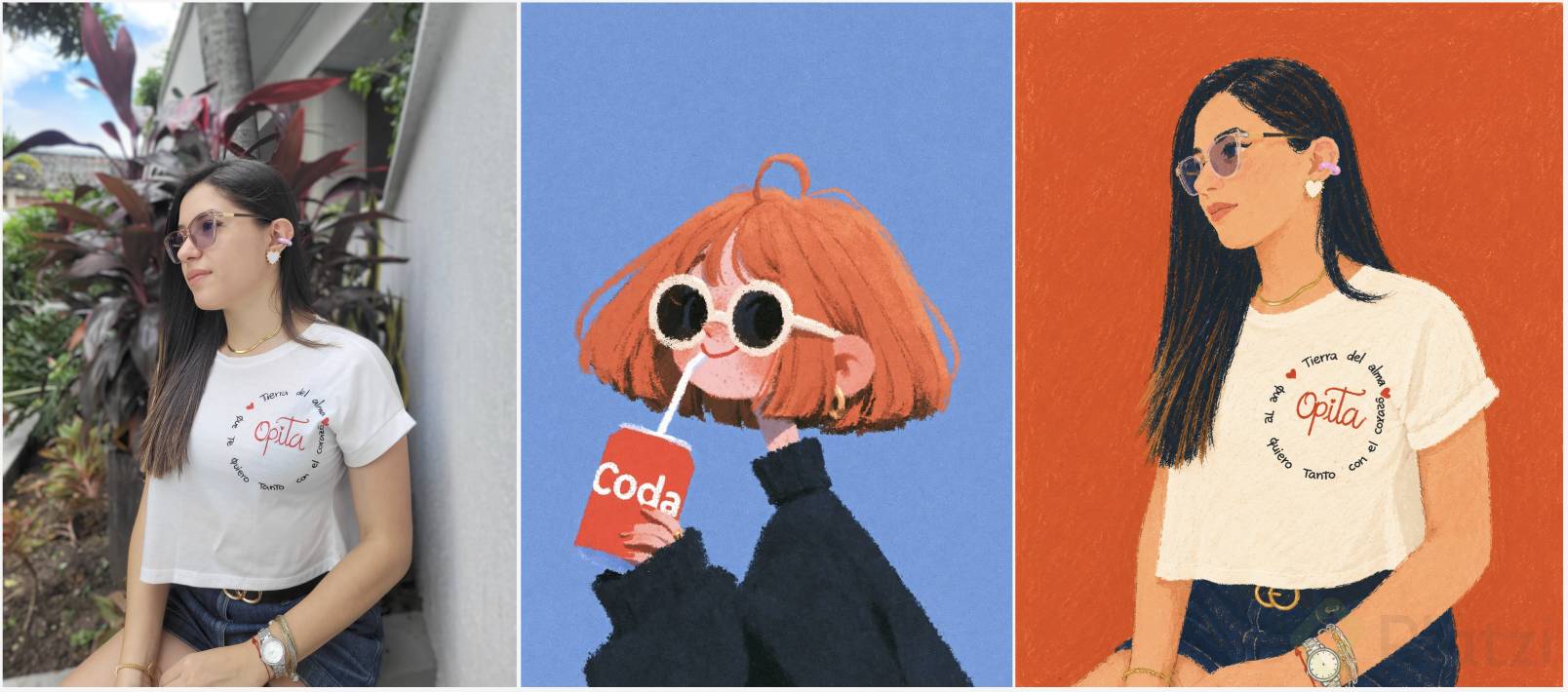
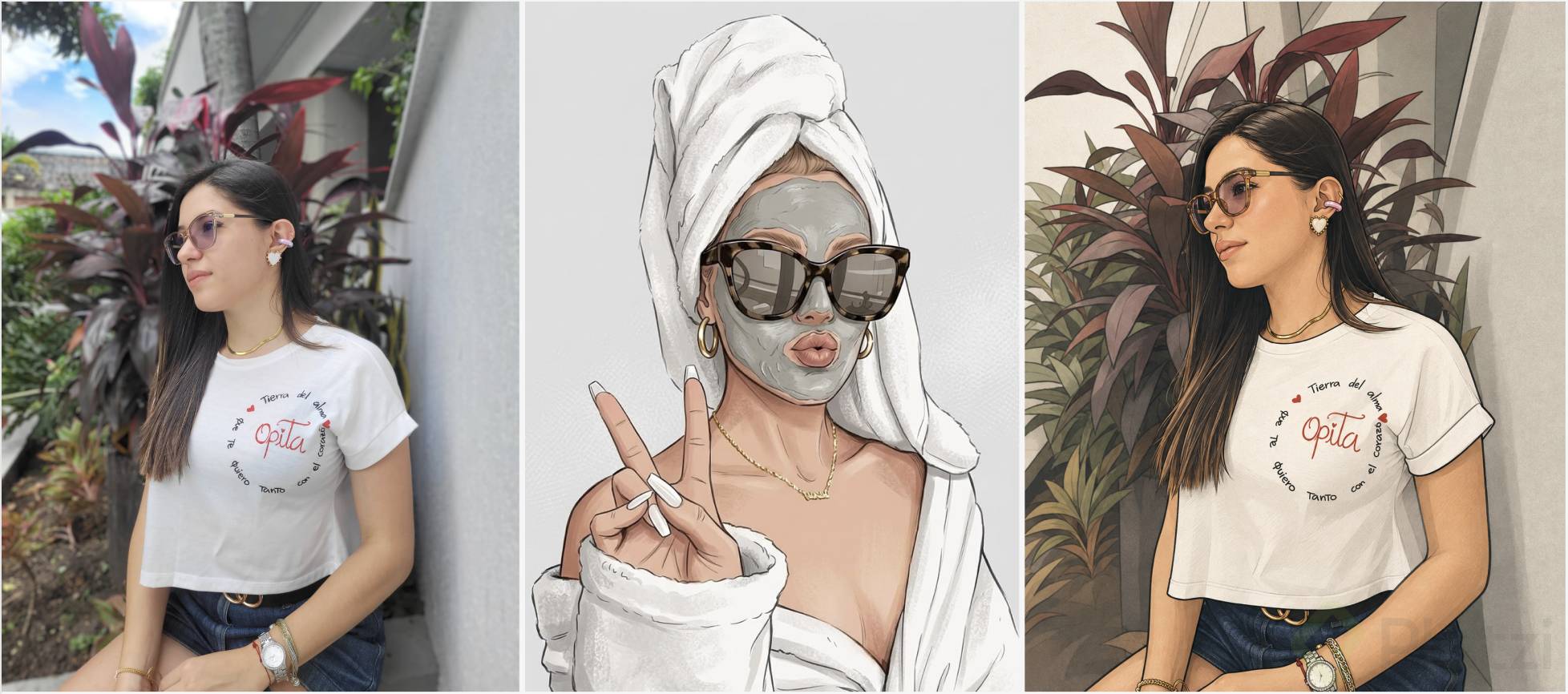
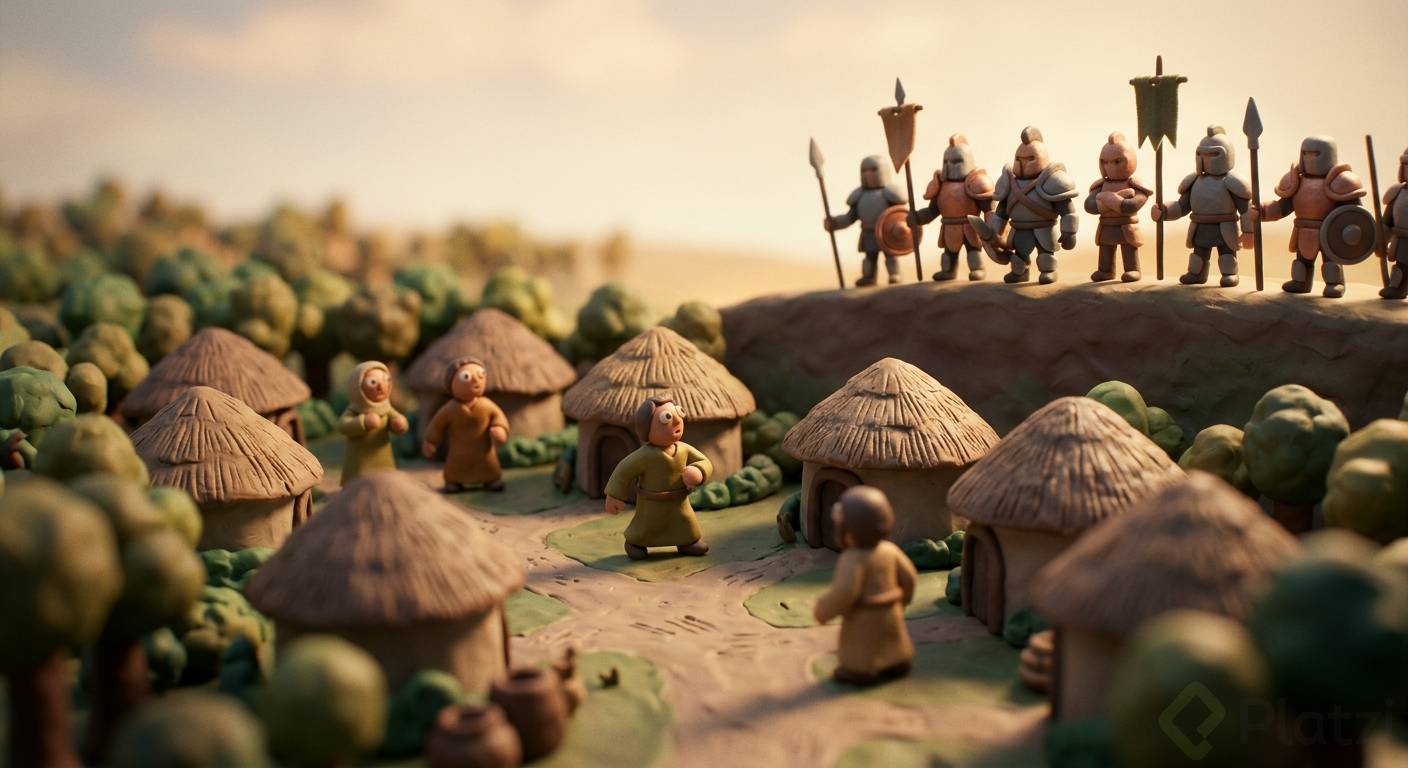
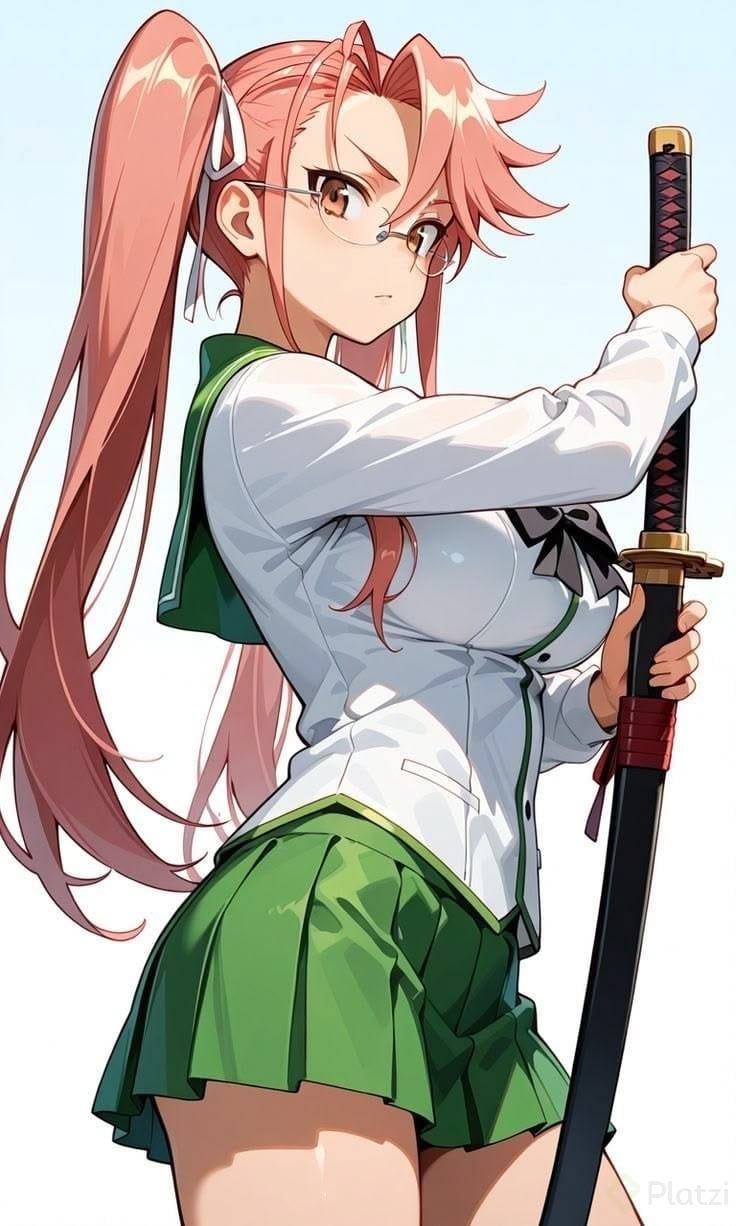
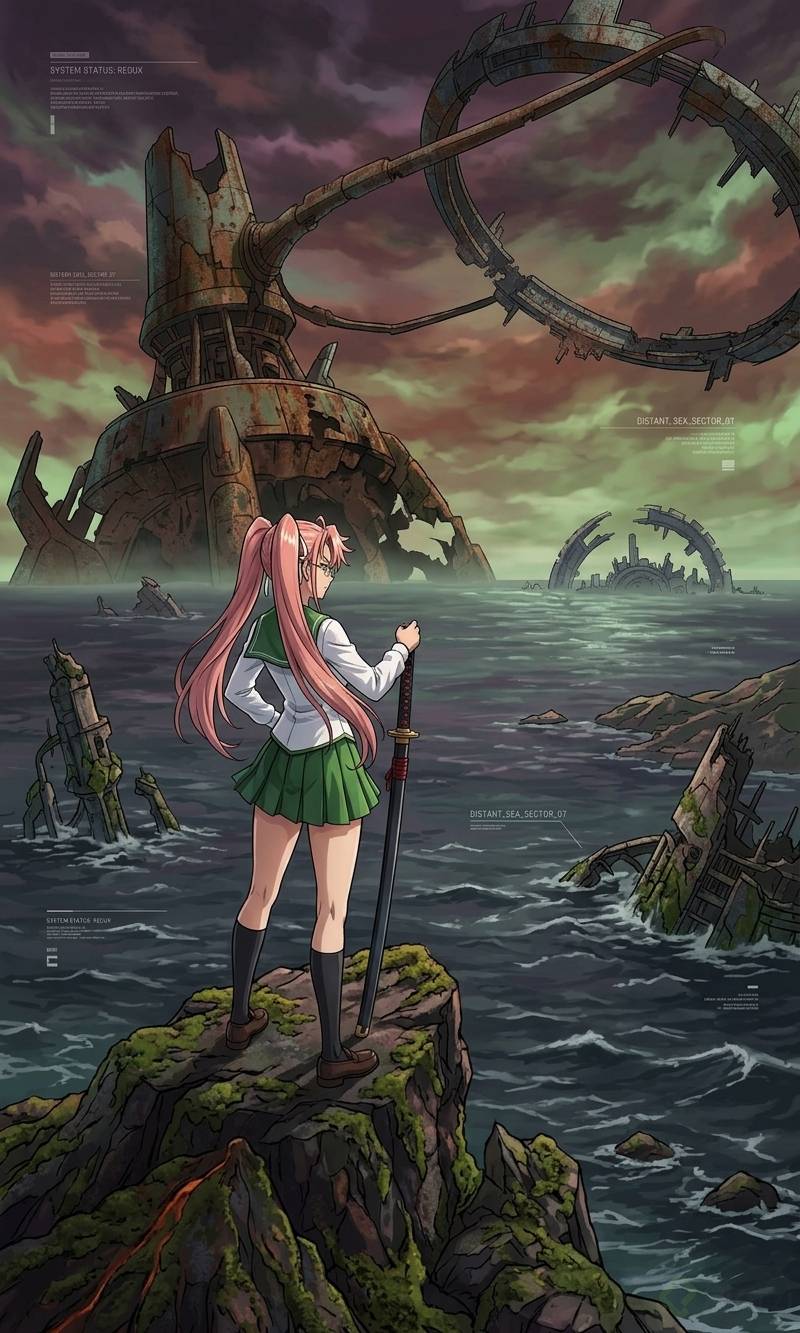
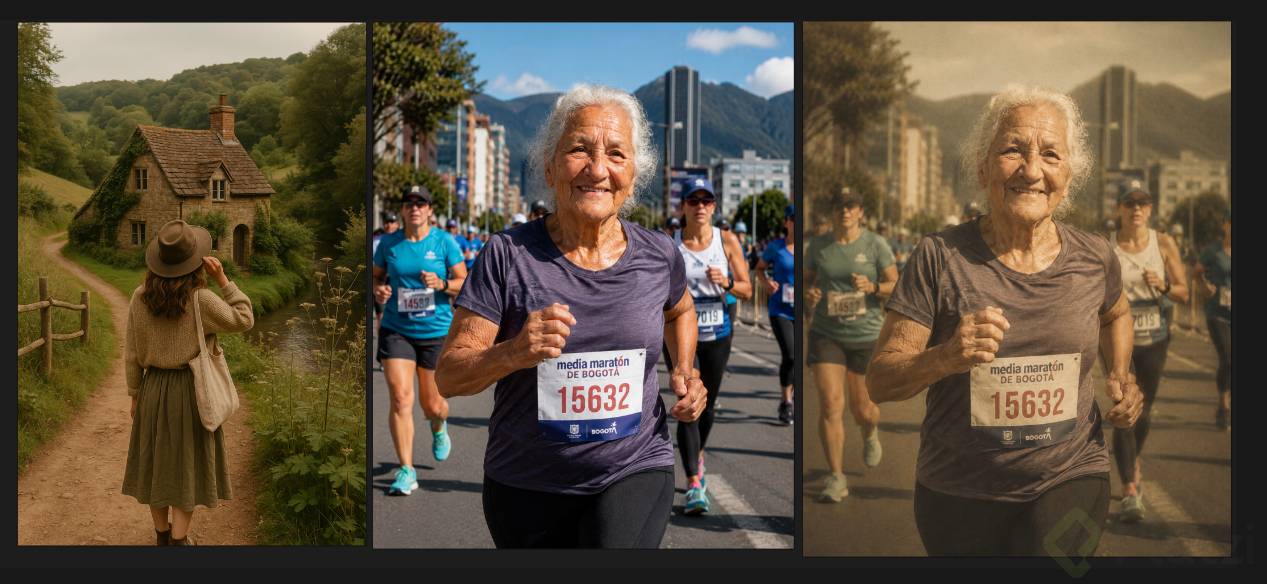
El resultado mantiene la misma escena, la misma mujer y la misma colina, pero ahora habitan un universo visual completamente diferente [01:47].
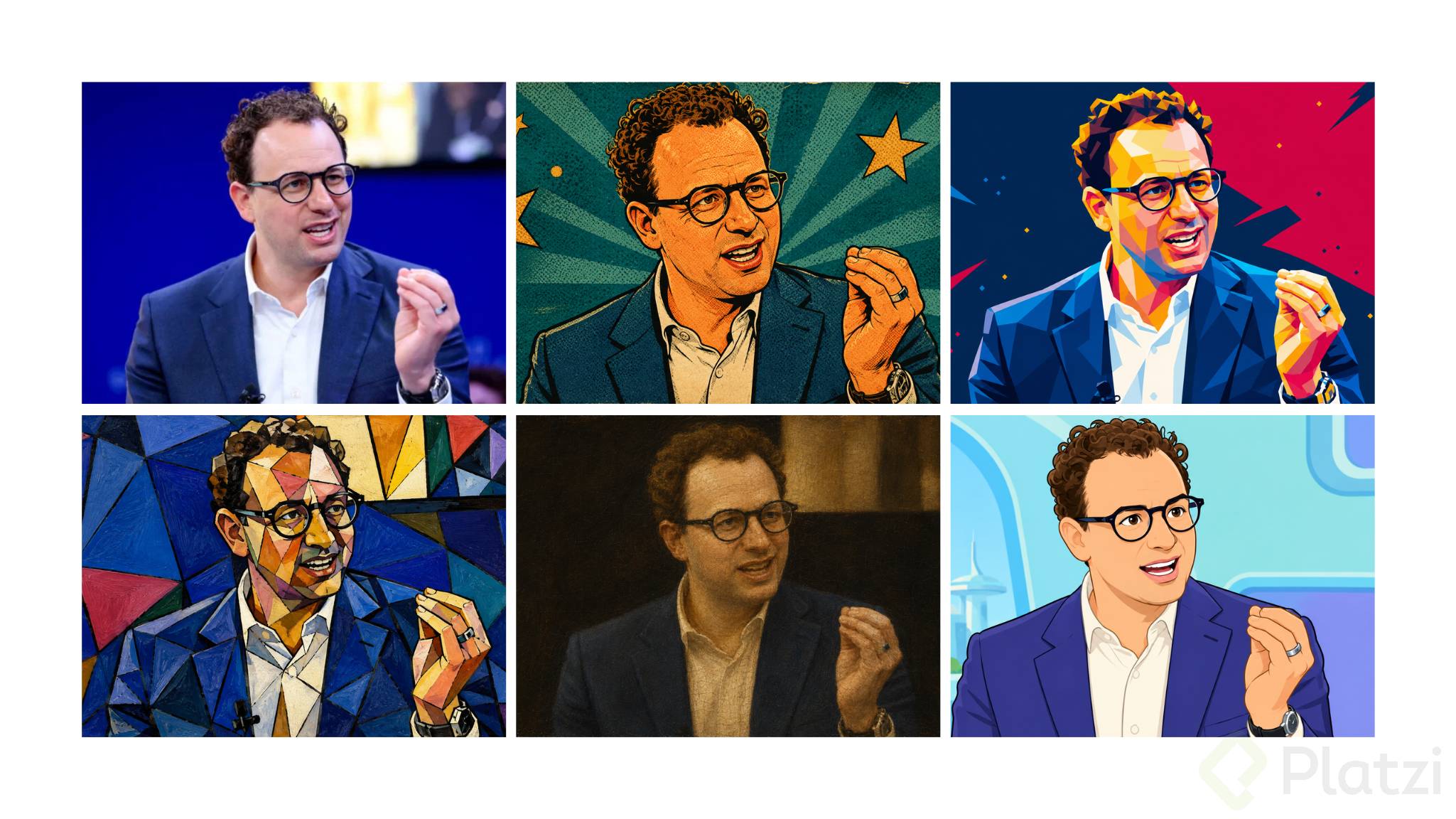
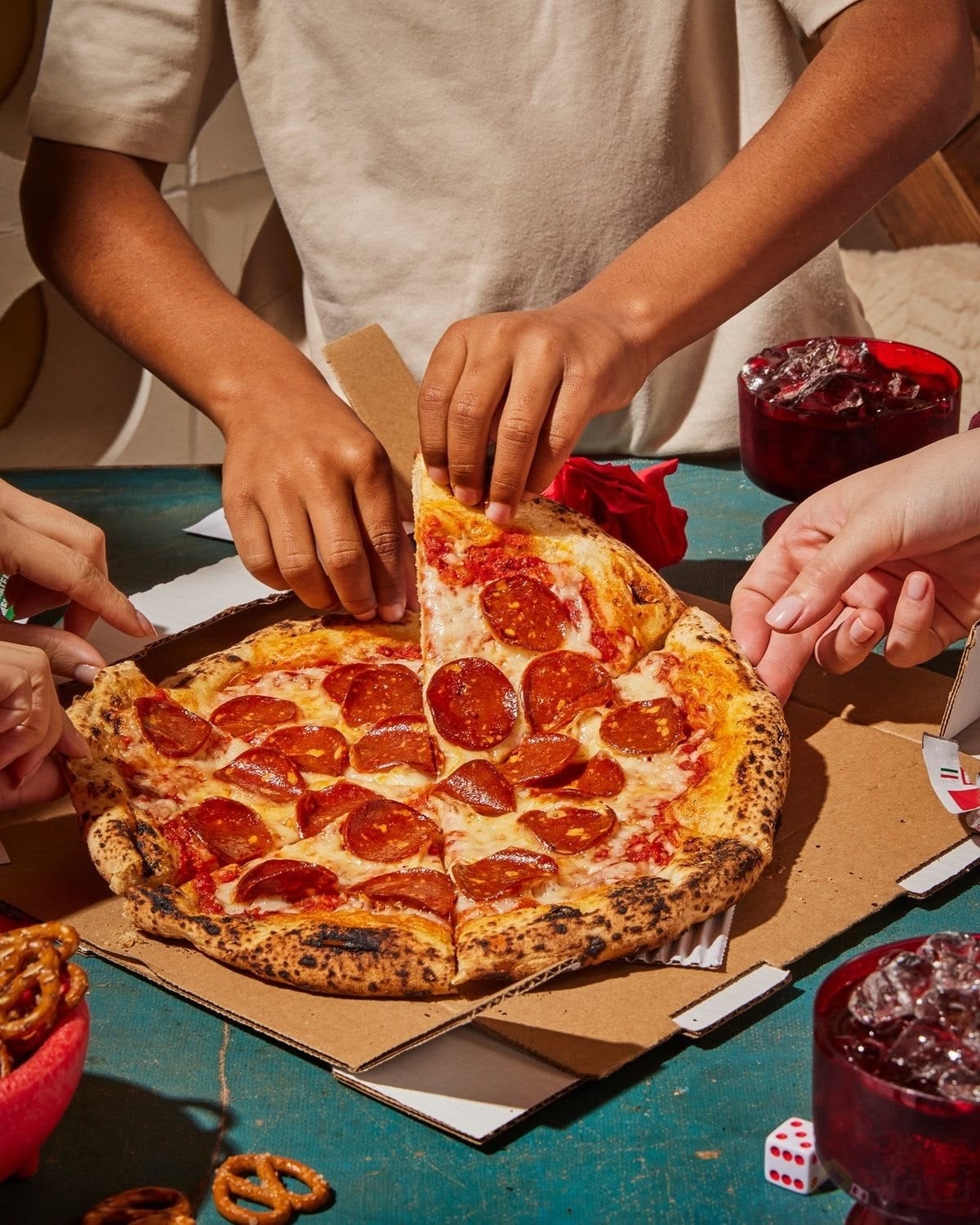
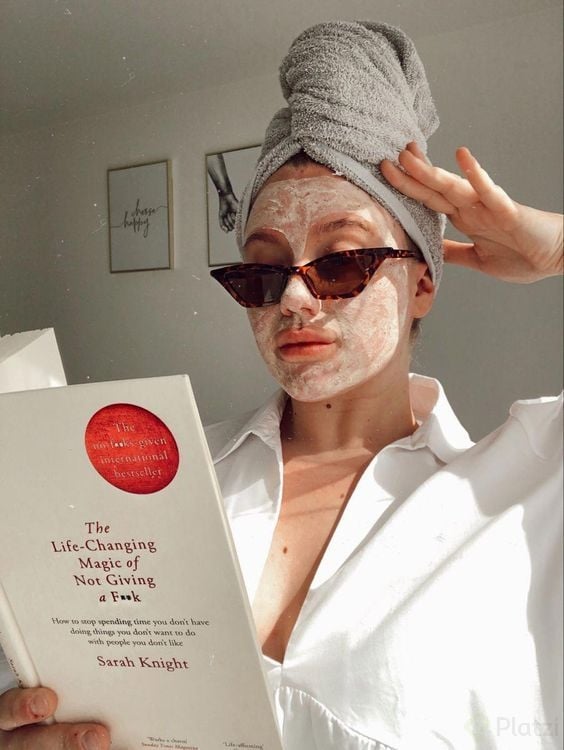
¿Puedo usar la misma imagen en varios estilos? Sí. Aplicando el mismo proceso con distintos estilos, puedes obtener una sola imagen de referencia en varios lenguajes visuales, cada uno pensado para una plataforma o audiencia distinta.
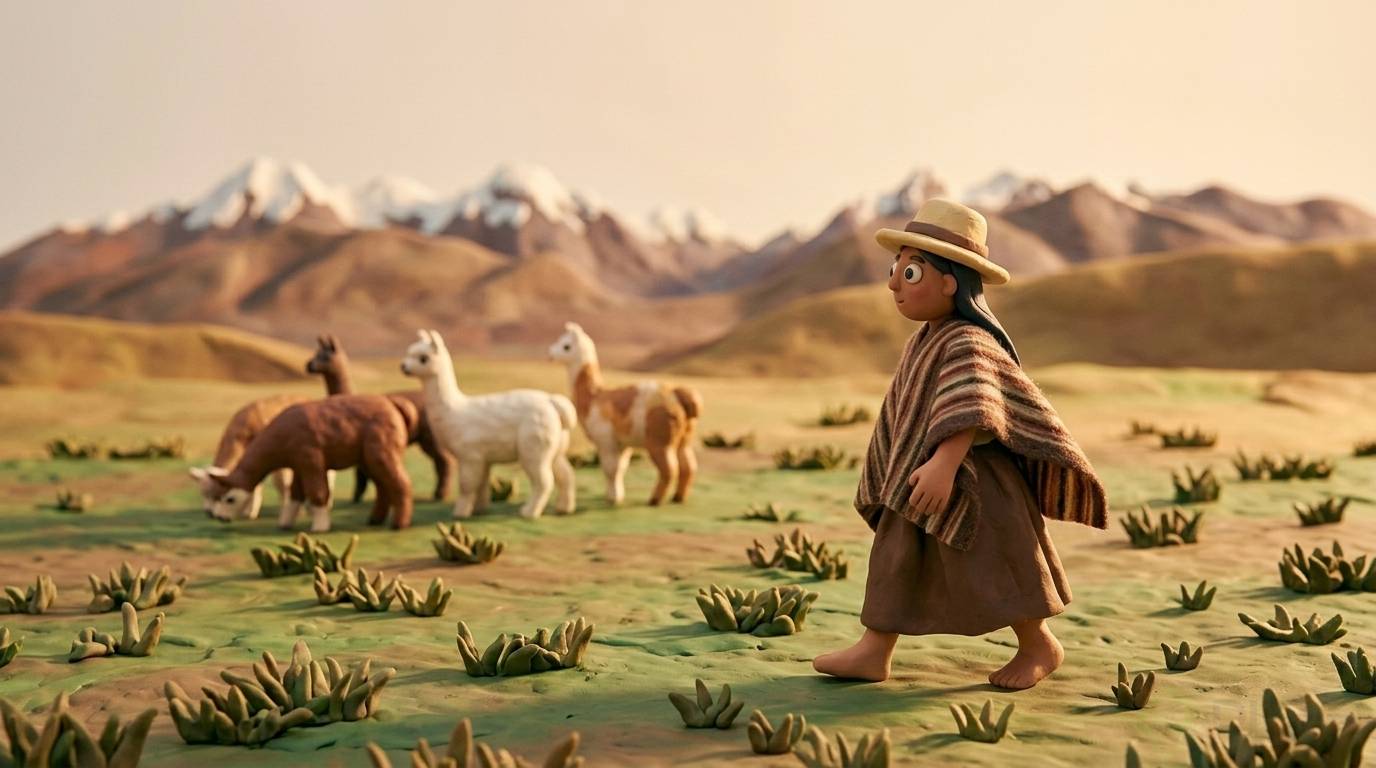
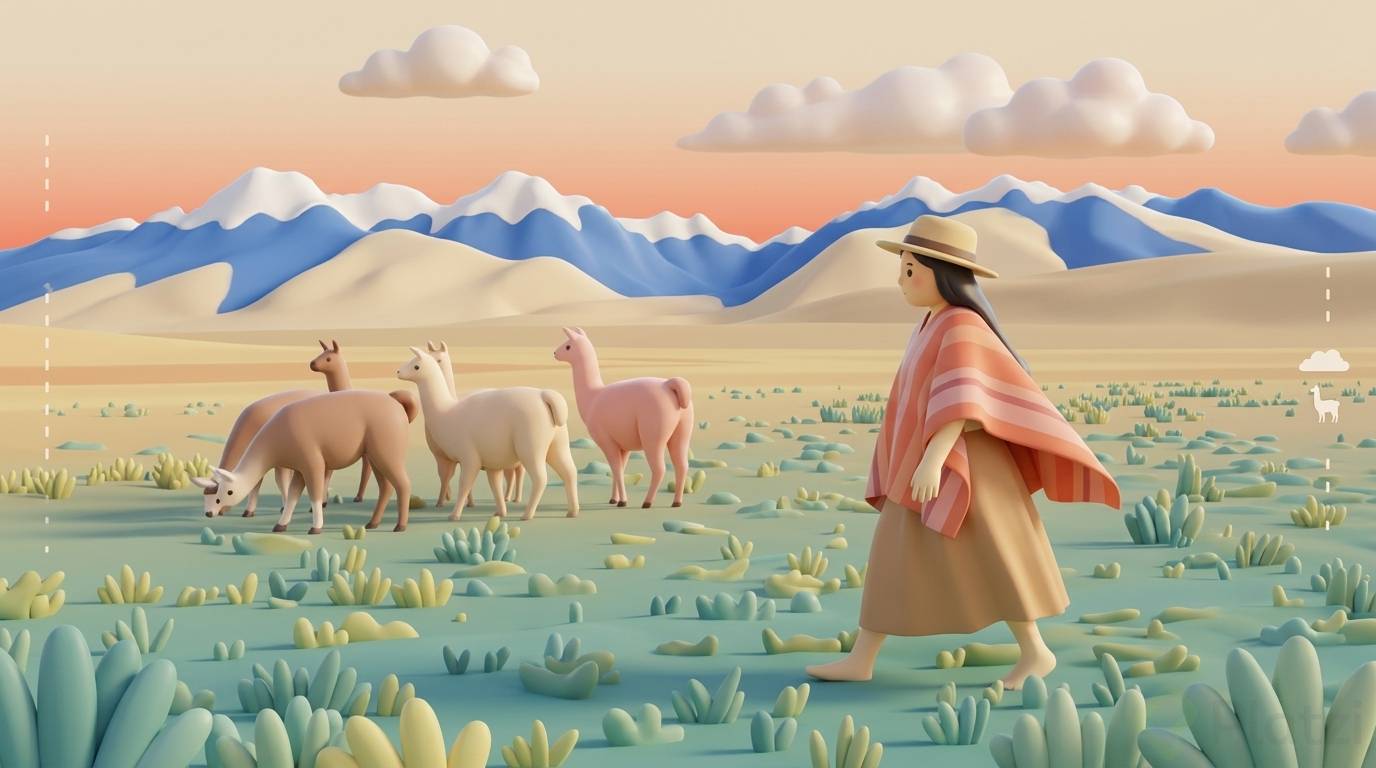
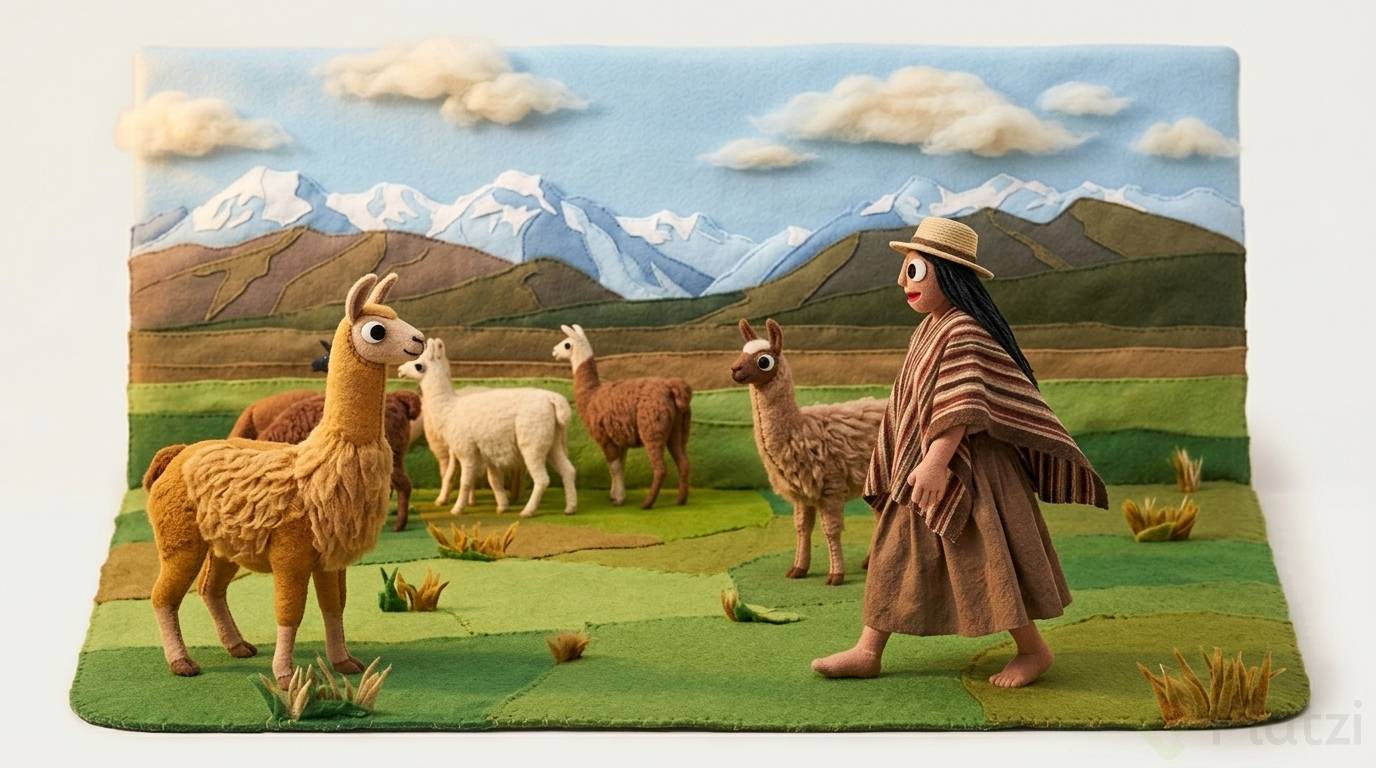
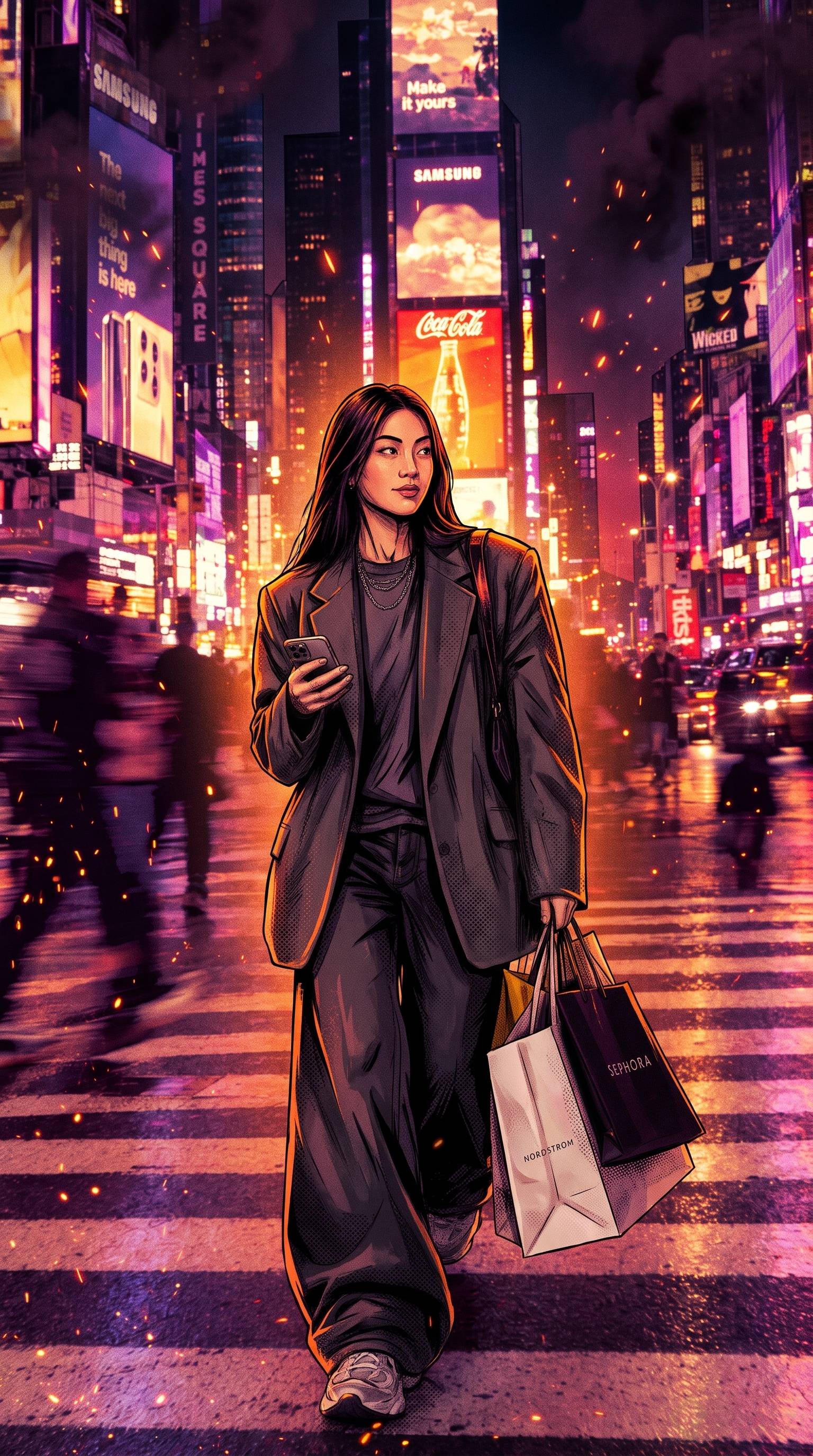
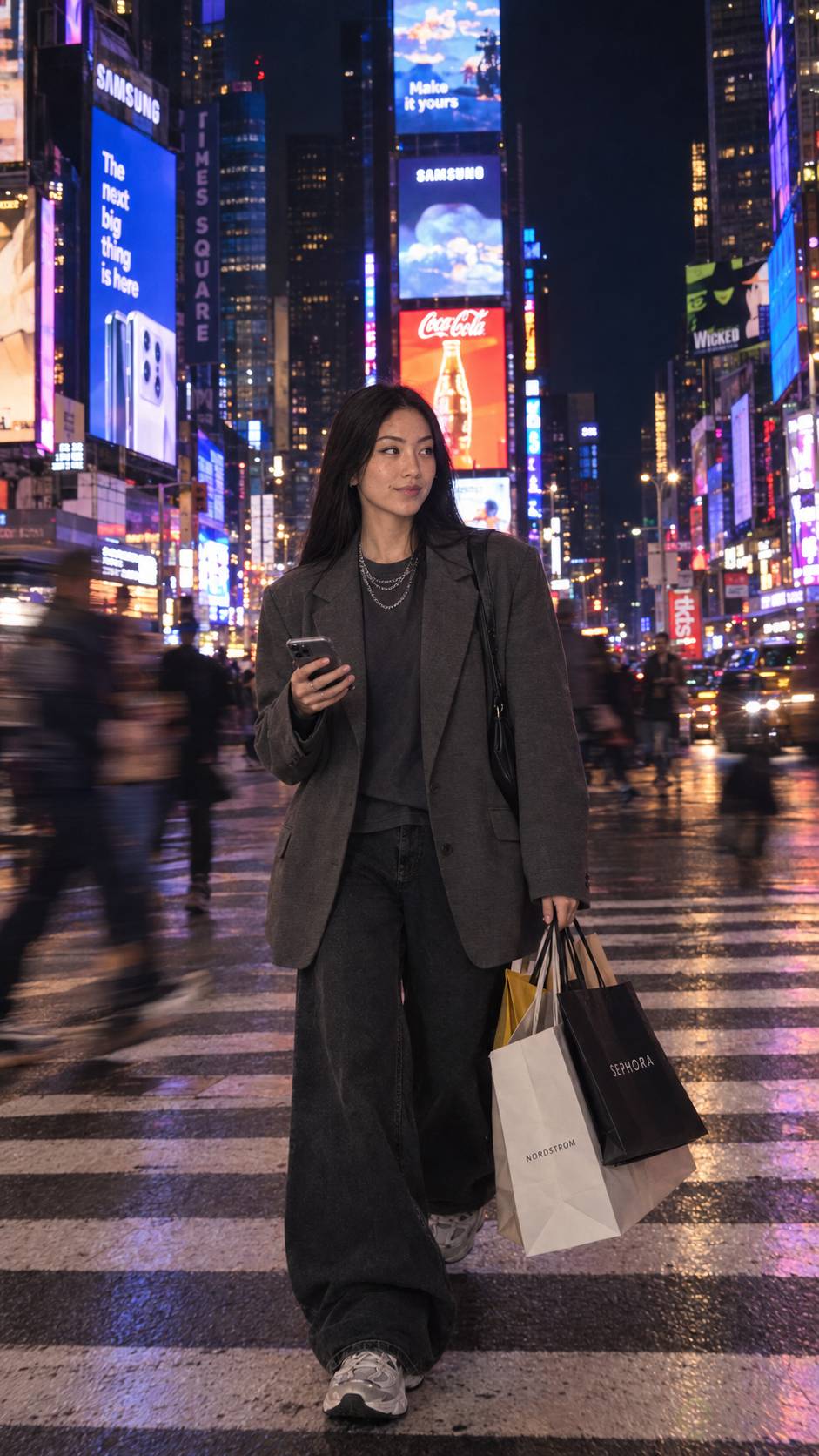
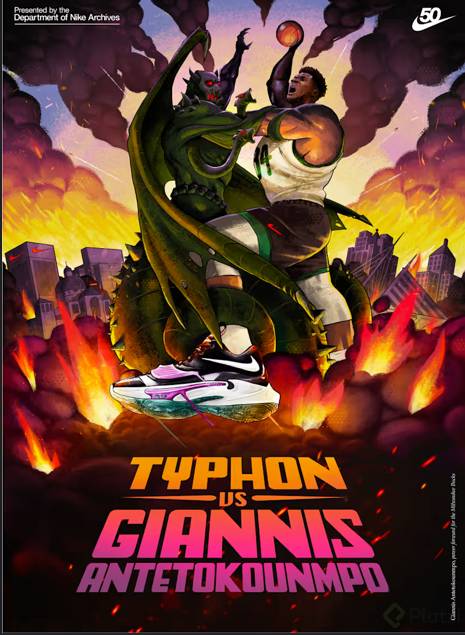
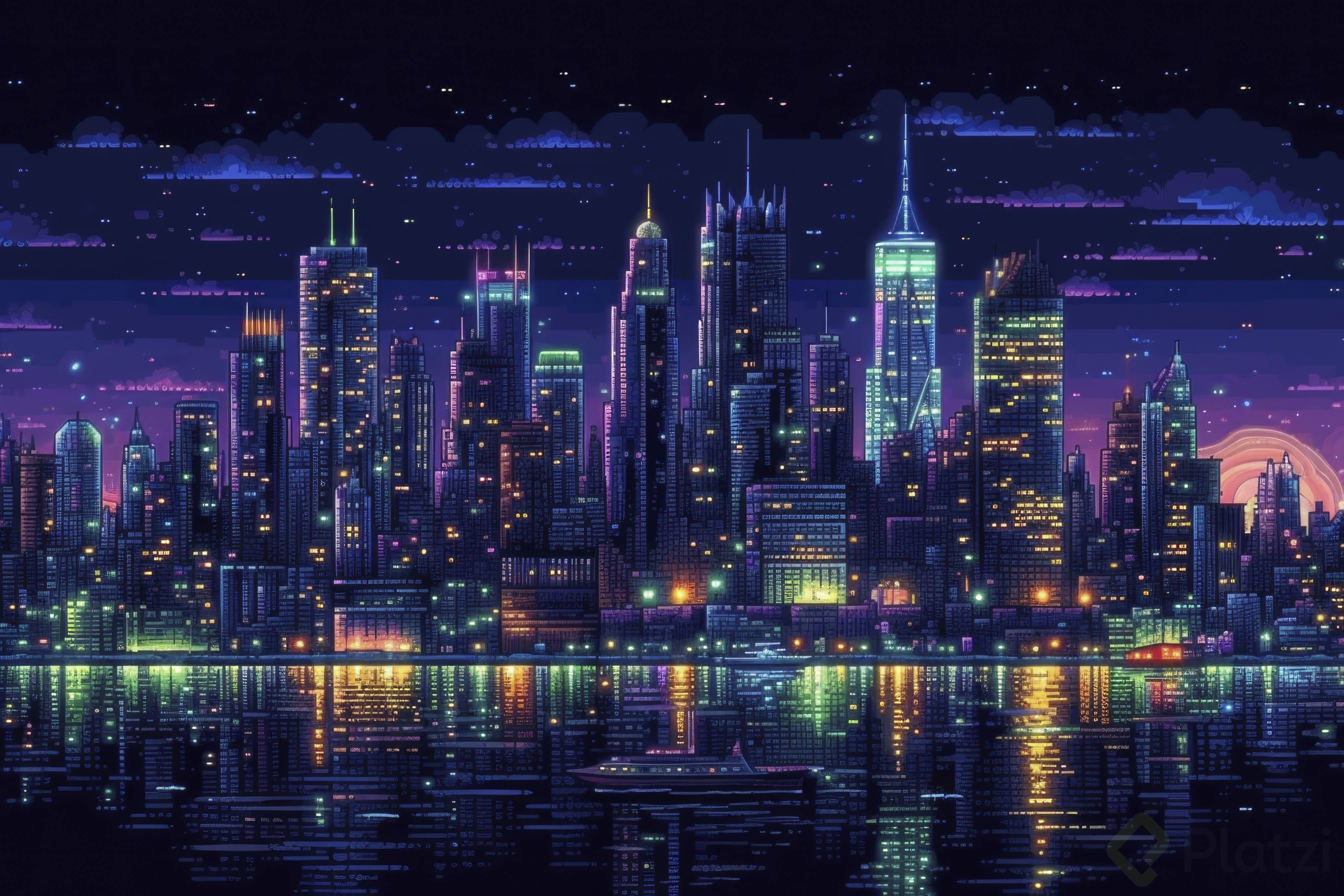
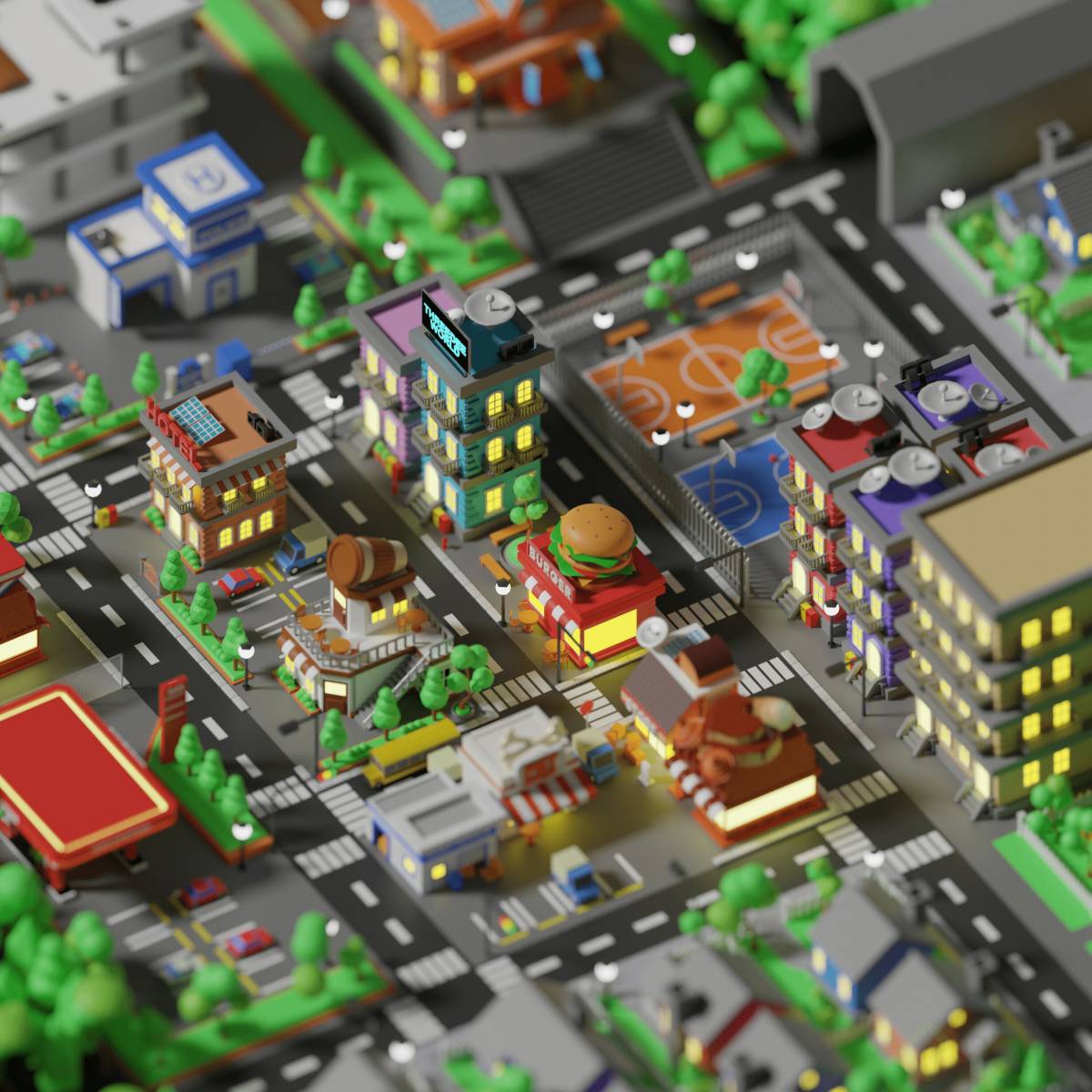
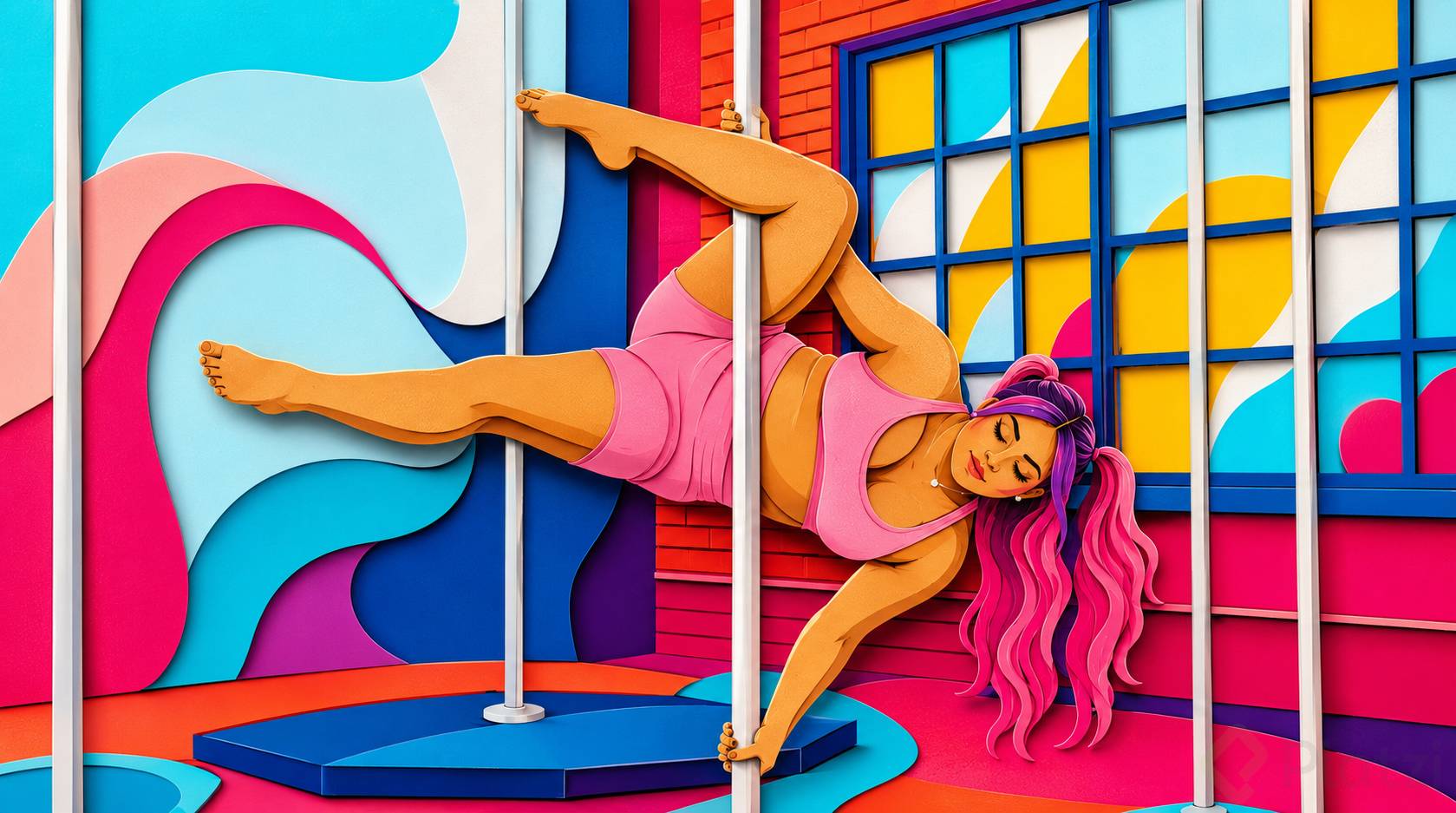
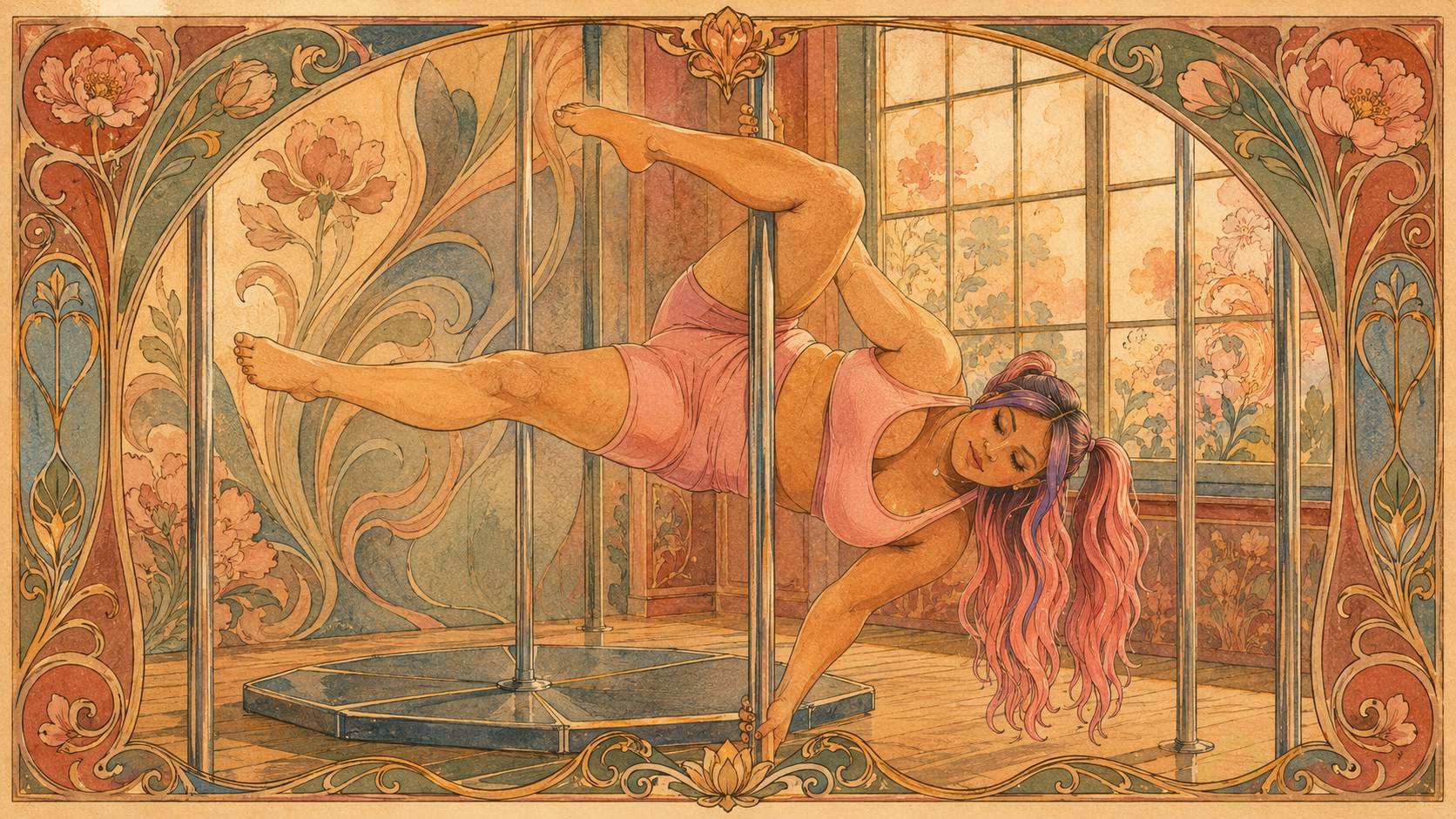
Ese mismo procedimiento repetido con otros estilos produce la misma imagen en cinco lenguajes visuales completamente distintos, cada uno pensado para un tipo de uso diferente [02:00].
¿Cómo reutilizo un estilo sin partir de una imagen?
Y aquí viene lo interesante: no necesitas aplicar el estilo a una imagen específica para seguir usándolo. Una vez que ya extrajiste el estilo, puedes reutilizarlo para generar imágenes nuevas desde cero.
El truco está en cómo manipulas el prompt resultante:
- Borra toda la parte inicial del prompt.
- Copia solo desde la etiqueta que dice style.
- Pega ese fragmento y agrega tu nueva descripción.
En la clase se prueba con la frase: una niña en un bosque observando un hongo gigante que brilla [02:35]. El resultado es una imagen completamente nueva que conserva el estilo original. Lo valioso es que puedes generar diversas imágenes con este mismo método una y otra vez.
¿Qué conceptos clave necesitas dominar aquí?
Para sacarle provecho al style extractor, conviene tener claros algunos términos que aparecen a lo largo de la clase.
- ADN visual: el conjunto de elementos que definen el estilo de una imagen, separado de su concepto y composición [00:28].
- Prompt de estilo: la salida detallada que genera Claude tras analizar la imagen [00:45].
- Etiqueta style: la sección del prompt que aísla únicamente la información de estilo para reutilizarla [02:28].
- Nano Banana en Gemini: la herramienta usada para generar la imagen final con el estilo aplicado [01:40].
Dominar estos conceptos te da control total: decides cuándo copiar un estilo completo y cuándo reciclarlo para producir contenido nuevo.
¿Cuál es el reto de esta práctica?
Ahora te toca a ti. La consigna es replicar exactamente el proceso con una imagen que tú elijas.
- Toma una imagen con un estilo visual que te llame la atención.
- Pásala por el style extractor para obtener su prompt de estilo.
- Aplica ese prompt a una imagen diferente.
Cuando lo tengas listo, comparte en los comentarios las tres imágenes: la original con el estilo, la imagen a la que le aplicaste el estilo y el resultado final [03:00].
En la siguiente clase vamos un paso más allá: tomaremos imágenes ya generadas para editarlas a profundidad, con cambios de fondo, eliminación de objetos, expansión de bordes y mejora de resolución, todo sin volver a generar desde cero. ¿Con qué estilo vas a experimentar primero? Cuéntame en los comentarios.