Cómo compartir assets en Unity sin RAR
Contenido del curso


La Interfaz de Unity
- 4

¿Para qué sirve cada ventana?
12:16 min - 5

Qué son GameObjects y componentes en Unity
12:20 min - 6

Cómo compartir assets en Unity sin RAR
Viendo ahora - 7

Git, Github y Unity
09:31 min - 8

Haciendo cambios con Git
10:50 min - 9

¿Cómo volver repositorio mi proyecto de Unity?
06:03 min - 10

Navegar a través de la escena: Trucos divertidos para ir a cualquier parte de tu juego
10:01 min
Construcción y manipulación de Game Objects
- 11

Componente Transform: Posición, Rotación y Tamaño
13:24 min - 12

Colores y materiales en Unity
11:09 min - 13

Espacio global y local en Unity
11:39 min - 14

Sonido espacial en Unity con Audio Source
11:36 min - 15

Luces y efectos
13:17 min - 16

Prefabs en Unity: tipos y cuándo usarlos
12:22 min - 17

Prefabs en Unity para trabajo en equipo
07:40 min - 18

Sprites 2D en Unity con Sorting Groups
17:16 min
Física


Cierre

Recursos
Resumen
Compartir un proyecto de Unity con un compañero puede convertirse en un caos si intentas comprimir toda la carpeta del juego en un .rar. Por eso existen los Unity Packages, una forma ligera y ordenada de exportar solo lo necesario para que tu amigo abra, edite y siga construyendo sobre tu trabajo.
¿Por qué comprimir el proyecto completo en RAR no funciona?
Cuando intentas empaquetar todo el proyecto en un archivo comprimido, terminas enviando carpetas que tu compañero no necesita y un archivo enorme que tarda mucho en descargar.
Dentro de cualquier proyecto de Unity conviven varias carpetas, y no todas tienen sentido compartirse:
- Assets: aquí viven tus escenas, scripts, modelos y recursos. Esta sí importa.
- Temp: archivos temporales que Unity borra constantemente. Compartirla no aporta nada.
- Logs: registros internos del editor. Tampoco son útiles para otra persona.
- Packages: dependencias que el editor reinstala solo al abrir el proyecto en otra máquina.
En una prueba real, comprimir un proyecto casi vacío genera un archivo de 120 MB, y al usar WinRAR aparecen errores porque hay archivos bloqueados que no se pueden comprimir. Demasiado peso para tan poco contenido.
¿Qué es un Unity Package? Es un archivo que empaqueta solo los assets que tú eliges (escenas, scripts, prefabs) junto con sus dependencias, listo para importar en otro proyecto de Unity sin arrastrar carpetas innecesarias.
¿Cómo exportar una escena como Unity Package?
Imagina que tienes una escena con un GameObject llamado Pajarito, al que le pusiste un script que le permite volar siguiendo el mouse al darle play. No necesitas saber programar para entender el flujo: el script aporta el comportamiento, y tú quieres que tu amigo reciba la escena funcional.
El proceso para exportarla es directo:
- Abre la carpeta donde está la escena dentro de Assets.
- Haz clic derecho sobre el archivo de la escena y selecciona Export Package.
- Revisa la ventana emergente: aparecen marcados todos los elementos vinculados (scripts, materiales, dependencias).
- Pulsa Export, elige una carpeta de destino (por ejemplo, el escritorio) y nombra el archivo, como Pajarito volador.
Espera unos segundos y obtendrás un archivo .unitypackage. En el ejemplo, el paquete pesa solo 641 KB, frente a los más de 200 MB que ocuparía el proyecto completo comprimido. La diferencia es enorme.
¿Qué se incluye automáticamente al exportar?
Unity detecta las dependencias de la escena y las añade al paquete. Si tu escena usa un script, un sprite o un material, todo eso viaja junto. Por defecto conviene dejar todo seleccionado para que el receptor no se quede sin piezas al importar.
¿Cómo importar un Unity Package que te enviaron?
Del otro lado, tu amigo recibe el archivo por WhatsApp, correo o WeTransfer y lo guarda en cualquier carpeta. El flujo de importación es igual de simple.
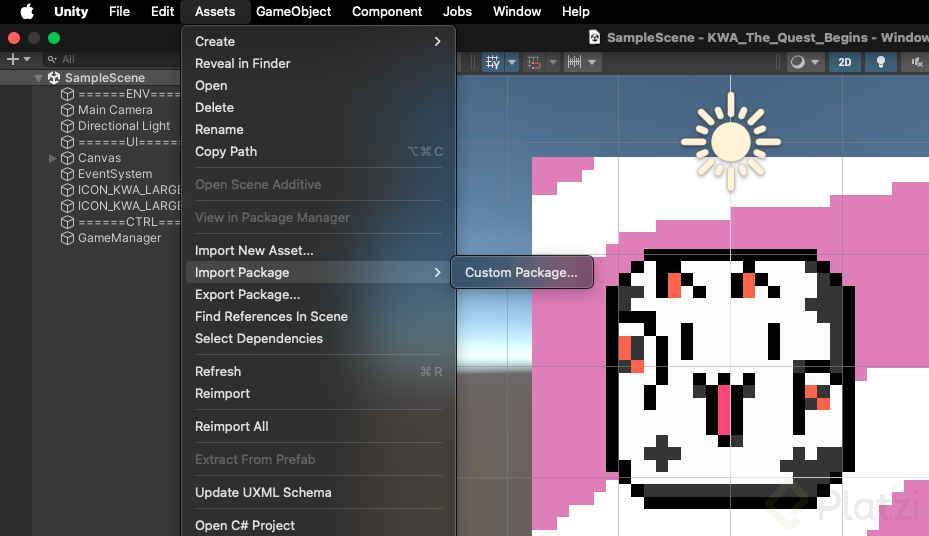
- Hacer doble clic sobre el archivo .unitypackage con un proyecto de Unity abierto.
- Aparece la misma ventana que viste al exportar, pero ahora con el botón Import en lugar de Export.
- Pulsar Import y esperar a que Unity compile los assets. El tiempo depende del tamaño del paquete.
Una vez terminado, la escena aparece en el proyecto del receptor. Solo queda darle doble clic, presionar play y ver el resultado: en este caso, el pajarito vuela siguiendo el mouse, exactamente como en la máquina original.
¿Cuál es la diferencia entre exportar un Unity Package y comprimir el proyecto? El paquete incluye solo los assets que eliges y sus dependencias, pesa kilobytes en lugar de megas y se importa con doble clic dentro de cualquier proyecto Unity existente.
¿Qué conceptos clave aparecen en esta clase?
Antes de pasar a flujos de trabajo más avanzados, vale la pena fijar las ideas que sostienen todo el proceso.
- Unity Package [01:25]: archivo .unitypackage que empaqueta assets seleccionados y sus dependencias para compartir entre proyectos.
- Estructura de carpetas de un proyecto Unity [00:38]: Assets, Temp, Logs y Packages cumplen funciones distintas; solo Assets contiene lo que realmente creas.
- GameObject y Script [01:40]: el GameObject Pajarito recibe comportamiento mediante un script, y al exportar la escena, el script viaja con ella.
- Export Package [02:20]: opción del menú contextual que abre la ventana de selección de assets para exportar.
- Import Package [03:15]: acción equivalente del lado del receptor, que integra los assets al proyecto destino.
- Comparativa de peso [02:55]: 120 MB de un .rar incompleto frente a 641 KB del .unitypackage equivalente.
Ahora te toca a ti: cuando importes el paquete del pajarito, fíjate bien en la escena resultante y compárala con la original. ¿Qué notas distinto y por qué crees que ocurre? Cuéntamelo en los comentarios.