Sprites 2D en Unity con Sorting Groups
Contenido del curso


La Interfaz de Unity
- 4

¿Para qué sirve cada ventana?
12:16 min - 5

Qué son GameObjects y componentes en Unity
12:20 min - 6

Cómo compartir assets en Unity sin RAR
05:01 min - 7

Git, Github y Unity
09:31 min - 8

Haciendo cambios con Git
10:50 min - 9

¿Cómo volver repositorio mi proyecto de Unity?
06:03 min - 10

Navegar a través de la escena: Trucos divertidos para ir a cualquier parte de tu juego
10:01 min
Construcción y manipulación de Game Objects
- 11

Componente Transform: Posición, Rotación y Tamaño
13:24 min - 12

Colores y materiales en Unity
11:09 min - 13

Espacio global y local en Unity
11:39 min - 14

Sonido espacial en Unity con Audio Source
11:36 min - 15

Luces y efectos
13:17 min - 16

Prefabs en Unity: tipos y cuándo usarlos
12:22 min - 17

Prefabs en Unity para trabajo en equipo
07:40 min - 18

Sprites 2D en Unity con Sorting Groups
Viendo ahora
Física


Cierre

Recursos
Resumen
Trabajar con sprites en Unity 2D parece más sencillo que el 3D, pero esconde retos propios: orden de renderizado, capas, pivotes y composición de personajes. Aquí encontrarás cómo dominar cada uno para que tus juegos 2D se vean exactamente como los imaginas.
¿Por qué el 2D puede ser más difícil que el 3D en Unity?
Aunque el 2D elimina el eje Z y deja solo altura y anchura, esa ausencia de profundidad obliga a resolver con trucos lo que en 3D se resuelve solo. El orden de renderizado, la transparencia y la composición de personajes se vuelven decisiones técnicas que afectan cómo se ve tu juego.
Una de las primeras reglas: todos tus sprites deben ser PNG. El JPG no soporta transparencia y deja un cuadro feo alrededor del personaje. Solo el PNG conserva el fondo limpio que tu escena necesita.
¿Por qué los sprites deben ser PNG y no JPG? Porque el PNG soporta transparencia y el JPG no. Si usas JPG, verás un recuadro de fondo rodeando a tu personaje.
¿Cómo configurar Unity para trabajar en modo 2D?
Si creaste el proyecto en 3D, no necesitas empezar de cero. Ve a Edit, Project Settings, pestaña del editor y cambia Default behavior mode a 2D. Con eso logras tres cosas:
- Las nuevas imágenes se importan automáticamente como sprite.
- Las escenas nuevas (Ctrl + N) se crean sin cielo y con cámara en proyección ortográfica.
- La vista queda restringida al plano 2D, así que alt + clic solo desplaza, no rota.
¿Cómo controlar el orden de los sprites con Order in Layer y Sorting Layers?
Cuando dos sprites se solapan, Unity necesita saber cuál va delante. Mover objetos en el eje Z funciona, pero es ineficiente. La solución correcta es Order in Layer: un número que define qué se renderiza encima.
Un Order in Layer mayor coloca el sprite al frente. Puedes usar negativos, pero recordar que el fondo es -500 y los personajes 0 se vuelve un caos. Por eso existen los Sorting Layers, que reemplazan números por nombres.
¿Cómo organizar capas con Sorting Layers?
El flujo típico para una escena 2D ordenada es:
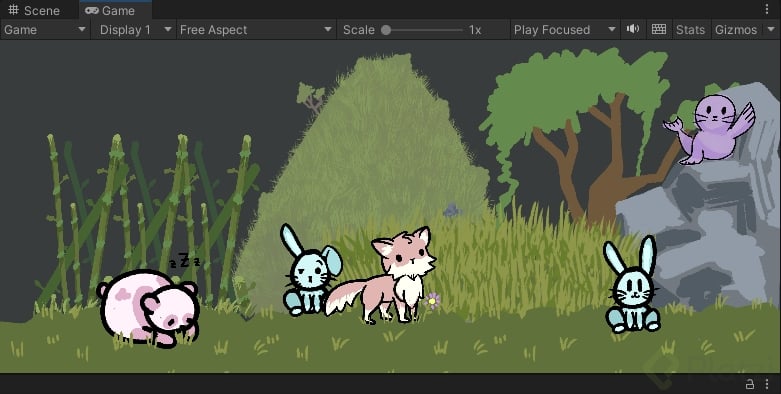
- Crear un Sorting Layer llamado background para el fondo.
- Crear otro llamado piso para elementos intermedios como pasto.
- Dejar default para los personajes.
El orden en la lista determina la prioridad: lo de arriba se dibuja antes, lo de abajo encima. Así, background va primero, luego piso y al final los animalitos. Para variar el fondo sin más arte, la opción flip en X voltea sprites como los bambúes y rompe la monotonía.
¿Cómo dividir un sprite sheet en Unity con el Sprite Editor?
Muchos artistas entregan personajes en un solo archivo con todas las partes separadas, llamado sprite sheet o atlas. Para usarlo necesitas el Sprite Editor, que se instala desde Window, Package Manager, buscando el paquete 2D.
Una vez instalado, cambia Sprite Mode a Multiple y abre Sprite Editor. Ahí seleccionas cada parte arrastrando un recuadro. El botón Trim ajusta el recorte automáticamente, y Slice intenta detectar todo solo, aunque suele dar resultados imprecisos en personajes con detalles pequeños.
¿Qué es un sprite sheet? Es una sola imagen que contiene varios sprites juntos. Unity los separa con el Sprite Editor para que los uses de forma independiente.
¿Cómo ajustar el pivote de un sprite para animarlo bien?
El pivote es el punto alrededor del cual rota un sprite. Por defecto está en el centro, pero una oreja debe rotar desde su base, no desde su mitad. En el Sprite Editor seleccionas la pieza, mueves el pivote al punto exacto y aplicas. Así evitas crear objetos vacíos solo para simular un punto de giro.
¿Cómo armar un personaje 2D con jerarquía animable?
Un conejo entregado en piezas se ensambla en la escena: cabeza, cara, orejas, cuerpo, patas. Para moverlo como uno solo, selecciona todo y usa Create Empty Parent. A ese padre lo llamas Rabbit.
La ventaja de tener el personaje despiezado es la animación: puedes rotar orejas, levantar patas o bajar la cabeza. Pero la jerarquía importa. Si bajas solo la cabeza, la cara y las orejas se quedan arriba. La solución es agrupar cabeza, cara y orejas dentro de un objeto vacío con el pivote reseteado a la base del cuello. Así todo se mueve junto.
¿Para qué sirve el componente Sorting Group?
Cuando dos personajes compuestos se solapan, las partes se mezclan: la cabeza de uno aparece encima del cuerpo del otro. Para evitarlo, agrega el componente Sorting Group al padre del personaje. Esto le dice a Unity que ese conejo es una sola entidad de renderizado.
Lo poderoso es que dentro de un Sorting Group puedes seguir usando capas internas. Un conejo puede llevar su propio pasto y bambú, asignados a piso y background, y todo el grupo se comporta como un sprite único frente a otros objetos de la escena. Es como una carpeta de layers que contiene más carpetas adentro.
Habilidades y conceptos clave que aparecen en la clase
- PNG vs JPG para sprites [0:54]: solo el PNG soporta transparencia.
- Modo 2D del editor [2:18]: configurable desde Project Settings para importar sprites por defecto.
- Proyección ortográfica [2:55]: cámara sin perspectiva, esencial en 2D.
- Order in Layer [3:50]: número que define el orden de renderizado entre sprites.
- Sorting Layers [4:35]: nombres que agrupan sprites por capas lógicas como background o piso.
- Sprite sheet o atlas [6:18]: imagen única con varios sprites separables.
- Sprite Editor y paquete 2D [6:36]: herramienta para recortar y definir sprites individuales.
- Pivote personalizado [8:02]: punto de rotación ajustable desde el Sprite Editor.
- Jerarquía con Empty Parent [8:43]: agrupar piezas para mover personajes como uno solo.
- Sorting Group [10:50]: componente que trata a un personaje compuesto como entidad única de render.
Dominar estos elementos te convierte en un game designer o level designer que cualquier equipo Unity quiere tener cerca. ¿Qué crees que pasa si solapas dos personajes con Sorting Group activo? Cuéntalo en los comentarios.