Puertas físicas con hinge joints en Unity
Contenido del curso


La Interfaz de Unity
- 4

¿Para qué sirve cada ventana?
12:16 min - 5

Qué son GameObjects y componentes en Unity
12:20 min - 6

Cómo compartir assets en Unity sin RAR
05:01 min - 7

Git, Github y Unity
09:31 min - 8

Haciendo cambios con Git
10:50 min - 9

¿Cómo volver repositorio mi proyecto de Unity?
06:03 min - 10

Navegar a través de la escena: Trucos divertidos para ir a cualquier parte de tu juego
10:01 min
Construcción y manipulación de Game Objects
- 11

Componente Transform: Posición, Rotación y Tamaño
13:24 min - 12

Colores y materiales en Unity
11:09 min - 13

Espacio global y local en Unity
11:39 min - 14

Sonido espacial en Unity con Audio Source
11:36 min - 15

Luces y efectos
13:17 min - 16

Prefabs en Unity: tipos y cuándo usarlos
12:22 min - 17

Prefabs en Unity para trabajo en equipo
07:40 min - 18

Sprites 2D en Unity con Sorting Groups
17:16 min
Física


Cierre

Recursos
Resumen
Crear puertas que se comporten como puertas reales dentro de Unity es uno de esos detalles que separan un escenario rígido de un mundo creíble. Con los hinge joints puedes simular bisagras físicas, controlar el eje de rotación y hasta añadir resortes para que las puertas se cierren solas, sin necesidad de animaciones tradicionales.
¿Qué es un hinge joint y cómo funciona en Unity?
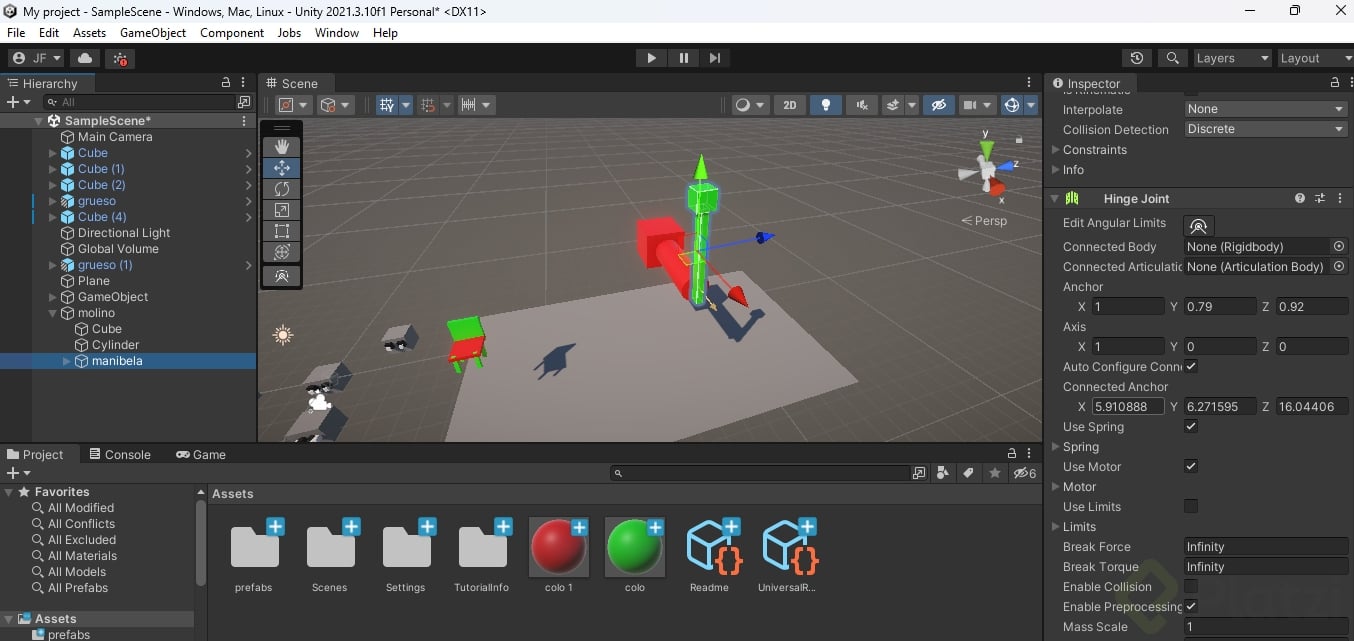
Un hinge joint es una bisagra que permite a un objeto físico girar alrededor de un eje, igual que lo hace una puerta real. Para que funcione, el objeto necesita primero un collider; sin él, la puerta queda con masa cero y reacciona de forma caótica [00:30].
Cuando añades el hinge joint, Unity agrega automáticamente un rigidbody, porque no pueden existir joints sin rigidbodies. Aparece también una flecha café que indica el eje sobre el que el objeto va a girar [01:00].
¿Por qué mi puerta se cae al añadir un hinge joint? Porque está girando sobre el eje equivocado. Cambia la propiedad Axis a Y para que la flecha café apunte hacia arriba y la puerta gire como debe.
¿Cómo configurar el eje de rotación correcto?
Por defecto el eje queda en X, y eso hace que la puerta caiga cuando el personaje pasa debajo. La solución es editar la propiedad Axis, borrar el 1 del eje X y ponerlo en Y. La flecha café apuntará hacia arriba y la puerta girará como una bisagra real [01:30].
¿Cómo evitar que la puerta atraviese la pared?
Una puerta sin freno gira indefinidamente porque nada le indica dónde detenerse. Para frenarla necesitas que colisione con la pared, y eso se logra añadiendo un mesh collider al mesh de la pared de la casa [02:20].
Aquí entra un concepto importante: la concavidad. Un objeto cóncavo, como una pared con un hueco para la puerta, no puede tener su propio rigidbody, pero sí puede interactuar con otros rigidbodies. Es decir, no harás caer la casa con gravedad, pero sí lograrás que la puerta colisione contra ella [02:40].
- Añade un box collider o mesh collider a la puerta.
- Asigna un mesh collider a la pared para que actúe como tope.
- Si la puerta queda muy pegada a la pared, achica ligeramente su box collider para evitar bloqueos.
Ese pequeño solape entre colliders genera glitches mínimos que rara vez se notan en juego, salvo que rompan el feel de la experiencia.
¿Cómo animar puertas con Use Spring sin pedirle nada al animador?
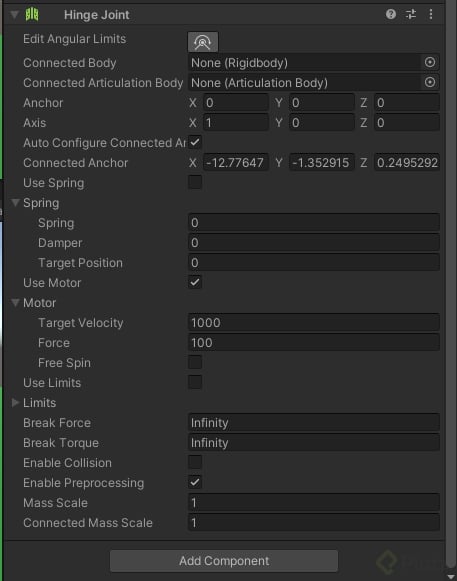
Aquí viene lo interesante. En lugar de pedirle al artista 3D que ponga huesos al mesh y al programador que dispare animaciones, puedes resolverlo todo con un hinge joint y la opción Use Spring [04:30].
El spring funciona como un resorte: hace que la puerta intente mantenerse siempre en un ángulo objetivo respecto a su posición inicial. Los valores que controlas son tres:
- Spring: la fuerza del resorte. Con 100 queda muy rígido; con 20 obtienes un efecto más suave.
- Target Position: el ángulo al que la puerta quiere volver. Cero la mantiene cerrada.
- Damper: amortigua el rebote del resorte.
¿Cómo abro una puerta con spring joint sin animaciones? Cambia el Target Position a 45 o -45 grados cuando el jugador interactúe, y vuelve a cero cuando deje de hacerlo. La puerta se abre y se cierra sola.
¿Cómo facilitar el trabajo del programador?
En lugar de coordinar animaciones complejas, basta con decirle al programador: "cuando el jugador interactúe con la mesita de noche, pon el Target Position en -80; cuando deje de interactuar, ponlo en cero" [05:50]. Le ahorras trabajo a él y al animador.
¿Cómo crear puertas estilo bar con hinge joint?
Las puertas batientes de bar son el caso perfecto para un spring joint. Configura el Target Position en cero y la fuerza del spring en 10 para que las puertas oscilen y vuelvan solas a su lugar [06:40].
Dos detalles a cuidar antes de probar:
- Asegúrate de que cada puerta tenga un collider; sin él, simplemente no existen para la física.
- Verifica el eje de rotación. En este caso el correcto es el eje Z, no X ni Y.
Con eso listo, tu personaje puede atravesar las puertas como un vaquero y las hojas vuelven solas a su posición. Red Dead Redemption ya no tiene tanto que envidiarte.
¿Qué habilidades de física en Unity dominas con hinge joints?
Al manejar hinge joints y spring joints desarrollas competencias muy concretas para diseño de niveles y prototipado:
- Configurar bisagras físicas con eje de rotación personalizado.
- Resolver conflictos entre colliders cóncavos y rigidbodies.
- Sustituir animaciones tradicionales por física basada en resortes.
- Comunicar parámetros claros al equipo de programación.
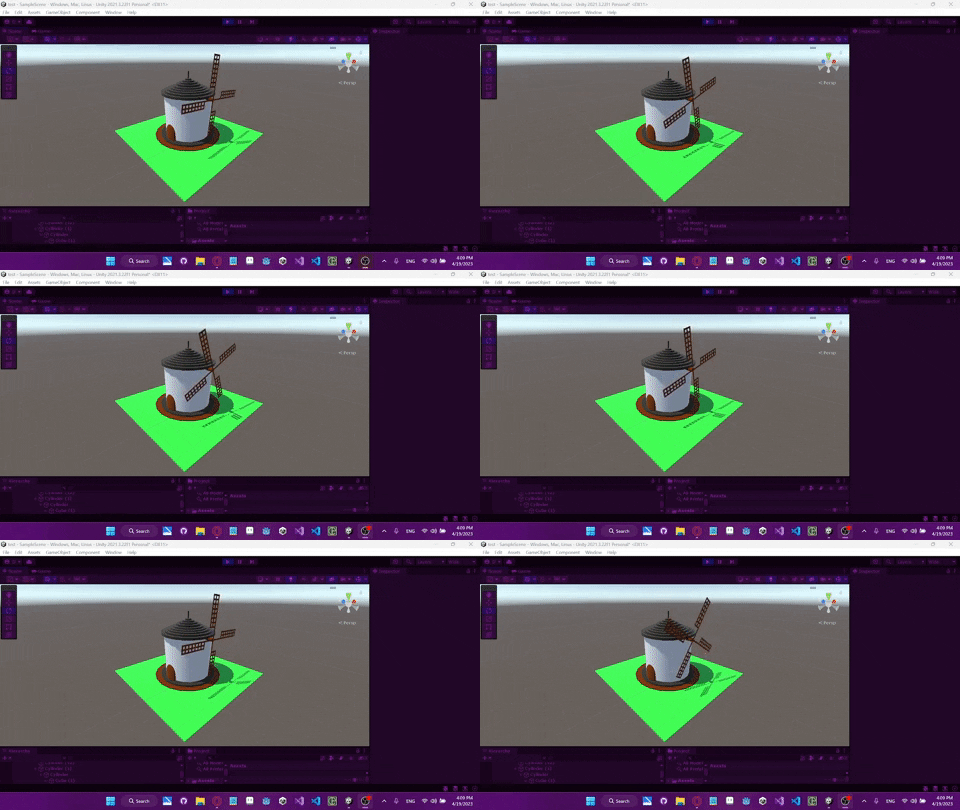
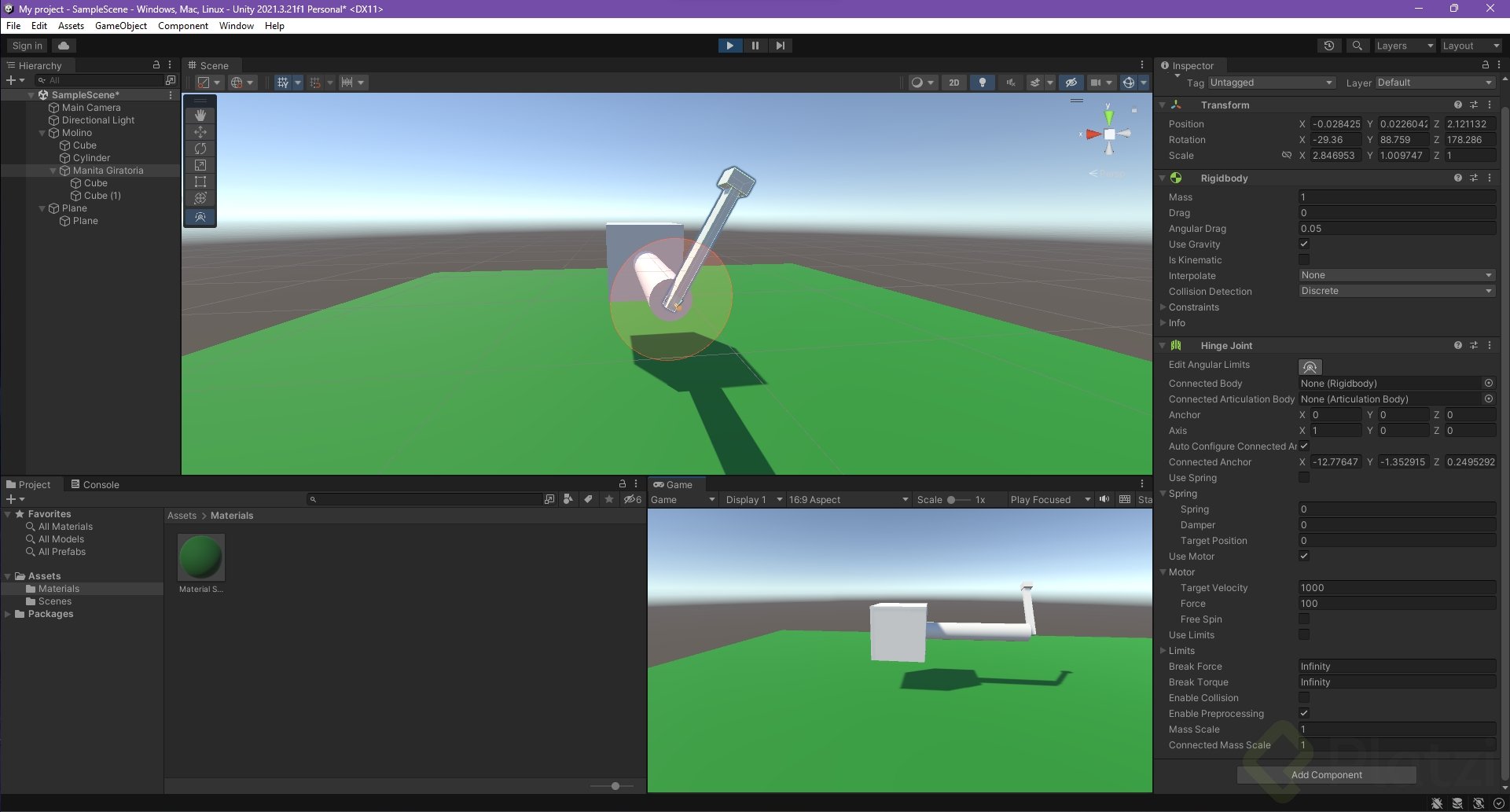
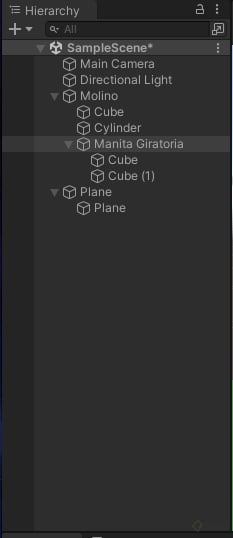
Tu reto ahora es reproducir un molino aplicando todo esto. Si te trabas, déjame tu duda en los comentarios y la resolvemos juntos.