Instalar IntelliJ IDEA y JDK 21 en Java
Contenido del curso


Pensando en objetos
Construcción de clases y modelado de objetos
- 10
Métodos estáticos para clases utilitarias en Java
08:43 min - 11

Constantes en Java: inmutabilidad con static final
04:08 min - 12
Constructores en Java para objetos con datos
08:10 min - 13
Gestión de memoria en Java: stack, heap y garbage collector
07:04 min - 14
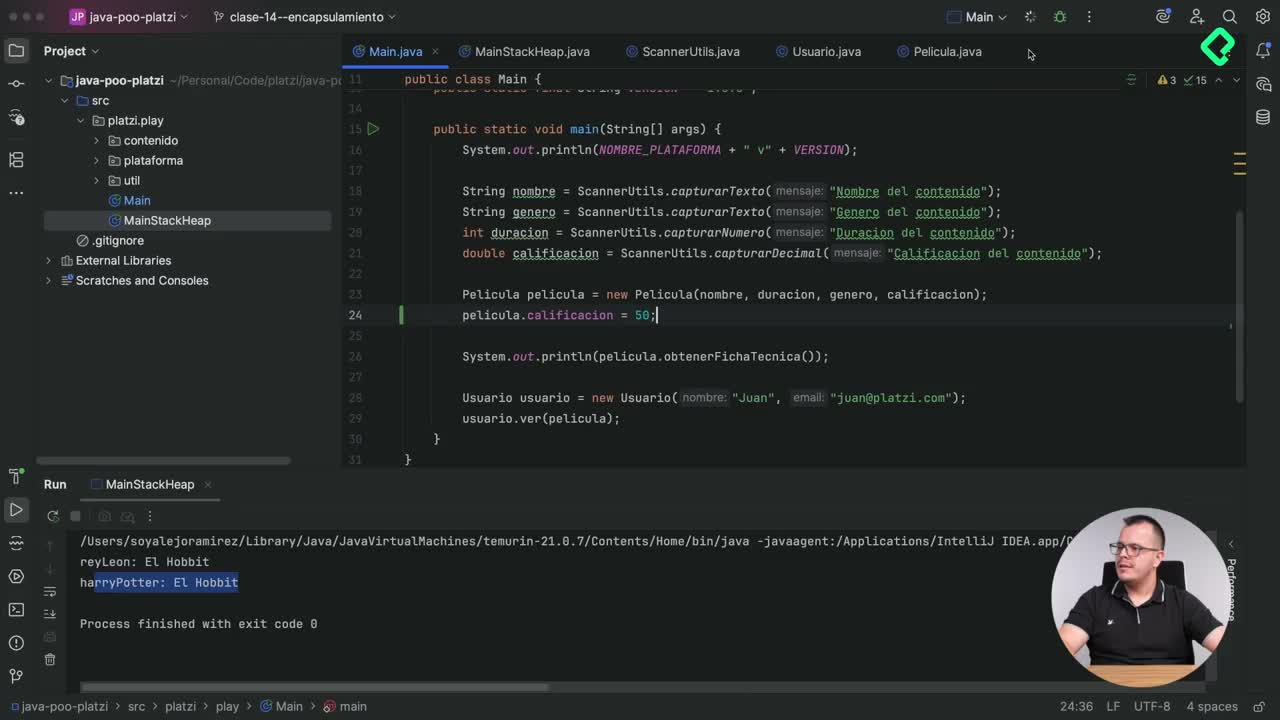
Encapsulamiento en Java: Atributos privados y métodos getter y setter
09:26 min - 15
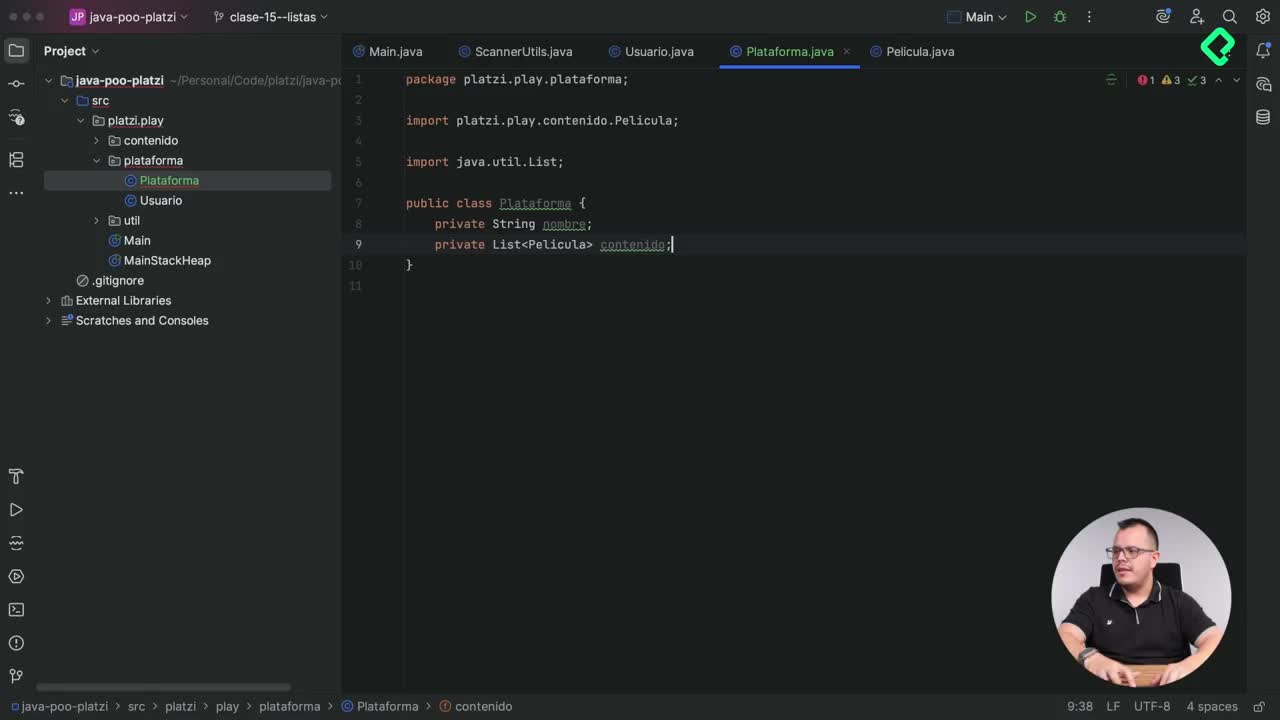
Listas en Java: agregar, recorrer y eliminar
11:12 min - 16

Asociación, agregación y composición en Java
03:45 min - 17
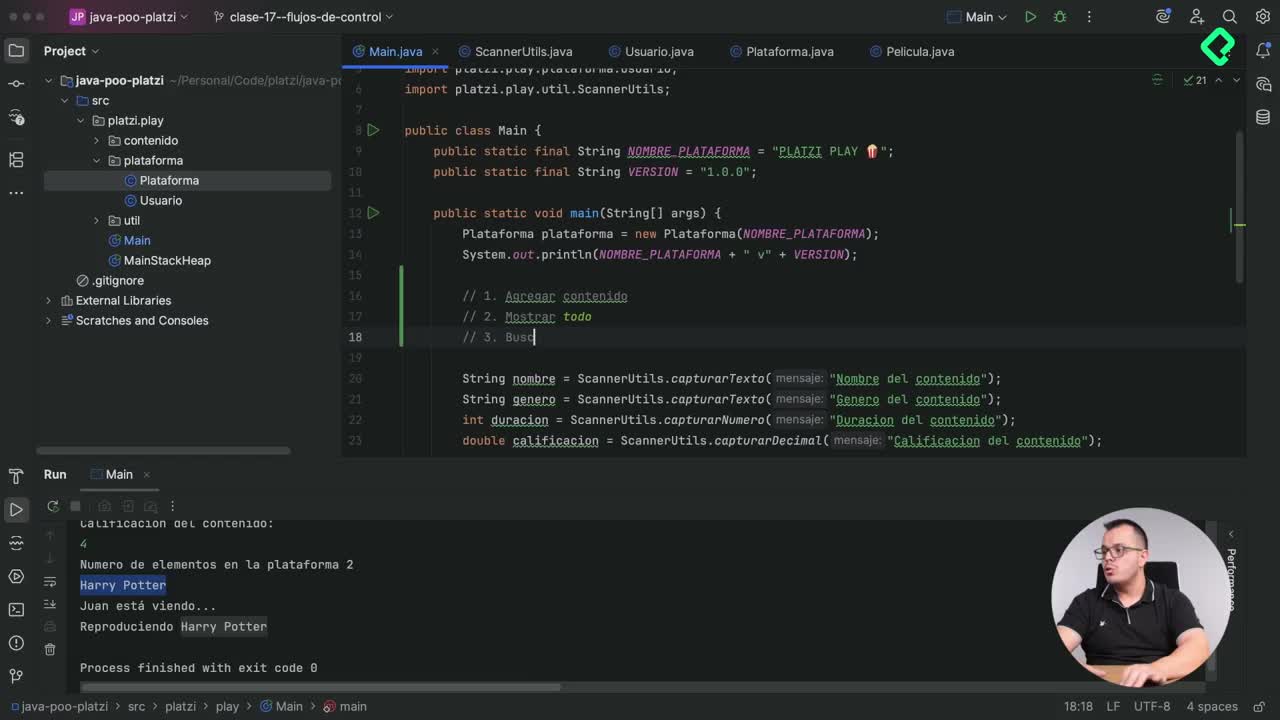
Menú interactivo en Java con switch
11:37 min - 18
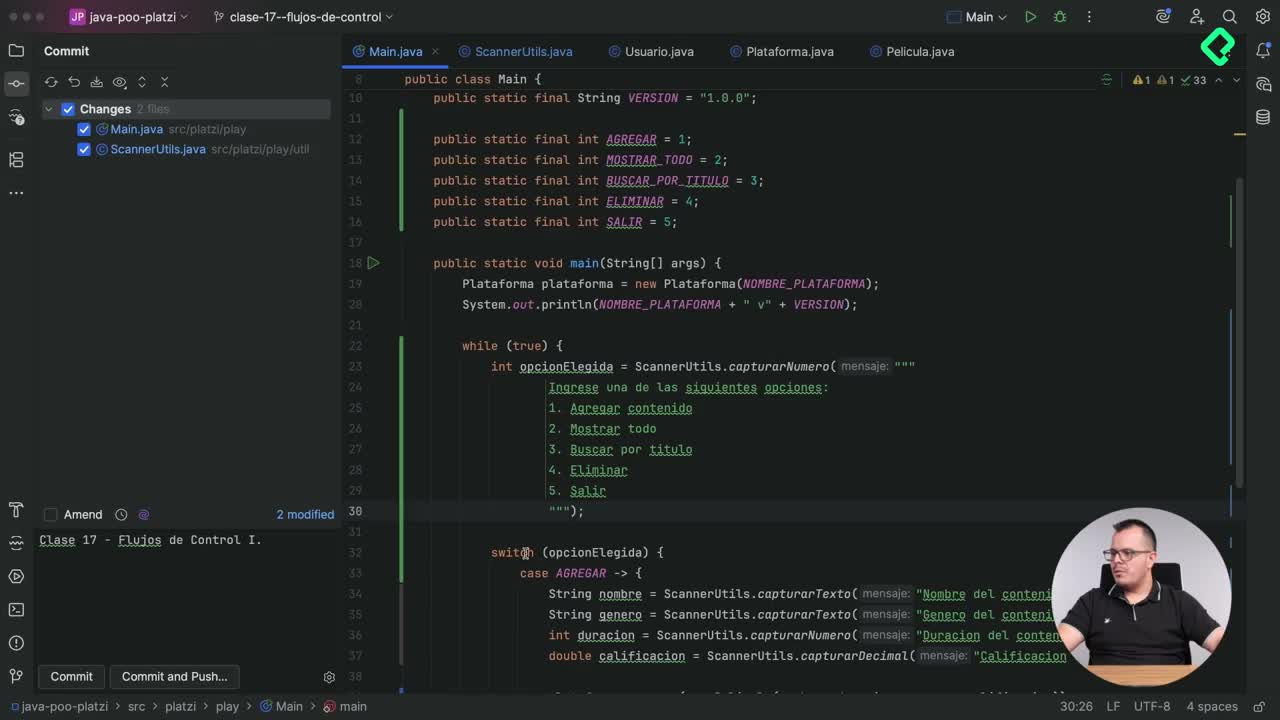
Buscar y eliminar películas en Java
09:20 min
Estructuras de datos y Java moderno
- 19
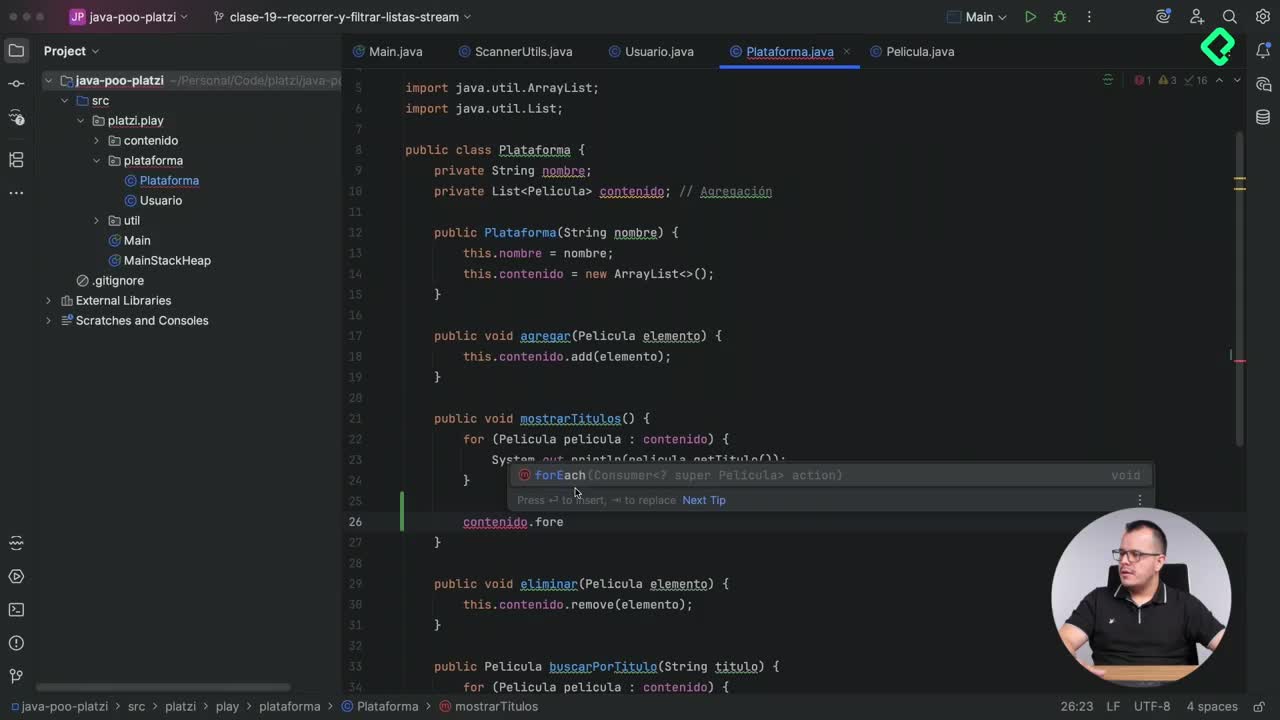
Streams y lambdas para filtrar listas en Java
11:55 min - 20
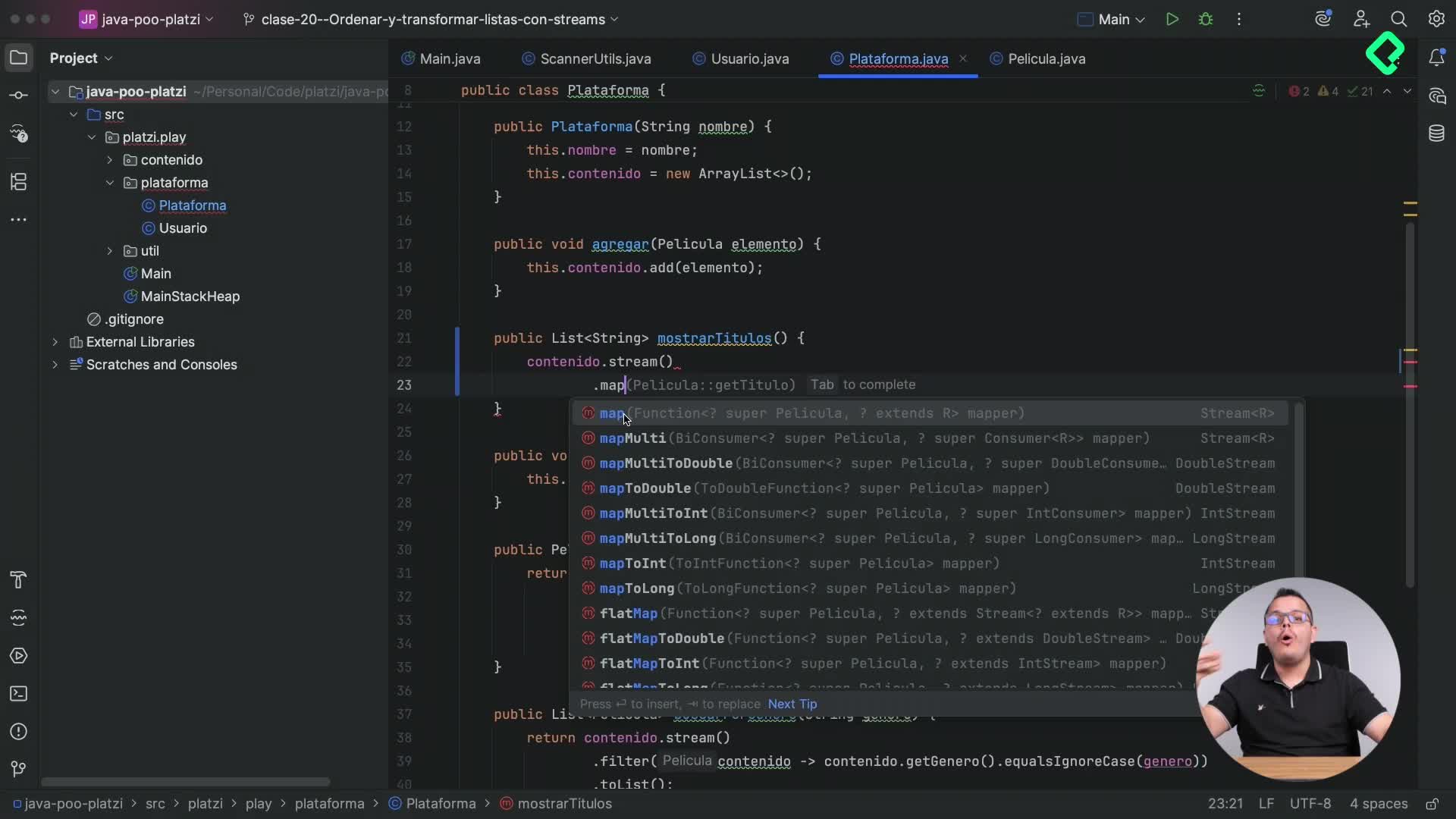
Ordenar y transformar listas con streams en Java
11:49 min - 21
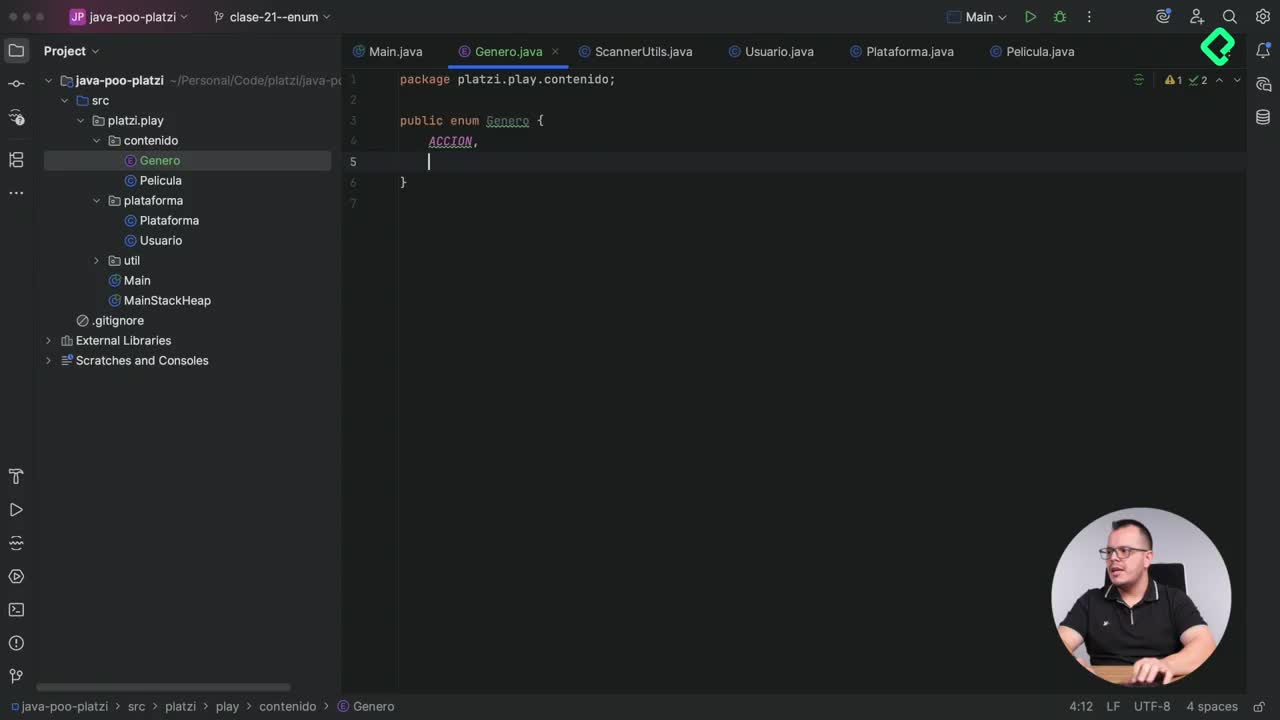
Validación de entrada con enums en Java
11:56 min - 22
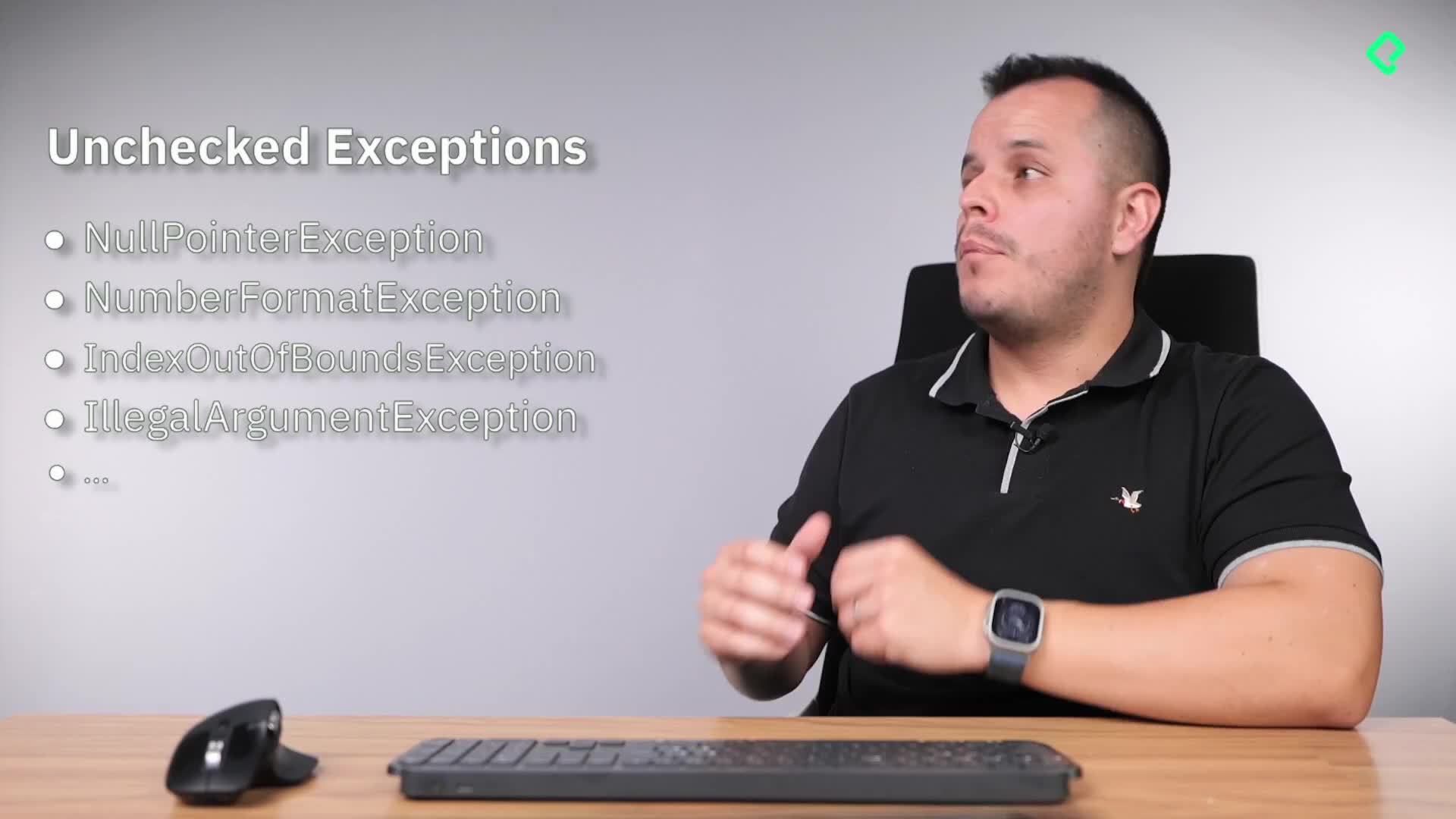
Excepciones personalizadas en Java
08:16 min - 23
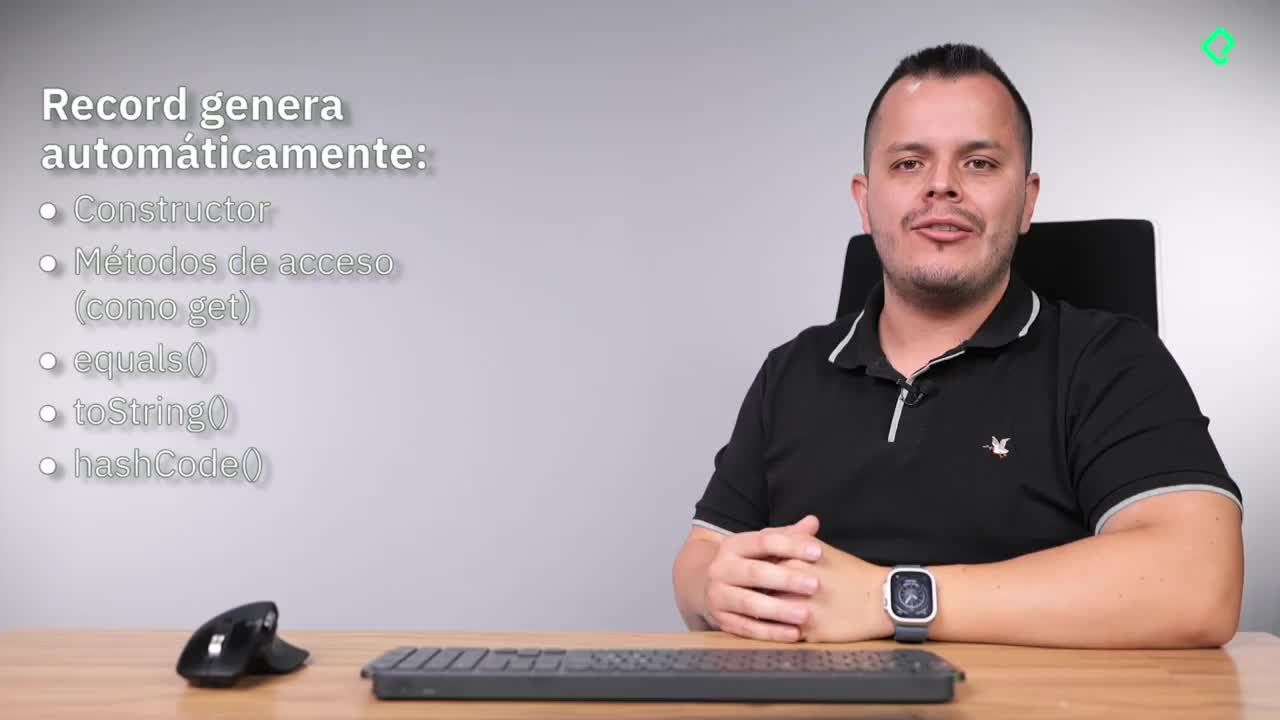
Records para simplificar código inmutable en Java
06:59 min - 24
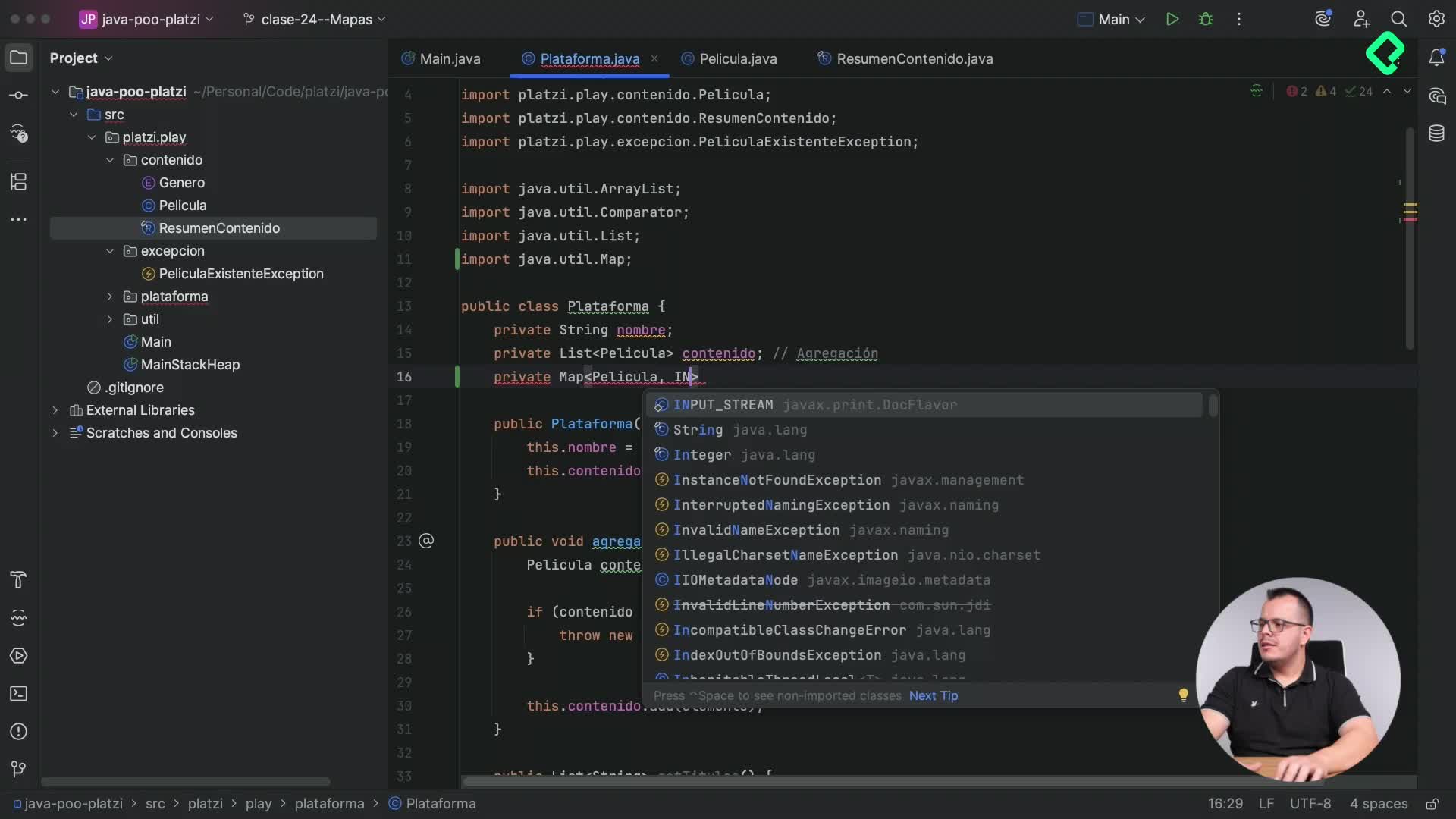
Mapas en Java para contar visualizaciones de películas
09:47 min - 25
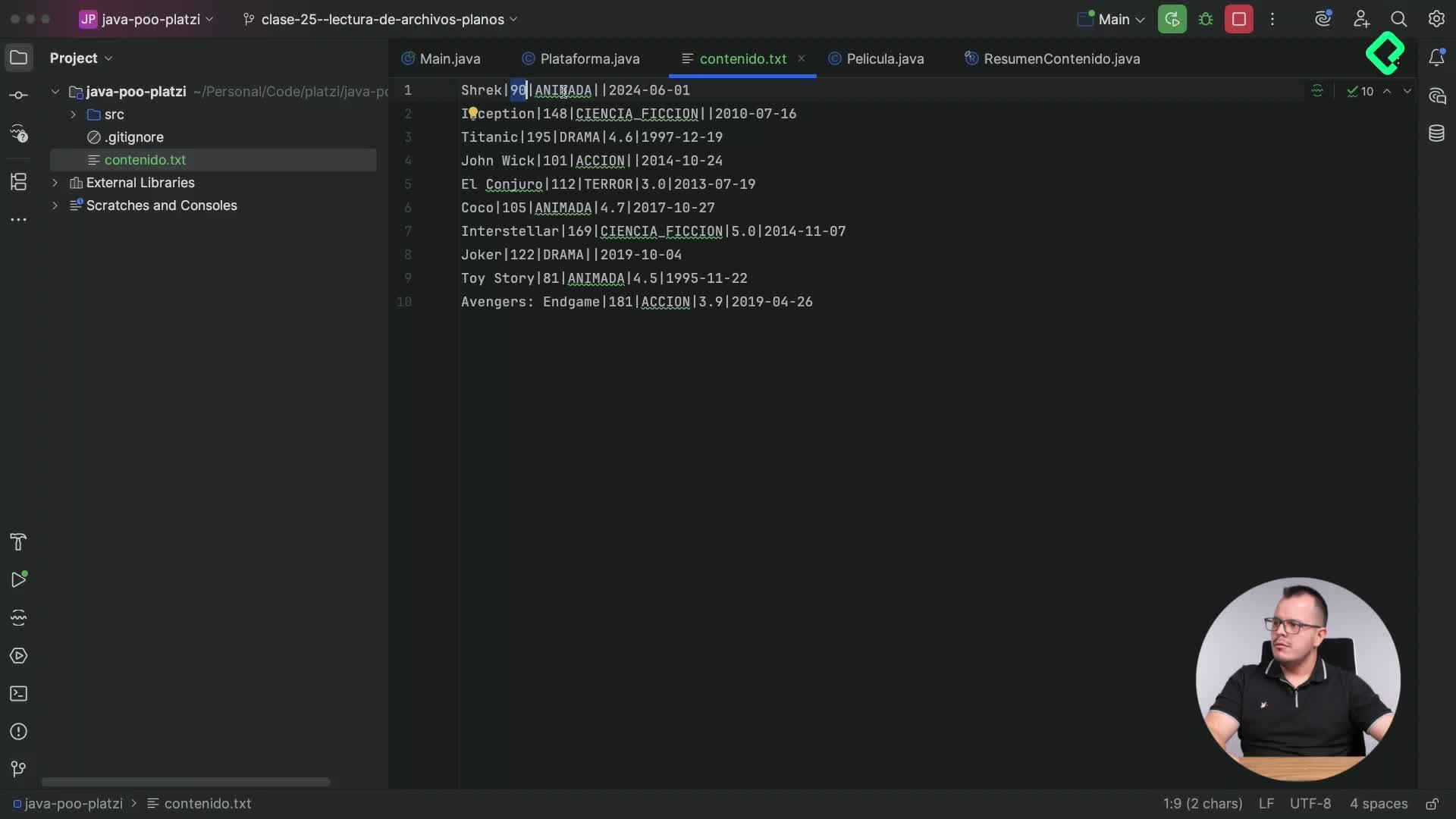
Leer archivos planos con Java nio
13:48 min - 26
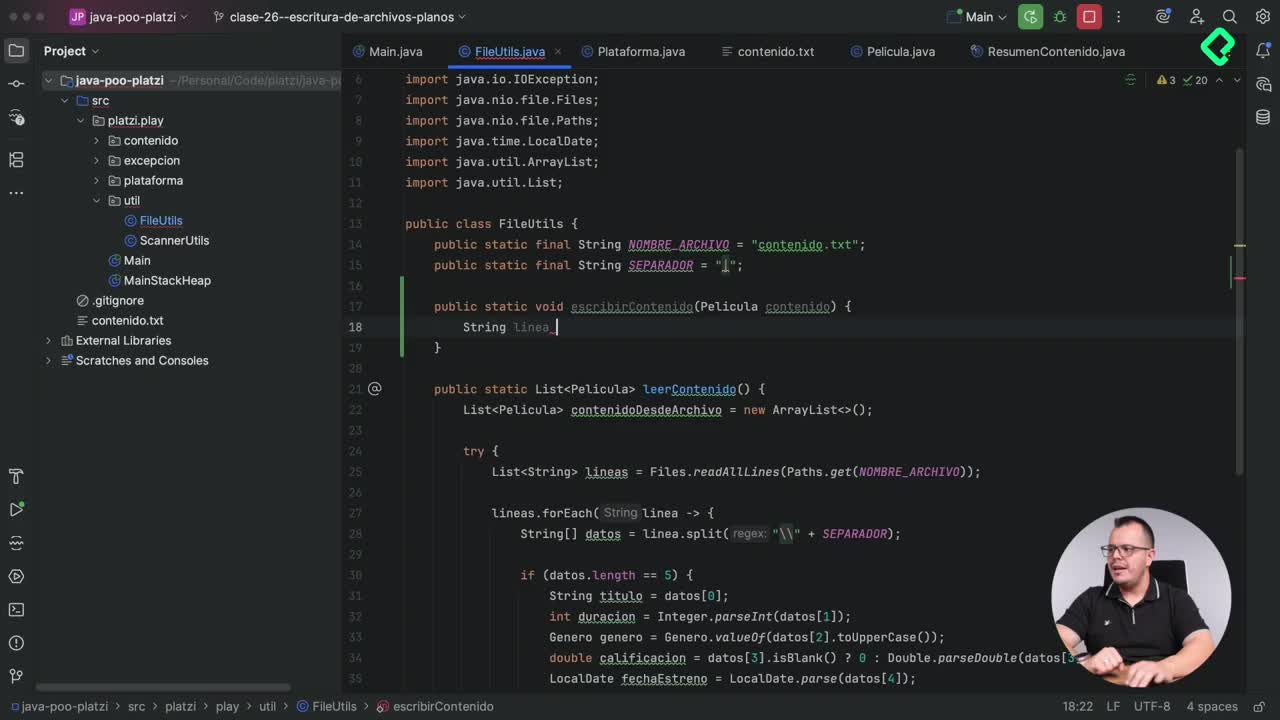
Escribir en archivos planos con Files.writeString
09:50 min
Reutilización y diseño orientado a objetos
Recursos
Resumen
Configurar el entorno es el primer paso para programar en Java con orientación a objetos. Aquí aprenderás a instalar el JDK 21 e IntelliJ IDEA desde cero, crear tu primer proyecto y dejar todo listo para escribir código, ideal si ya manejas conceptos básicos de programación y quieres dar el salto a Java.
¿Qué necesitas antes de empezar a programar en Java?
Antes de tocar una sola línea de código, conviene tener claro qué herramientas vas a usar y por qué. Solo necesitas dos cosas: el JDK de Java y un editor de código.
El JDK, o Java Development Kit, es el conjunto de herramientas y librerías que Java te entrega para escribir y compilar tu código [0:32]. Sin él, tu computadora no sabe cómo interpretar lo que escribes.
El editor que vamos a usar es IntelliJ IDEA, posiblemente el IDE más popular y con mayor respaldo dentro del ecosistema Java [0:46]. Y aquí viene lo práctico: desde el mismo IntelliJ puedes descargar e instalar el JDK, así dejas todo centralizado en un solo lugar.
¿Qué es el JDK de Java? Es el kit oficial de desarrollo que incluye el compilador y las librerías necesarias para crear y ejecutar programas en Java.
¿Cómo descargar e instalar IntelliJ IDEA?
El proceso es directo y funciona en cualquier sistema operativo. Sigue estos pasos:
- Entra al sitio web oficial de IntelliJ IDEA o búscalo en Google y abre el primer resultado.
- Ve a la sección Download.
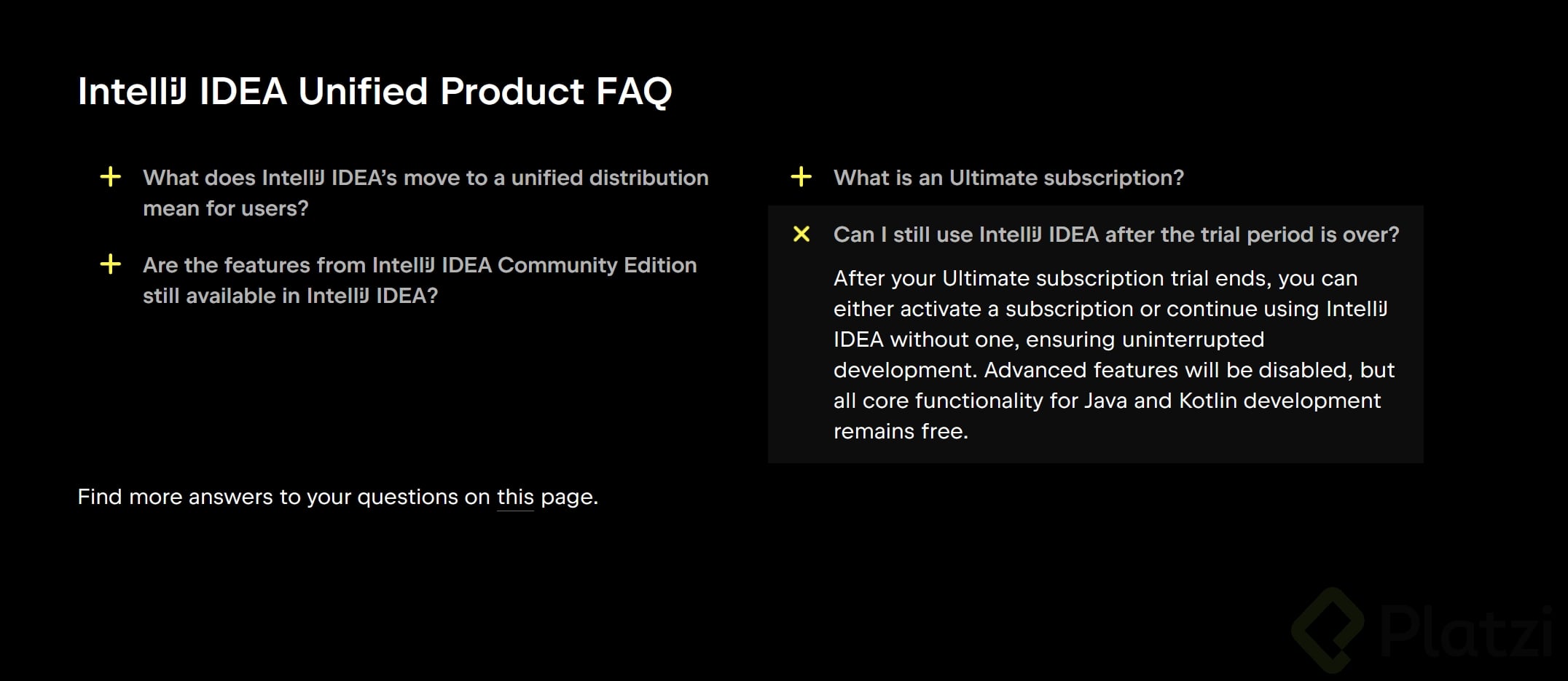
- Elige entre la versión Ultimate o la Community Edition. Para este curso, la Community Edition es totalmente suficiente [1:18].
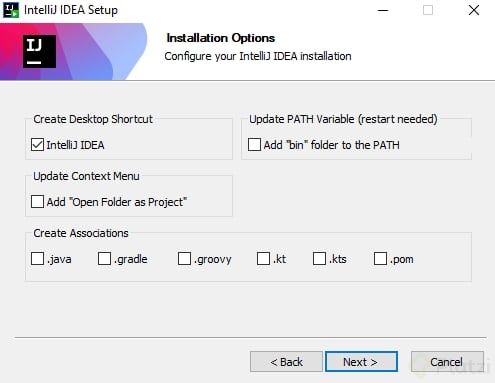
- Selecciona el instalador según tu sistema operativo y completa la instalación.
Una vez instalado, ábrelo y estarás listo para crear tu primer proyecto.
¿Community Edition o Ultimate?
La Community Edition es gratuita y cubre todo lo que necesitas para aprender Java y programación orientada a objetos. La Ultimate añade funciones para frameworks empresariales, pero no la requieres en este punto del camino.
¿Cómo crear tu primer proyecto en Java con JDK 21?
Con IntelliJ abierto, selecciona la opción para crear un nuevo proyecto y configura tres elementos básicos:
- Nombre del proyecto: por ejemplo, Java POO Platzi, aunque puedes elegir el que se ajuste a lo que vas a construir.
- Ruta: la ubicación dentro de tu sistema de archivos donde vivirá el código.
- Versión del JDK: aquí elegirás la versión 21, que es la última LTS (Long Term Support) disponible para Java [1:53].
Si no te aparece ninguna versión instalada, IntelliJ te ofrece la opción Download JDK y te muestra varias distribuciones: Amazon Corretto, Eclipse Temurin, JetBrains Runtime, SAP, entre otras [2:14]. Todas son la versión 21, así que puedes usar la que prefieras. En el curso se usa Temurin como referencia.
¿Por qué elegir el JDK 21? Porque es la última versión LTS de Java, lo que significa soporte de largo plazo, estabilidad y acceso a las funciones más recientes del lenguaje.
¿Qué encontrarás dentro de tu proyecto recién creado?
Cuando IntelliJ termine de generar el proyecto, verás una estructura limpia con dos elementos principales:
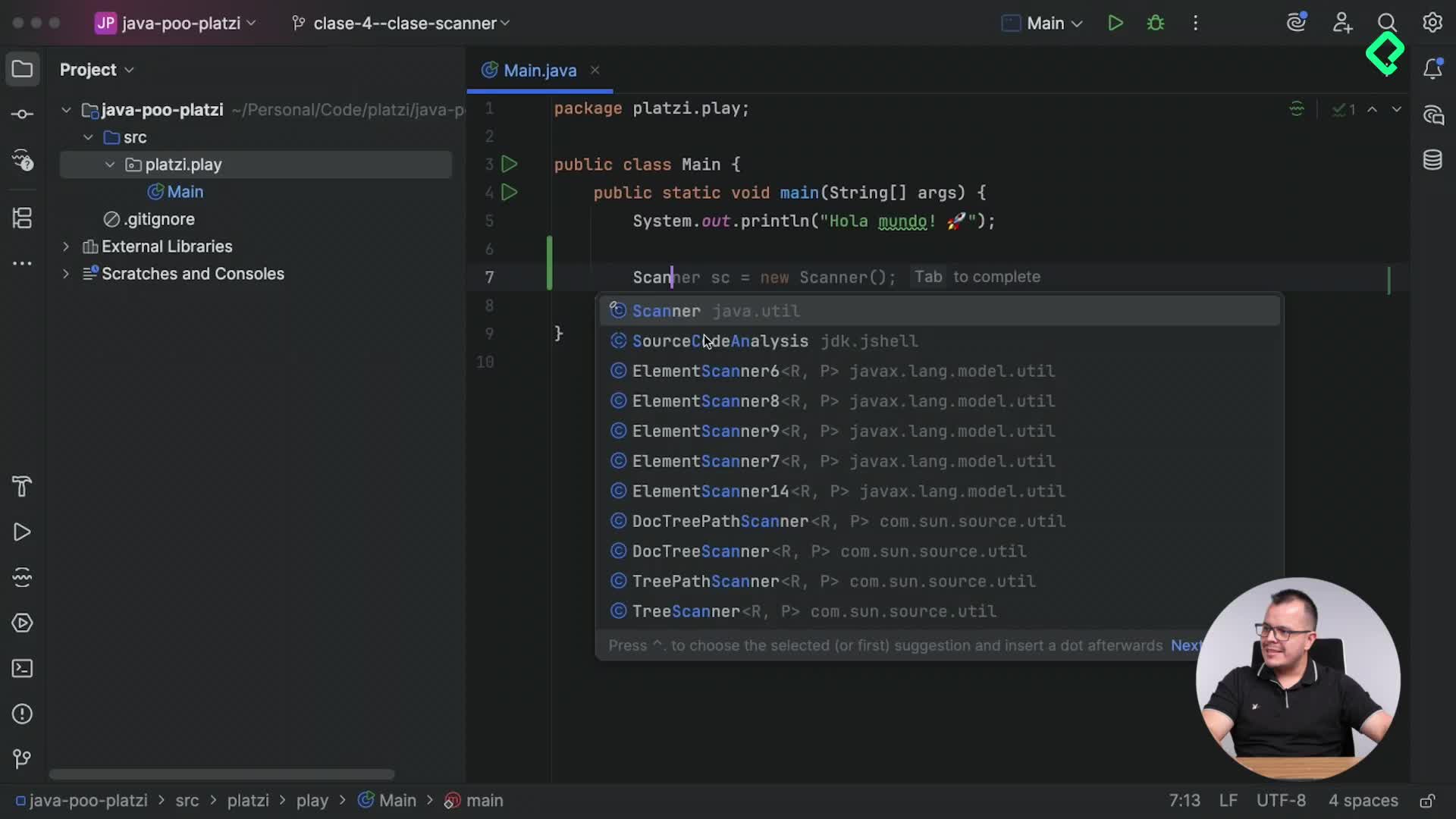
- Una carpeta llamada src (sources), donde vivirá todo el código Java que escribas a partir de ahora.
- Un archivo .gitignore generado automáticamente, útil para excluir archivos cuando subas tu proyecto a un repositorio [2:54].
A la derecha tienes la zona de edición, donde se abrirán los archivos a medida que los crees. Por ahora solo verás el .gitignore, pero esa pantalla se irá llenando muy pronto.
¿Para qué sirve el archivo .gitignore? Le indica a Git qué archivos no debe rastrear ni subir al repositorio, como configuraciones locales o archivos generados por el IDE.
Con el JDK 21 instalado, IntelliJ IDEA configurado y tu primer proyecto creado, ya tienes la base lista para escribir tu primer Hola mundo y entrar de lleno a la programación orientada a objetos en Java. Cuéntame en los comentarios qué distribución del JDK elegiste y por qué.