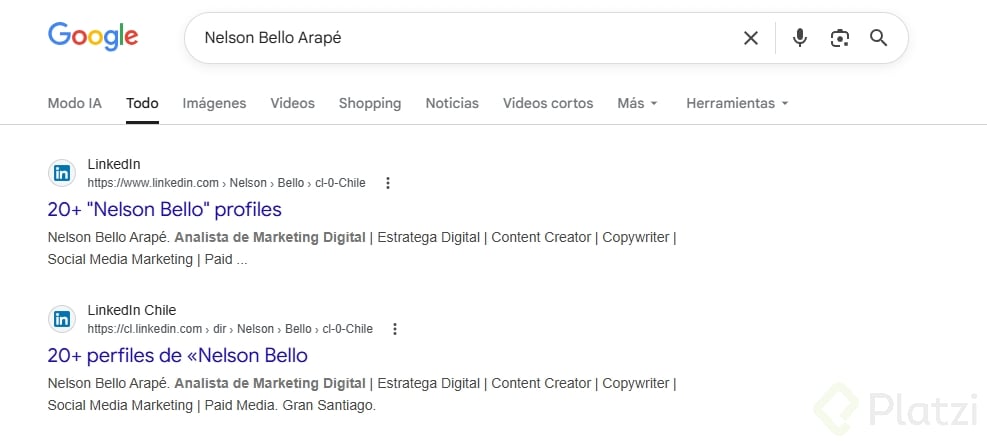
Personalizar tu perfil de LinkedIn empieza por algo que muchos pasan por alto: tu URL. Esa dirección es tu tarjeta de presentación digital, dentro y fuera de la plataforma, y aprender a optimizarla te ayuda a que reclutadores, clientes y colegas te encuentren cuando escriben tu nombre en Google o en cualquier buscador.
¿Qué es la URL de LinkedIn y por qué debes personalizarla?
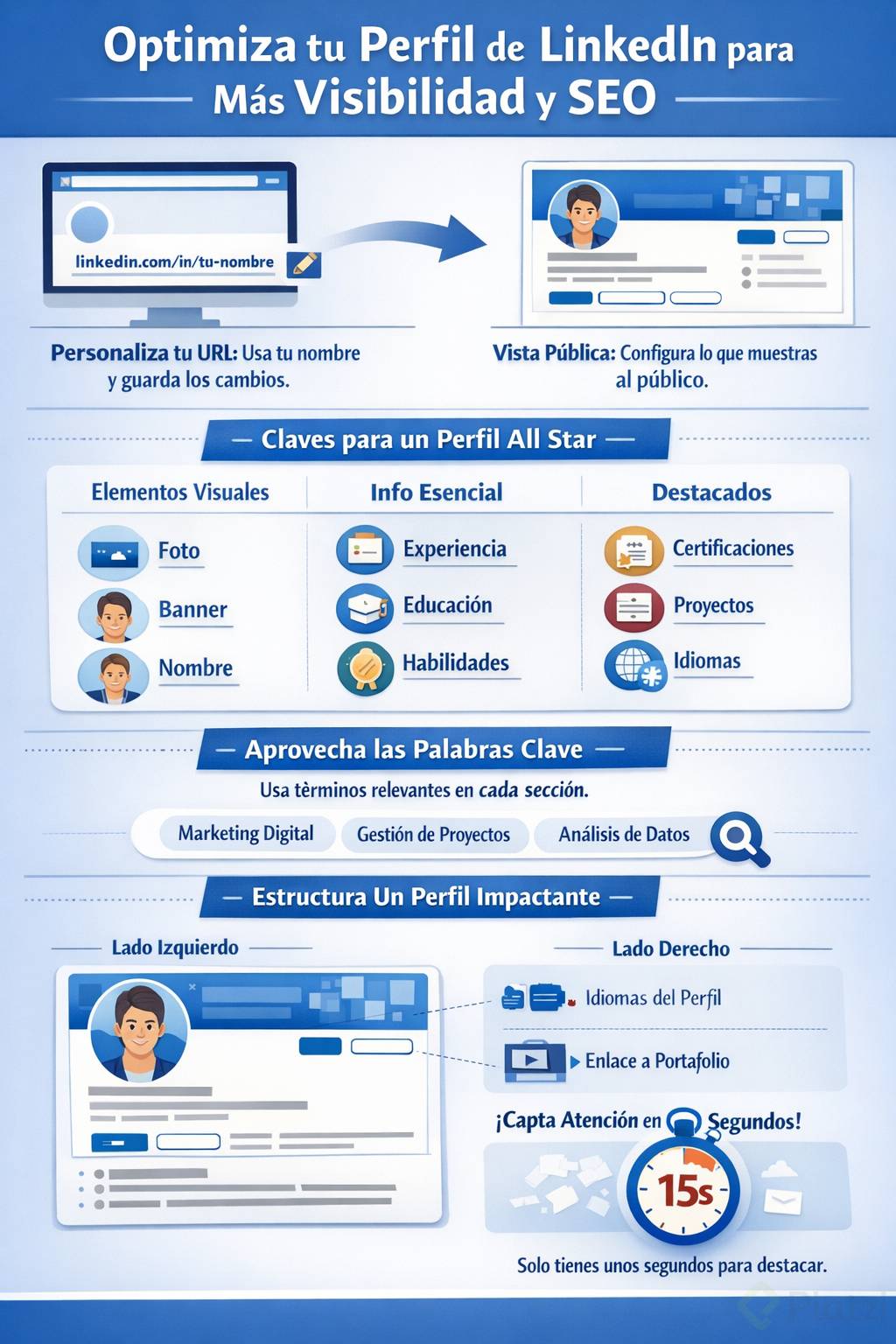
Tu URL en LinkedIn es la dirección de tu perfil público. Cuando creas tu cuenta, la plataforma asigna una dirección con el formato linkedin.com/in/ seguida de tu nombre y un número aleatorio. Ese número lo puedes editar para que la dirección sea limpia y fácil de recordar.
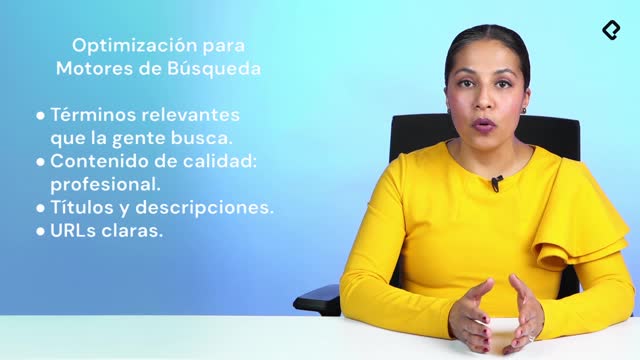
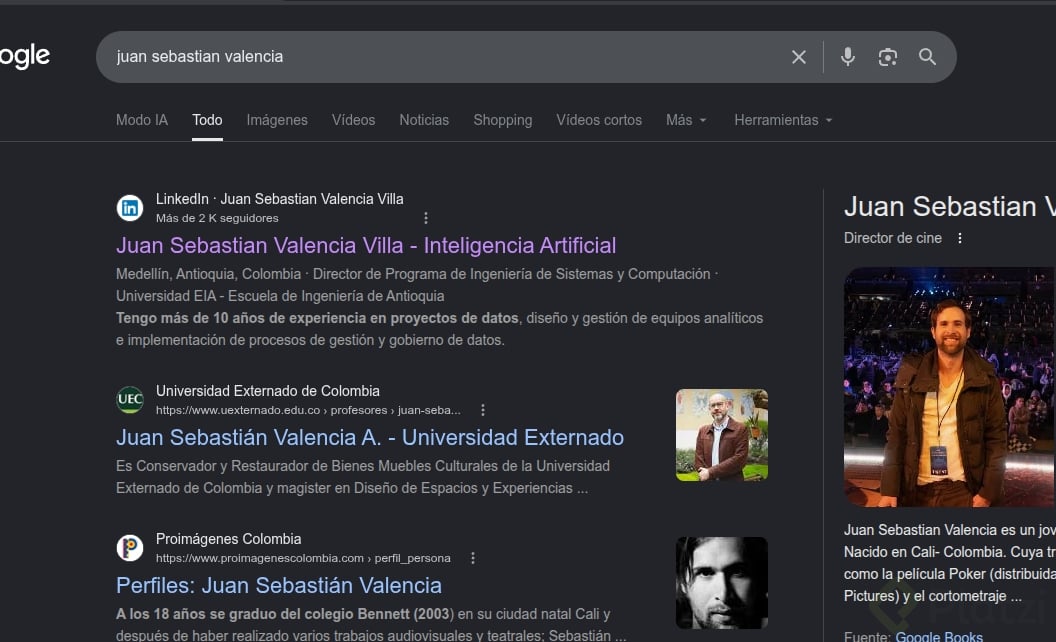
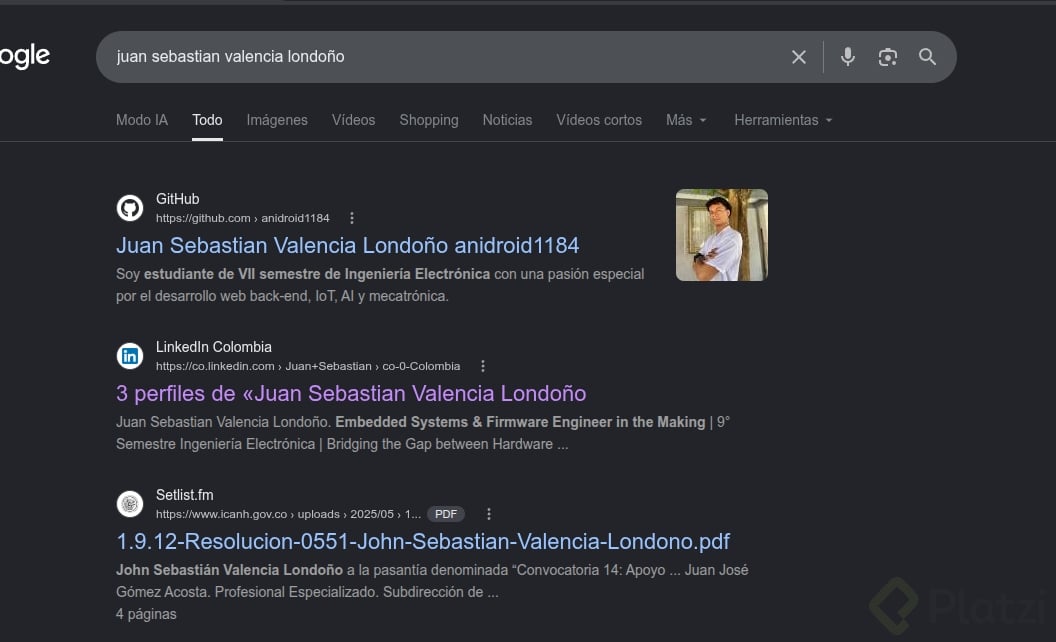
¿Para qué sirve personalizar la URL de LinkedIn? Sirve para que te encuentren más rápido dentro y fuera de la plataforma. Una URL con tu nombre mejora tu posicionamiento en buscadores como Google y facilita compartir tu perfil en firmas de correo, tarjetas o mensajes.
La clave está en pensar cómo te busca la gente. Cuando quieres encontrar a alguien, escribes su nombre, no su puesto ni su empresa. Por eso lo ideal es que tu URL sea tu nombre y nada más [1:32].
¿Cómo edito mi URL personalizada en LinkedIn?
El proceso es sencillo y toma menos de un minuto:
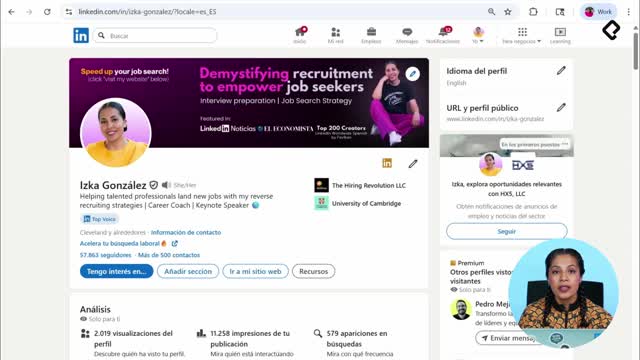
- Entra a tu perfil y da clic en el ícono de lápiz junto a Editar URL y perfil público.
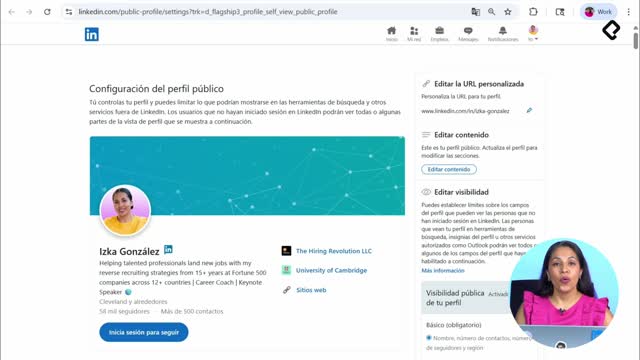
- LinkedIn te llevará a la vista de tu perfil público, la que ve alguien fuera de la plataforma.
- En el panel derecho, haz clic en el lápiz junto a tu URL actual.
- Escribe tu nombre en el campo editable y guarda los cambios.
LinkedIn recomienda entre 3 y 100 caracteres, sin espacios, símbolos ni caracteres especiales. Si necesitas separar palabras, un guion te ayuda a que la búsqueda sea más limpia [2:45]. Si tu nombre ya está tomado, la plataforma te avisará y podrás combinar tu primer nombre, segundo nombre o apellido hasta encontrar una versión disponible que te represente.
¿Qué secciones debe tener un perfil completo de LinkedIn?
LinkedIn tiene una distinción interna llamada perfil All-Star, que significa que reúnes todos los datos que la plataforma considera esenciales para mostrarte con confianza al resto de miembros [4:18]. Para llegar a ese nivel entras a Añadir sección y encuentras tres bloques.
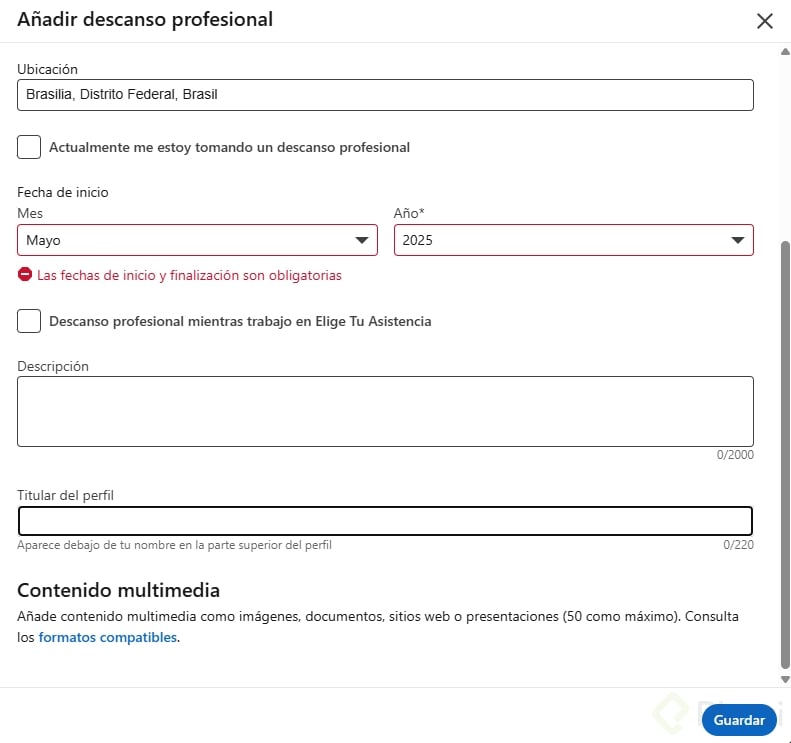
Lo esencial incluye tu nombre, foto, banner, formación académica, puesto actual, servicios y, si aplica, un descanso profesional. Esta última opción la incorporó LinkedIn durante la pandemia para reconocer pausas laborales sin penalizarlas [4:52].
Luego vienen las aptitudes o skills. Aquí un consejo importante: no llenes tu perfil de habilidades por llenarlo. Elige las que realmente te representan.
¿Cuántas skills puedo agregar en LinkedIn? Puedes agregar hasta 50 aptitudes, pero la recomendación es elegir solo las que respalden tu perfil profesional con criterio y evidencia real.
En la sección adicional puedes sumar certificaciones, cursos, proyectos, recomendaciones, voluntariado, publicaciones, reconocimientos e idiomas. Todo esto convierte tu perfil en algo mucho más completo que un currículum tradicional, porque puedes incluir links, videos y documentos [6:10].
¿Cómo se ve un perfil real y qué mira la gente primero?
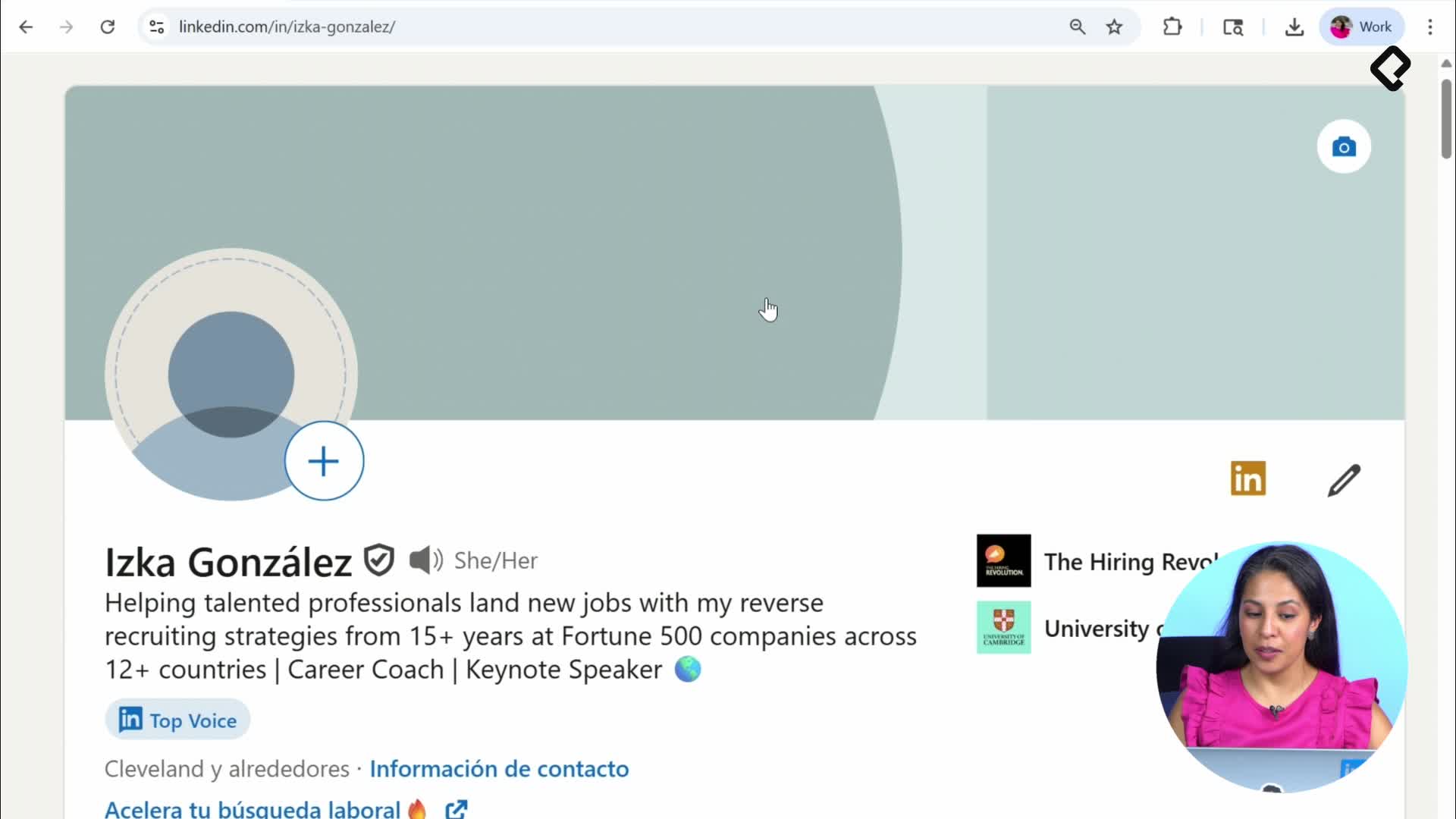
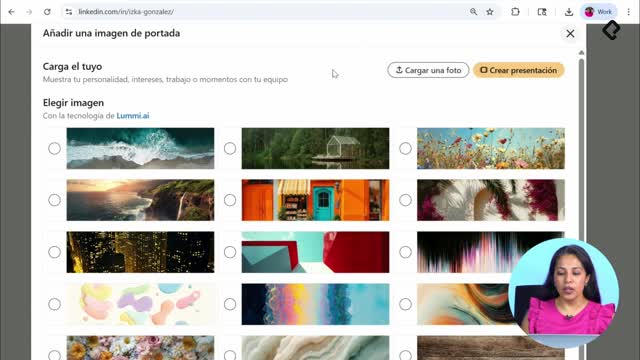
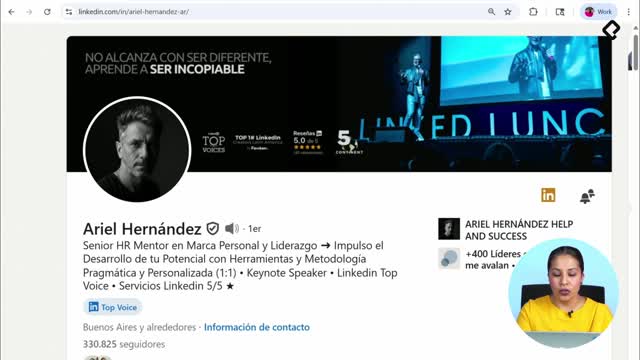
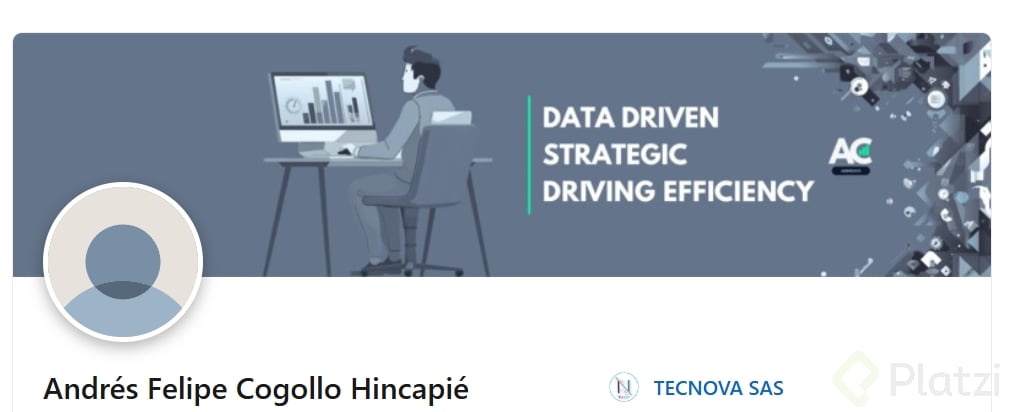
Cuando alguien entra a tu perfil, la vista se organiza siempre igual. Del lado izquierdo aparecen el banner, la foto, tu nombre, el grado de conexión, el headline o titular, tu empresa actual, tu formación académica, ubicación y datos de contacto. También puedes agregar un link a tu portafolio o página de servicios.
Del lado derecho verás los idiomas en los que está creado el perfil. El principal está a la izquierda y el adicional a la derecha. Aquí un detalle clave: si tienes tu perfil en español y agregas inglés, cada cambio debes actualizarlo manualmente en el segundo idioma, porque LinkedIn no traduce automáticamente [7:45].
¿Qué información debe ir en la sección Acerca de?
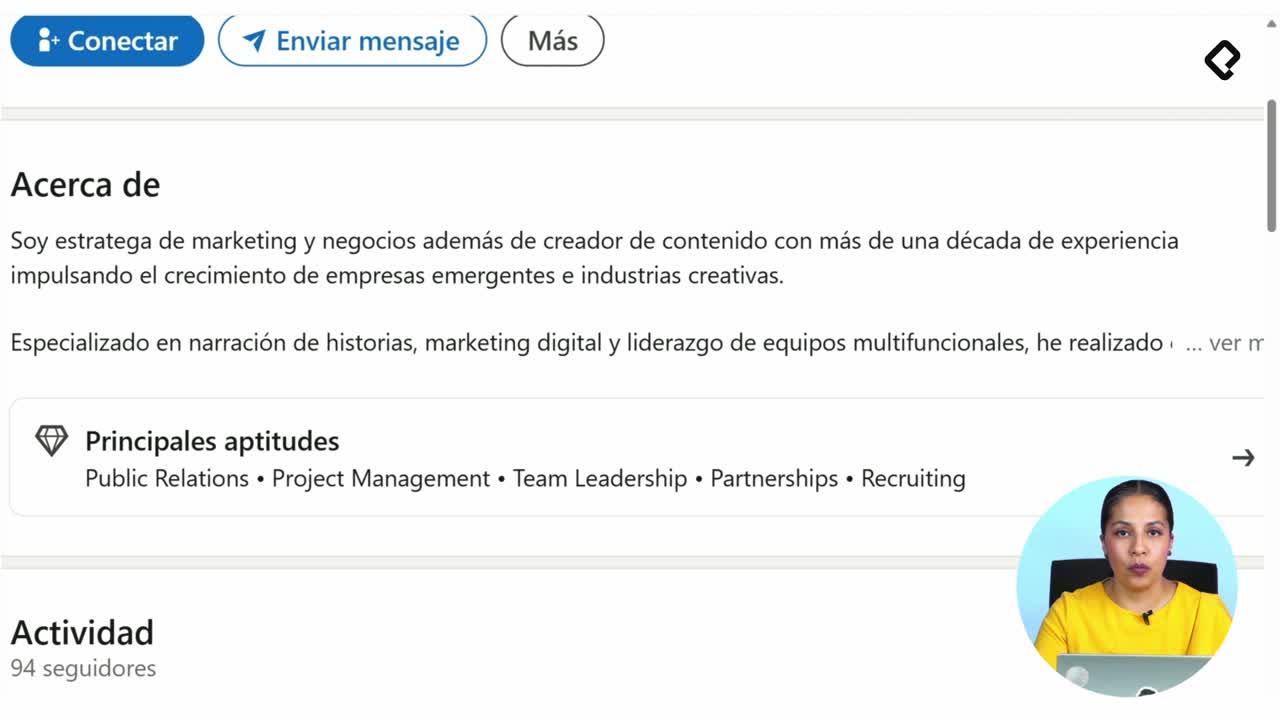
La sección Acerca de es tu resumen profesional. LinkedIn muestra solo las primeras tres líneas antes de que el visitante tenga que dar clic en Ver más, con un espacio entre ellas [8:32]. Por eso cada palabra cuenta.
Aprovecha esas líneas iniciales para responder quién eres, qué haces y por qué alguien debería seguir leyendo. Después de ese resumen aparece tu actividad reciente en la plataforma. Si no has publicado ni compartido nada, esta sección se ve vacía, y en un entorno donde la parte social empuja tu visibilidad, eso pesa.
¿Por qué la experiencia profesional es tan importante?
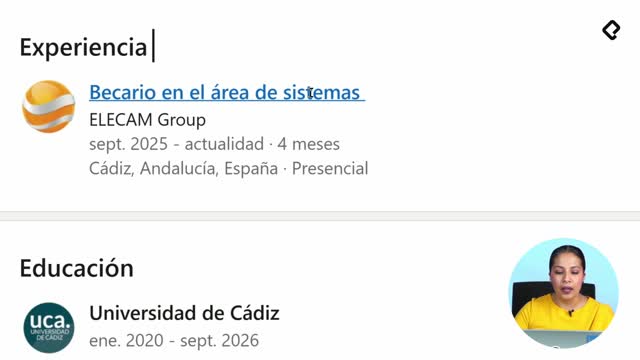
La experiencia profesional sigue una lógica similar a un currículum: empieza por tu empleo más reciente y baja hasta los anteriores. La diferencia es que en LinkedIn puedes enriquecerla con multimedia, descripciones detalladas y logros concretos.
La gente pasa alrededor de 15 segundos revisando un perfil, así que lo que está al inicio es lo que decide si siguen leyendo o cierran la pestaña [9:50]. El resto de las secciones es opcional, pero suma cuando alguien quiere profundizar.
Ahora te toca a ti: entra a un perfil dentro de LinkedIn y cuéntame en los comentarios hasta qué sección llegaste antes de perder el interés.