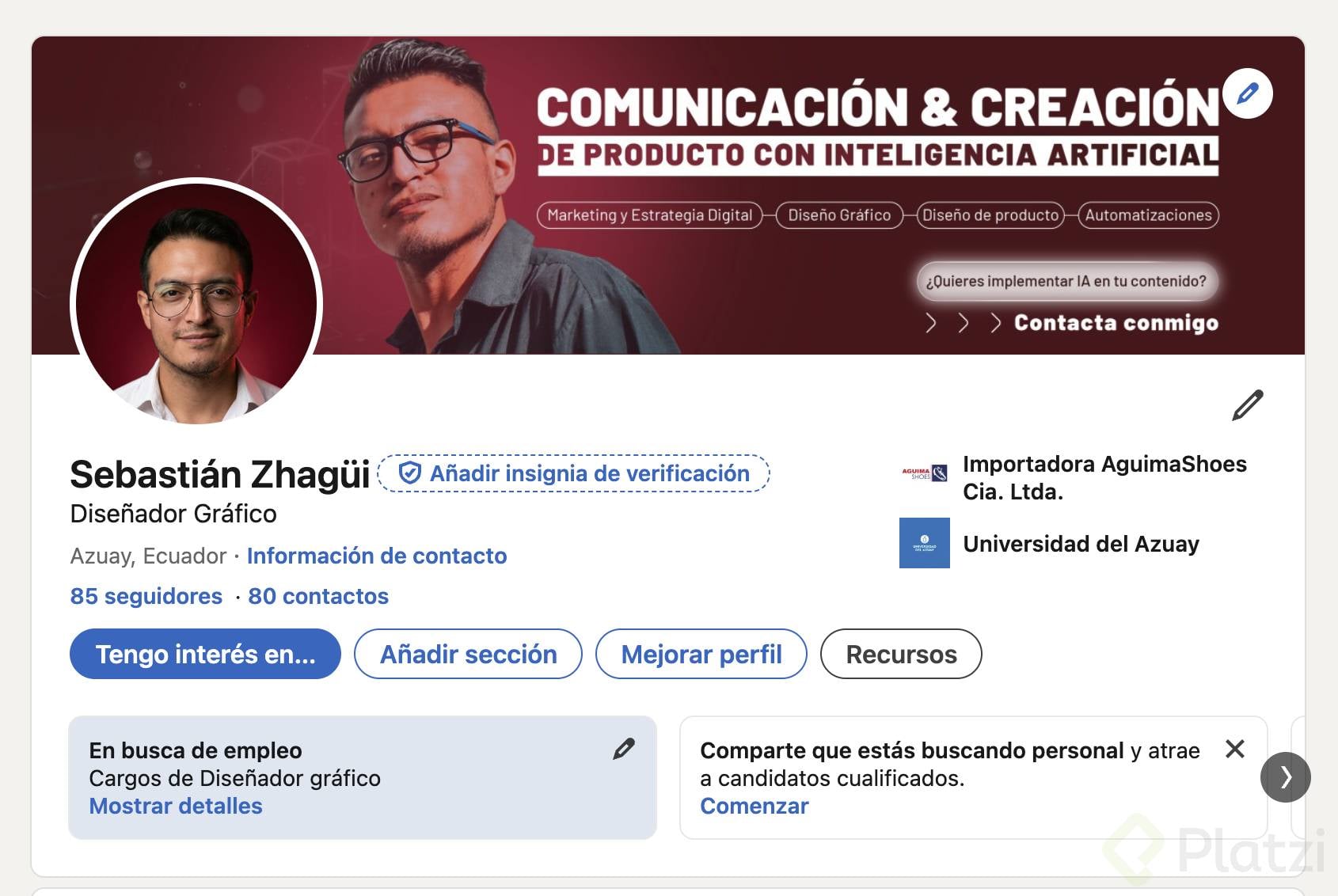
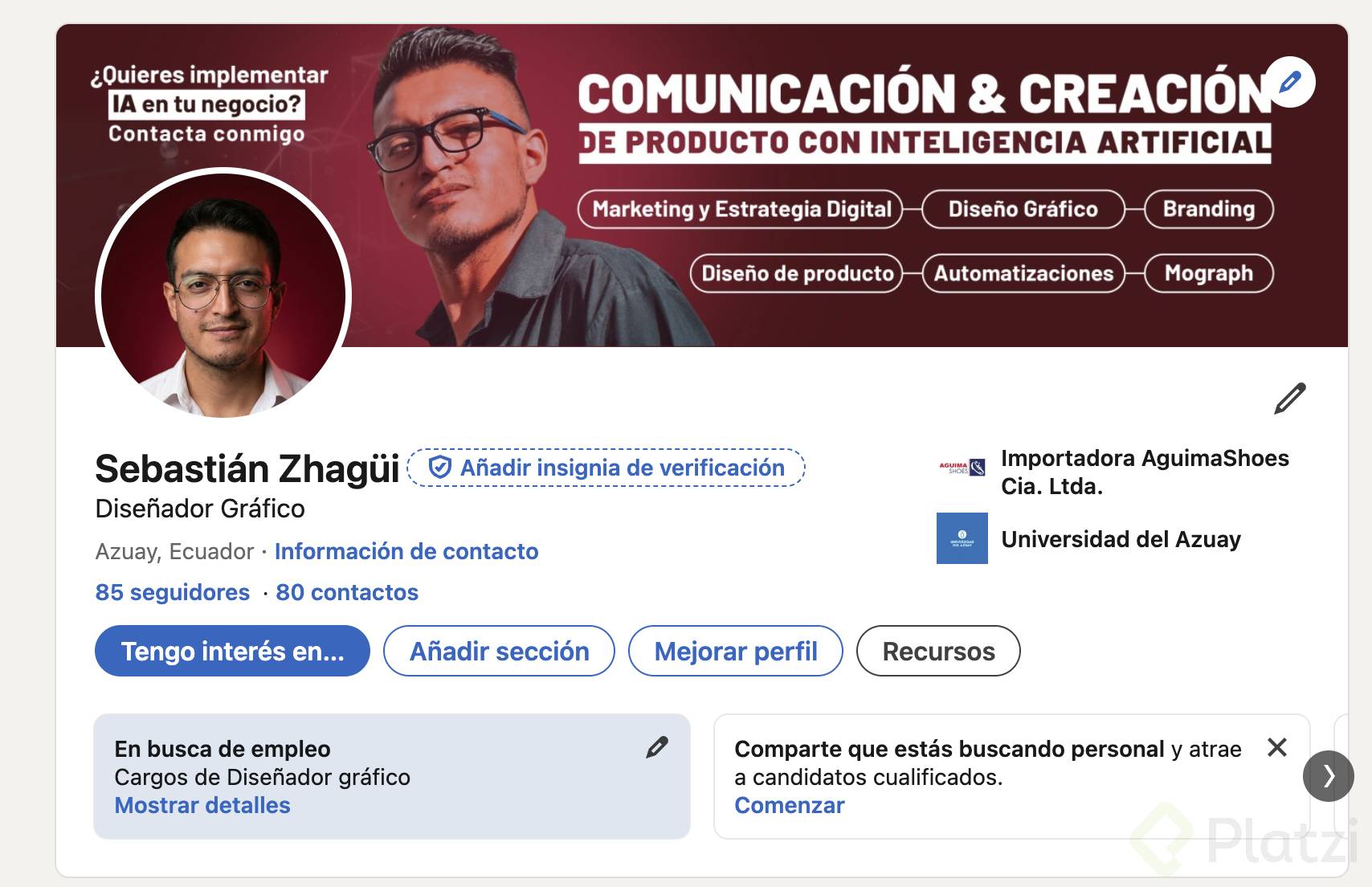
Tienes solo siete segundos para conquistar a quien visita tu perfil de LinkedIn, y ese primer golpe visual lo da tu banner. Aprender a diseñar un banner de LinkedIn efectivo es clave para reforzar tu marca personal, comunicar quién eres y aumentar la probabilidad de que te contacten reclutadores, clientes o colaboradores.
Esta guía es para profesionales, buscadores de empleo y creadores de contenido que quieren aprovechar la imagen de portada como una herramienta estratégica, no como un adorno.
¿Qué es el banner de LinkedIn y por qué importa tanto?
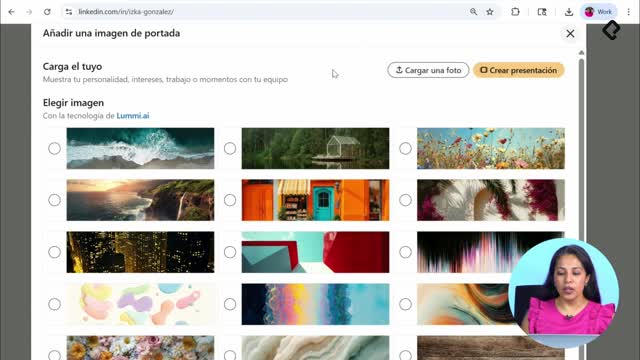
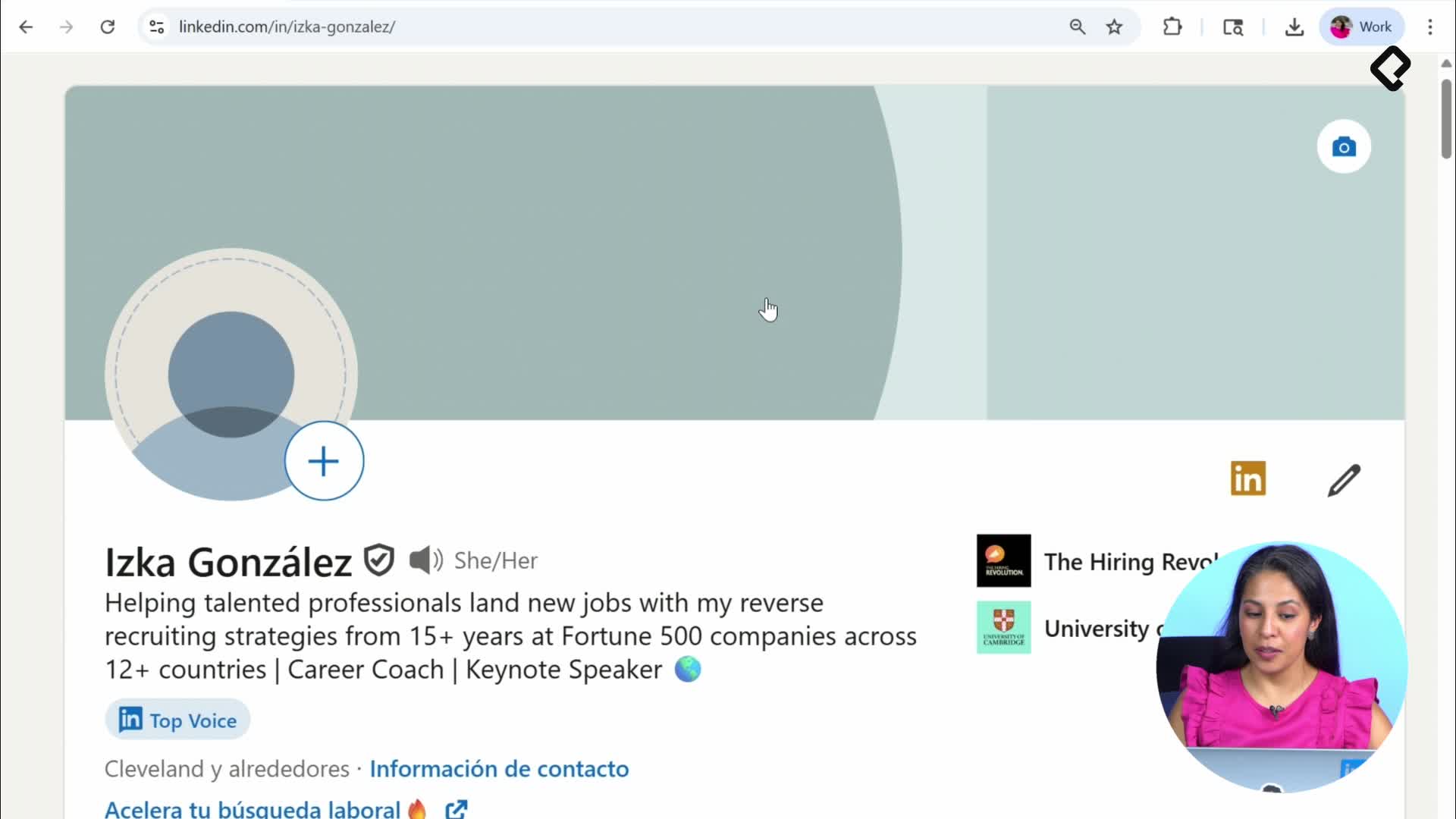
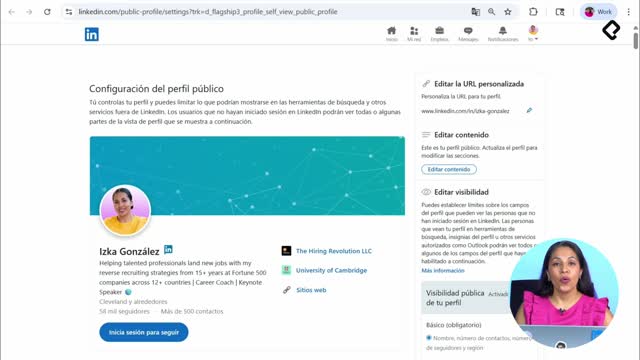
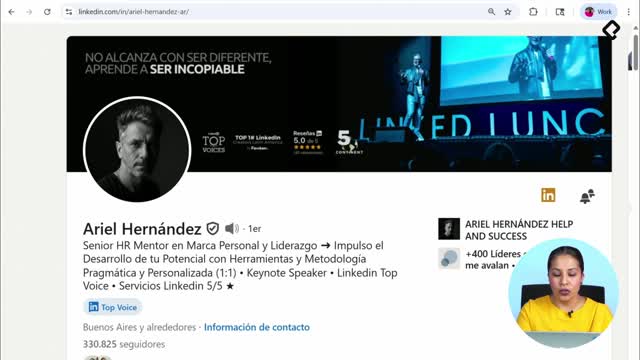
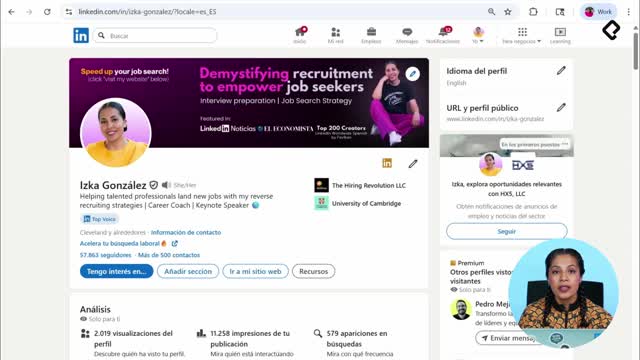
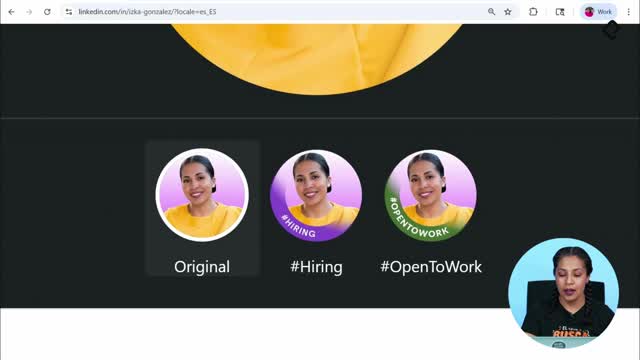
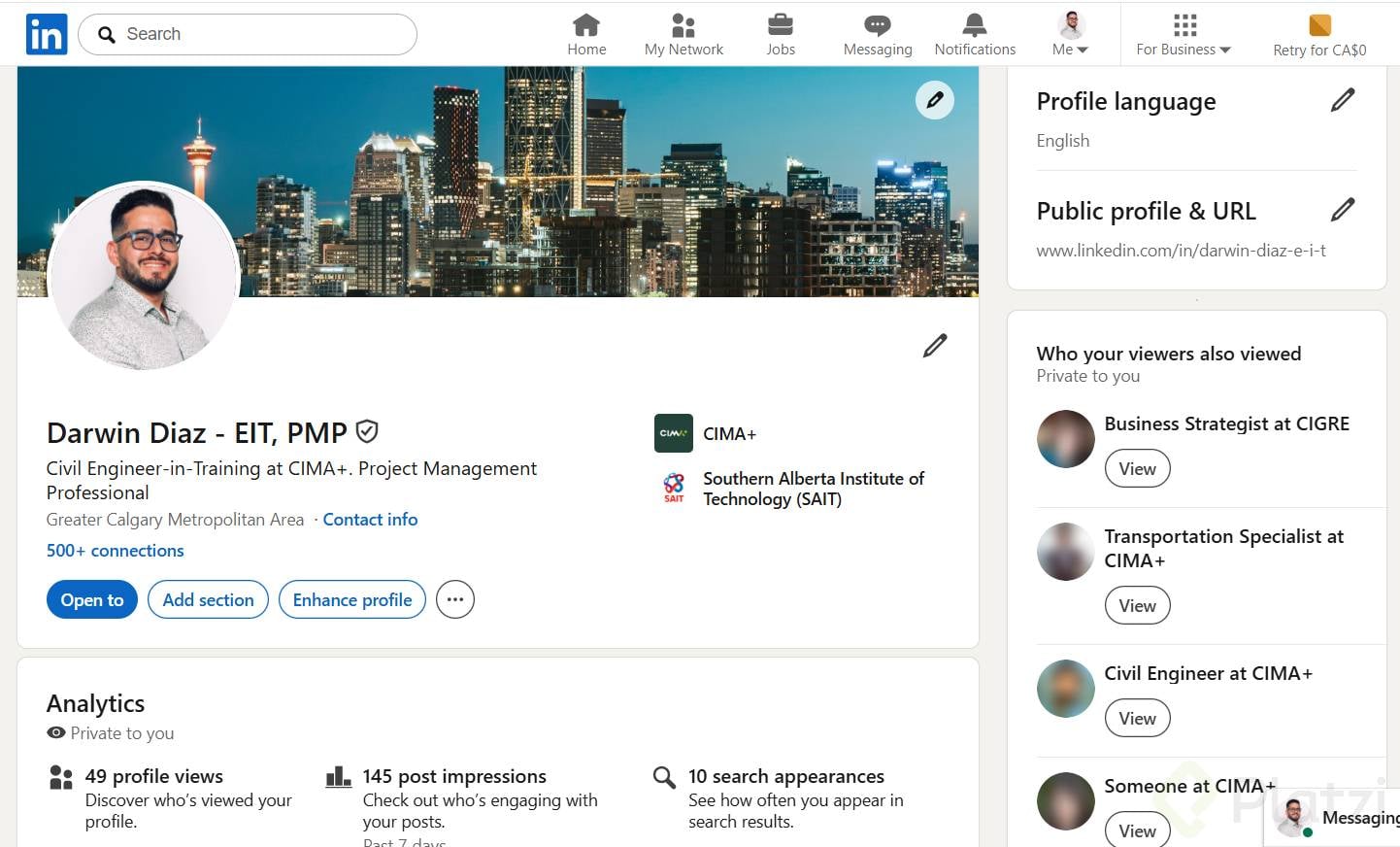
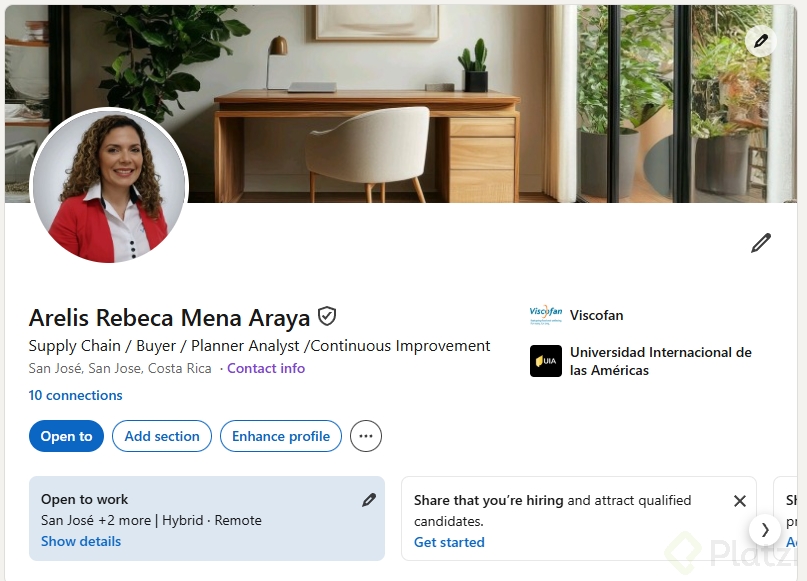
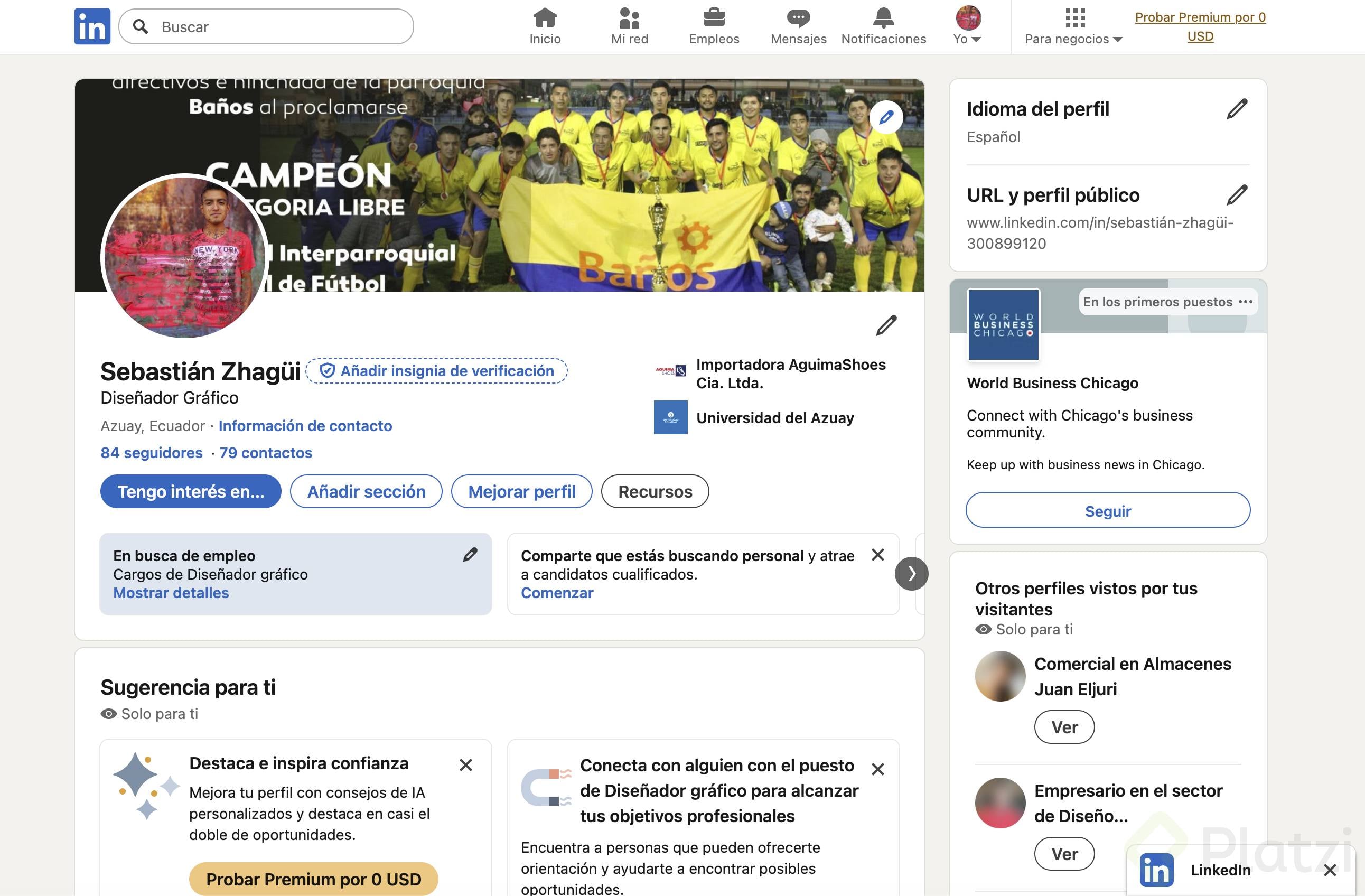
El banner, también llamado imagen de portada o background photo, es la imagen que aparece detrás de tu foto de perfil. Es lo primero que ven quienes llegan a tu perfil y, por eso, funciona como una carta de presentación visual [0:20].
¿Cuánto tiempo pasa alguien viendo tu perfil de LinkedIn? Según expertos citados en la clase, solo siete segundos. En ese lapso, tu banner y tu foto deben comunicar quién eres y qué haces.
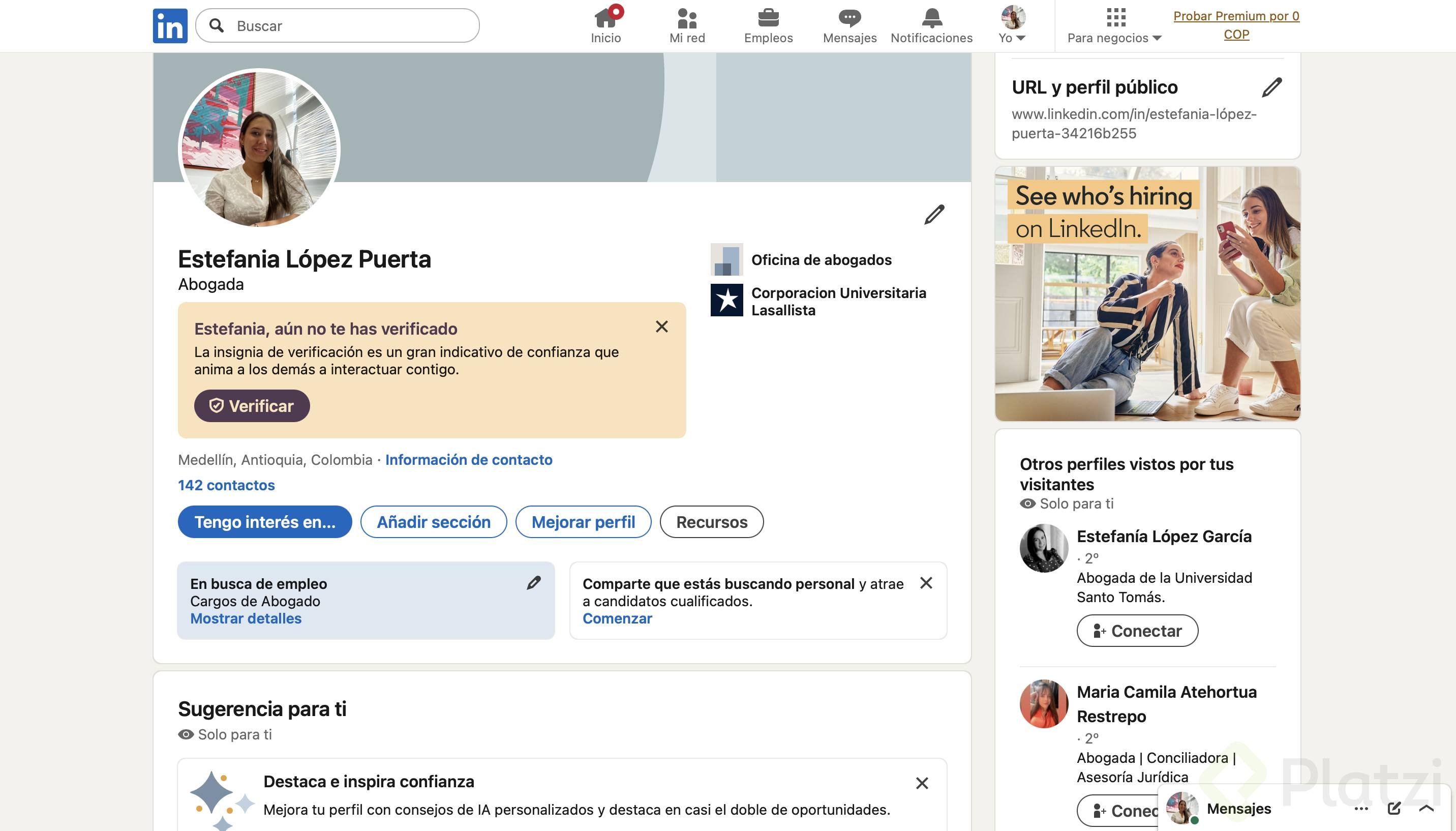
Para editarlo, haces clic en el ícono de la cámara sobre la imagen. LinkedIn te ofrece un banco de imágenes prediseñadas, pero si ninguna te representa, puedes subir la tuya [0:50].
¿Cómo crear un banner personalizado paso a paso?
Si decides crear uno desde cero, herramientas como Canva te permiten trabajar con plantillas ya optimizadas. Solo buscas “LinkedIn banner” y aparece el formato LinkedIn background photo con las medidas exactas [1:20].
Antes de diseñar, define estos elementos:
- Colores que refuercen tu marca personal.
- Palabras clave breves y concretas.
- Una imagen alusiva a tu industria o función.
- Un call to action claro si quieres invitar a una acción.
La creatividad manda, pero siempre al servicio de un objetivo. Y aquí viene lo interesante: el diseño cambia según lo que quieres lograr.
¿Qué elementos debe tener un banner que destaque tu marca personal?
Un buen ejemplo es el perfil de Jasmin Alic, creador reconocido en la plataforma [2:00]. Su banner combina varios recursos:
- Prueba social: testimonios de su comunidad alrededor de su foto.
- Imagen contextual: aparece con su computadora, lo que sugiere que enseña o hace coaching.
- Letras grandes a la derecha: porque ahí es donde el ojo se dirige naturalmente.
- Mensaje corto y una llamada a la acción: avisa que algo está disponible e invita a explorar su perfil.
La prueba social es una técnica en la que muestras que otras personas hablan bien de tu trabajo, y funciona como validación inmediata para quien recién te conoce.
¿Cómo se ve un banner institucional o de embajador de marca?
En el ejemplo de un miembro embajador de Platzi, el banner destaca el logo, define a la empresa como “la escuela de tecnología en Latinoamérica” y suma métricas: millones de estudiantes y miles de compañías [3:40].
La fórmula funciona porque combina identidad, cifras y un cierre con call to action: “Únete a ellos”. Todo con letras grandes ubicadas a la derecha, donde se concentra la atención visual.
¿Cómo optimizar el banner si estás buscando empleo?
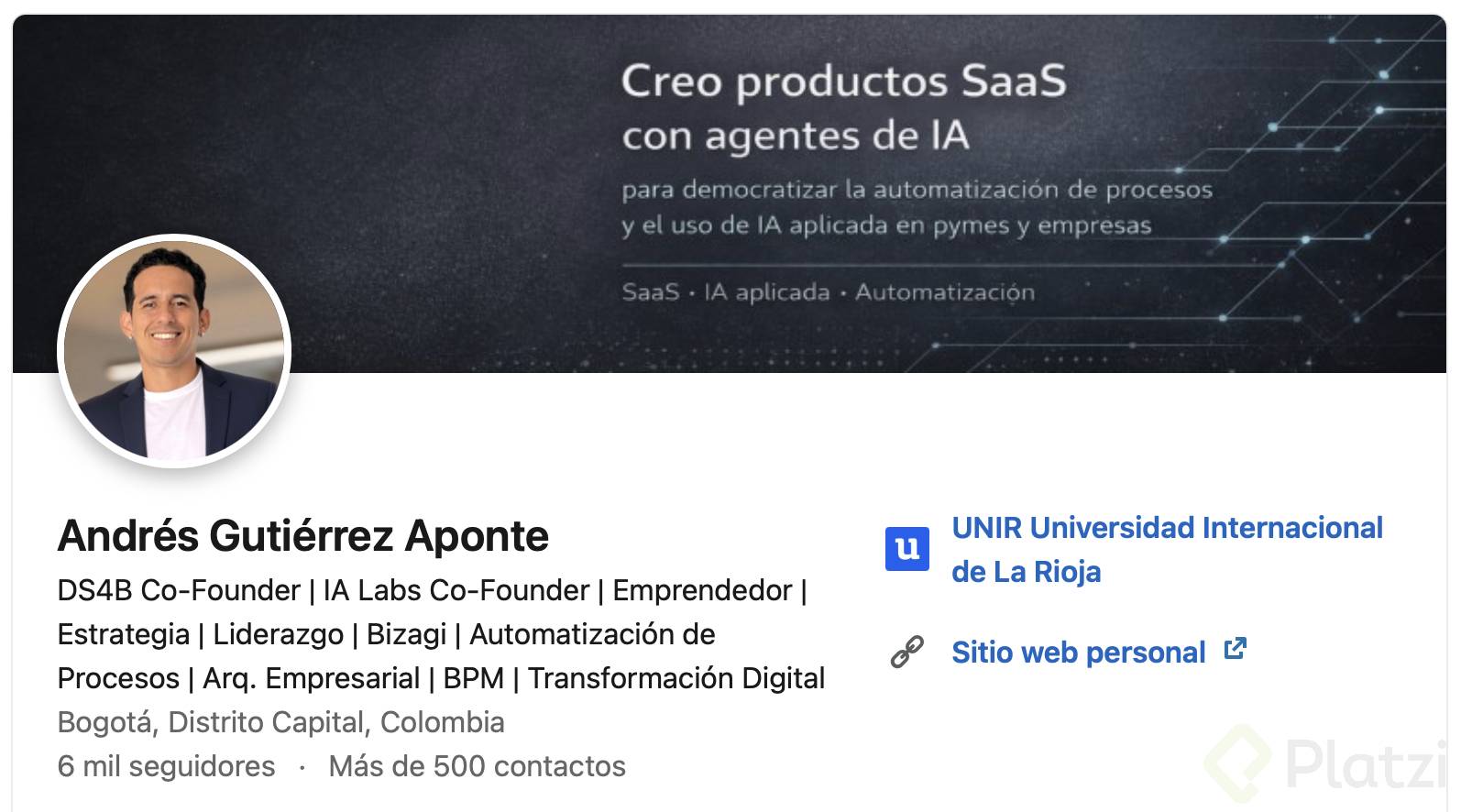
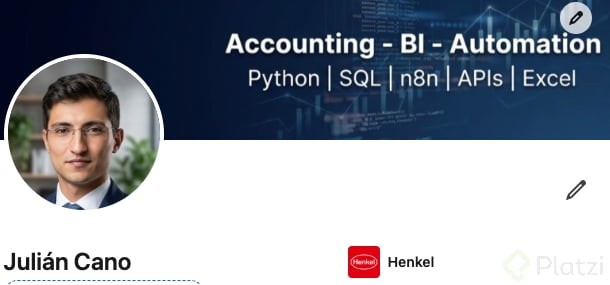
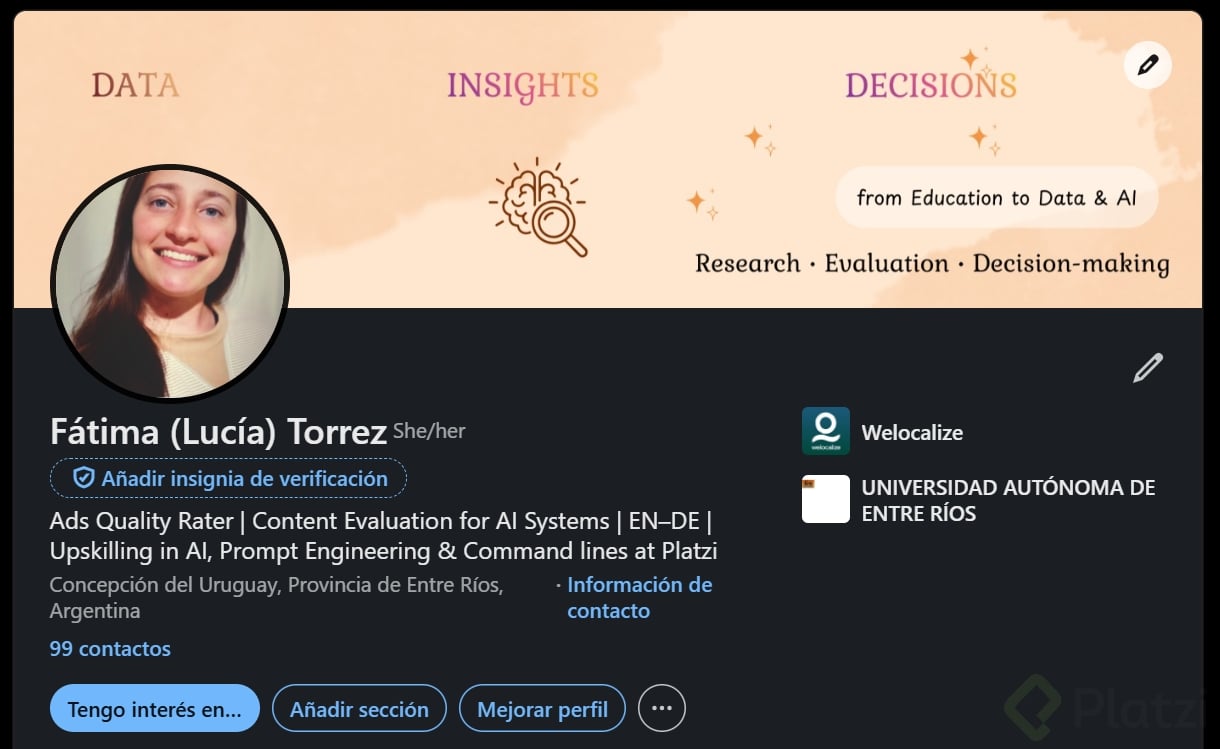
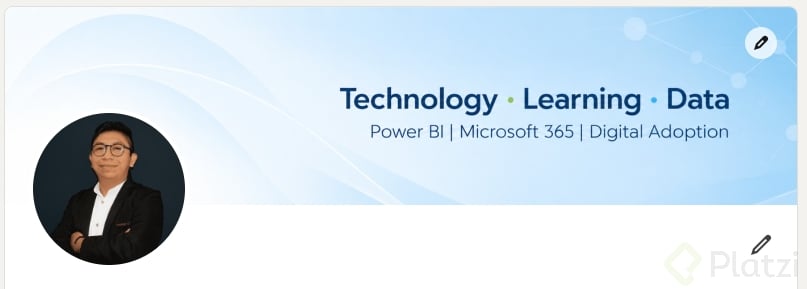
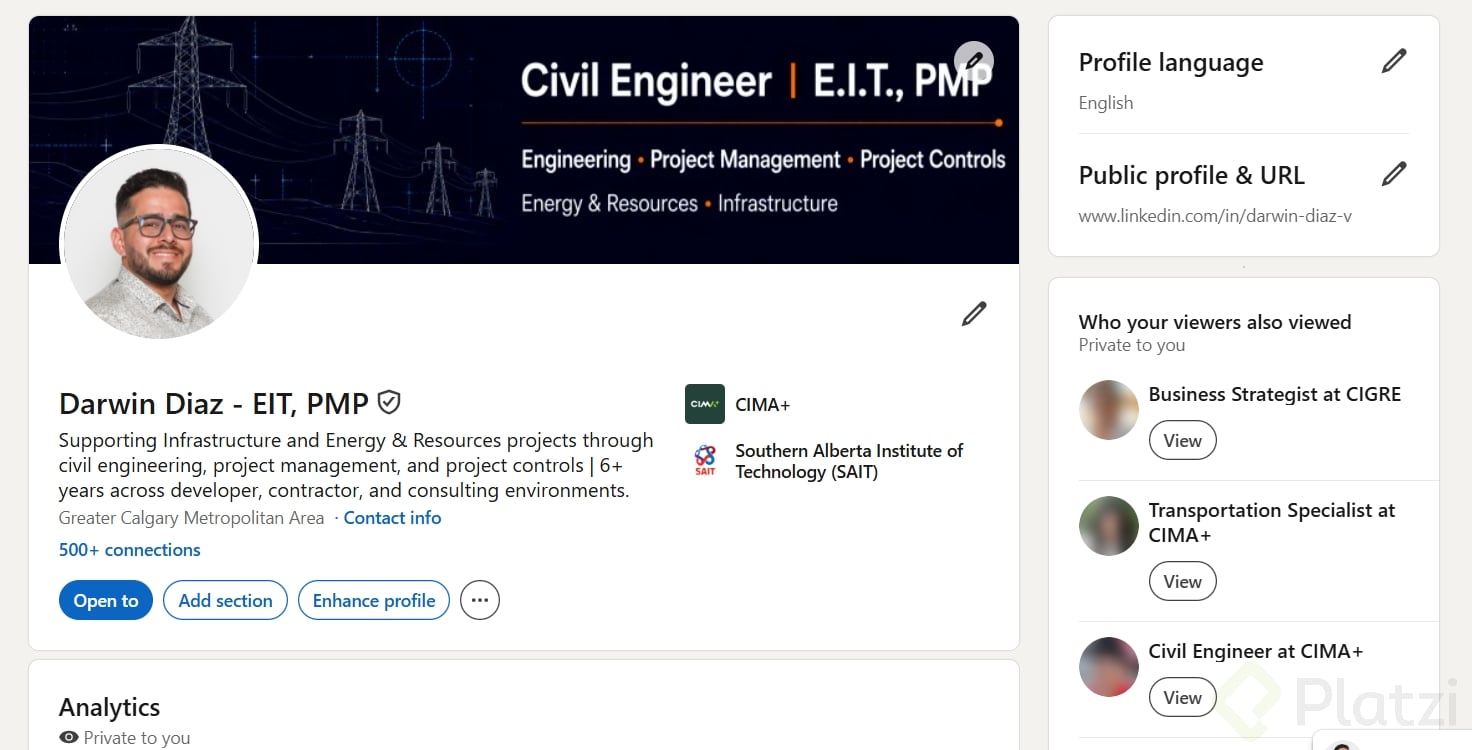
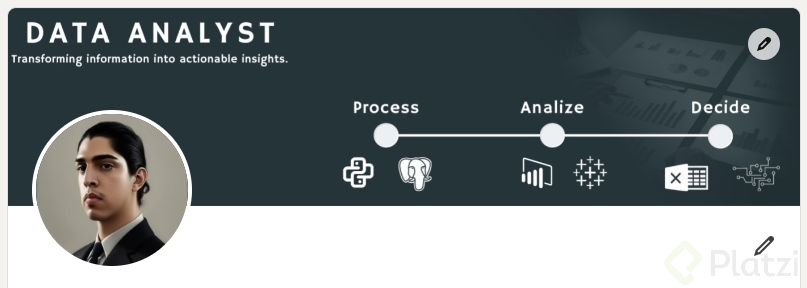
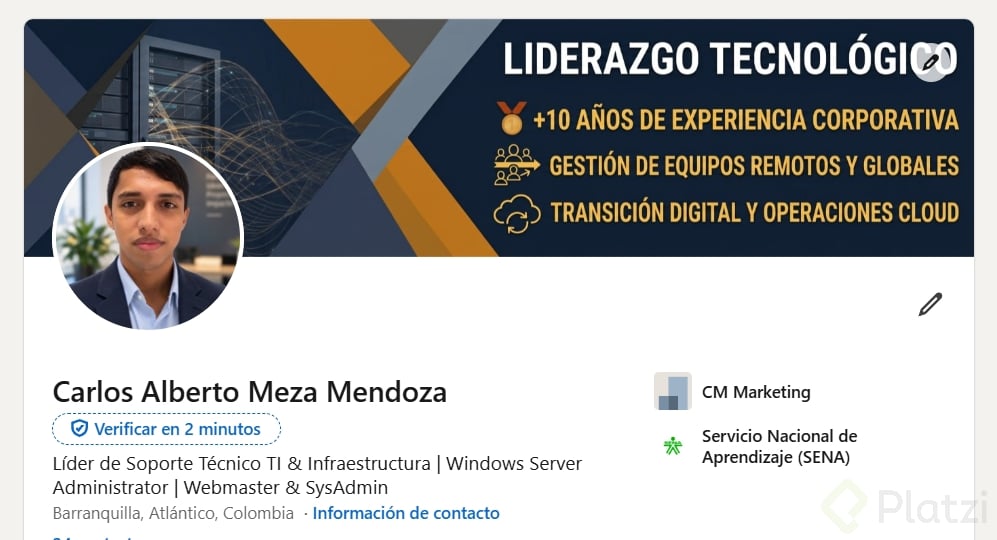
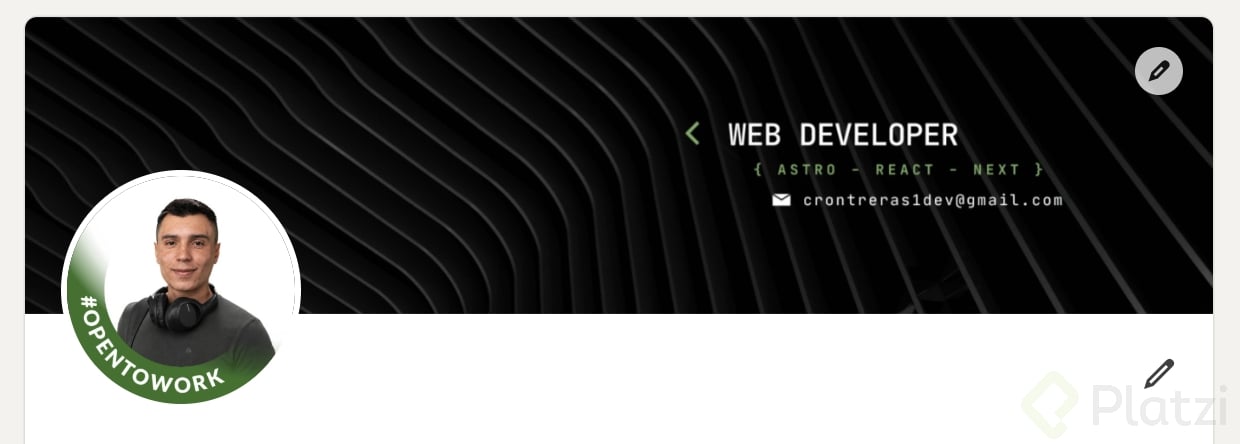
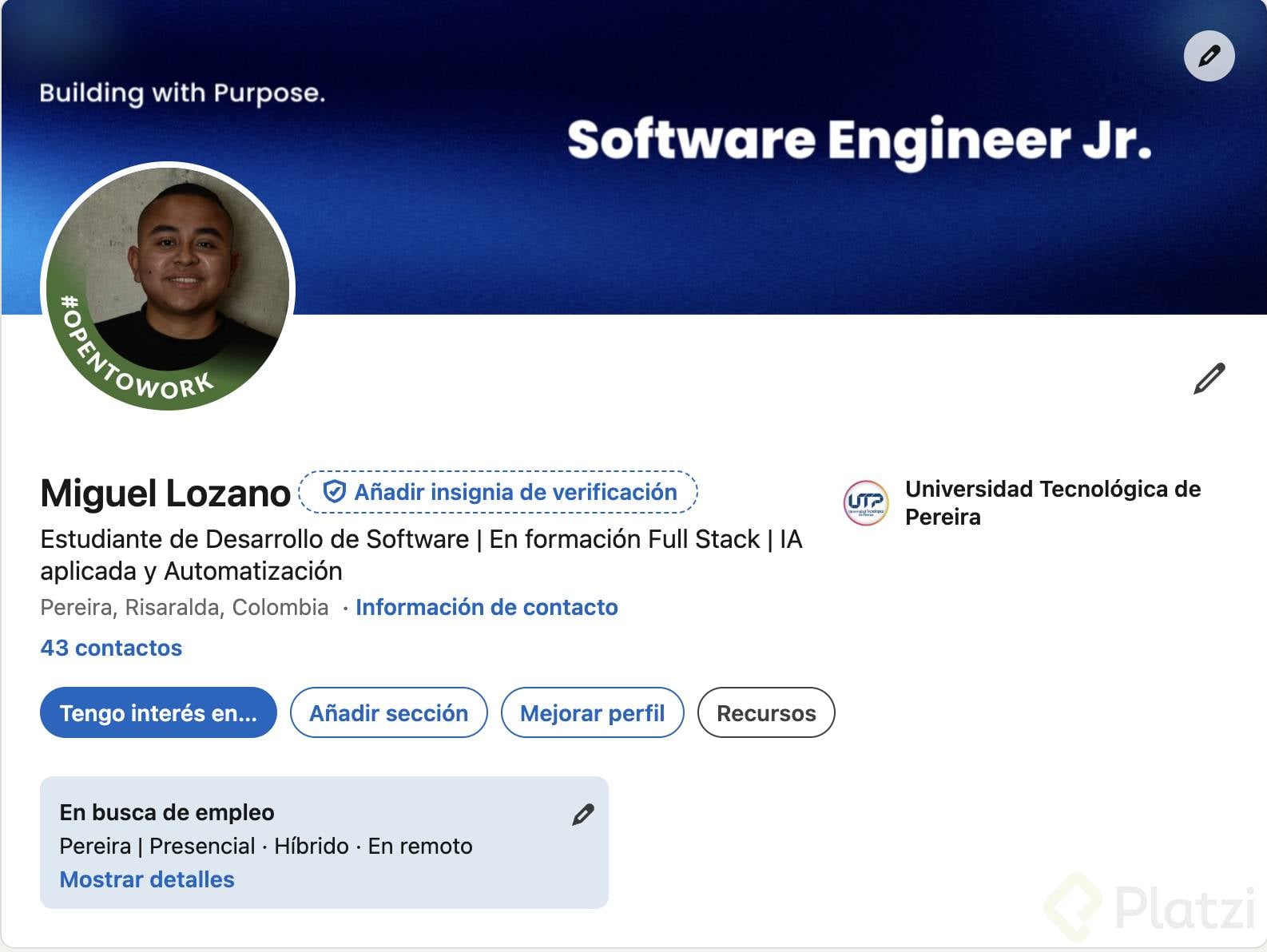
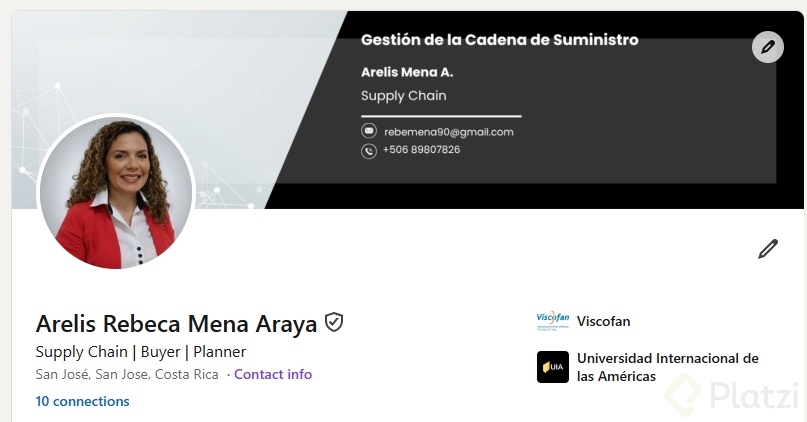
Cuando el objetivo es conseguir trabajo, tu banner debe responder rápido a tres preguntas: qué haces, en qué industria estás y cuál es tu nivel de experiencia o especialidad.
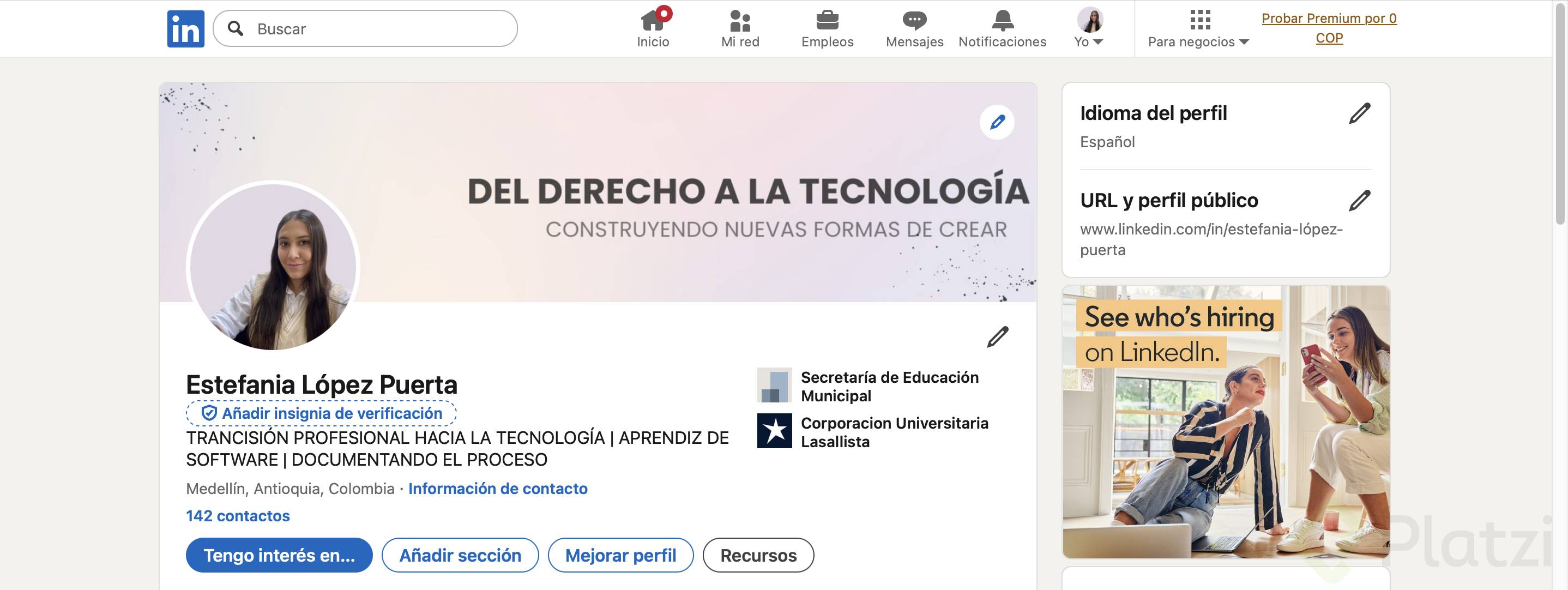
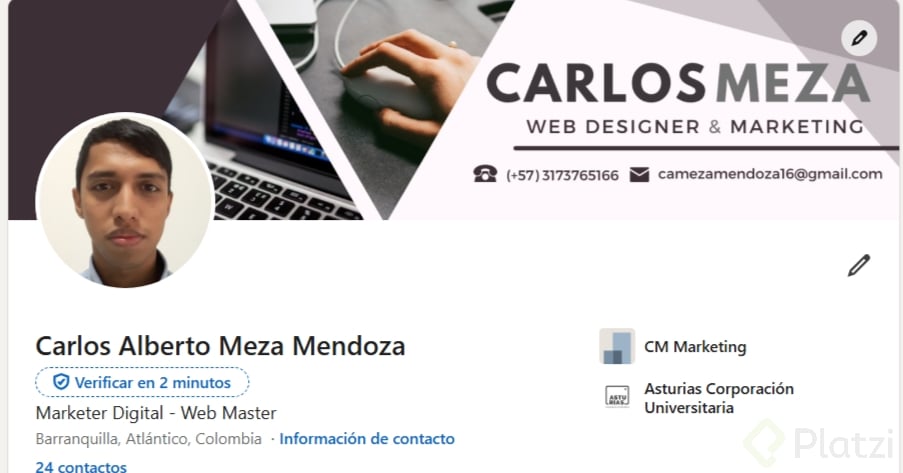
¿Debo poner mi nombre en el banner de LinkedIn? No. Tu nombre ya aparece en la estructura del perfil. Usa ese espacio para palabras clave que expliquen tu profesión, como Marketing Strategist o tu especialidad concreta.
En un caso analizado en clase, la persona puso su nombre al centro del banner, cuando lo estratégico habría sido reforzar “Marketing Strategist” con letras grandes a la derecha [5:30]. Ese pequeño ajuste convierte el banner en un anuncio de posicionamiento profesional.
¿Cómo alinear el banner con tu titular de LinkedIn?
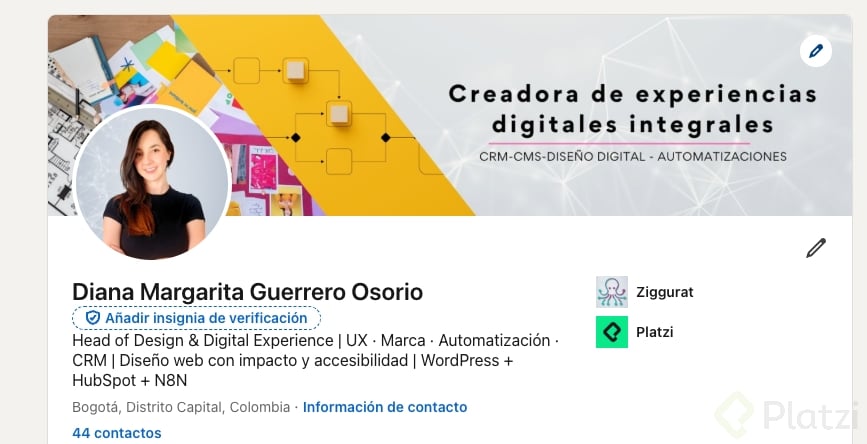
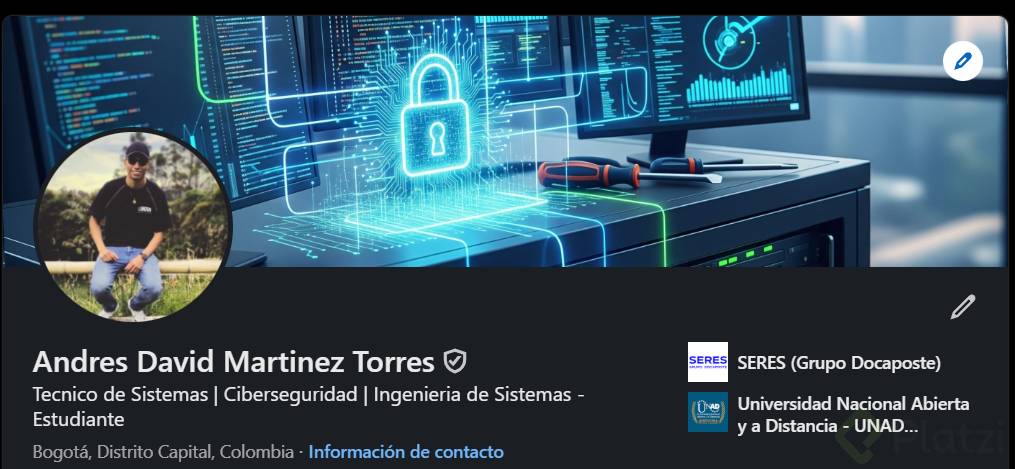
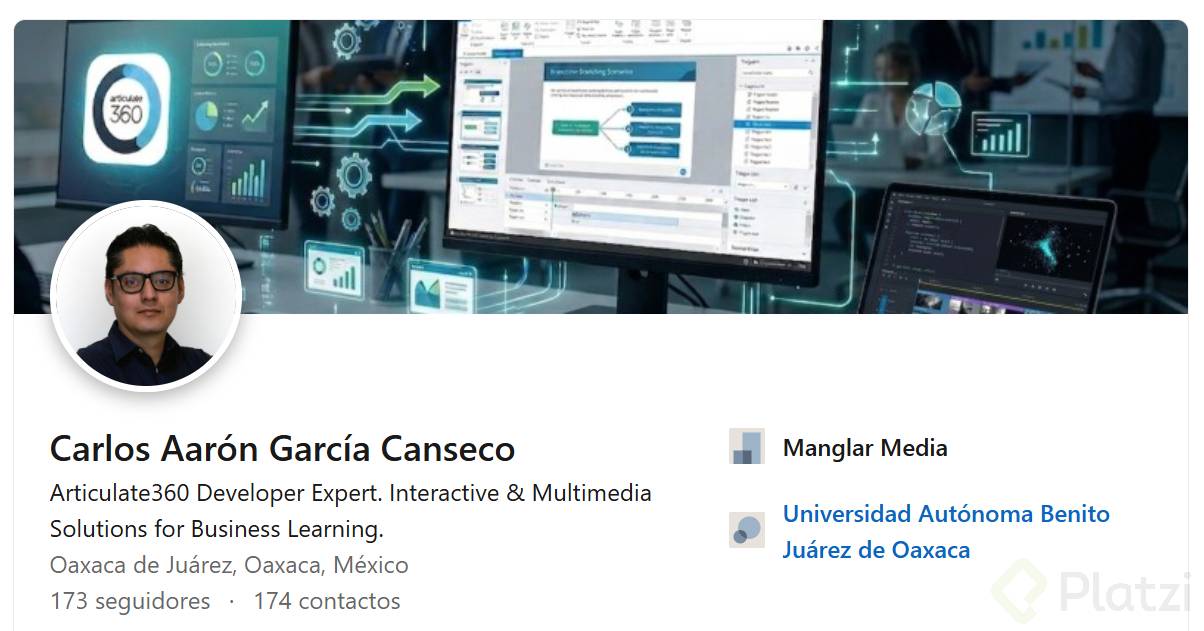
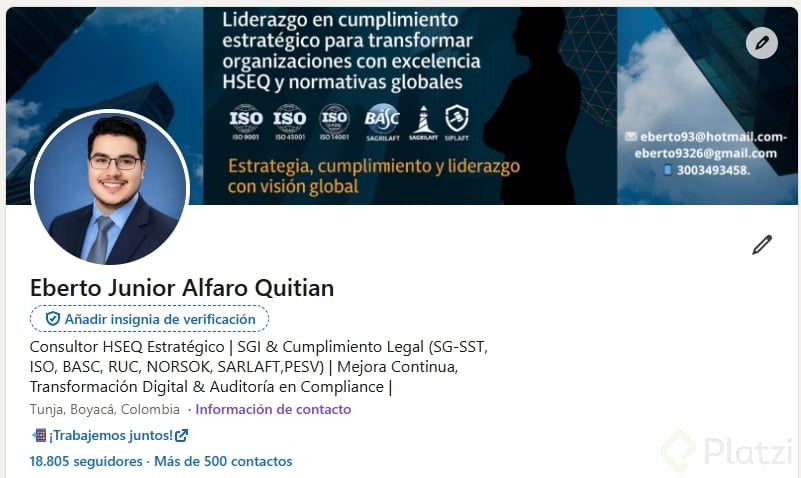
El banner y el headline funcionan mejor cuando se hablan entre sí. Si tu titular dice “Estratega de marketing y negocios, experto en marketing digital, contenidos y relaciones públicas”, tu banner puede reforzarlo con imágenes alusivas:
- Redes sociales representadas con íconos o dispositivos.
- Personas reunidas para transmitir relaciones públicas.
- Elementos visuales de creación de contenidos.
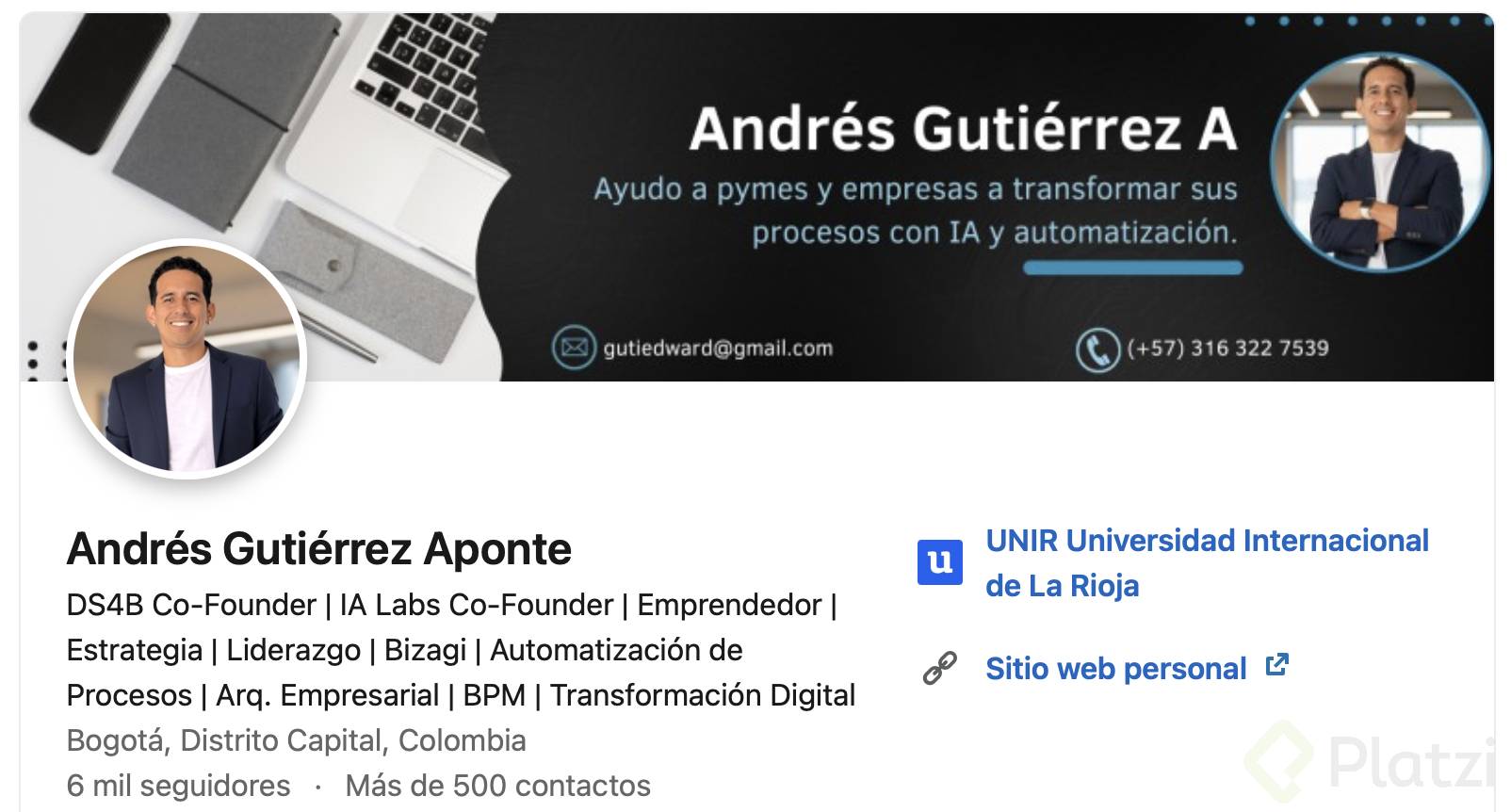
Y si vas a incluir logos de clientes o instituciones, acompáñalos con frases como “destacado en”, “mis clientes son de” u “orgullosamente he trabajado en”. Esa contextualización le da sentido a lo que muestras [7:40].
¿Qué detalles técnicos no puedes olvidar?
La mayoría de las personas usa LinkedIn desde el celular, así que el tamaño de las letras importa mucho. Considera lo siguiente:
- Usa letras grandes y legibles en móvil.
- Coloca la información clave a la derecha, lejos de tu foto de perfil.
- Elige logos de alta calidad si vas a incluirlos.
- Mantén el mensaje corto: mientras más concreto, mejor.
Recuerda que la finalidad del banner es que quien lo vea entienda rápidamente quién eres, qué haces y cómo lo haces. Compárteme en comentarios el antes y después de tu banner, y si tienes dudas, déjamelas ahí también.