Configuración de Python y Jupyter para análisis deportivo
Contenido del curso



Preparación y Exploración de Datos


Ingeniería de Características


Modelado Predictivo Supervisado





Aprendizaje No Supervisado


Pipeline y Proyecto Final

Introducción al Deep Learning

NLP en nuestro caso de uso

Recursos
Resumen
El análisis deportivo mediante programación en Python permite evaluar el rendimiento del equipo y mejorar resultados utilizando machine learning supervisado. Nuestra tarea inicial en Cebollitas FC consiste en configurar un entorno digital listo para procesar información deportiva, clave para futuras predicciones sobre partidos.
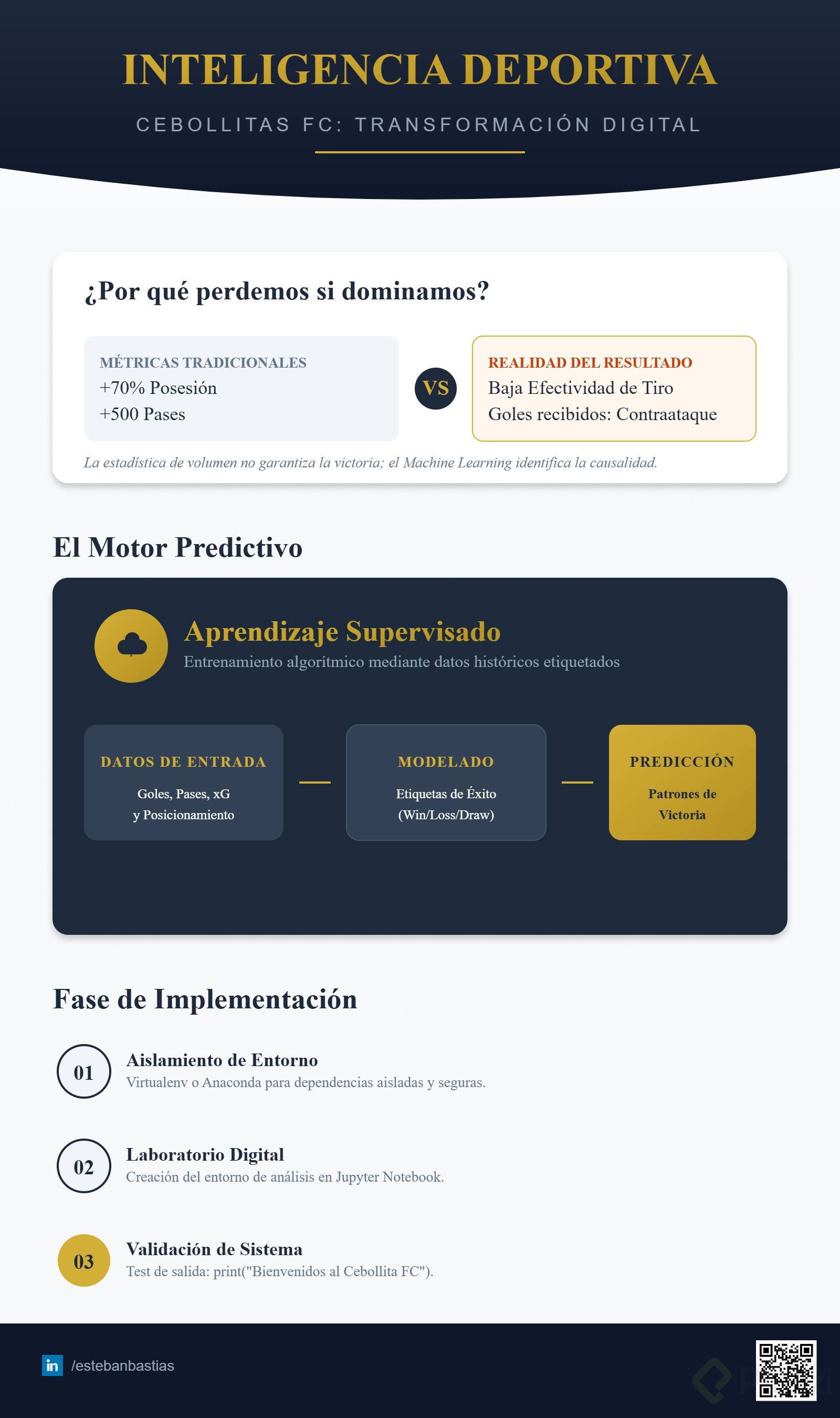
¿Por qué perdemos partidos a pesar de dominar las estadísticas?
A pesar de superar al rival en cantidad de pases y posesión, nuestro equipo continúa perdiendo partidos. Esto indica claramente que las estadísticas tradicionales por sí solas no cuentan la historia completa del rendimiento en cancha.
¿Qué es machine learning supervisado y cómo lo usaremos?
El machine learning supervisado implica utilizar datos etiquetados, es decir, información que tiene ya identificada la respuesta buscada, como goles realizados, goles recibidos o resultado de un partido. Con esta estrategia desde Python podremos encontrar y entender patrones relevantes que influyen en su desempeño deportivo.
Herramientas clave del análisis deportivo
La plataforma principal será Python por ser lenguaje simple, potente y adecuado para procesar datos deportivos. Usaremos además Jupyter Notebook, que facilita integrar código, explicaciones y gráficos en un solo lugar, mejorando la claridad y comodidad durante el análisis.
¿Cómo preparamos nuestro entorno de trabajo?
Para trabajar eficientemente en nuestras predicciones, el primer paso consiste en configurar adecuadamente nuestro ambiente de programación:
- Instalamos un ambiente virtual por medio del módulo virtual de Python o Anaconda.
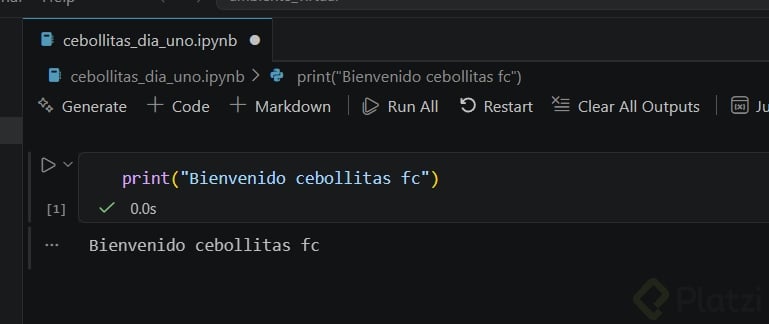
- Creamos un cuaderno (notebook) de Python identificándolo claramente, por ejemplo, como "cebollitas dia uno.ipynb".
- Realizamos nuestra primera prueba sencilla con Python para verificar que todo se encuentre funcionando correctamente:
print("Bienvenidos al Cebollita FC")
Próximos pasos para el análisis deportivo
Con el entorno ya preparado, estamos listos para incorporar datos reales a los siguientes análisis. Estos datos permitirán analizar a fondo estadísticas y tendencias importantes para predecir futuros resultados a través del código y mejorar las decisiones técnicas en el club.
¡Comenta qué expectativas tienes sobre este enfoque tecnológico en el deporte o qué otros datos deportivos te gustaría analizar con Python!
Configuración de Python y Jupyter para análisis deportivo