Cómo crear catálogos dinámicos en Meta Ads
Contenido del curso


Audiencias y targeting


Anuncios que si funcionan


Implementación inteligente


Métricas, optimización y escala


Aprovecha el sistema y vence
- 20

Los cuatro cerebros que deciden tus anuncios en Meta
05:27 min - 21

Cómo crear catálogos dinámicos en Meta Ads
Viendo ahora - 22

Campañas de mensajes en Facebook Ads para ventas y leads
05:32 min - 23

Reglas automatizadas de Meta Ads sin estar conectado
05:56 min - 24

7 principios del performance marketing que no cambian
03:12 min
Recursos
Resumen
Imagina anuncios que cambian según quien los vea: alguien que abandonó un producto en el carrito ve exactamente ese producto, y quien inició el pago ve el artículo que dejó pendiente. Aprender a crear catálogos en Meta Ads y conectarlos a tu píxel te permite tener creativos dinámicos e inteligentes para tu tienda online. Esto es clave si vendes productos y quieres campañas que se personalicen solas.
El corazón de esta estrategia es el catálogo de productos, que funciona como una base de datos que Meta consulta para mostrar el artículo correcto a la persona correcta. Y aquí viene lo interesante: cuando conectas ese catálogo con tu píxel, Meta puede reconocer qué producto vio cada usuario y armar el anuncio en consecuencia.
¿Cómo se crea un catálogo de productos en Meta?
Todo empieza en la configuración del negocio dentro del administrador de anuncios. En el menú izquierdo entras a Orígenes de datos y luego a Catálogos [00:44]. Desde el botón azul Agregar puedes crear uno nuevo o transferir uno desde otro administrador de negocios.
Un detalle importante: Meta recomienda tener un solo catálogo por cuenta. Si ya tienes varios, verás una advertencia [01:07]. Lo ideal es concentrar tus productos en uno para mantener orden.
¿Qué es un catálogo en Meta Ads? Es una base de datos con todos tus productos (título, precio, foto, descripción) que Meta usa para generar anuncios dinámicos y mostrar el artículo adecuado a cada usuario.
Al crear el catálogo le pones un nombre, por ejemplo Catálogo Productos Ejemplo [01:35]. Existe una vía más sencilla que la manual: conectar con una plataforma de socios como Shopify o WordPress [01:47]. Si tienes tienda en alguno de esos, la integración es casi automática.
¿Por qué debo vincular el catálogo con el píxel correcto?
Uno de los pasos más relevantes es vincular el catálogo con el píxel adecuado [02:12]. Ese enlace es lo que permite que Meta entienda qué personas vieron qué producto y luego les muestre el anuncio correspondiente. Sin el píxel bien configurado, la magia del anuncio dinámico simplemente no ocurre.
Después asignas los roles de las personas que podrán usar el catálogo [02:23] y llegas a la parte donde subes tus productos.
¿Cuál es la mejor forma de cargar productos al catálogo?
Tienes dos caminos para subir productos: manualmente, con un formulario donde llenas título, descripción, fotografía y precio, o mediante una lista de datos [02:35]. La segunda opción es la recomendada porque cargas muchos productos de forma más directa.
Para la lista de datos también hay dos opciones:
- Subir un documento en formato CSV, para lo que puedes descargar una plantilla de ejemplo con las columnas necesarias.
- Usar una URL o una hoja de cálculo de Google que se actualiza sola.
La hoja de cálculo de Google es la más práctica [03:08]. Si actualizas esa hoja en la nube, tu catálogo se actualiza directamente. Solo recuerda activar los permisos de la hoja para que sea pública y Meta pueda leerla [03:33].
¿Cada cuánto se actualiza un catálogo con hoja de Google? Tú defines la frecuencia. Lo recomendable es una vez al día, salvo que hagas cambios muy constantes. En el ejemplo se programa a las 12:00 p.m.
Antes de terminar seleccionas la divisa de tus precios, en este caso pesos mexicanos [04:03], y la programación de la lista de datos [04:16]. Es normal ver un error momentáneo mientras Meta procesa la información; con el tiempo tus artículos aparecen cargados en la sección de artículos [04:36].
¿Qué son los conjuntos de productos y cómo se crean?
Una vez que tienes el catálogo, puedes crear conjuntos de productos para una comunicación más efectiva y personal [05:03]. Al cargar tus artículos se genera automáticamente el conjunto de todos los productos, pero conviene armar otros más específicos.
Hay dos formas de crearlos:
- Manual: útil cuando no hay un parámetro que identifique a los productos. En el ejemplo se arma una colección de primavera combinando un pantalón denim azul claro, una gorra bordada y una playera gris [05:27].
- Por filtros: ideal cuando ya tienes tus productos categorizados. Puedes pedir que el título del producto contenga la palabra pantalón y Meta selecciona solos todos los que cumplen [06:14].
Lo poderoso del filtro es que se actualiza solo. Si agregas más pantalones a la hoja base, entran directo a ese conjunto sin que hagas nada [06:37]. Después conviene validar que sigues conectado al píxel de Meta y revisar que tu origen de datos esté sin errores [06:57].
¿Cómo se usan los catálogos en las campañas?
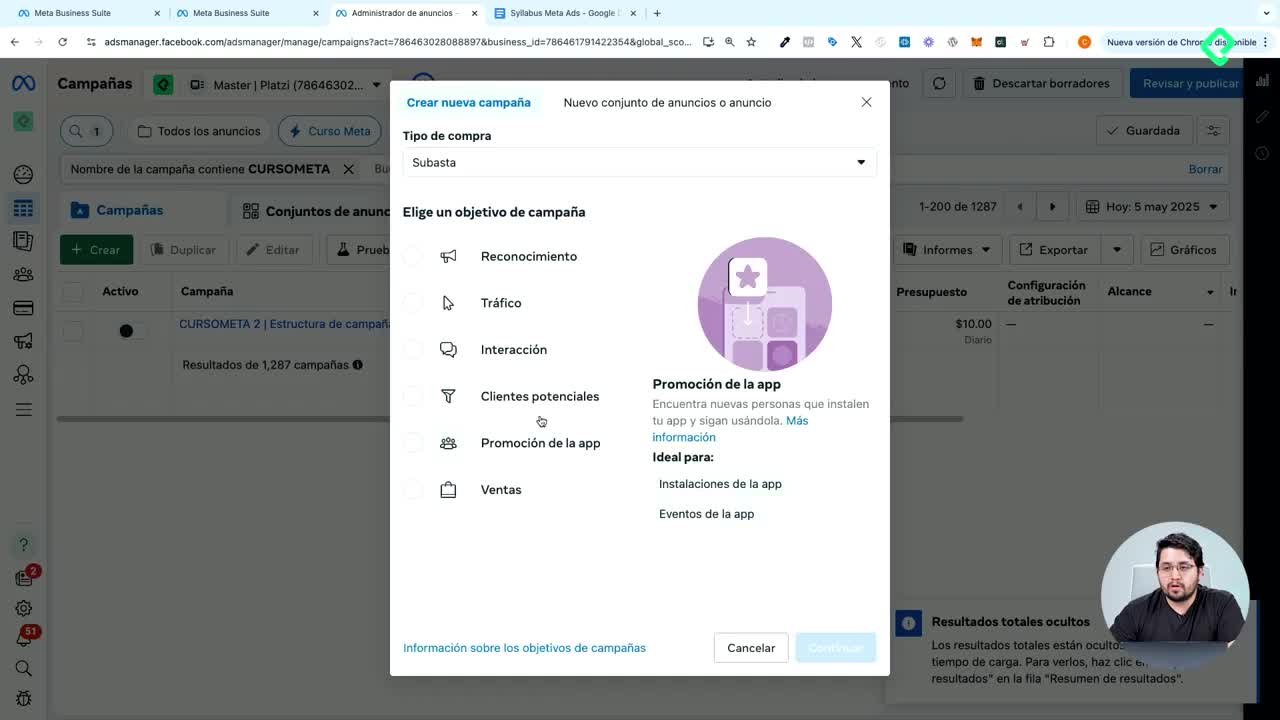
En el administrador de campañas creas una nueva campaña con el objetivo de ventas y activas la opción anuncios de catálogo Advantage [07:32]. Como acabas de crear el catálogo, Meta lo deja preseleccionado.
Esta configuración transforma lo que ves a nivel de conjunto de anuncios. Las ubicaciones de conversión cambian y eliges ubicación de conversión única, sitio web, junto con el conjunto de productos que quieres mostrar [08:14].
Para segmentar el público tienes dos rutas:
- Encontrar clientes potenciales nuevos que aún no han interactuado con tu negocio.
- Volver a mostrar anuncios a quienes ya interactuaron con tus productos dentro y fuera de Facebook, gracias al píxel [08:32].
Aquí es donde entra el remarketing dinámico. Puedes dirigirte a quien vio productos, a quien los agregó al carrito, o hacer venta cruzada mostrando un conjunto distinto a quien ya vio otro [09:33]. Por ejemplo, quien vio cualquier producto empieza a ver tu colección de pantalones. No olvides excluir a quienes ya te compraron [09:14].
¿Qué formatos de anuncio funcionan con catálogo?
A nivel de anuncio se abren formatos que valen la pena:
- Secuencia basada en catálogo: muestra tus productos con nombre y descripción, ordenados según lo que vio tu comprador [10:00].
- Colección con experiencia instantánea: ocupa mucha más pantalla y funciona como una mini tienda dentro del anuncio [10:19].
Para la colección creas una experiencia instantánea, preferiblemente la versión de tienda [10:33]. Defines una portada, ya sea imagen o video, y debajo se muestran los productos. Cuando el usuario da clic, entra a esa experiencia y al tocar un producto llega directo a su ficha en tu sitio [10:57].
Esto ahorra buena parte del journey de compra porque el usuario no navega desde cero, sino que aterriza en el producto que ya le interesó [11:11]. El orden de los productos se ajusta al interés real: si alguien vio primero tus gorras, esas aparecen primero [11:23].
En el ejemplo se cambia la portada por una imagen del jogger, se ajusta el botón a ver más y se agrega el enlace directo a la tienda completa [11:33]. Así queda tu formato de colección: una portada llamativa arriba y todos los productos relacionados debajo, listos para el clic.
¿Ya probaste conectar tu píxel con un catálogo? Cuéntame en los comentarios qué formato te dio mejores resultados para tu e-commerce.