Instalación del Entorno de Desarrollo para el Curso
1. Inicio
Sabemos que has estado esperando este momento, y por fin ha llegado. Ahora instalaremos nuestro entorno de desarrollo para comenzar a trabajar en nuestro proyecto del curso.
2. Acceso a la Documentación Oficial
Para iniciar, iremos a la página de la documentación oficial de Espressif, donde encontraremos la guía de instalación y descargaremos el instalador adecuado para Windows o Linux. Además, te proporcionaremos lecturas complementarias para que sigas los pasos sin dificultad.
Al ingresar a la documentación, debemos seleccionar la sección "Get Started", donde se explica el proceso de instalación.
3. Opciones de Instalación
Existen dos maneras generales de instalar el entorno de desarrollo:
- Usando un IDE: Puede ser con el Eclipse Plugin o la VSCode Extension. Estas opciones facilitan la instalación gracias a su interfaz gráfica, pero al ser recientes pueden presentar fallos.
- Instalación Manual: Requiere seguir pasos específicos según el sistema operativo (Windows, Linux o macOS).
Si decides usar la extensión de Visual Studio Code y esta presenta fallos, la mejor alternativa es el instalador manual de Windows. Solo hay que hacer clic en Windows Installer.
4. Instalación en Windows
4.1 Descarga del Instalador
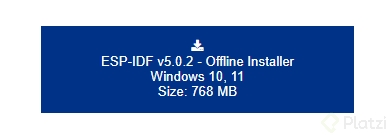
Dentro de la documentación, encontraremos el enlace de descarga del instalador. Se recomienda la versión universal online, ya que descarga los archivos en tiempo real.
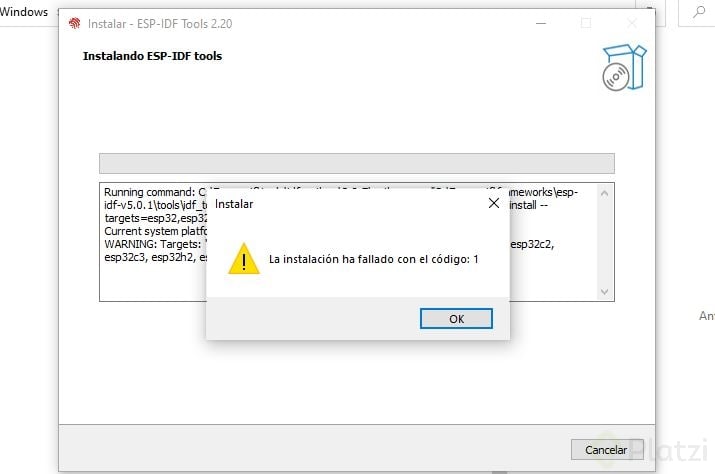
4.2 Proceso de Instalación
- Abrimos el instalador y seleccionamos el idioma (por defecto, aparece en español).
- Aceptamos la licencia del entorno de desarrollo.
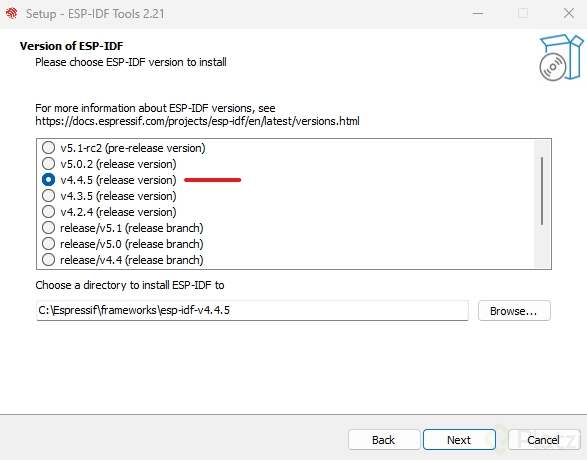
- Descargamos la versión más reciente de ESP-IDF (en este caso, la 4.4.2).
- Elegimos una carpeta para la instalación (ejemplo: Mis Documentos/ESP-IDF).
- Instalamos herramientas adicionales (ESP-IDF Tools) en una carpeta separada.
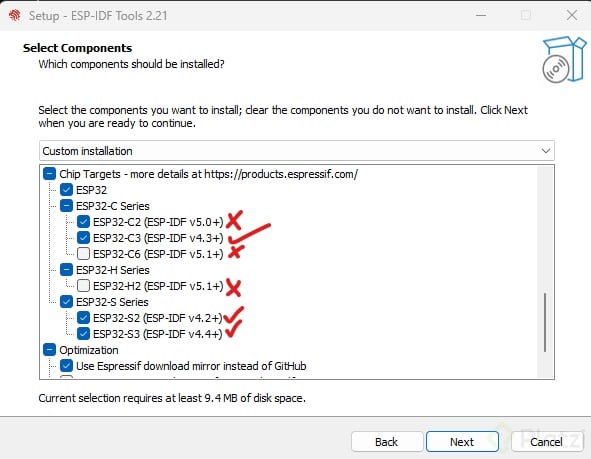
- Seleccionamos los componentes adicionales:
- Frameworks y herramientas (como Espressif-IDE y soporte para Rust o Toit).
- Soporte para PowerShell (para ejecutar comandos desde la terminal).
- Drivers necesarios para placas de desarrollo.
- Modelos de ESP32 compatibles.
- Fuente de descarga (GitHub o un repositorio espejo para optimización).
- Agregamos un acceso directo en el escritorio y hacemos clic en Instalar.
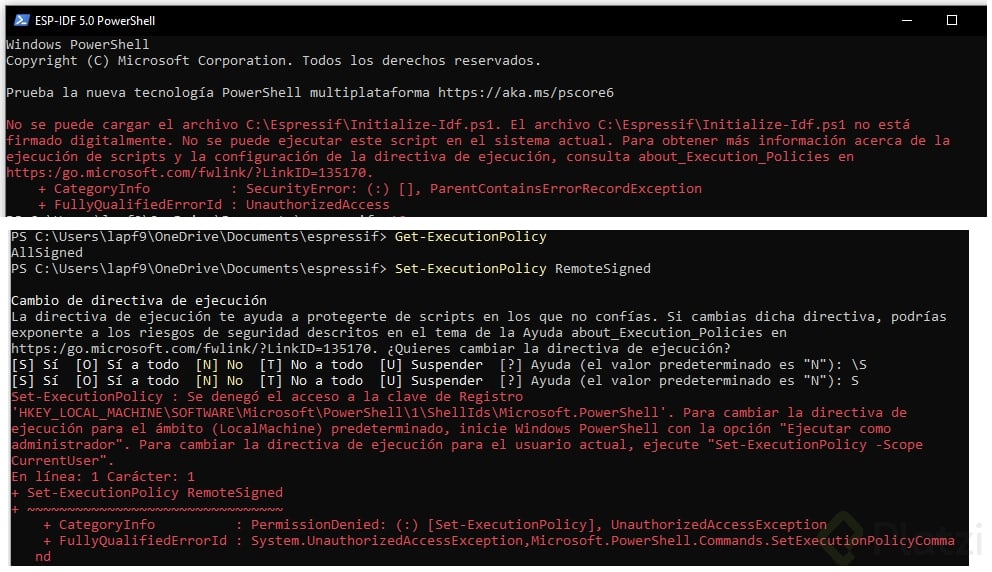
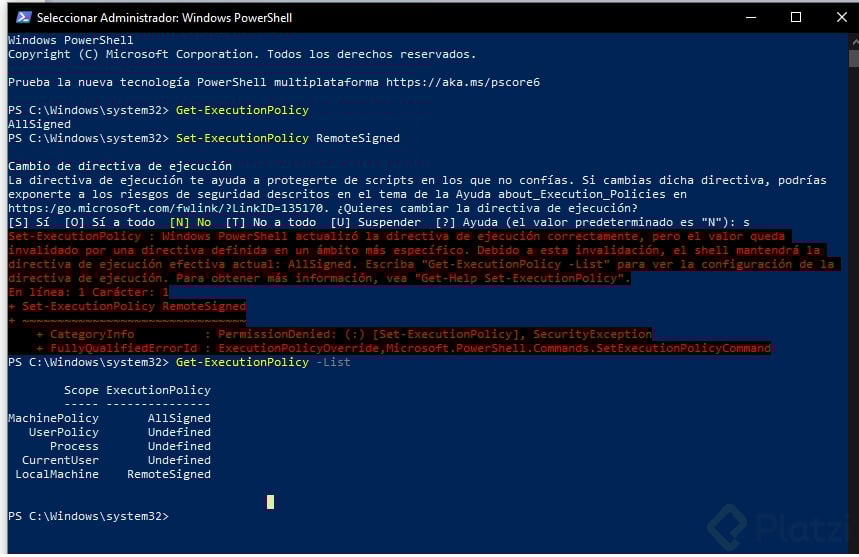
- Durante la instalación, Windows podría pedir permisos; simplemente aceptamos.
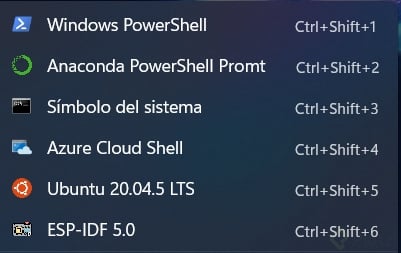
Al finalizar, podemos elegir abrir el entorno en PowerShell o en la terminal de Windows. Se recomienda PowerShell.
5. Verificación de la Instalación
Una vez completada la instalación, abrimos la terminal de PowerShell y verificamos que se han instalado correctamente:
- Python y Git en su propia versión aislada.
- IDF Kit y herramientas para debugging con OpenOCD.
- Archivos y carpetas importantes como DOC y EXAMPLES.
Dentro de EXAMPLES, podemos encontrar ejemplos de Bluetooth, Wi-Fi, almacenamiento, etc. El ejemplo "Hello World" es útil para probar que todo funciona correctamente.
6. Compilación y Ejecución
Para compilar un proyecto:
- Nos movemos a la carpeta Hello World.
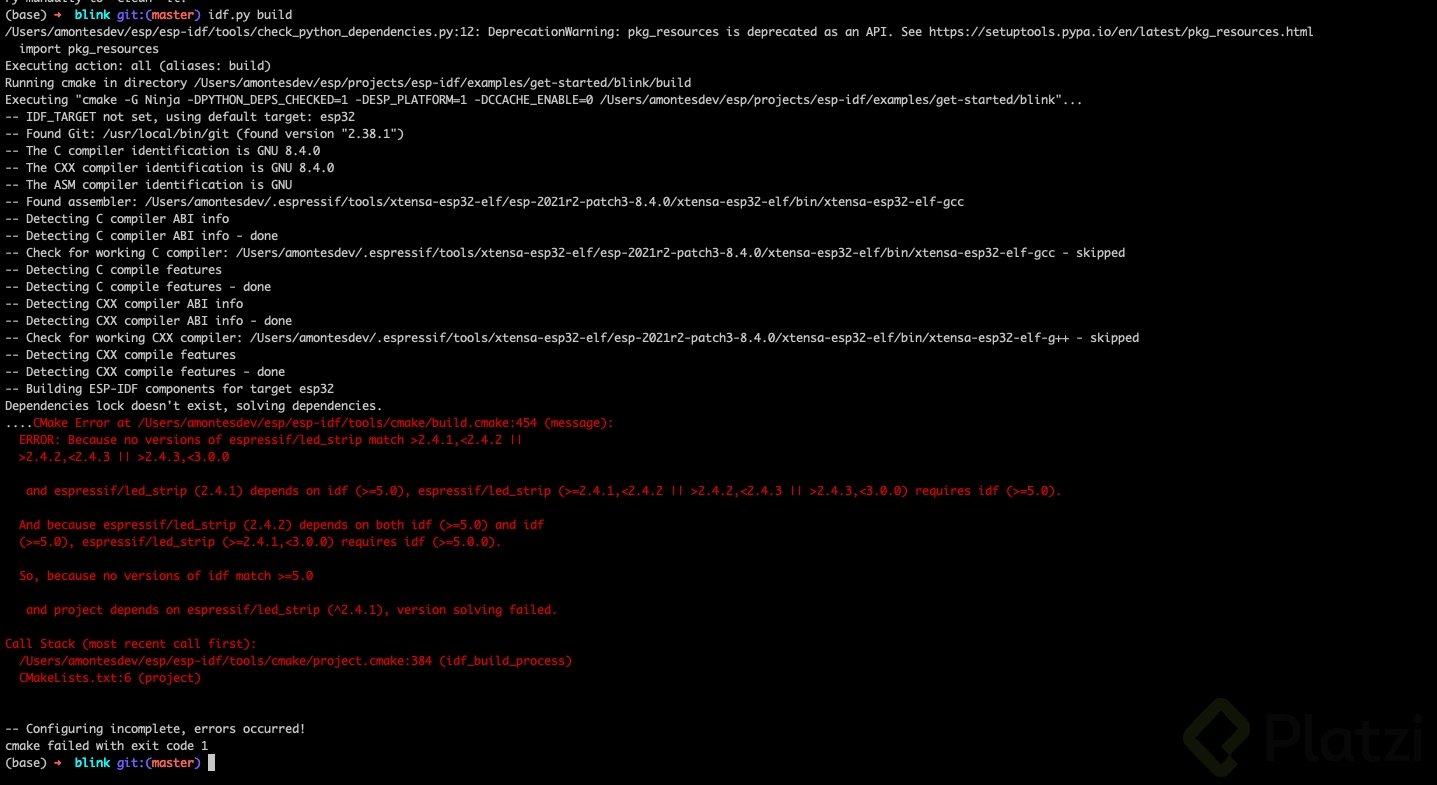
- Utilizamos el siguiente comando: idf.py build
- Si no se define un target específico, se usará ESP32 por defecto.
- Una vez finalizada la compilación, confirmamos que todo está funcionando correctamente.
Nota: El comando idf.py solo está disponible en la sesión de PowerShell configurada por el instalador.