







Juan Jiménez

Juan Christopher
¡Muy bueno!

Victor Andres Castillo Zambrano
interesante
La arquitectura web se puede definir como la forma en que las páginas de un sitio web están estructuradas y enlazadas entre sí (de manera lógica y coherente). Una arquitectura web ideal ayuda a los usuarios y a los motores de búsqueda a encontrar fácilmente lo que están buscando en un sitio web.
¿Cuál es la estructura base en la arquitectura web?
De esta manera, podríamos definir la estructura base del body de nuestro index.html así:
<body> <header></header> <main> <section></section> <section></section> <section></section> <section></section> </main> <footer></footer> </body>
Tips para estructurar tu arquitectura web
Recuerda:
Contribución creada por: José Miguel Veintimilla (Platzi Contributor) con aportes de Juan Jiménez.
Juan Jiménez
Juan Christopher
¡Muy bueno!
Victor Andres Castillo Zambrano
interesante

Gabriel Salazar Cortez
cada que se hace cambios significativos en nuestro proyecto es muy bueno tener un control de versiones como Git, el curso Profesional de Git y GitHub en muy bueno, les dejo el enlace https://platzi.com/clases/git-github/
Victor Andres Castillo Zambrano
gracias

Abel Ortiz H.
Un sistema de control de Versiones va ser muy util en todos nuestos proyectos, va a guardar todos esos cambios atomicos que realizamos en cada sesion de trabajo. Aparte del curso de Git y Github el curso de Flujo de desarrollo moderno CODESTREAM esta de otro nivel, esto nos ayuda para ser mas eficientes en tiempo, minimizar los errores y evitar el cambio de contexto mientras estamos en un proyecto, el curso esta muy bueno por que la herramienta se integra a nuestro IDE.
Aca les dejo el enlace por si quieren revisar el curso https://platzi.com/clases/desarrollo-moderno-codestream/
Tenemos Arquitectura Inicial Estoy muy emocionado por tomar este curso con el increíble Profe Diego :D

Les dejo mi Código por si les sirve!
<!DOCTYPE HTML> <html lang="es"> <head> <title>iJCode - Betata Bit</title> <meta charset="utf-8"> <meta name="viewport" content="width=device-width, initial-scale=1.0"> <link rel="stylesheet" href="./styles/style.css"> </head> <body> <header> </header> <main> <section></section> <section></section> <section></section> <section></section> </main> <footer> </footer> </body> </html>

Michael Steven Viloria García
Les recomiendo activar el Auto Save en el editor de codigo VSCode para que no se preocupen de estar guardando ya que por cada cambio realizado el automaticamente lo guarda y si instalan la extension 'Live server' se actualizara la vista previa de lo que hacemos de manera automatica cada vez que guardemos asi que todo este proceso será automatico si activamos el Auto Save.


Stephanie Yamileth Quezada Ariza
¡Muchas gracias!

Jhon Alexander Mondragon Trinidad
Este curso es sumamente importante, recomiendo realizar todo utilizando repositorios git y github, permite desarrollar las 2 habilidades al mismo tiempo.
Victor Andres Castillo Zambrano
muy buen consejo. lo hare asi

sebastian gomez
Es más , VsCode también te ofrece una herramienta para poder hacerlo sin necesidad de que salgas de tu editor el cual se encuentra en la parte izquierda de los iconos (el que parece unas ramas editor

Carlos David Ramírez Gómez
Ya acá todos conocen emmet, sin embargo les dejo el atajo de la estructura inicial
header+(main>section*4)+footer

Vanesa Percy
Gracias por el aporte compañero.

Daniel Capa
Excelente aporte

Valeria Vichy
Tip de atajos de teclado: para no tener que copiar y pegar los section uno por uno podemos hacer lo siguiente:
<section></section> <!-- posicionamos el cursor en la linea de código que queremos repetir -->
Con el cursor posicionado en esa linea de código pulsamos las techas ALT + SHIFT + flecha hacia abajo ... Nota: se puede hacer lo mismo con varios elementos, solo tenemos que seleccionar las lineas de codigo que deseamos repetir y pulsar la combinación de teclas que les acabo de mostrar. ... Espero que les sea de ayuda.

Jesus Marquez Martini
si llegas a tener problemas para conseguir en figma las imagenes del proyecto en mobile solo ve a barra izquierda en la parte superior donde dice "pages" solo tienes que deslizar hasta abajo y consigues el mobile, a mi me paso que no conseguia los mismos diceños que el profe por lo mismo normalmente aparece en cover page y tienes que buscar estar en mobile prototype

Franz Antoni Lazo Rondón
Gracias, hermano. No lo había notado al principio. Me ayudaste

SANTIAGO QUINTERO GUARIN
Hola! Existe una extensión en vsco que nos guarda automáticamente cuando cambiamos de ventana https://marketplace.visualstudio.com/items?itemName=mcright.auto-save, también el mismo vsco en sus configuraciones tiene una opción. Las dos formas funcionan

Ixchel Garcia
Instalado! gracias por la contribución.

Joel Dominguez Merino
Muchas Gracias por la recomendación :D

Efraín Hernández García
En un principio me costó trabajo entender la arquitectura inicial de este proyecto, pero ya voy viendo mejor como es que se hace!
<header></header> <main> <section></section> <section></section> <section></section> <section></section> </main> <footer></footer>

Mauricio Ulises Martinez Velez

Camilo Duque
Tremendo aporte!!, muchas gracias jejeje quede 🤯!!!
Mauricio Ulises Martinez Velez

Josue Fredes
les dejo link del diseño en figma por si lo necesitan https://www.figma.com/proto/sMmlQaZldfDcLERYYWe6h4/Bata-Bit?node-id=44%3A594&scaling=scale-down

Rubén Ernesto Aragón Gil
Yo creé mi carpeta con la terminal de wsl. Lo hice para seguir practicando con las terminales.
Si quieres practicar, haz esto:
Abre de nuevo VSCODE
Teclea esto: comando + ñ
Selecciona la terminal WSL
Escribe: mkdir CursoMobileFirst
Escribe: cd CursoMobileFirst
Escribe: touch index.html style.css
Escribe: pwd (recuerda la ubicación de la carpeta)
Abre el open folder y selecciona la carpeta CursoMobileFirst

Felipe Molano Corredor
me encanta poder aprender y aplicar de una vez en un proyecto que se puede asumir que es real, tambien me gusta mucho que todo se hace muy despacio.........gracias

Isaac Yael Ruiz
Una pregunta, ¿Por qué sale el proyecto 3 veces en Figma si son iguales?

Leonardo Rincon
No son de todo iguales, tienen algunas micro variaciones, esto se hace por que en un mismo frame no se pueden poner todas las variaciones y se usa uno por cada información adicional que lleva el proyecto


Irving Juárez
En uno la letra es mas pequeña y en otro cambian algunos colores

Daniel G. Parrilla
Si en el Visual Studio Code ingresan: header+(main>section*4)+footer y luego presionan Tab aparecerá
<header></header> <main> <section></section> <section></section> <section></section> <section></section> </main> <footer></footer>
Maravilloso ¿No les parece?

Pablo Antonio Rodríguez Montero
Otra forma de realizar lo mismo es:
header^main>section*4^footer
Para que puedan usar lo anterior correctamente, les recomiendo:

Fabian Flores
Esas capturas de pantalla se hacen con CodeSnap es una extensión de Visual Studio Code
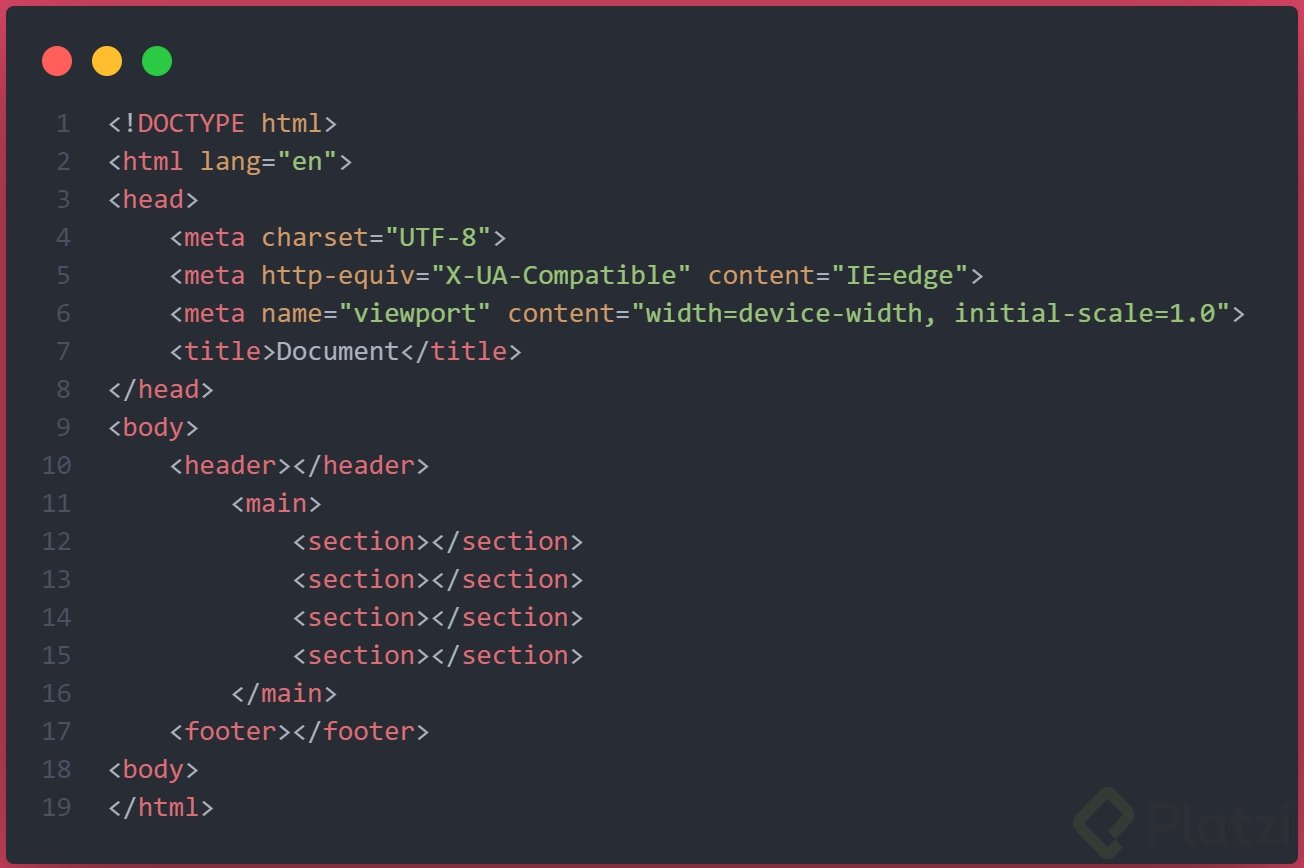
Pablo Antonio Rodríguez Montero
Mil gracias por compartir, habia visto que varios compartian screenShots con el código y hasta ahora no sabía como lo hacian.
Además, aprovecho para compartir un pequeño video que explica de manera muy facil su uso. Tutorial CodeSnap

John Cardenas

Jose Ortega
También puedes generar los fragmentos de código que quieras seleccionándolos y presionando SHIFT + ALT + flecha arriba o abajo para indicar la dirección en la que quieres que se copie.

Jose Alejandro Pantoja Giraldo
Con esta linea crean lo primero al tiro.
header>main>section*4 ```header>main>section\*4

Szandor Fernando. Peña Mañón
Gracias por compartirlo. Para los demás, eso es llamado sintaxis EMMET que permite la escritura del html o css de forma reducida y abreviada. Realmente ahorra mucho tiempo.
header+(main>section*4)+footer
La arquitectura web se puede definir como la forma en que las páginas de un sitio web están estructuradas y enlazadas entre sí (de manera lógica y coherente). Una arquitectura web ideal ayuda a los usuarios y a los motores de búsqueda a encontrar fácilmente lo que están buscando en un sitio web.
Arquitectura del proyecto:
Header
4 secciones
Footer
<body> <header></header> <main> <section></section> <section></section> <section></section> <section></section> </main> <footer></footer> </body>
Para evitar copiar y pegar varias veces el comando de section, se puede escribir:
section*4 <!-- luego enter o tab y se crea automáticamente la cantidad de secciones que le pediste --> <section></section> <section></section> <section></section> <section></section>
Así podemos ahorrar tiempo.