






Horacio Andres Flores Alberto
Para poner en arriba el $ agregar lo siguiente
.plan-card--price span { font-size: 1.2rem; font-weight: 300; vertical-align: text-top; }```

Juan Carlos Verdugo Salazar

Christian Velázquez
Gracias por el dato.
El siguiente paso para finalizar tu sección de planes es agregar estilos en las tarjetas. Vamos a nuestra hoja de estilos.
Agregando estilos en las tarjetas de planes
Ten en cuenta los siguientes elementos:
Botón flotante
.recommended { position: absolute; width: 120px; height: 31px; top: -15px; left: calc(50% - 60px); font-size: 1.2rem; padding: 6px; background-color: var(--bitcoin-orange); border-radius: 8px; color: var(--just-white); }
Título
.plan-card--title { padding-top: 30px; font-size: 1.4rem; font-weight: 500; line-height: 1.8rem; color: var(--black); }
Precio
Para el signo de dólar:
.plan-card--price { padding: 5px 0; font-size: 5.2rem; font-weight: bold; line-height: 5.3rem; color: var(--black); } .plan-card--price sup { font-size: 1.2rem; font-weight: 300; vertical-align: 25px; }
Descripción
Llamamos la etiqueta de párrafo con su clase .plan-card--saving. Le damos un tamaño de fuente de 1.2rem y cambiamos su color a #757575.
.plan-card--saving { font-size: 1.2rem; color: #757575; }
Hasta ahora, este sería nuestro resultado en pantalla:
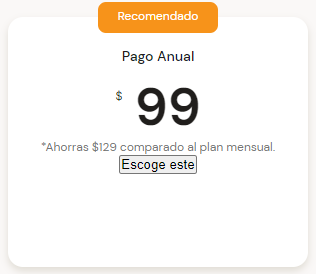
¿Te diste cuenta que el color #757575 lo hemos usado varias veces a lo largo del proyecto, pero aún no está en una variable? ¡Buena observación! De eso se trata el ser un desarrollador. Aplica lo aprendido y mejora cada parte. Aunque el equipo de diseño no lo ha agregado, nosotros podemos hacerlo.
Contribución creada por: José Miguel Veintimilla (Platzi Contributor) con aportes de Juan Carlos Verdugo Salazar.
Horacio Andres Flores Alberto
Para poner en arriba el $ agregar lo siguiente
.plan-card--price span { font-size: 1.2rem; font-weight: 300; vertical-align: text-top; }```
Juan Carlos Verdugo Salazar
Christian Velázquez
Gracias por el dato.

Julieta Gallego

Victor Andres Castillo Zambrano
buenisimo

Luis Alejandro Nieto Ruth
Muy bien

Anderson Josué Oroya Silva

Jeyson David Vargas Crespo
Hola, que bien, pero porque tomas 40px de donde puede uno sacar ese dato???
Anderson Josué Oroya Silva
Hola, entiendo lo que me comentás. Te hice una pequeña explicación que creo que te servirá :)


Sneyder Barreto
Otra manera de centrar de manera vertical el texto de 'Recomendado' es usando line-height:
.recommended { line-height: 31px; /* El mismo valor que se asigna a height */ }

Santiago Yepes

Piero Angulo Cubas
Sí, es una forma sin embargo hay que tener cuidado al aplicar esto , ya que solo funciona cuando el texto ocupa solo una linea , sino , puede verse muy mal.
Este fue el código que utilice para posicionar la etiqueta de span :)

¡Muchas gracias! Me sirvió el recordatorio de la propiedad relative.
Para la altura, tome como base el tamaño de la fuente del numero y lo dividí entre 2. Así que en el top lo hice retroceder esa medida -2.6rem y por último le di un ligero margin-right para separar el signo del número.
.plan-card--price span { position: relative; top: -2.6rem; margin-right: 4px; font-size: 1.2rem; font-weight: 300; }

Yosef Enmanuel Blandin Rios


Rubén Darío Rodríguez Mora
Yo lo que hice fué usar la etiqueta de HTML5 <sup></sup> Así
<sup><span>$</span></sup>
Rubén Darío Rodríguez Mora
Me quedó así


JuanPa Restrepo Muñoz
Yo tambien utilize sup, pero sin la etiqueta span, me dio el mismo resultado creo que con sup es la forma mas facil de hacer esa parte de la card. 👌

Javier Estuardo Borja González
Así lo hice con Flex
.card-planes__precio { display: flex; justify-content: center; align-content: flex-start; font: bold 5.2rem/6rem 'Inter', 'sans serif'; letter-spacing: -.5rem; color: #000000; } .card-planes__precio span { margin-right: 7px; padding-top: 9px; font: 500 1.2rem/1.45rem 'Inter', 'sans serif'; color: #363636; }


Israel Gutierrez
Si por alguna razon, los estilos no les salen en los parrafos, es porque esta interfiriendo la parte de
.plans--title p { padding-top: 30px; font-size: 1.4rem; font-weight: 500; line-height: 1.8rem; color: #757575; }
interfieren con los estilos marcados hace dos videos, les recomiendo que a la parte de ese parrafo, le pongan una clase extra, que aumente la especificidad.

Diana Florez
sip me paso ... yo le puse .plans--title > p { ... }

Mauricio Moo Aguilar
Gracias por el apoyo!

Diego Hanssel Perez
Este es el codigo que ultice para posicioner el boton de Recomendado:
display: inline-block; position: relative; bottom: 17px;

Juan Diego Sastre Moreno
Hola Diego, muchas gracias por tu aporte, me sirvió mucho.

Axel Yaguana
Team PlatziYa hice el botón y subí el signo de dolar. Lo hice con position: relative; y position: absolute;. Veo que diego prefiere centrar usando padding, yo uso flexbox.


Victor Andres Castillo Zambrano
se ve genial

HECTOR CAMILO RAMIREZ PEREIRA
Se ve muy bien. Como dato adicional, viendo el diseño en Figma, la fuente de los números es 'Inter' y el font-weight es de 700. Así se mostrará el precio de forma más similar al diseño.

Obed Paz
Una de las formas mas rapidas de posionar el texto de recomendado, aprovechando que ya tenemos un text-align: center aplicado a toda la seccion, es simplemente darle un display: inline-block, y position: relative con un bottom: 7.5px (la mitad del alto del parrafo), para que lo empuje desde su misma posicion hacia arriba.
.plans-container__card>p { display: inline-block; position: relative; bottom: 7.5px; }

Juan José Rodríguez Portillo
Por alguna razón no me funiciona el left: calc(50% -6rem);
solo funciona cuando lo dejo asi: left: calc(25%), tengo que dejarlo en 25% para que pueda quedar centrado, ya cuando empiezo a poner el -6rem no me funciona.

Carlos Eduardo Gomez García
¡Hola! Es porque debes dejar un espacio entre el signo - y el 6, no puedes escribirlo todo junto, CSS es muy estricto con esos espacios, debería ser así:
left: calc(50% - 6rem);
Juan José Rodríguez Portillo
Gracias, increíble como algo tan pequeño te puede hacer las cosas muy difíciles, pero ya esta todo solucionado.

Diego Alejandro Presiga
Compañeros yo utilicé el cal() y un absolute para poner el signo $ arriba del número:
.plan-card--price span { font-size: 1.2rem; font-weight: 300; position: absolute; left: calc(50% - 40px); top: calc(50% - 90px); }


Juan Sebastian Monje Camacho
yo usé la misma tecnica pero** como referencia los tamaños de fuente del $**, y salió super sencillo



Lex Urrea
Asi lo realice yo :)
<.plan-card__price span { font-size: 1.2rem; font-weight: 300; vertical-align: 27px; /*para posicionar un elemento en la parte de arriba de un texto*/ margin-right: -8px; }>

Xhunik Miguel

Jesús David Cuéllar
Tengo que leer sobre esta propiedad. Probé flexbox incluso pero me gustá esta solución. Gracias por compartirla
Xhunik Miguel
jesusdavc: ¿A que propiedad te refieres?

Antonio Rafael González Ferrer

Freivys Antonio Paredes Briceño
Gracias por el aporte. :+1:

Jesús Muñoz Post
.plan-card--price span{ position: absolute; left: calc(50% - 45px); top: 40px; font-size: 1.2rem; font-weight: 300; }

Daniel Fernando Roa Chamorro
yo use position relative, y me funcionó. No entiendo muy bien por qué usar position absolute o relative, si igual me sirven. Podrian ayudarme?

ANDRO CARDENAS VARGAS
la posición del $, lo resolví así, seguro habrá mejores técnicas, pero fue la que se me ocurrió al momento...👇


A mi me paso que no estaba tan arriba el "$", así que use pixeles
.plan-card--price span{ font-size: 1.2rem; font-weight: 300; vertical-align: 25px; }
Hola a todos! Decidí agregar el signo $ a través de un pseudo elemento creado con ::before (utilicé ::before porque el símbolo está _antes _del número).
.price-card .price-card__planPrice { font-size: 5.2rem; line-height: 6.3rem; font-weight: bold; position: relative; /*para qeu el símbolo se posicione en relación al número*/ } .price-card .price-card__planPrice::before { position: absolute; top: 20%; left: calc(50% - 45px); content: '$'; font-size: 1.2rem; font-weight: 500; line-height: 1; /*La altura de la línea del texto es igual a la altura del texto (sería algo así como sacarle el padding top y bottom a una caja)*/ }
Este es el resultado:

¿Qué les parece?
La primera solución que se me ocurrió fue usar la posición absoluta y colocar un top y left. Al principio puse ⚠ left: -60px; pero al hacer más grande la resolución de la página esto se corría de lugar por lo cual no era viable. Entonces usé el siguiente código que nos enseño Diego en las clases anteriores.
.plan-card__price { position: relative; padding: 5px 0; font-size: 5.2rem; font-weight: bold; line-height: 5.3rem; color: black; } .plan-card__price span { position: absolute; top: -7px; left: calc(50% - 40px); font-size: 1.2rem; font-weight: 300; }
Usando calc podemos mover el elemento desde la línea central del elemento, y como la línea central nunca va a variar porque el centro siempre será el centro, entonces no se mueve del lugar a pesar de cambiar el tamaño de la página. En cambio, tomando como referencia los costados como left o right porque estos pueden variar al hacer más grande la pantalla.
yo agregué
padding: 6px 2px;
Esta es mi solución al problema:
.plan-card--price { position: relative; padding: 5px 0; font-size: 5.2rem; font-weight: bold; color: var(--black) } .plan-card--price span { font-size: 1.2rem; font-weight: 300; position: absolute; top: 15px; left: 0; right: 0; transform: translateX(-40px) }
No sé si me compliqué mucho pero así me funcionó 😅🤪:
.main-plans-container .plans-container--slider .plans-container--card .plan-info-container .plan-card--price { padding: 5px 0; font-size: 5.2rem; font-weight: bold; line-height: 5rem; color: var(--black); position: relative; } .main-plans-container .plans-container--slider .plans-container--card .plan-info-container .plan-card--price span { font-size: 1.2rem; font-weight: 300; position: absolute; top: -6px; left: calc(50% - 40px); }