Programación de Microcontroladores PIC con Hardware Básico
Contenido del curso


Comprar y programar tu primer microcontrolador


Manejar entradas y salidas básicas



Cierre del curso

Programación de Microcontroladores PIC con Hardware Básico
Programación de Microcontroladores PIC con Hardware Básico
Contenido del curso

Wilson Fernando Antury Torres

Jhonier Negrete Muñoz

Cindy Johanna Herrera Parra

Luis Ariza

Kevin Zamora

Ricardo Osorio

Luis Martinez Hernandez
Ricardo Osorio

Marcos Albares Aguiar

Jose Fernando Peréz
Adrián Méndez Cortés

Oscar Adolfo Méndez Muñoz

Pedros Pablo Montes

Lida Yisely Cuastumal Tepud

Rudy Rodriguez
Rudy Rodriguez

Guillermo Parejo

Pedro David Juarez Leyva

Joseph Peña Quino

Juan Daniel Orta Rodríguez
Luis Martinez Hernandez
Guillermo Parejo

victor vicente perez ccanto
LUIS MIGUEL GUERRERO GUTIERREZ

Juan Antonio Oriza
José Alberto Azamar Montero
JUAN FRANCISCO ochoa lomas

Jorge Hernández
En el mercado aun se consigue el pickit2 genérico, ese también sirve.
MPLAB® X Integrated Development Environment (IDE)
MPLAB® XC Compilers
-MPLAB® Code Configurator
Link para descargar el compilador XC8: https://www.microchip.com/en-us/development-tools-tools-and-software/mplab-xc-compilers#tabs
excelente, justo lo que buscaba gracias
GUÍA RESUMEN DE CÓMO CREAR UN NUEVO PROYECTO EN MPLAB
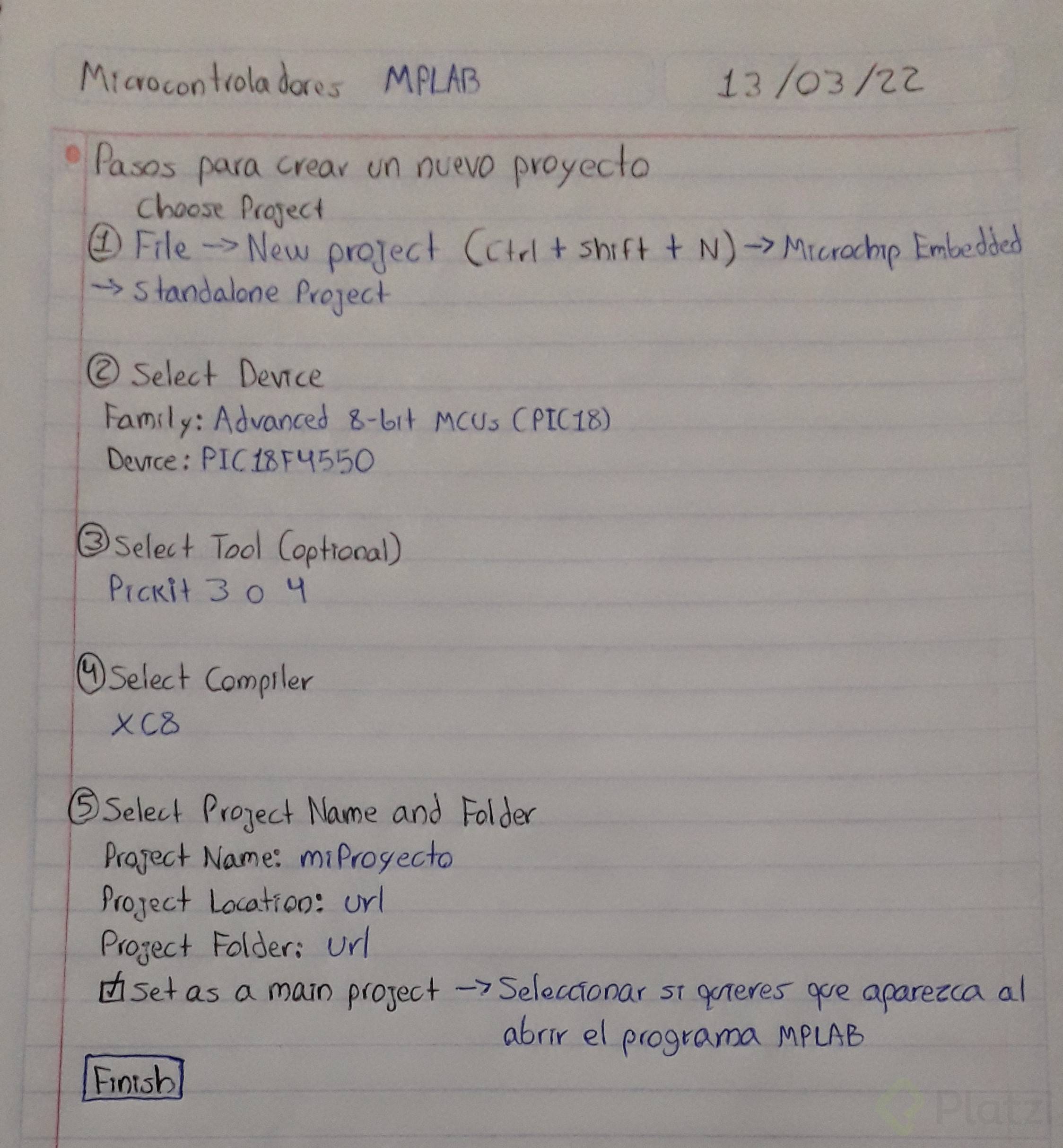
Buenas noches compañeros Como puedo hacer uso del pickit 2?.
Descargando el software Pickit2 V2.61 despues de que en el MPLAB le des en compilar generara un archivo .hex en la carpeta de tu proyecto y ese es el que grabas con el Pickit2
Gracias por la colaboración me fue de gran ayuda.
Profe diciendo: " Esta es la 'Licencia' si quieren leerla.. bueno me cuentan que tal ! " jajajaja Momento épico !
Asuntos del Jurídico y/o CISO de la empresa, para que la nomina solo vaya a la oficina a pregunar cual usamos, la elija y de aceptar, ah e informe a contabilidad del gasto. Saludos no todos podemos hacer todo en una empresa pero debemos saber masomenos que procesos en la Empresa se ejecutan, saludos.
Se puede usar el pick k150?
Amigo necesito instrucciones para instalar en ubuntu. Las instrucciones de microchip no me fucionan del todo. Me quedé atascado después de crear el override.conf al intentar reiniciar el servicio con $ sudo systemctl daemon-reload
Hola, hace tiempo me compré en mi tienda de electrónica de confianza un " programador" muy distinto a los pickit, dejo enlace del producto:
cómo le hago para usarlo en mplab? o tengo que conseguir me un pickit?
Tengo un quemador K150 cual opcion debería elegir?
Hola Buenas noches, e presentado problemas con el MPLB X IDE en mi computadora, la versión que me presenta la página de MICROCHIP es la versión MPLAB X IDE v6.00
Me ayudar por favor. Soy nuevo en este mundo de PIC, pero tengo muchas experiencias en electrónica análoga y digital.
en el mercado tambien existen programadores o quemadores de PIC para algunos que no tenemos el PicKit2-3 ¿en ese caso Profesor Ricardo que opcion escogeria al momento de compilar y cargar el programa?
Hay programadores que cuentan con su propio software para programar el microcontrolador, la verdad nunca los he utilizado, pero si estas empezando yo te recomendaria utilizar algunas tarjetas de desarrollo como la Xpress Evaluation Board de Microchip, ya que estas tarjetas cuentan con un programador embebido en la placa y solo necesitas copiar el archivo hex a una unidad de memoria que se crea cuando conectas la placa a la computadora.
Hola, el compilador es independiente del programador. Tú puedes utilizar el xc8 u otro para compilar el código en c y luego obtener el .bin o el .hex. No sé a cual programador te refieres además del Pickit2-3, pero si sabes como descargar el binario en el microcontrolador con esos programadores, todo bien.
¿Alguien sabe cuál de las versiones del MPLAB X IDE (en los Downloads Archive) tenga soporte para el PICKit 2?
Descarga el software del Pickit2, con el MPLAB generas el .hex y con el Pickit2 lo grabas.
Excelente clase en el mercado tambien existen programadores o quemadores de PIC para algunos que no tenemos el PicKit2-3
tomare el curso de pic me parece interesante !!
Excelente clase, este profesor me motiva , es muy entusiasta
Los que escojan un PIC de 32 bits les sugiero que compren el programador Segger, es muy bueno y tambien funciona con los microcontroladores ARM. https://www.segger.com/products/debug-probes/j-link/technology/cpus-and-devices/overview-of-supported-cpus-and-devices/#microchip-pic
Muy buena la licencia, la recomiendo 5stars jajajaja
Yo he descargado el IDE tal cual pero la version mas reciente a la fecha y tuve problemas por que no me descargo el compilado, en la pagina siguiendo algunos videos realice la descarga de manera manual. Pero tengo una duda ya que al crear el nuevo proyecto, no me pidio que seleccionaria la la herramienta de hardware (PICkit3 o 4) quisiera saber si para esto se requiere tener dicho kit, pense que se iinstalarian con el programa aunque no tuviera el kit, pero no me ha pedido que seleccione nada y se fue directo al compilador, ¿algien sabe por que te pediria la seleccion de la herramienta?, en le video no indica que se requiera de manera previo ni parece ser algo que pueda afecta.
Aquí la liga