Cómo convertir matrices a tablas en Power Query
Contenido del curso


Automarización con Power Query


Optimización de Modelos de Datos


Funciones Avanzada con DAX





Visualización de Datos Avanzada


Power BI Service


Integraciones Avanzadas Con Power BI


Inteligencia Artificial con Power BI


Recursos
Resumen
Power Query es la herramienta que conecta y limpia tus datos antes de que lleguen a Power BI. Si quieres saber cómo transformar datos con Power Query, aquí entenderás su lógica de automatización, los pasos aplicados y dos ejercicios prácticos: convertir una matriz a tabla y corregir tipos de datos con configuraciones regionales distintas.
¿Qué hace Power Query dentro de Power BI?
Power Query es el responsable del proceso de ETL (extracción, transformación y carga) dentro de Power BI [0:10]. No sirve para analizar datos, sino para automatizar tareas de calidad, homologación y conexión a fuentes de información.
La diferencia con una hoja de Excel es enorme. Aquí trabajas bajo un enfoque de automatización: cada acción que haces queda registrada en la sección de Pasos aplicados, también conocidos como magia [0:35]. Puedes avanzar, retroceder o eliminar un paso como si estuvieras editando una macro, pero en low code.
¿Qué son los pasos aplicados en Power Query? Son el historial automático de cada transformación que aplicas a una tabla. Puedes editarlos, reordenarlos o borrarlos sin tocar el archivo original.
¿Cómo entras al editor de Power Query?
Desde la cinta de opciones de Power BI, ve a Inicio > Transformar datos [1:05]. Ahí se abre el editor de consultas con varios elementos clave:
- Cinta de opciones con Inicio, Transformar, Agregar columna, Vista, Herramientas y Ayuda.
- Panel de consultas a la izquierda con todas las tablas cargadas.
- Barra de fórmulas que usa el lenguaje M o M#.
- Configuración de consultas con propiedades y pasos aplicados.
Un detalle importante: el tipo de dato que asignas en Power Query no tiene relación con el tipo que tenía la columna en Excel. Power Query lo gestiona por columna, no por celda.
¿Cómo convertir una matriz en formato tabular?
Este es uno de los ejercicios más comunes y resuelve un problema típico: las matrices con fechas como cabeceras rompen los filtros y las visualizaciones en Power BI [3:15].
Imagina un archivo de gastos por departamento donde cada mes ocupa una columna. Si intentas crear una segmentación por fecha, no puedes. Si quieres una tarjeta con el gasto total, tampoco. La solución es transformar esa matriz en tabla larga.
¿Qué pasos sigues para limpiar una matriz?
Estos son los movimientos dentro del editor para dejar la tabla lista [4:00]:
- Quitar columnas innecesarias con clic derecho > Quitar.
- Eliminar filas superiores vacías desde Inicio > Reducir filas > Quitar filas superiores.
- Editar el número de filas a eliminar usando la tuerca del paso aplicado si te equivocaste.
- Usar la primera fila como encabezado.
- Renombrar columnas (por ejemplo, llamar Área a la columna principal).
Una vez que la tabla tiene encabezados correctos, viene el paso clave.
¿Cómo funciona la anulación de dinamización de columnas?
Seleccionas la columna Área, clic derecho y eliges Anulación de dinamización de otras columnas, también llamado unpivot [5:30]. Esto convierte las columnas de meses en pares atributo-valor: una columna de Periodo y otra de Gastos.
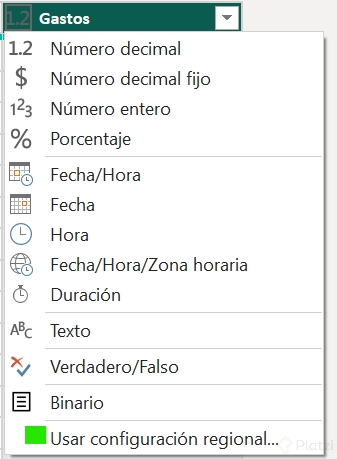
Después asignas el tipo de dato correcto a cada columna: texto para departamento, número entero para periodo y número decimal para gastos.
¿Qué hace el unpivot en Power Query? Convierte columnas en filas, transformando una matriz ancha en una tabla larga. Es el truco que desbloquea filtros, segmentaciones y totales reales en Power BI.
¿Por qué aparece error con el símbolo de dólar?
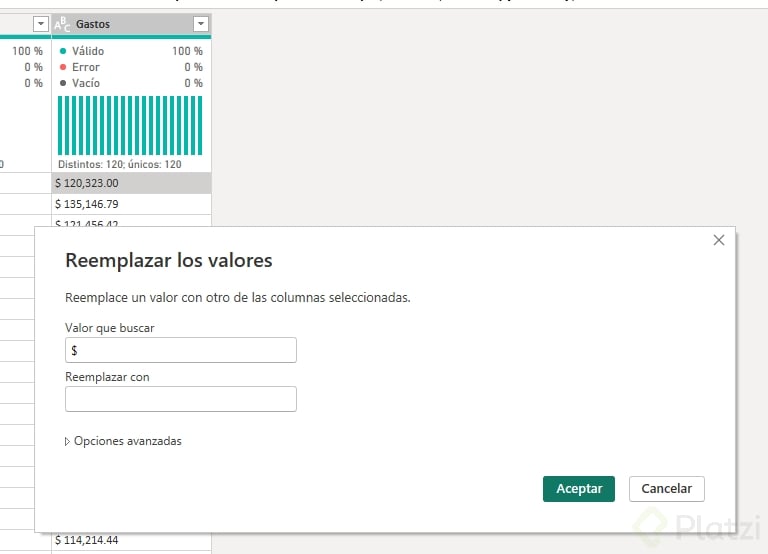
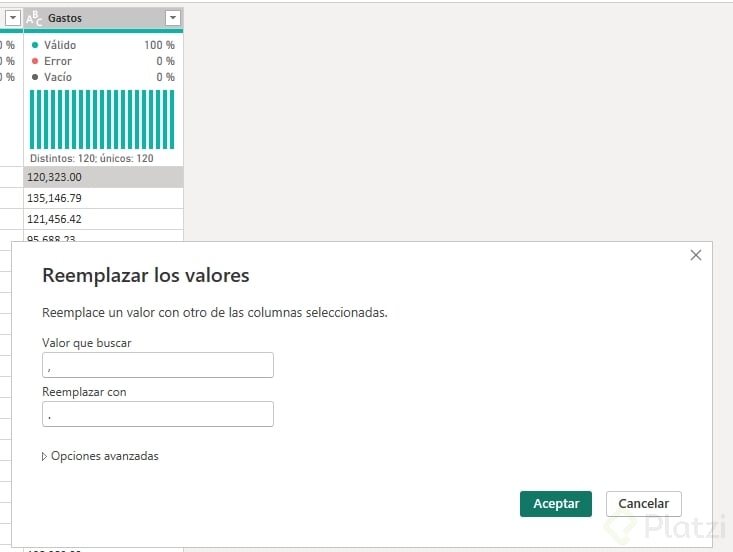
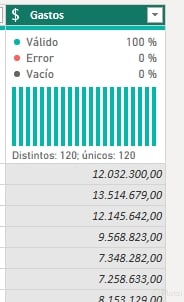
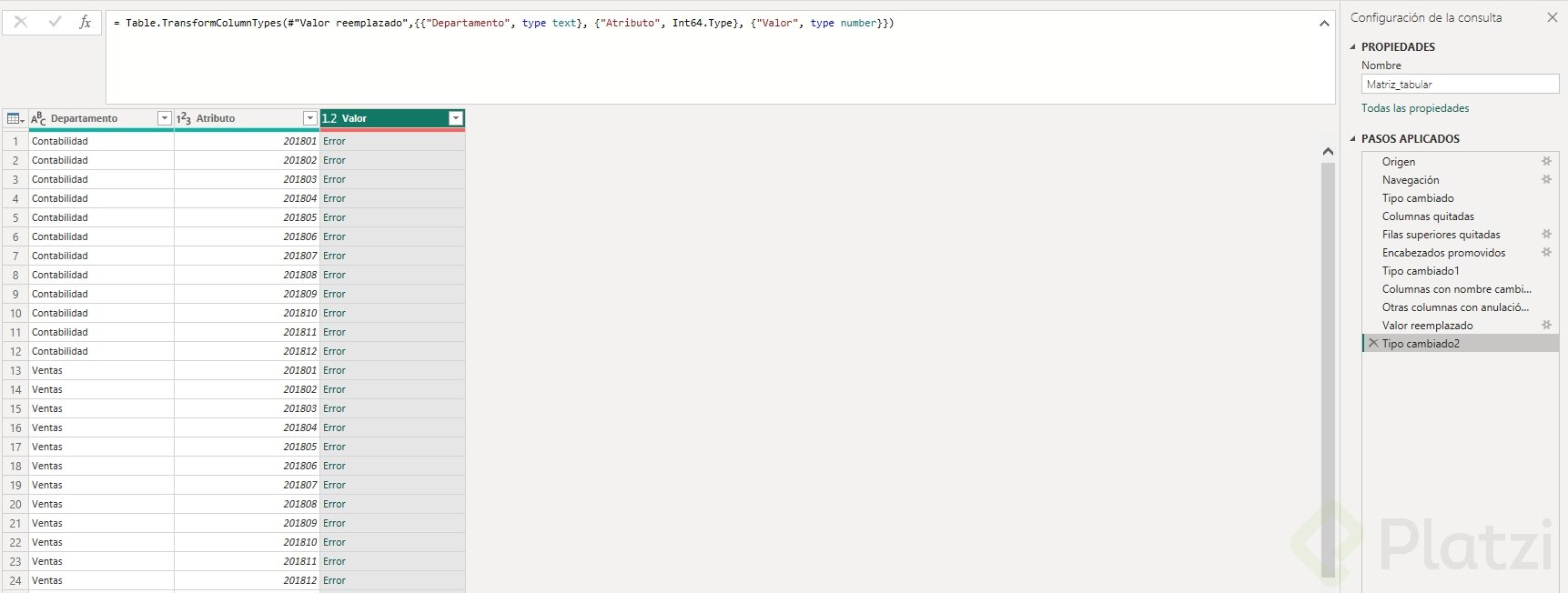
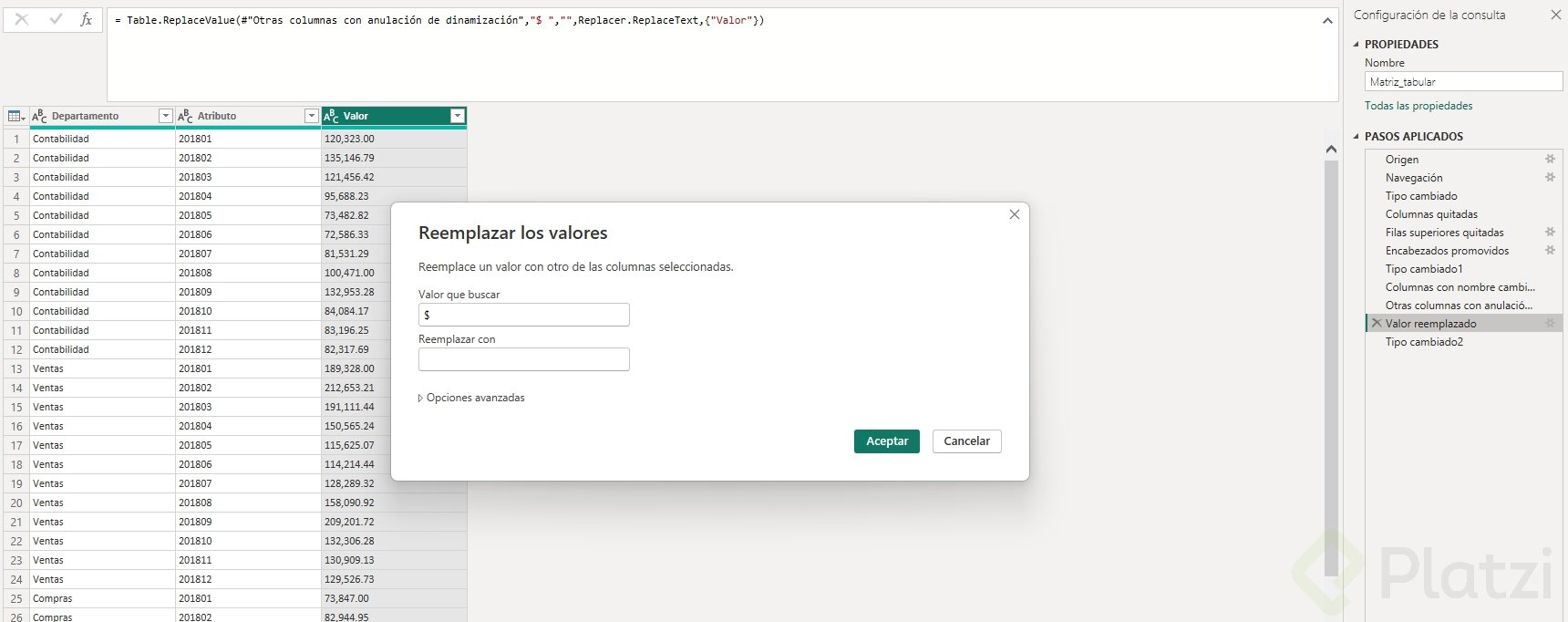
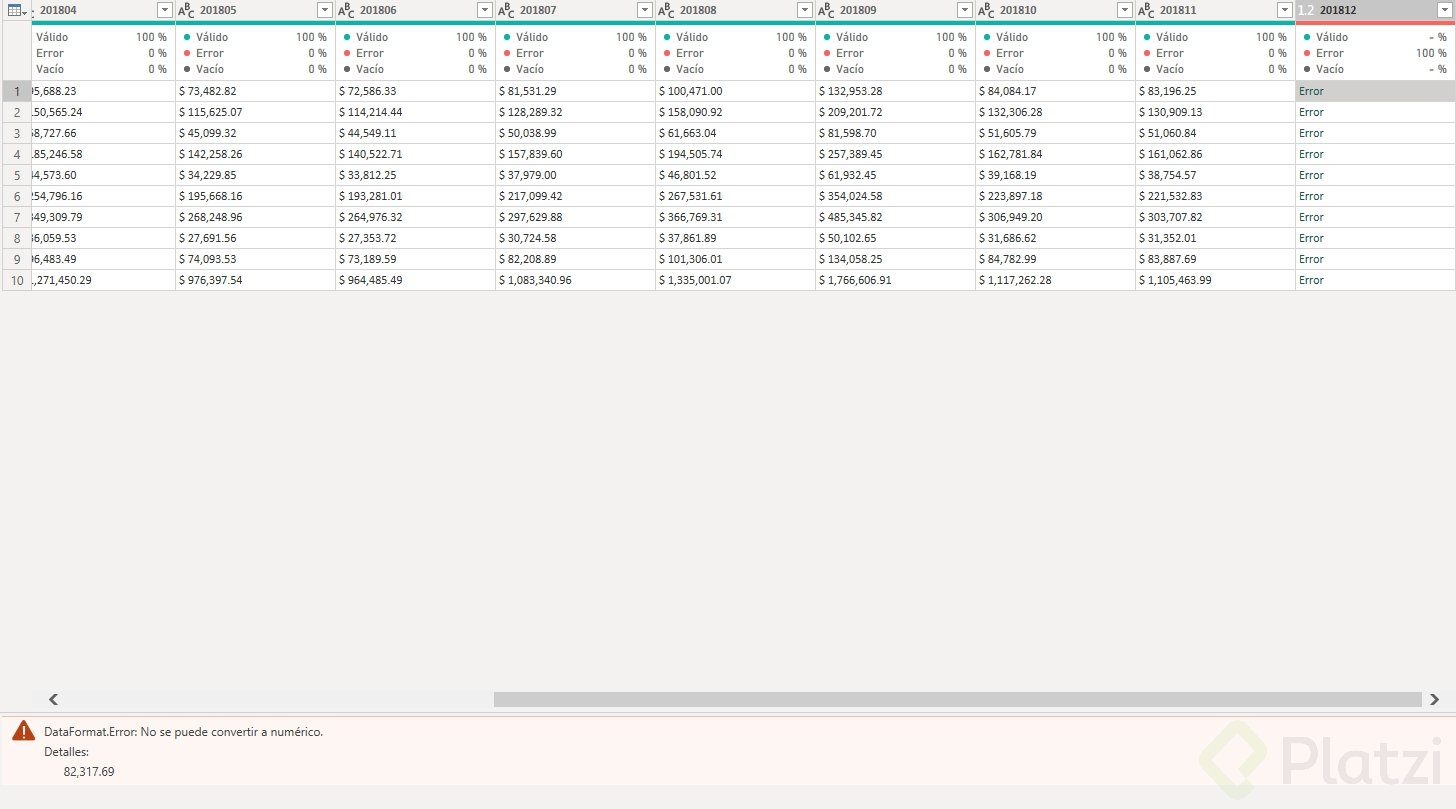
Al asignar tipo decimal a la columna de gastos, salta error porque el símbolo $ no se reconoce como moneda [6:45]. En Power Query no existe el tipo moneda como tal; ese formato se aplica después dentro de Power BI.
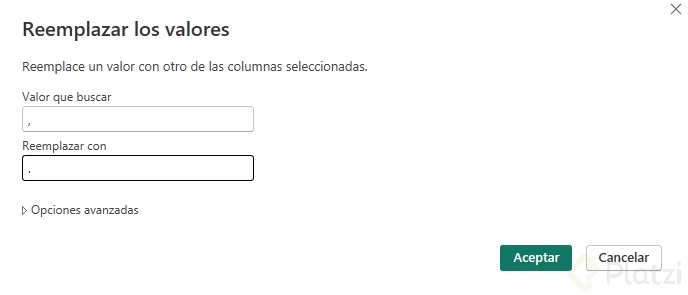
La solución es retroceder un paso, hacer clic derecho en la columna y elegir Reemplazar valores: cambiar el símbolo de dólar con espacio por nada. Power Query te preguntará si quieres insertar un paso intermedio, le dices que sí. Después aplicas el tipo decimal y desaparece el error.
¿Cómo eliminar la fila de totales heredada de Excel?
Las matrices de Excel suelen traer una fila final con el total. Si la cargas tal cual, Power BI la trata como una categoría más y duplica los montos en los gráficos [8:10].
Desde Reducir filas > Quitar filas inferiores, eliminas una fila. Como cada cambio queda registrado en pasos aplicados, puedes insertarlo en cualquier punto del flujo sin romper lo demás. Eso es la magia en acción.
¿Cómo manejar tipos de datos con configuración regional distinta?
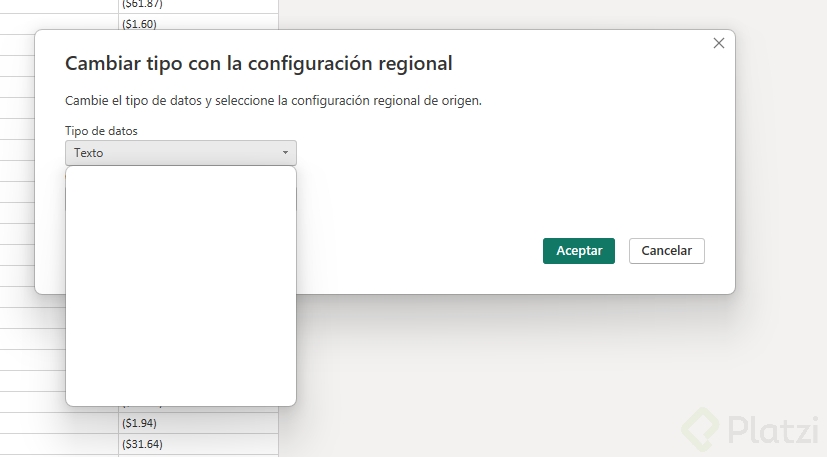
El segundo ejercicio aborda un archivo TXT enviado desde Estados Unidos [9:30]. La fecha viene en formato mes-día-año y los números negativos usan paréntesis en lugar del signo menos.
Al cargar el archivo, Power Query muestra un semáforo de error en la columna de fechas. Para activar ese indicador, vas a Vista > Calidad de columnas.
¿Cómo aplicas la configuración regional correcta?
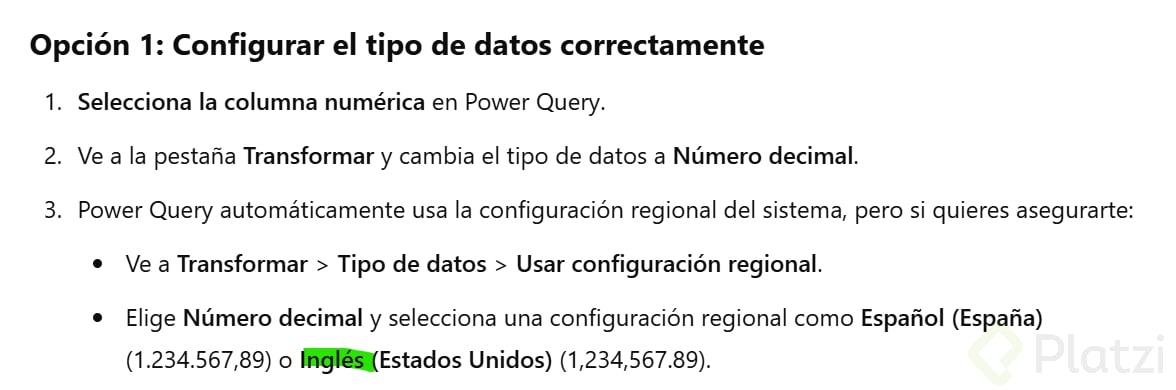
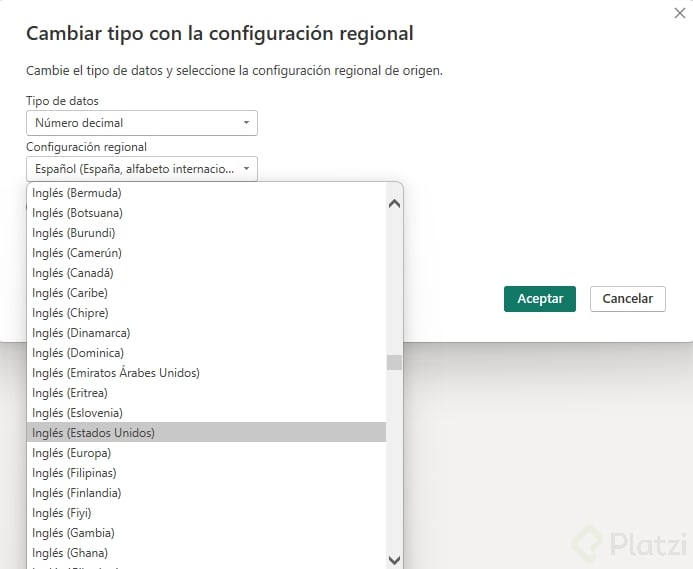
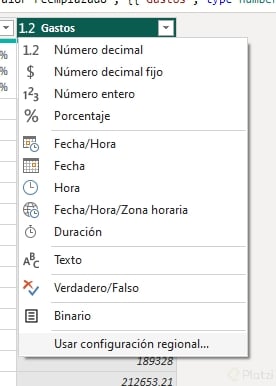
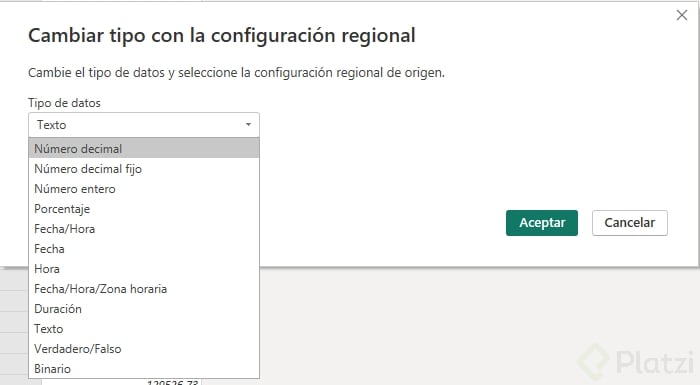
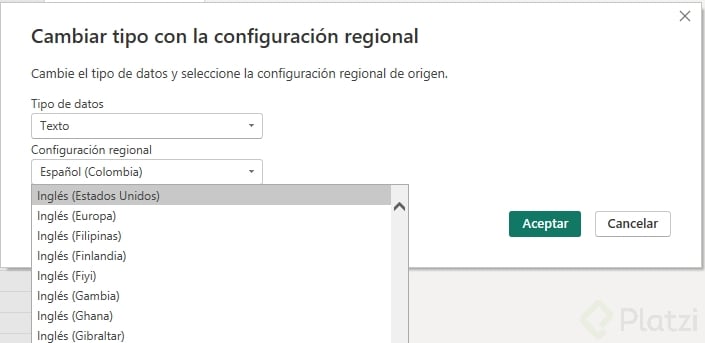
Elimina primero el paso Tipo cambiado que Power Query crea automáticamente. Luego, en la columna de fecha, eliges tipo Fecha con configuración regional inglés Estados Unidos [10:15]. Repites el proceso para la columna de importe usando Número decimal con la misma configuración regional.
Se sugiere siempre eliminar el tipo cambiado automático para evitar conflictos con nuevos tipos de dato.
¿Cómo localizas un error en una fila específica?
Si al cerrar y aplicar te aparece un mensaje tipo se cargaron 2134 filas, un error, haces clic en Ver errores [11:40]. En el ejemplo, la fila 2134 contenía el texto gran total en una columna de fecha.
Para ubicar el error sin adivinar, agregas una columna de índice desde Agregar columna > Columna de índice > Desde 1, ordenas descendente y confirmas en qué posición está el problema. Después usas Quitar filas superiores o inferiores según corresponda.
Con estos dos ejercicios ya tienes el patrón mental para transformar cualquier fuente: limpiar estructura, anular dinamización, corregir tipos y eliminar totales heredados. ¿Qué transformación de Power Query te ha dado más dolores de cabeza? Cuéntalo en los comentarios.