Gráfico Pareto en Power BI con RANKX
Contenido del curso


Automarización con Power Query


Optimización de Modelos de Datos


Funciones Avanzada con DAX





Visualización de Datos Avanzada


Power BI Service


Integraciones Avanzadas Con Power BI


Inteligencia Artificial con Power BI


Recursos
Resumen
Crear un gráfico de Pareto en Power BI requiere algo más que arrastrar campos a un visual. Necesitas dominar las funciones iterativas, también llamadas funciones X, porque dentro de DAX no existe el concepto de fila, celda o rango como en Excel. Aquí aprendes a generar rankings y sumas acumuladas para construir un Pareto de marcas de vehículos paso a paso.
¿Qué son las funciones iterativas o funciones X en DAX?
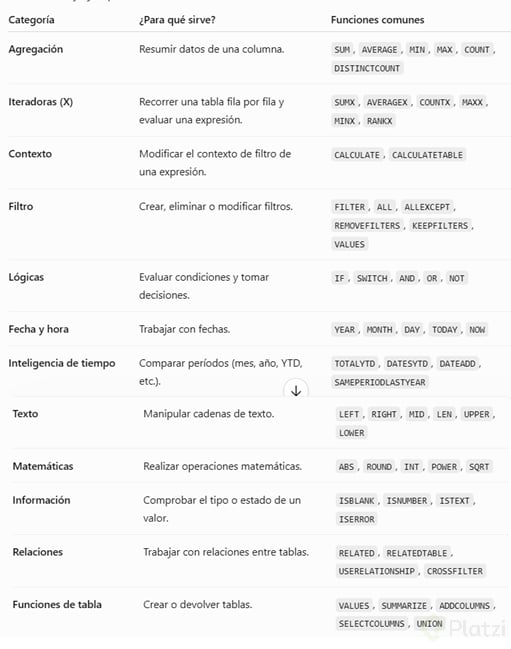
Las funciones X evalúan una expresión fila por fila dentro de una tabla. Son el reemplazo natural cuando una columna calculada no resulta óptima y necesitas que una medida recorra cada registro.
Entre las más utilizadas están SUMX, AVERAGEX y MINX. Cada una toma una tabla como primer argumento y una expresión que se evalúa en cada fila, devolviendo finalmente un agregado.
¿Qué hace una función X en Power BI? Itera fila por fila sobre una tabla y evalúa una expresión en cada una. Después agrega los resultados según la función: suma en SUMX, promedio en AVERAGEX, mínimo en MINX.
¿Cómo generar un ranking de marcas con RANKX?
Para construir un Pareto necesitas primero ordenar las marcas según sus ventas. Como en DAX no existe la idea de posición, debes crearla con RANKX.
En el modelo de ventas, crea una medida llamada Ranking Marcas equivalente a un RANKX. La función itera sobre la tabla de marcas envuelta en ALL para evitar que el contexto de filtro de la marca interfiera con el cálculo. Como expresión, usa Total Sales.
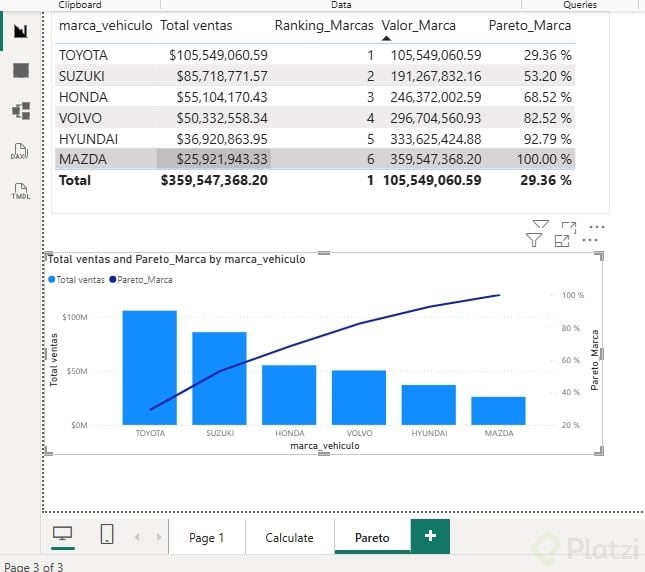
Al arrastrar la medida a una tabla con la variable Marca de Vehículo y Total Sales, verás que Toyota aparece en la primera posición. Si ordenas por el ranking, obtienes la lista descendente lista para el siguiente paso [01:45].
¿Cómo calcular la suma acumulada con SUMX y TOPN?
Con el ranking listo, toca generar la suma iterativa: ir agregando el valor de cada marca al de las anteriores, en orden descendente de ventas.
Crea una nueva medida llamada Valor Marca usando SUMX. Dentro, utiliza TOPN para definir cuántas filas considerar en cada paso, pasándole el Ranking Marcas como número de filas y ALL sobre la dimensión de marca como tabla. La expresión a evaluar es nuevamente Total Sales.
¿Qué consigues con esto? Una suma descendente: la primera marca acumula sus ventas, la segunda suma las suyas más las de la primera, y así hasta llegar al total de 359 millones. Aplica formato de dólar para verlo claramente.
¿Para qué sirve TOPN dentro de SUMX? Permite limitar la suma a las primeras N filas según un criterio de orden. En un Pareto, hace que cada marca acumule sus ventas y las de todas las marcas con mayor venta.
¿Cómo obtener el porcentaje del Pareto por marca?
El Pareto se expresa como porcentaje acumulado sobre el total. Para eso necesitas dos piezas: el Valor Marca que ya construiste y la medida Total Brand Sales generada en un ejercicio previo.
Crea una nueva métrica llamada Pareto Marca usando la función DIVIDE. Divide Valor Marca entre Total Brand Sales y agrega un resultado alternativo de cero para evitar divisiones infinitas. Aplica formato de porcentaje y tendrás la curva acumulada lista.
Esta es la lógica que diferencia un Pareto bien hecho: no es solo ordenar de mayor a menor, sino expresar qué porcentaje del total representa cada marca de forma acumulada.
¿Cómo visualizar el Pareto con un gráfico de columnas y líneas?
El visual ideal en Power BI es el de columnas agrupadas y líneas, porque permite combinar dos escalas en un mismo gráfico.
Configúralo así:
- En el eje X coloca la variable Marca de Vehículo.
- En el eje Y de columnas arrastra Total Sales.
- En el eje Y de línea coloca la medida Pareto Marca.
Al renderizar, observas cómo las columnas muestran las ventas absolutas mientras la línea sube hasta concentrar aproximadamente el 80% de las ventas en pocas marcas, validando visualmente el principio de Pareto dentro del modelo.
Guarda siempre tu archivo con Save As seleccionando el modelo Business Data Model. Si aparece un cuadro emergente extraño, es un bug conocido de Power BI: ciérralo y continúa.
¿Qué otros análisis te gustaría modelar con funciones iterativas? Cuéntame en los comentarios qué escenario de tu negocio podrías resolver con un Pareto.