ETL en Power BI con Power Query
Contenido del curso


Automarización con Power Query


Optimización de Modelos de Datos


Funciones Avanzada con DAX





Visualización de Datos Avanzada


Power BI Service


Integraciones Avanzadas Con Power BI


Inteligencia Artificial con Power BI


Recursos
Resumen
Power Query es la herramienta de Microsoft que ejecuta el proceso de ETL dentro de Power BI: extrae datos de cualquier fuente, los transforma con calidad y los carga al modelo analítico. Si trabajas con Power BI y necesitas conectar Excel, SQL Server o servicios cloud, dominar Power Query es el primer paso para automatizar tus reportes.
¿Qué es ETL y cómo se conecta con Power Query?
ETL son las siglas de extracción, transformación y carga de datos, y describen el flujo que sigue cualquier proyecto de Business Intelligence.
- Extracción: te conectas a una fuente de información, ya sea una base de datos on premise, una base cloud, un archivo plano u otra.
- Transformación: agregas calidad a los datos, los homologas y los enriqueces.
- Carga: envías el resultado a un repositorio analítico como un data warehouse, data lake o lakehouse.
Power Query encapsula ese flujo completo dentro de Power BI, y también está disponible en Excel y SSIS, lo que lo convierte en una solución transversal del ecosistema Microsoft [00:50].
¿Qué hace Power Query exactamente? Ejecuta el proceso ETL bajo un enfoque de automatización pensado para usuarios de negocio: extrae, transforma y carga datos hacia Power BI sin necesidad de programar.
¿Cuáles son los tipos de conexión a fuentes de datos en Power BI?
Power Query permite conectarse a archivos como Excel, CSV o TXT, a bases de datos, a páginas web y a servicios en línea. La diferencia clave está en cómo se realiza esa conexión [01:50].
Importación, DirectQuery, Live Connection y modelos compuestos
Cada método tiene un caso de uso distinto y conviene elegir según la frecuencia de actualización y el volumen de datos.
- Importación: es el método más usado. Power Query realiza una copia exacta de los datos dentro del modelo. Optimiza el rendimiento de las consultas, pero no ofrece conexión en tiempo real.
- DirectQuery: te da consultas en vivo contra la fuente. Solo funciona con bases de datos y puede impactar el rendimiento del servidor según la carga.
- Live Connection (dinámico): te conectas a un conjunto de datos de Power BI ya publicado, algo que se aprovecha en Power BI Service.
- Modelos compuestos: combinan lo mejor de Import y DirectQuery. Usas Import para tablas estáticas o estacionales, y DirectQuery para tablas transaccionales como ventas que se actualizan constantemente [03:30].
¿Cuándo conviene usar DirectQuery en lugar de Import? Úsalo cuando necesitas datos actualizados al instante desde una base de datos y puedes asumir el costo de consultas frecuentes al servidor.
¿Cómo se conecta Power BI Desktop a Excel y a SQL Server?
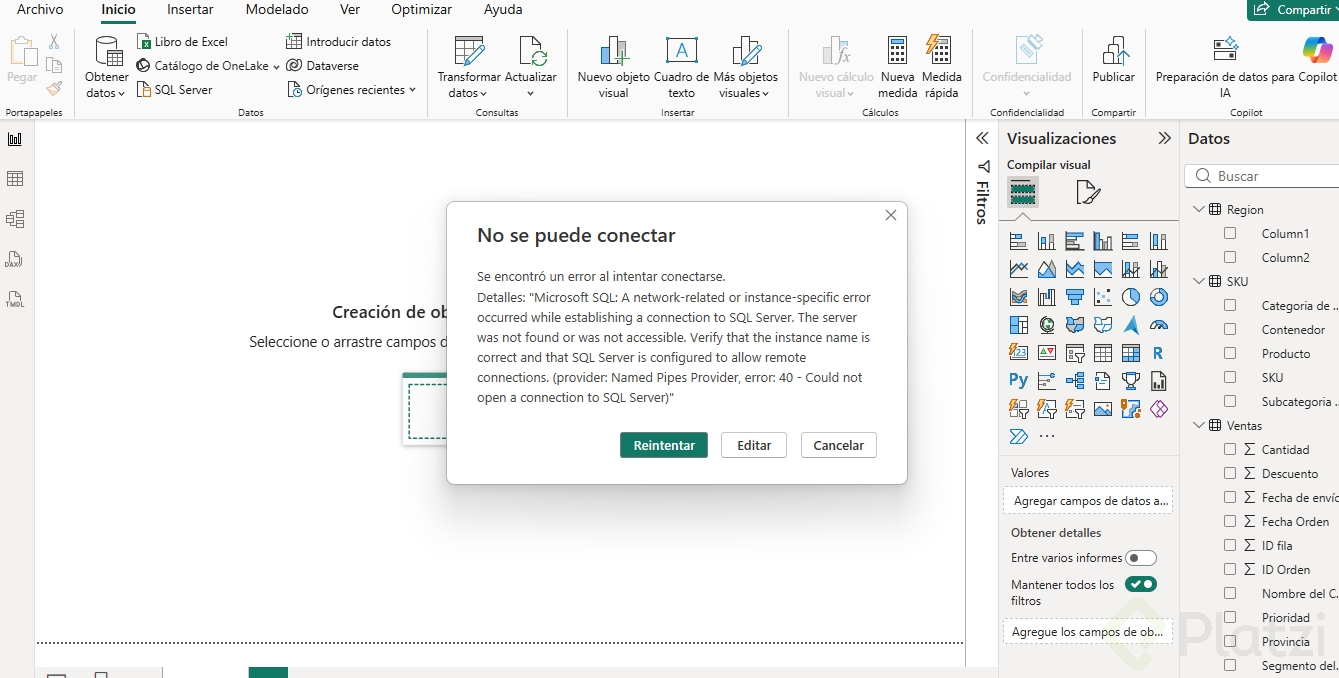
Desde un informe en blanco, la ruta es Obtener datos > Más, donde Power BI clasifica los conectores por tipo: archivos, bases de datos, Microsoft Fabric, Power Platform, servicios de Azure como Azure SQL Database y Azure Databricks, servicios en línea como SharePoint o Google Analytics, y otras fuentes como Hadoop, Spark, R y Python [04:50].
Conexión por importación a un archivo de Excel
Para probar el método Import, eliges Archivo > Libro de Excel, navegas hasta la carpeta Automatización con Power Query y abres el archivo Ventas Platzi. Las tablas disponibles son Región, SKU y Ventas.
Al pulsar Cargar, Power Query entra al archivo, lee cada hoja y crea una copia exacta dentro del modelo, lista para ser usada en Power BI [06:30].
Conexión DirectQuery a SQL Server en Azure
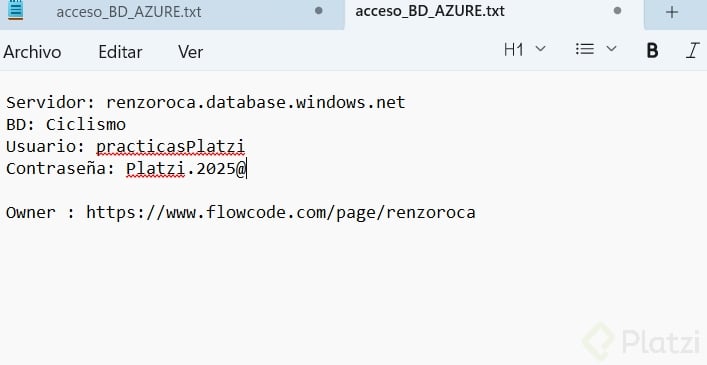
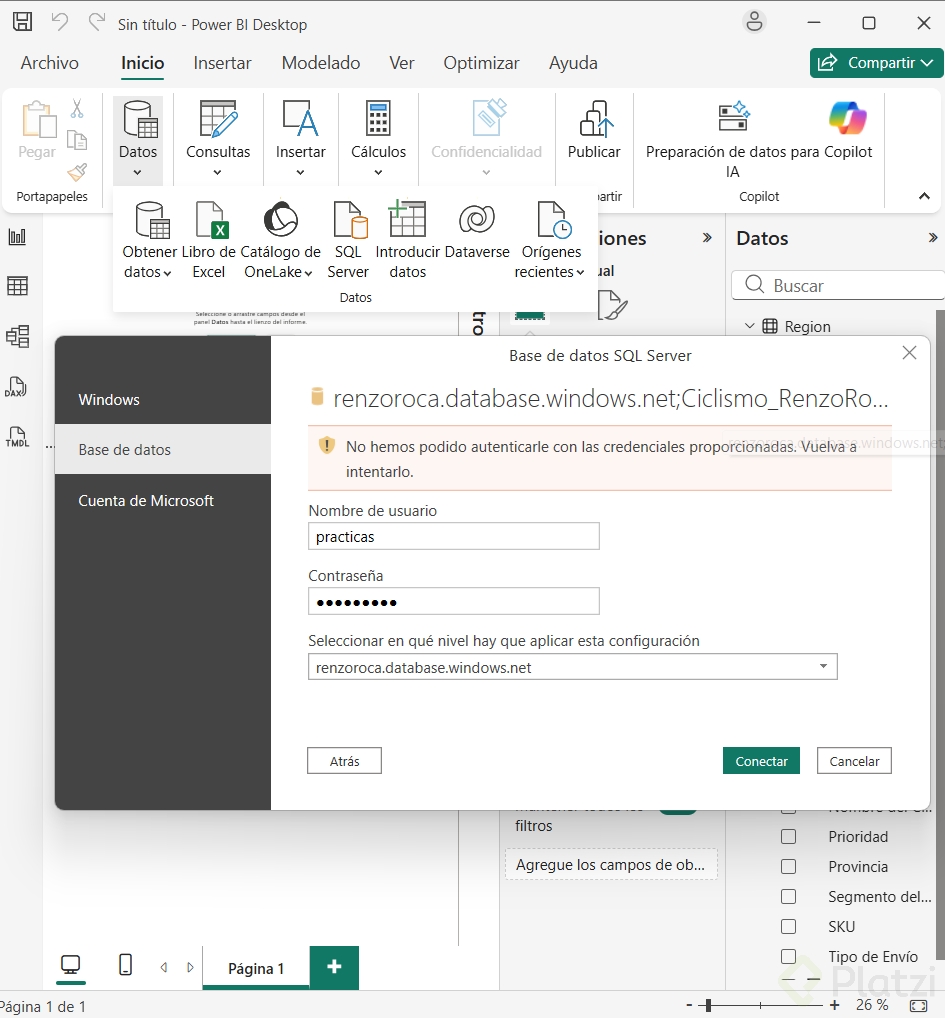
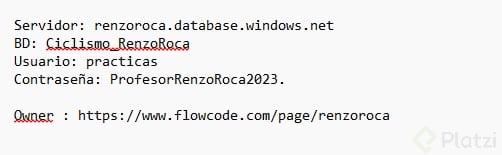
Para DirectQuery, primero conviene limpiar credenciales previas desde Transformar datos > Configuración de origen de datos > Permisos globales, ubicar la conexión (por ejemplo renzo-roca.database.windows) y borrar permisos.
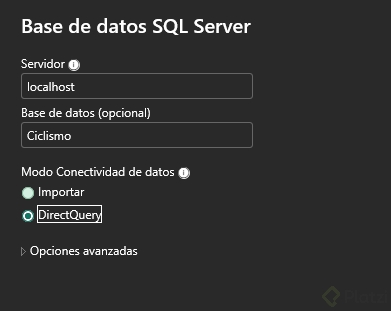
Luego, en Obtener datos > Más > SQL Server, ingresas el servidor y, opcionalmente, la base de datos (en el ejemplo, ciclismo). Aquí Power BI te ofrece elegir entre Importación y DirectQuery, e incluso permite escribir un código Transact-SQL en opciones avanzadas.
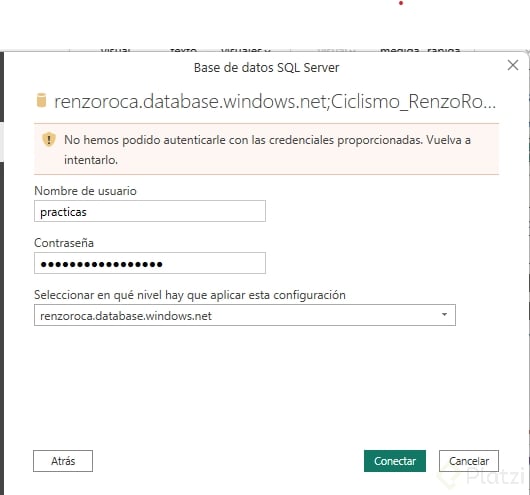
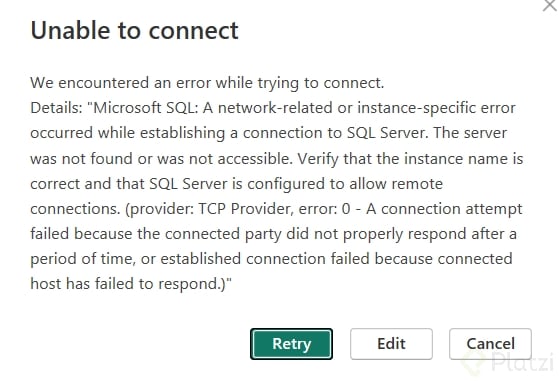
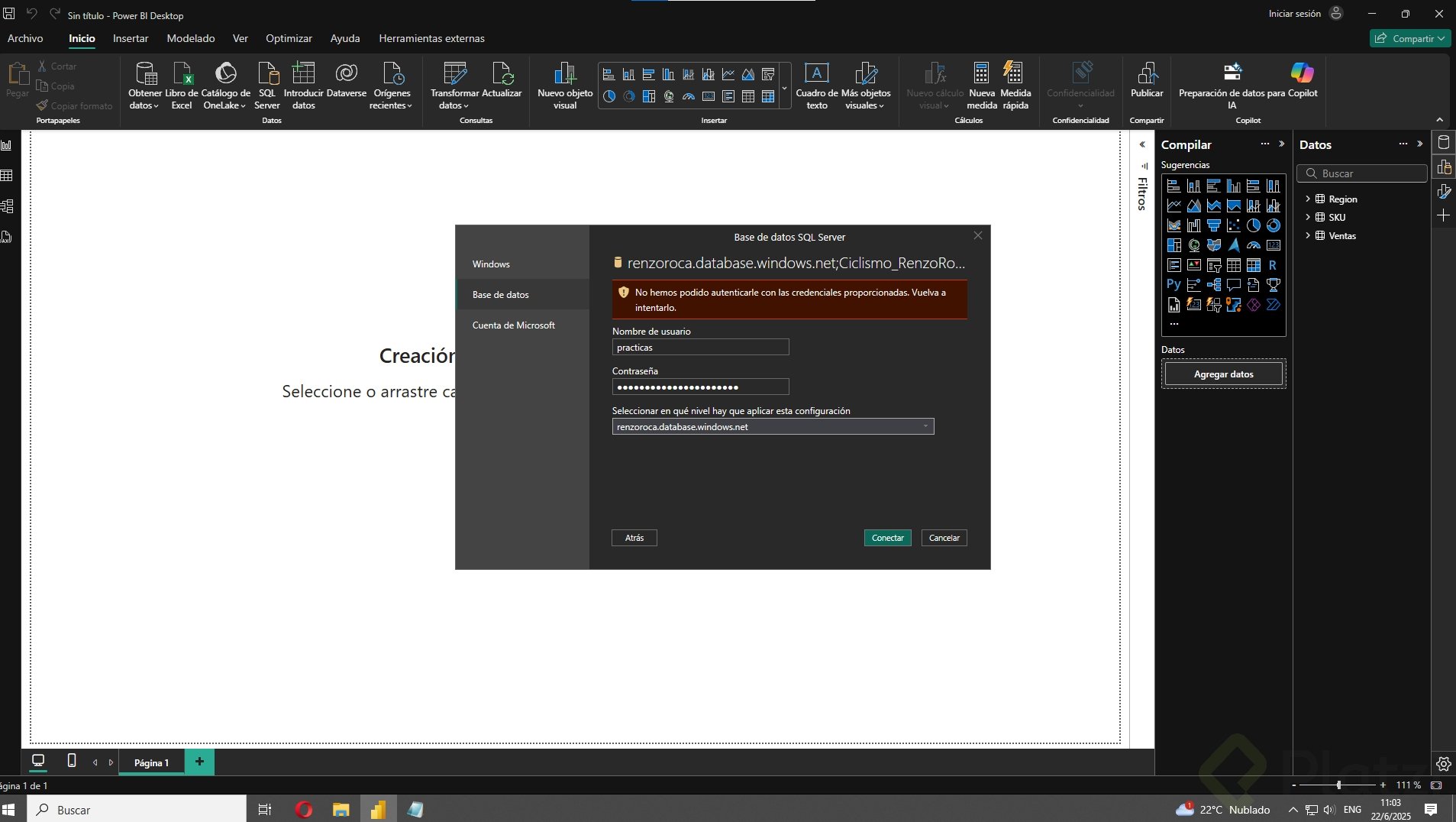
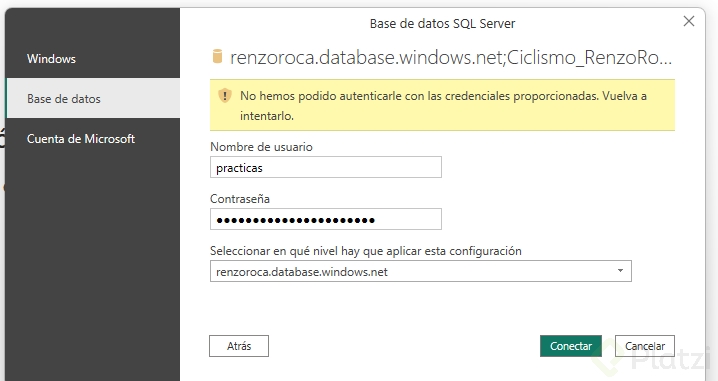
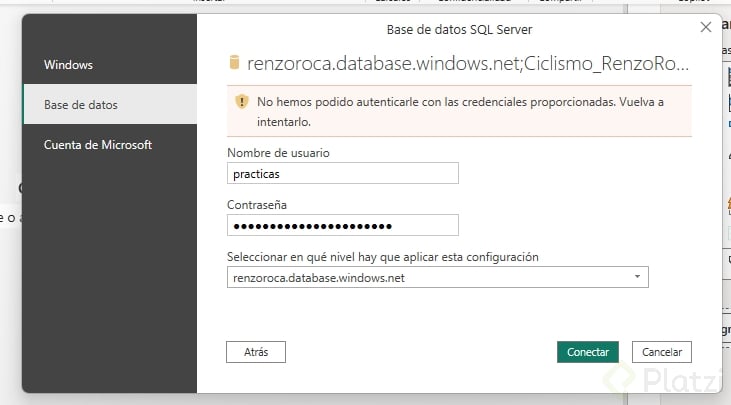
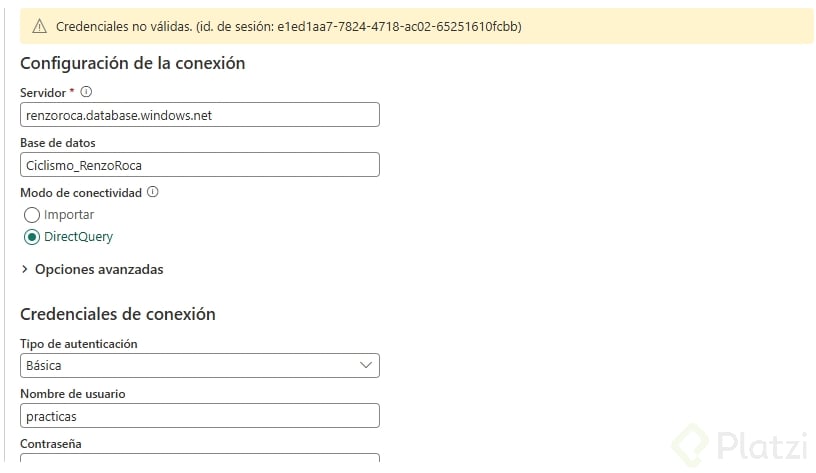
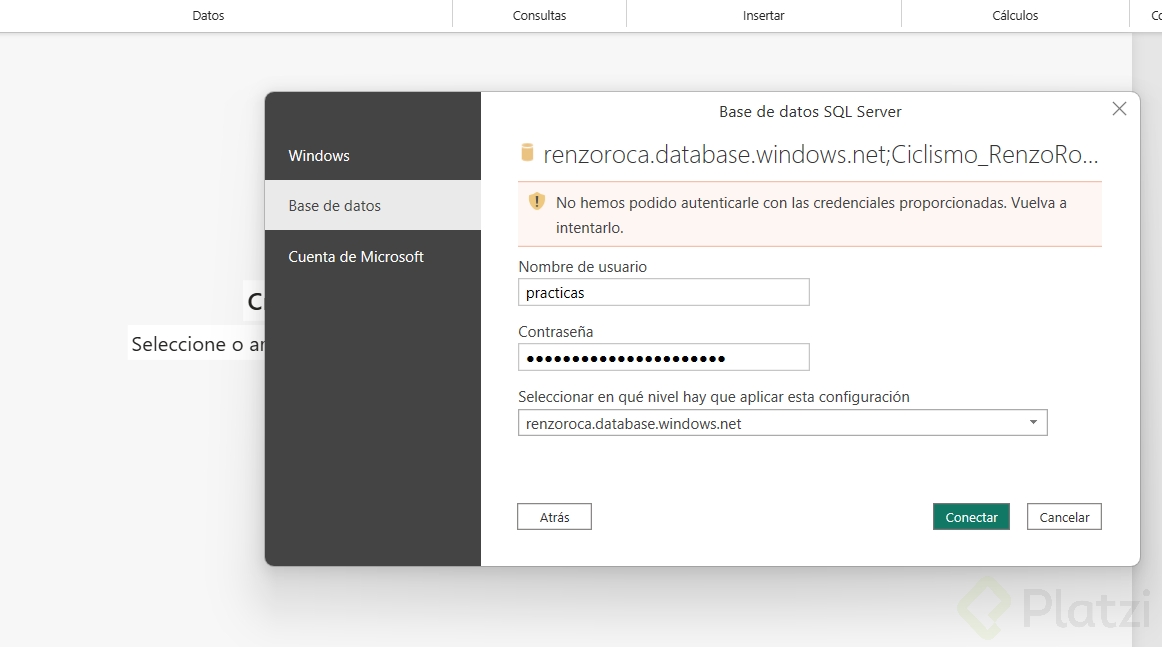
Al seleccionar DirectQuery y autenticarte con usuario y contraseña de base de datos, te conectas al servidor. En el ejemplo se importan las tablas Ventas y VentasDetalle [08:30].
¿Cómo identificar visualmente una tabla en DirectQuery?
Una pista útil aparece en la vista de modelo de Power BI Desktop: las tablas conectadas por DirectQuery muestran una cabecera con una raya azul en la parte superior, mientras que las tablas importadas no.
En el ejemplo, la tabla aparece como Ventas2 porque ya existía una tabla Ventas cargada por importación, lo que permite validar en la práctica ambas metodologías conviviendo en el mismo modelo [10:40].
¿DirectQuery copia los datos al modelo? No. A diferencia de Import, DirectQuery mantiene una consulta latente contra la fuente y no almacena una copia local de los registros.
Si ya estás trabajando con Power BI, cuéntame en los comentarios qué método de conexión usas más en tus proyectos y por qué.