¿Cómo integrar una imagen y ajustar su tamaño en tu página web?
En este proceso, añadir una imagen a tu proyecto web puede parecer una tarea sencilla, pero si no se hace correctamente, la imagen puede romper con la estética de tu diseño. Para lograr una implementación correcta y lograr que tu imagen mantenga su cohesión visual con el resto del contenido, es necesario seguir estos pasos y cuidar ciertos detalles.
¿Cómo se añade la imagen al código?
Para implementar una imagen en tu código HTML, sigue los siguientes pasos:
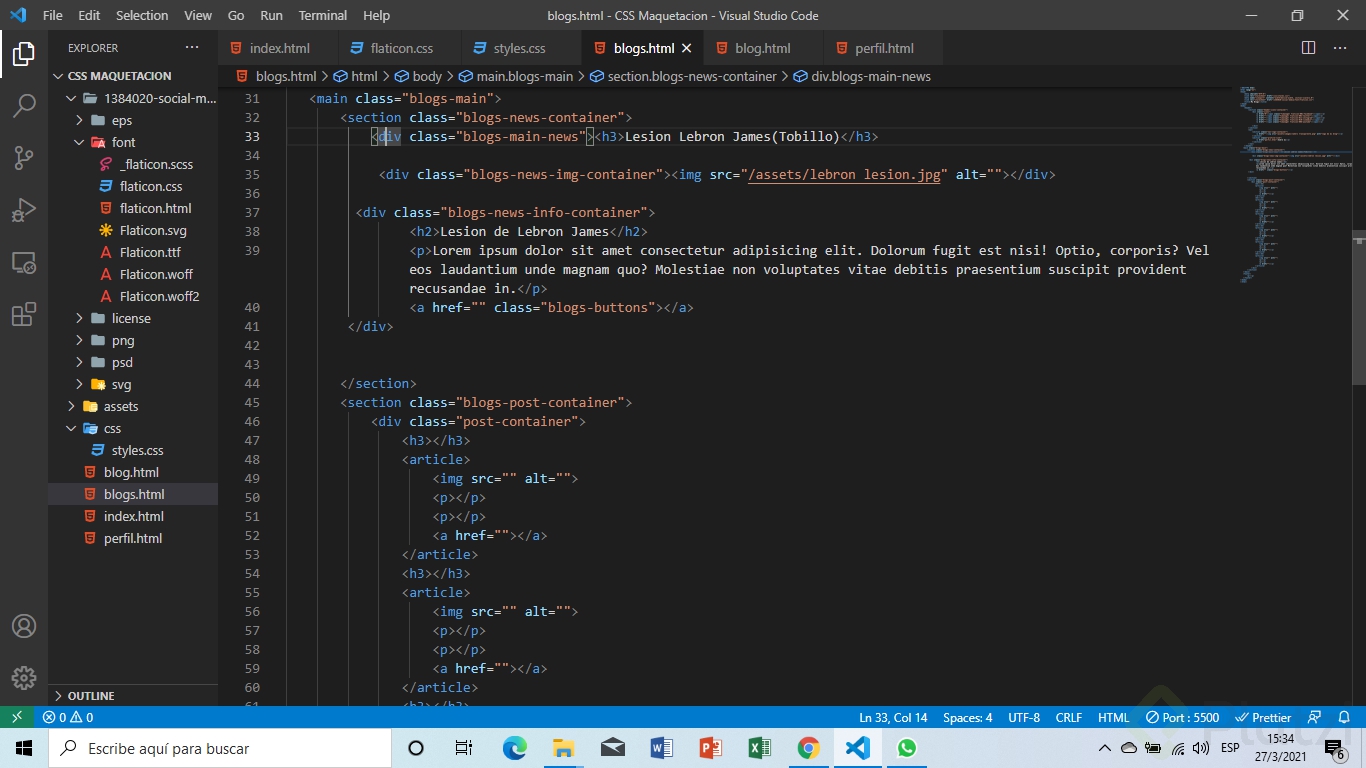
Ubicar la imagen en el proyecto: Asegúrate de que la imagen esté en el directorio correcto de tu proyecto. En este caso, se encuentra en la carpeta correspondiente dentro del proyecto del blog.
Agregar la etiqueta HTML: Añade el siguiente código en el lugar donde deseas que aparezca la imagen:
<imgsrc="ruta/de/tu/imagen.jpg"alt="Descripción de la imagen">
Configuración en CSS: Luego, accede al archivo CSS para ajustar el tamaño según tus necesidades. Por ejemplo:
.tu-clase-imagen{width:85%;}
¿Cómo solucionar problemas comunes de dimensiones?
Es común enfrentar problemas relacionados con el tamaño de las imágenes y cómo se adaptan al layout del sitio web. Estos son algunos consejos para solucionarlos:
Utilizar porcentajes: Como el contenedor (body, div) puede cambiar de tamaño, utiliza dimensiones en porcentaje para que la imagen se ajuste dinámicamente:
img{width:85%;}
Añadir clases específicas: Si hay conflictos con otras configuraciones del sitio, genera una clase específica para la imagen e intégralo cuidadosamente en CSS para asegurar que no interfiera con otros elementos.
¿Cómo mejorar el diseño con márgenes y paddings?
Los detalles como márgenes y paddings son cruciales para mantener un diseño estético y funcional. Asegúrate de que estos ajustes mejoren la experiencia visual en tu web.
Añadir márgenes y paddings: Implementa márgenes y paddings para mejorar la alineación y el espaciado:
.contenido{margin:20px;padding:040px;}
Uso de bordes: Agregar bordes puede proporcionar un efecto definido en ciertos elementos:
¿Cómo estructurar múltiples artículos en columnas?
Cuando trabajas con múltiples artículos en una página, es esencial tener una estructura organizativa clara. Esto se puede lograr usando columnas.
¿Cómo clonar estilos para varios ítems?
Si necesitas replicar el mismo estilo en varios artículos, la técnica de clonación es útil:
Establece un estilo base: Diseña uno de los artículos con el estilo deseado.
Incluye los estilos: Usa un sistema para integrar los estilos clonados en otros artículos, asegurando que conserven la coherencia visual.
Organiza en columnas: Implementa un diseño de columna para distribuir los artículos en la página de manera equilibrada:
.articulos{display: flex;flex-wrap: wrap;}.articulo{flex:1030%;/* Ajuste a tres columnas */margin:10px;}
Al seguir estos pasos, determinarás cómo tus imágenes y artículos no solo se integran, sino que también mejoran la experiencia de usuario. Ahora estás un paso más cerca de crear un sitio web más atractivo y funcional. ¡Continúa explorando y aprendiendo nuevos trucos para mejorar tus habilidades de desarrollo web!

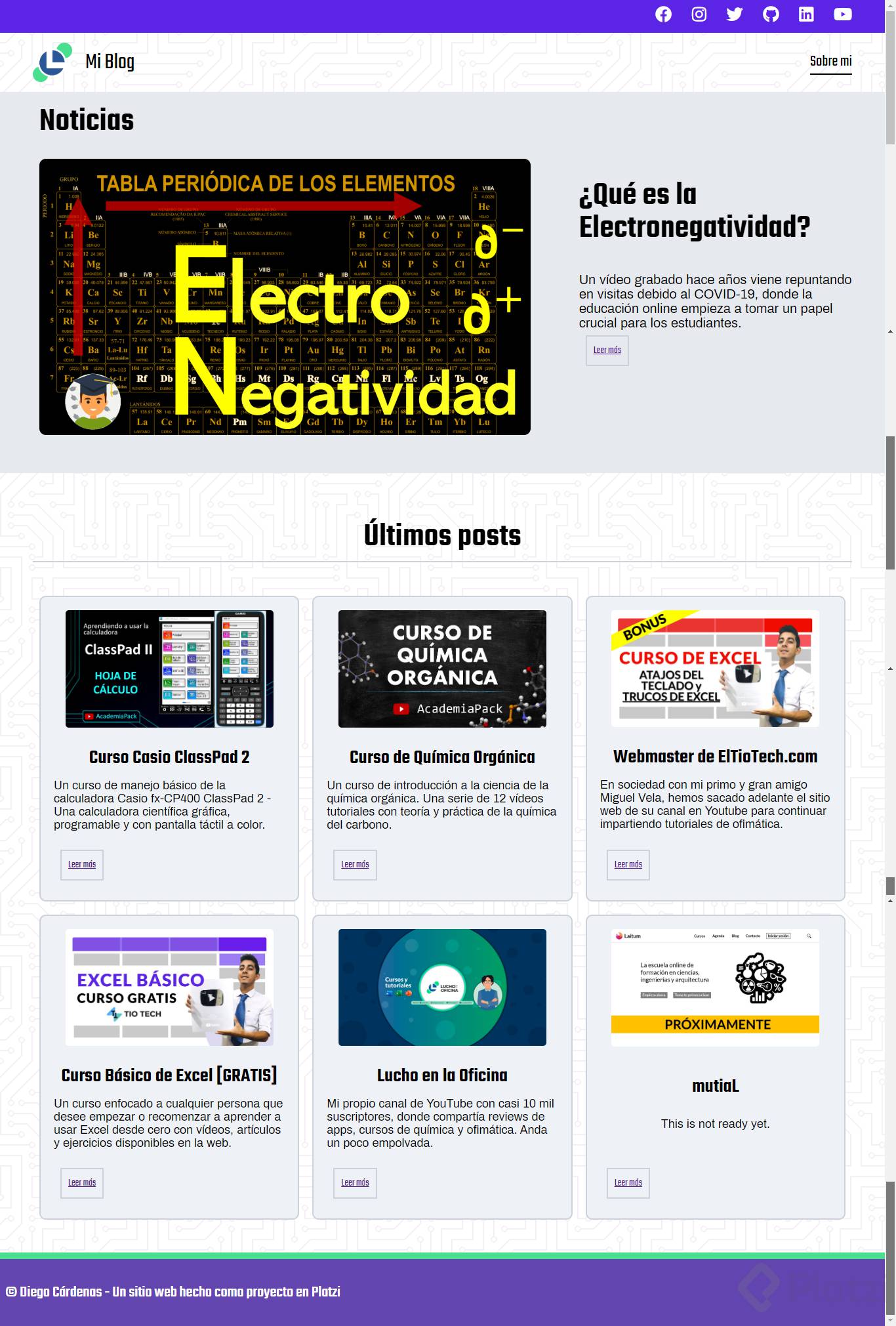
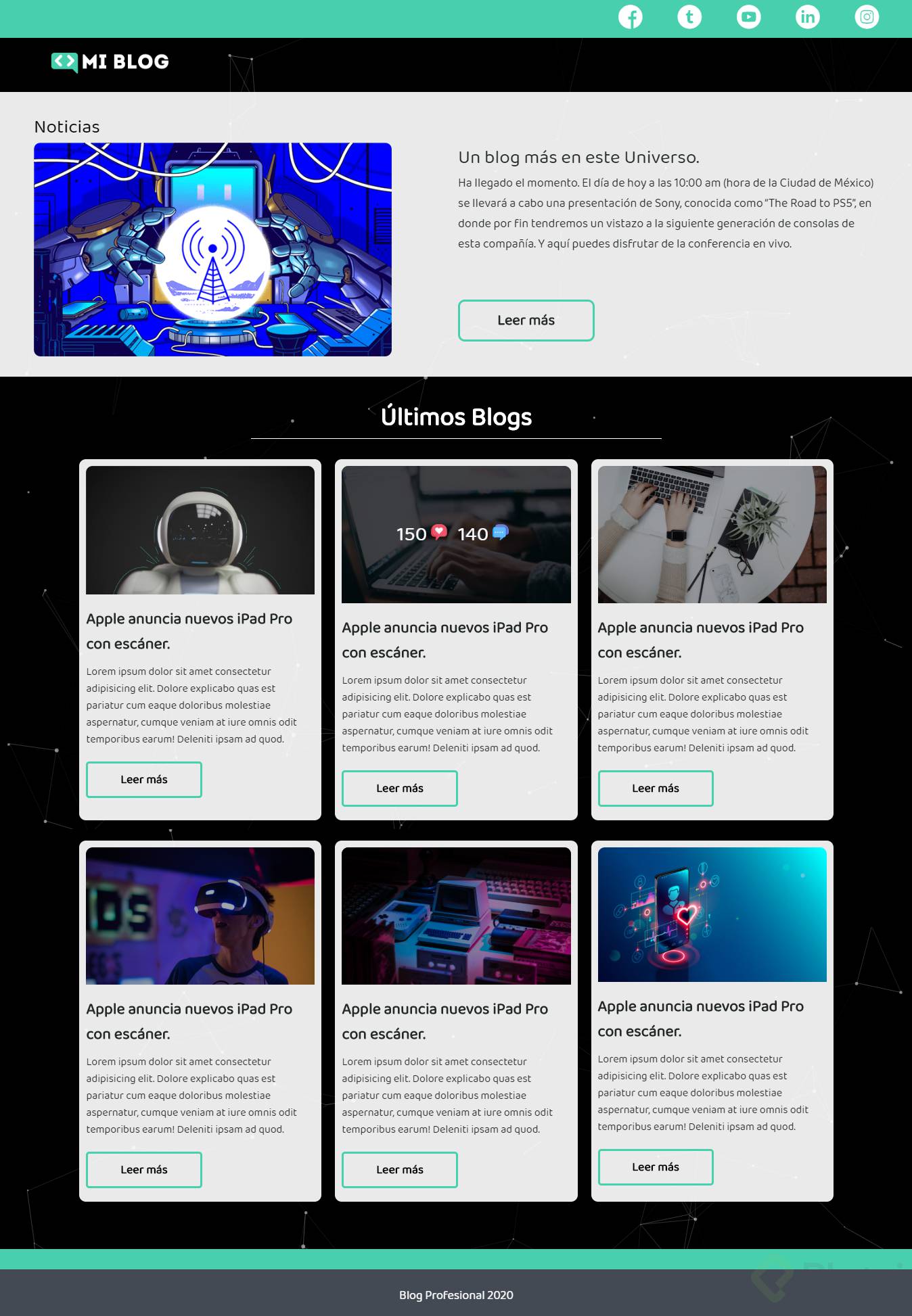
Así va quedando, agregué un overlay para indicar cuántos likes y comentarios tiene cada post.
Excelente diseño!
Que gran diseño !
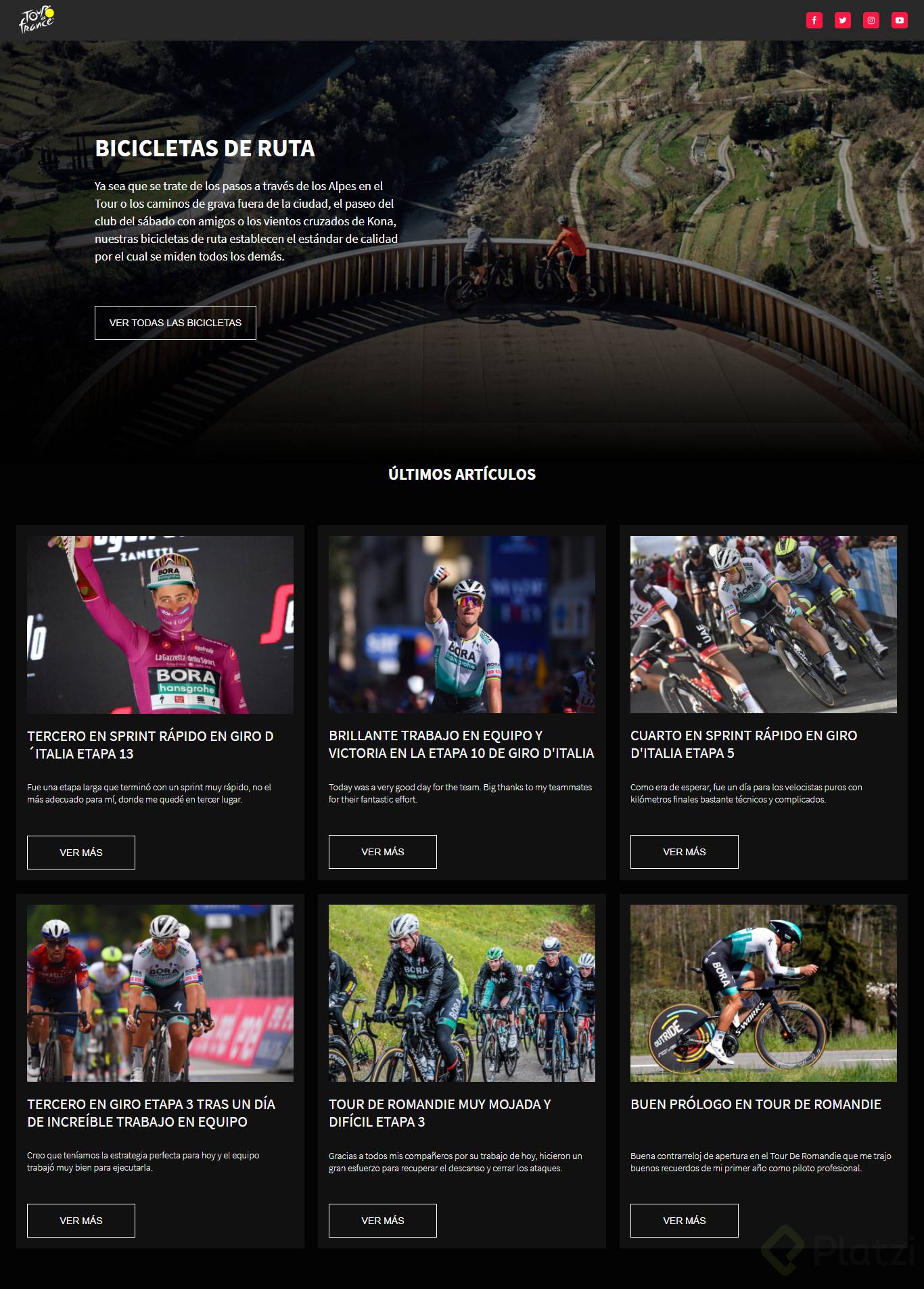
Me gusto la imagen que usaste como background !
no me base en el diseño del video
Muy bueno tu diseño!, se ve que amas las bicis y en el desarrollo web también te va muy bien.
Muchas gracias Ricardo ! vamos mejorando
No se si sirva el comentario, pero pueden evitar la parte de definirle el border-bottom al "h3", haciendo uso de una etiqueta que dibuja una linea de separación, "hr"
Hola Sergio, tu comentario sirve porque agregaste contenido nuevo que no se menciona en el video y creo que para eso son en realidad los comentarios. Te lo quería hacer saber para apoyarte a seguir aportando. Gracias
Eyyyyy! Esta no la sabia, voy a usarla para ver que tal. 👍📈🤓👨🏻💻💪✅
Amigos que tienen problema con el scroll, recuerden quitar de la etiqueta body los estilos que se pasaron a la clase .home-body.
Quedaría así:
body {
font-family:'Robot Mono', monospace;
margin: 0;
padding: 0;
}
Gracias Hector! agrego a los que les sigue persistiendo el error, fijarse que al body que le agregan la clase .home-body es al body de su INDEX.html, no al blogs.html (no sabia porque no me estaba saliendo y despues me avive) Saludos
te mereces un mundo amigo
En que momentos es correcto usar una imagen como tag "img" o como background?
Te recomiendo leer esta pequeña discusión: When to use IMG vs. CSS background-image?
por lo que pude leer en la discusión que mencionó el compañero anterior, es que es conveniente usar el tag IMG cuando:
si deseamos que se imprima la imagen y que se pueda visualizar por default.
si es que contiene una importancia semántica por ejemplo un warning.icon y donde ademas proporcionamos estos datos a users-agents como lectores de pantallas
si realizamos resize, con el tag img podremos redimencionar la escala de la imagen
y recomienda usar background-img cuando:
no es parte del contenido
no deseamos que aparezca una imagen en las impresiones
uso de background-size: cover, para estirar una imagen de fondo y llenar toda una ventana
al menos a mi me llamo la atención de dos cosas, el uso de la escalabilidad en las imágenes, y el uso de la propiedad background-size: cover.
A que se debe que podemos hacer scroll cuando a body le ponemos una clase? 🤔
Hola, ¿exactamente qué código es el que estás usando?
Porque realmente las clases no afectan en nada si no tienen ninguna propiedad de CSS en su interior 🤔
Ya vi que paso, la clase se le agrega solamente al archivo de index.html para que sea fixed, solo se lo removimos a la pagina de blogs.html 😂
Wow no sabía que poniendo un % en el width ayudabas a que la imagen se acomode conforme mueves el tamaño del navegador!🤯
La imagen de adapta a su contenedor padre, el contenedor padre es el que cambia conforme mueve el tamaño del navegador
Realice el cambio que dijo Diego pero no me resulto, tuve que agregar un display: content para que me aparezca el scroll. Alguno mas le paso?
a mi me pasa lo mismo, al agregarle el display: contents; si me deja hacer scroll pero el problema es q tambien me queda el scroll en la pantalla de inicio. a ti como te fue?
en la de inicio no me aparece el scroll, el display:content lo agregue directo en el body, tal vez ahí esta el inconveniente
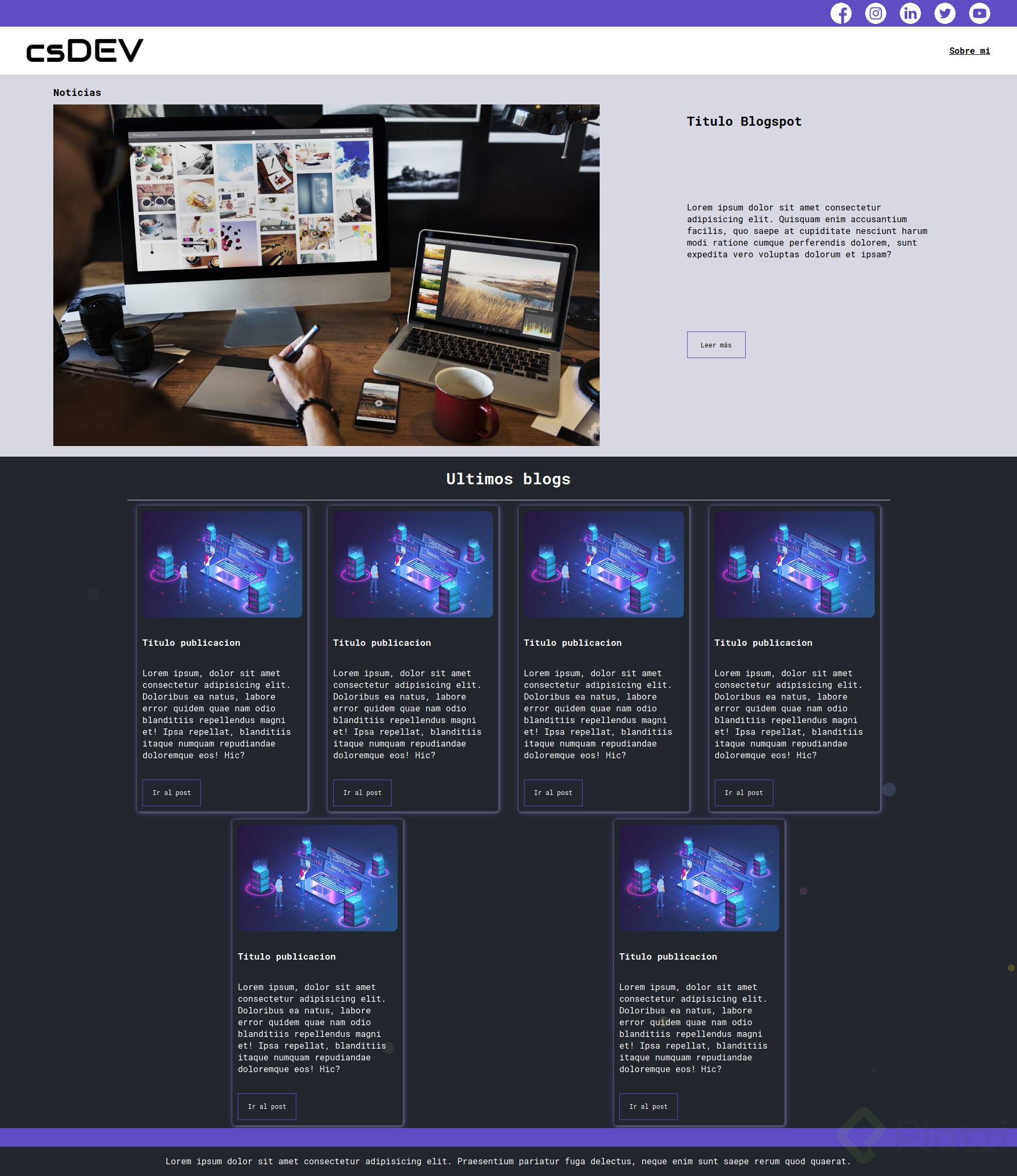
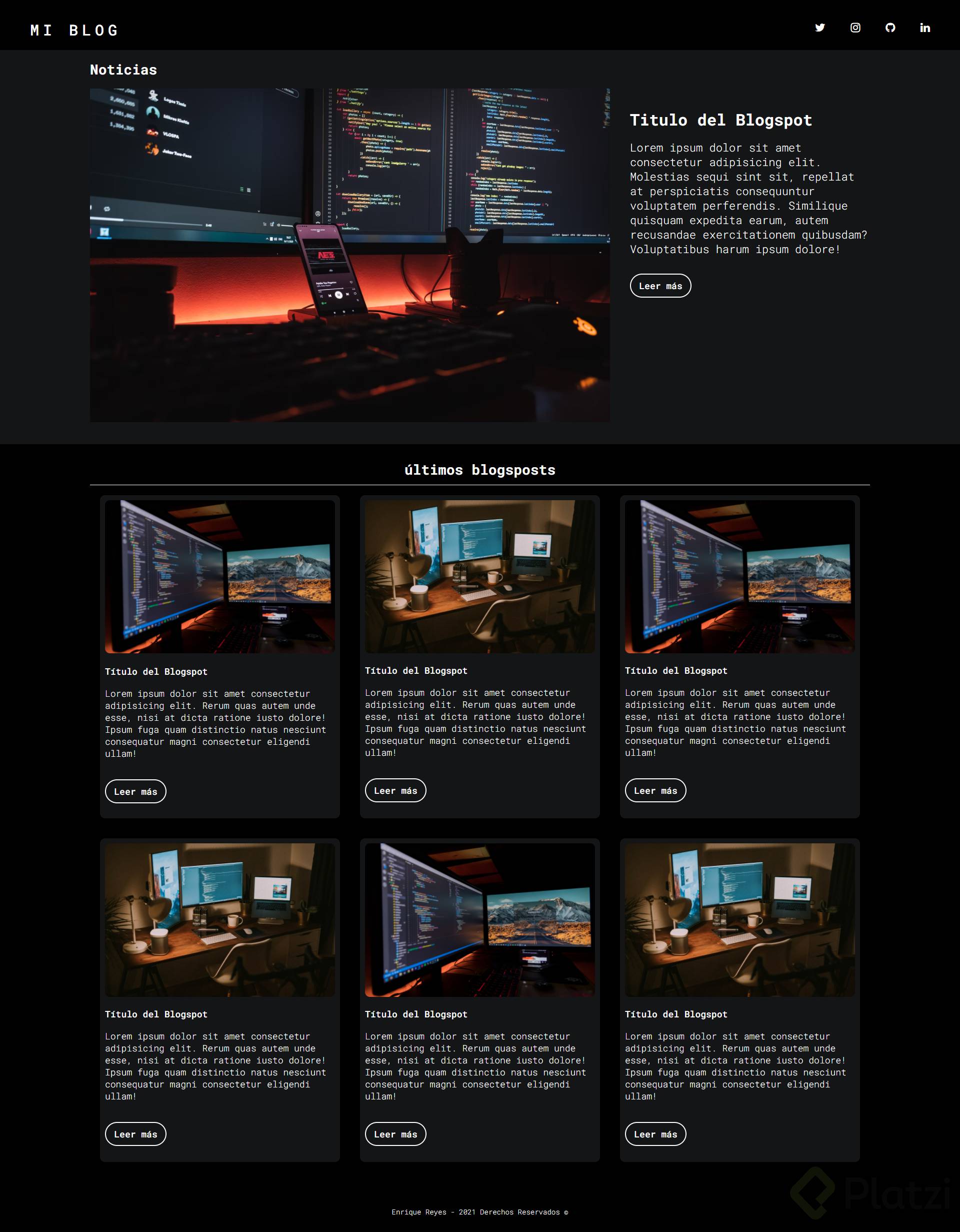
Gracias, me ha servido de mucho este curso. Así va quedando mi plantilla! :)
Donde sacaste las imágenes de abajo?
Los curso de Diego Degranda son una exquisitez. Me encanta el enfoque pragmático que imprime en sus enseñanzas, va al grano, se aprende haciendo. Está valiendo la pena cada centavo y cada minuto de inversión.
Así quedó en mi estilo:
Tuve ciertos problemas con las clases y la maquetación de la página web, así que los que hice y les recomiendo, es que ustedes traten de maquetar cada parte y usen la clase como una guía, no solo ir copiando lo que vemos en pantalla, porque al final es una mala práctica, además, cada persona piensa distinto, por lo que cada quien puede solucionar de distintas maneras el mismo problema.
Te quedó genial!
¿Cuál es la diferencia de llamar la imagen en el html a llamarla en el css con background-image?
¿Cuál es la mejor practica?
Si la llamas con background solo pretendes dar estilos y ajustarla.
Si es una imagen que tenga reelevancia con el contenido como un producto, creo que es mejor añadirla desde HTML para asi adicionar su descripción en la etiqueda alt para tener un diseño responsive con personas que tengan dificultades visuales o algo por el estilo!
Haciendo el proyecto mio!
Está super cool.
Muchas gracias Alexander!!
Tratando de hacer el ejercicio por mi cuenta, había caído en cuenta del error del scroll en blogs.
Pensé en hacer cambiar los estilos de todos los que requieran scroll, pero cambiar para que solo la que no necesita scroll lo haga es más fácil 😅
como hago para encontrar las imagenes que esta usando en la clase ? o cual es la carpeta correcta para decargar?
Hola:wave:
Puedes obtenerlas del repositorio de GitHub/assets/img), te puse dentro de la carpeta con las imágenes pero igual de ahí te puedes ir a donde salen todas las carpetas:smiley:
Saludos:v:
grasias
si se fijan este div no cierra. Fue la unica forma que consegui de colocar el texto en la segunda columna. por que??
Hola!
Aunque no coloques la etiqueta de cierre el navegador va a interpretarlo y cerrarla por ti, entonces puede que no estés usando tus estilos de la forma correcta para tener el resultado que esperas. Puedes compartir tu código junto con como quieres que luzca?
responsive design
Recuerden siempre por buenas practicas, tomar la imagen usar paginas para reducir el tamaño de las mismas, ya que en promedio nuestras imagenes deberian pesar 120kb aprox
la forma de generar scroll es de esta forma
.home-body{
top: 0;
bottom: 0;
right: 0;
left:0;
overflow: scroll;
}
Hola Leonidas! Muchísimas gracias por tu aporte!! Justo lo que estaba buscando!!
De esta forma hay scroll en donde coloque la clase. Como el profe indica solo afecta a la página de blogs.
Saludos desde Bs As!