Centrado de Contenido con CSS: Uso de Contenedores Responsivos
Contenido del curso


Análisis y creación del proyecto


Creando la página principal
- 5

Maquetación HTML y CSS para un Blog Personal
06:08 min - 6

Estilos CSS para Estructurar y Diseñar un Sitio Web
12:16 min - 7

Integración de Iconos de Redes Sociales en HTML y CSS
09:00 min - 8

CSS: Estilos y Posicionamiento de Elementos HTML
08:57 min - 9

Maquetación y Estilos de Sección en HTML y CSS
10:07 min - 10

Posicionamiento y Estilo de Imágenes con CSS
02:23 min - 11

Integración de Fuentes Web en Proyectos HTML
03:35 min - 12

Estilización de Botones y Texto en HTML y CSS
04:15 min
Creando página de Blogs
- 13

Maquetación de Páginas Web con HTML y CSS
09:05 min - 14

Arquitectura de Clases CSS para Blogs en HTML
05:34 min - 15

"Estilos CSS para Estructurar un Blog en HTML"
12:14 min - 16

Estilos CSS para Imágenes y Textos en Diseño Web
08:04 min - 17

Creación de Botón Genérico en HTML y CSS
04:31 min - 18

Diseño y Estilo de Blogs con HTML y CSS
11:04 min - 19

Centrado de Contenido con CSS: Uso de Contenedores Responsivos
Viendo ahora
Creando página de Blog


Creando página de perfil


Blog responsivo

Cierre

Recursos
Resumen
¿Cómo se estructura nuestro proyecto web?
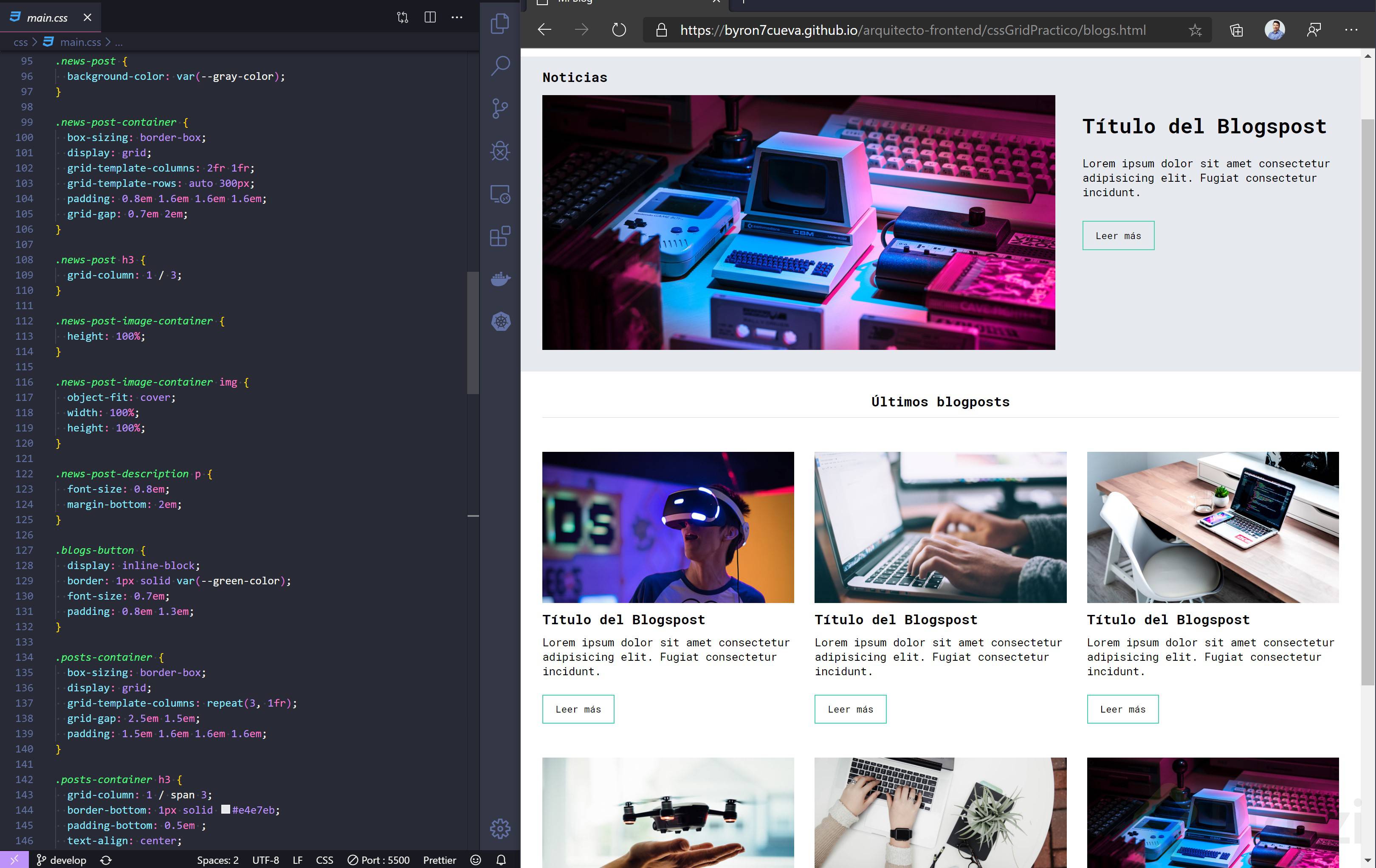
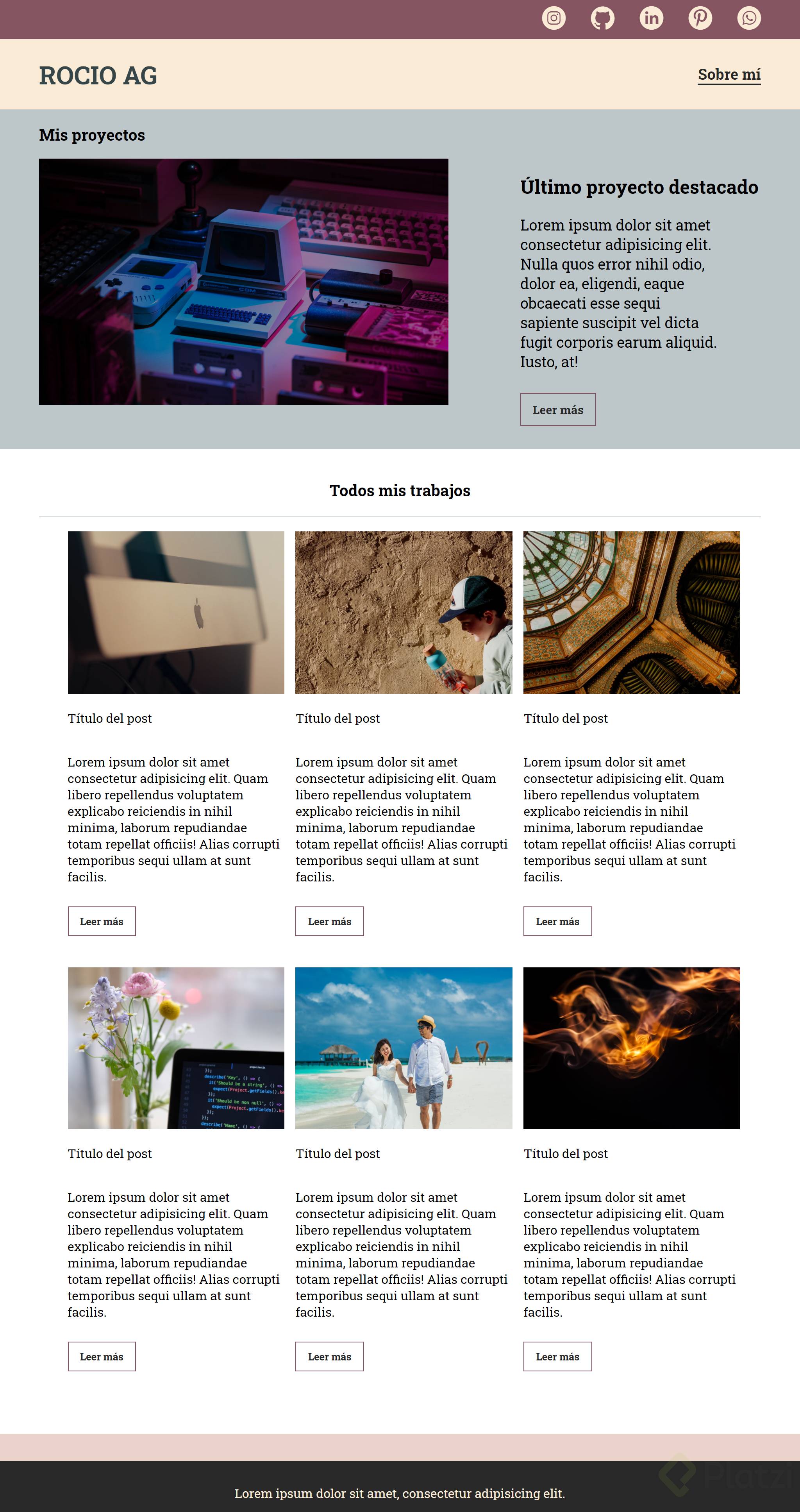
Cuando se trata de diseñar de manera efectiva una página web, uno de los aspectos cruciales es cómo se estructura y posiciona el contenido en la pantalla de un usuario. Este control de visualización es especialmente importante, independientemente de la resolución o el tamaño de pantalla que se esté utilizando. Aquí aprenderás a centrar el contenido de tu proyecto web de manera efectiva utilizando técnicas modernas de CSS.
¿Cuál es la importancia de centrar el contenido?
Centrar el contenido de una página web es clave para ofrecer una experiencia de usuario coherente y agradable. Un diseño bien centrado en nuestra pantalla evita que los elementos se dispersen, proporcionando:
- Consistencia, independientemente del tamaño de la pantalla.
- Estructura visual, que facilita la lectura y navegación del sitio.
- Estética profesional al garantizar que todo esté alineado correctamente.
¿Cómo podemos delimitar el espacio?
En muchos frameworks CSS como Bootstrap, Foundation o incluso cuando editamos nuestro propio CSS, debemos definir un contenedor central que limite el espacio máximo de ancho. Esto asegura que el contenido se centre correctamente en pantallas de cualquier tamaño. La técnica principal que se utiliza para esta tarea involucra:
- Establecer un máximo de pixeles para el contenedor.
- Usar el
margin: autopara centrarlo dinámicamente.
Implementación práctica en código CSS
Para poner en práctica lo aprendido, debemos añadir una clase a nuestro contenedor padre en nuestro archivo HTML y luego definir estilos globales en CSS para asegurar que el contenedor se mantenga centrado. Aquí te mostramos cómo hacerlo:
Definiendo el contenedor en HTML
<main class="main-container"> <div class="content-wrapper"> <!-- Aquí irán tus posts o elementos --> </div> </main>
Añadiendo las reglas CSS
.main-container { max-width: 980px; /* Limita el ancho del contenedor a 980 pixels */ margin: 0 auto; /* Centra el contenedor horizontalmente */ } .content-wrapper { /* Otros estilos específicos para el contenido */ }
Con esta configuración, el contenedor siempre tendrá un ancho máximo de 980 píxeles, y se centrará automáticamente en la pantalla. Esto supone que, independientemente de si la resolución de pantalla es muy alta, el contenido se verá centrado y no se dispersará.
Ventajas de usar max-width y margin: auto
El uso de max-width combinado con margin: auto trae múltiples beneficios, entre los que destacan:
- Flexibilidad en el diseño, adaptándose automáticamente a diferentes tamaños de pantalla sin esfuerzo adicional.
- Simplicidad en el código, lo que hace que el mantenimiento y la personalización sean más sencillos.
- Consistencia estética con un diseño profesional que se adapta a pantallas pequeñas y grandes por igual.
Con estas técnicas puedes estar seguro de que tu contenido se verá bien organizado y centrado, proporcionando una experiencia agradable al usuario que invite a permanecer y explorar tu sitio web. ¡Continúa aprendiendo y aplicando principios como estos para llevar tus proyectos al siguiente nivel!