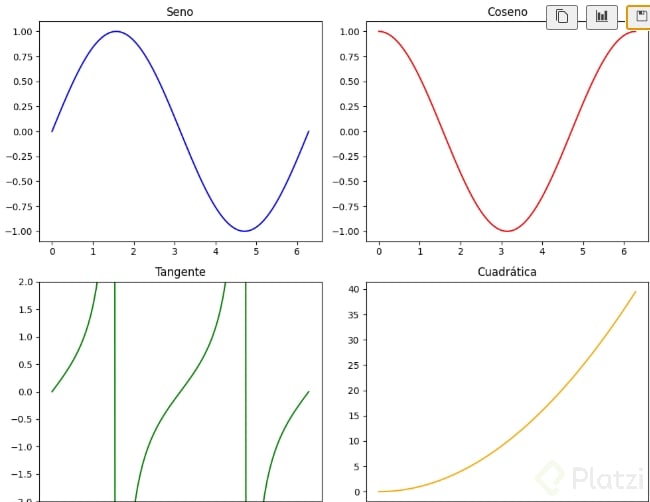
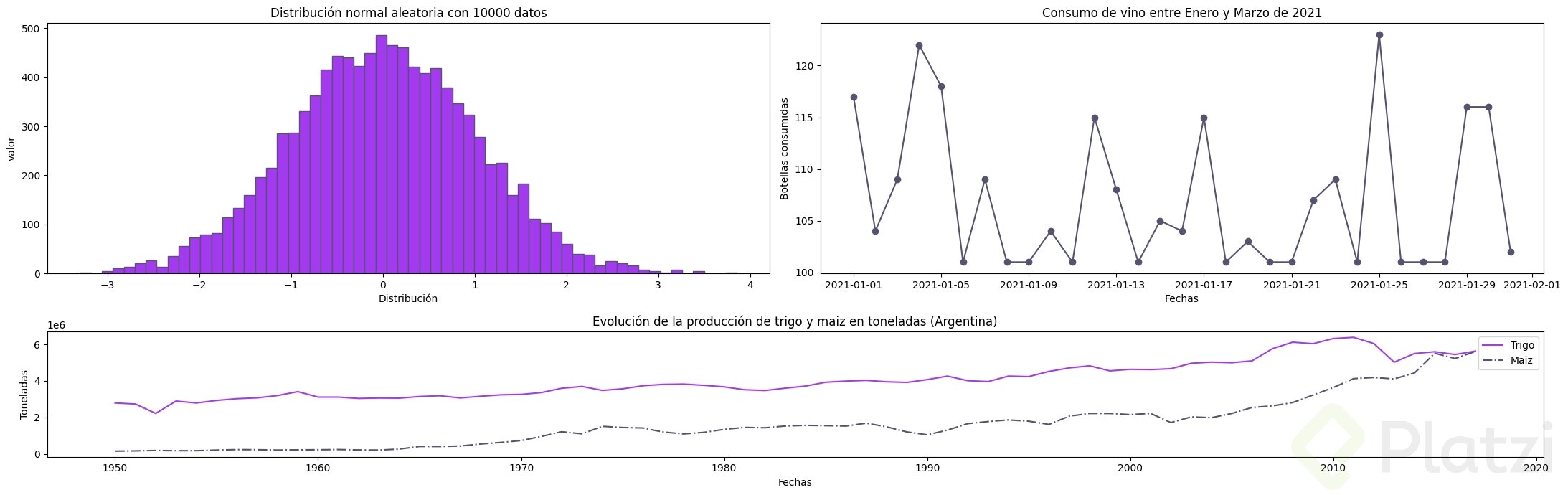
import matplotlib.pyplot as plt
import matplotlib.gridspec as gridspec
import numpy as np
# 1. Preparar los datos
x = np.linspace(0, 2 * np.pi, 100)
y_sin = np.sin(x)
y_cos = np.cos(x)
y_quad = x**2
y_noise = np.random.randn(100)
# 2. Configurar la figura y el GridSpec (2 filas, 3 columnas para dar juego)
fig = plt.figure(figsize=(10, 8))
gs = gridspec.GridSpec(2, 3, figure=fig)
# 3. Crear los subplots usando slices de la rejilla
# Gráfico principal: Seno (Fila 0, todas las columnas)
ax1 = fig.add_subplot(gs[0, :])
ax1.plot(x, y_sin, color='blue', lw=2)
ax1.set_title('Función Seno (Principal)')
ax1.grid(True)
# Gráfico 2: Coseno (Fila 1, Columna 0)
ax2 = fig.add_subplot(gs[1, 0])
ax2.plot(x, y_cos, color='red')
ax2.set_title('Coseno')
# Gráfico 3: Cuadrática (Fila 1, Columna 1)
ax3 = fig.add_subplot(gs[1, 1])
ax3.plot(x, y_quad, color='green')
ax3.set_title('x al cuadrado')
# Gráfico 4: Ruido Aleatorio (Fila 1, Columna 2)
ax4 = fig.add_subplot(gs[1, 2])
ax4.scatter(x, y_noise, alpha=0.5, s=10)
ax4.set_title('Ruido Blanco')
# Ajustar espacio para que no se encimen los títulos
plt.tight_layout()
plt.show()
import matplotlib.pyplot as plt
import matplotlib.gridspec as gridspec
import numpy as np
# 1. Preparar los datos
x = np.linspace(0, 2 * np.pi, 100)
y_sin = np.sin(x)
y_cos = np.cos(x)
y_quad = x**2
y_noise = np.random.randn(100)
# 2. Configurar la figura y el GridSpec (2 filas, 3 columnas para dar juego)
fig = plt.figure(figsize=(10, 8))
gs = gridspec.GridSpec(2, 3, figure=fig)
# 3. Crear los subplots usando slices de la rejilla
# Gráfico principal: Seno (Fila 0, todas las columnas)
ax1 = fig.add_subplot(gs[0, :])
ax1.plot(x, y_sin, color='blue', lw=2)
ax1.set_title('Función Seno (Principal)')
ax1.grid(True)
# Gráfico 2: Coseno (Fila 1, Columna 0)
ax2 = fig.add_subplot(gs[1, 0])
ax2.plot(x, y_cos, color='red')
ax2.set_title('Coseno')
# Gráfico 3: Cuadrática (Fila 1, Columna 1)
ax3 = fig.add_subplot(gs[1, 1])
ax3.plot(x, y_quad, color='green')
ax3.set_title('x al cuadrado')
# Gráfico 4: Ruido Aleatorio (Fila 1, Columna 2)
ax4 = fig.add_subplot(gs[1, 2])
ax4.scatter(x, y_noise, alpha=0.5, s=10)
ax4.set_title('Ruido Blanco')
# Ajustar espacio para que no se encimen los títulos
plt.tight_layout()
plt.show()
import matplotlib.pyplot as plt
import matplotlib.gridspec as gridspec
import numpy as np
# 1. Preparar los datos
x = np.linspace(0, 2 * np.pi, 100)
y_sin = np.sin(x)
y_cos = np.cos(x)
y_quad = x**2
y_noise = np.random.randn(100)
# 2. Configurar la figura y el GridSpec (2 filas, 3 columnas para dar juego)
fig = plt.figure(figsize=(10, 8))
gs = gridspec.GridSpec(2, 3, figure=fig)
# 3. Crear los subplots usando slices de la rejilla
# Gráfico principal: Seno (Fila 0, todas las columnas)
ax1 = fig.add_subplot(gs[0, :])
ax1.plot(x, y_sin, color='blue', lw=2)
ax1.set_title('Función Seno (Principal)')
ax1.grid(True)
# Gráfico 2: Coseno (Fila 1, Columna 0)
ax2 = fig.add_subplot(gs[1, 0])
ax2.plot(x, y_cos, color='red')
ax2.set_title('Coseno')
# Gráfico 3: Cuadrática (Fila 1, Columna 1)
ax3 = fig.add_subplot(gs[1, 1])
ax3.plot(x, y_quad, color='green')
ax3.set_title('x al cuadrado')
# Gráfico 4: Ruido Aleatorio (Fila 1, Columna 2)
ax4 = fig.add_subplot(gs[1, 2])
ax4.scatter(x, y_noise, alpha=0.5, s=10)
ax4.set_title('Ruido Blanco')
# Ajustar espacio para que no se encimen los títulos
plt.tight_layout()
plt.show()
import matplotlib.pyplot as plt
import matplotlib.gridspec as gridspec
import numpy as np
# 1. Preparar los datos
x = np.linspace(0, 2 * np.pi, 100)
y_sin = np.sin(x)
y_cos = np.cos(x)
y_quad = x**2
y_noise = np.random.randn(100)
# 2. Configurar la figura y el GridSpec (2 filas, 3 columnas para dar juego)
fig = plt.figure(figsize=(10, 8))
gs = gridspec.GridSpec(2, 3, figure=fig)
# 3. Crear los subplots usando slices de la rejilla
# Gráfico principal: Seno (Fila 0, todas las columnas)
ax1 = fig.add_subplot(gs[0, :])
ax1.plot(x, y_sin, color='blue', lw=2)
ax1.set_title('Función Seno (Principal)')
ax1.grid(True)
# Gráfico 2: Coseno (Fila 1, Columna 0)
ax2 = fig.add_subplot(gs[1, 0])
ax2.plot(x, y_cos, color='red')
ax2.set_title('Coseno')
# Gráfico 3: Cuadrática (Fila 1, Columna 1)
ax3 = fig.add_subplot(gs[1, 1])
ax3.plot(x, y_quad, color='green')
ax3.set_title('x al cuadrado')
# Gráfico 4: Ruido Aleatorio (Fila 1, Columna 2)
ax4 = fig.add_subplot(gs[1, 2])
ax4.scatter(x, y_noise, alpha=0.5, s=10)
ax4.set_title('Ruido Blanco')
# Ajustar espacio para que no se encimen los títulos
plt.tight_layout()
plt.show()