Wireshark es un programa que nos sirve para capturar el tráfico de nuestra red y poder inspeccionar los diferentes paquetes que viajan por ella. Su instalación es bastante sencilla por lo que a continuación te explico cómo puedes instalarlo en cada uno de los diferentes sistemas operativos.
Windows y macOS
Wireshark tiene su propio ejecutable de instalación rápida para cada uno de estos sistemas, por lo que sólo tendrás que dar clic en instalar para que funcione correctamente. Solo debes dar clic en este enlace para descargar dependiendo de tu sistema operativo.
Ubuntu/Debian
Para instalar Wireshark en Ubuntu primero asegúrate de actualizar tus repositorios con:
sudo apt update
Una vez termine el comando de ejecutarse, instala Wireshark como cualquier otro programa desde la terminal con:
sudo apt install wireshark
Después solo búscalo en el menú e inicia la aplicación.
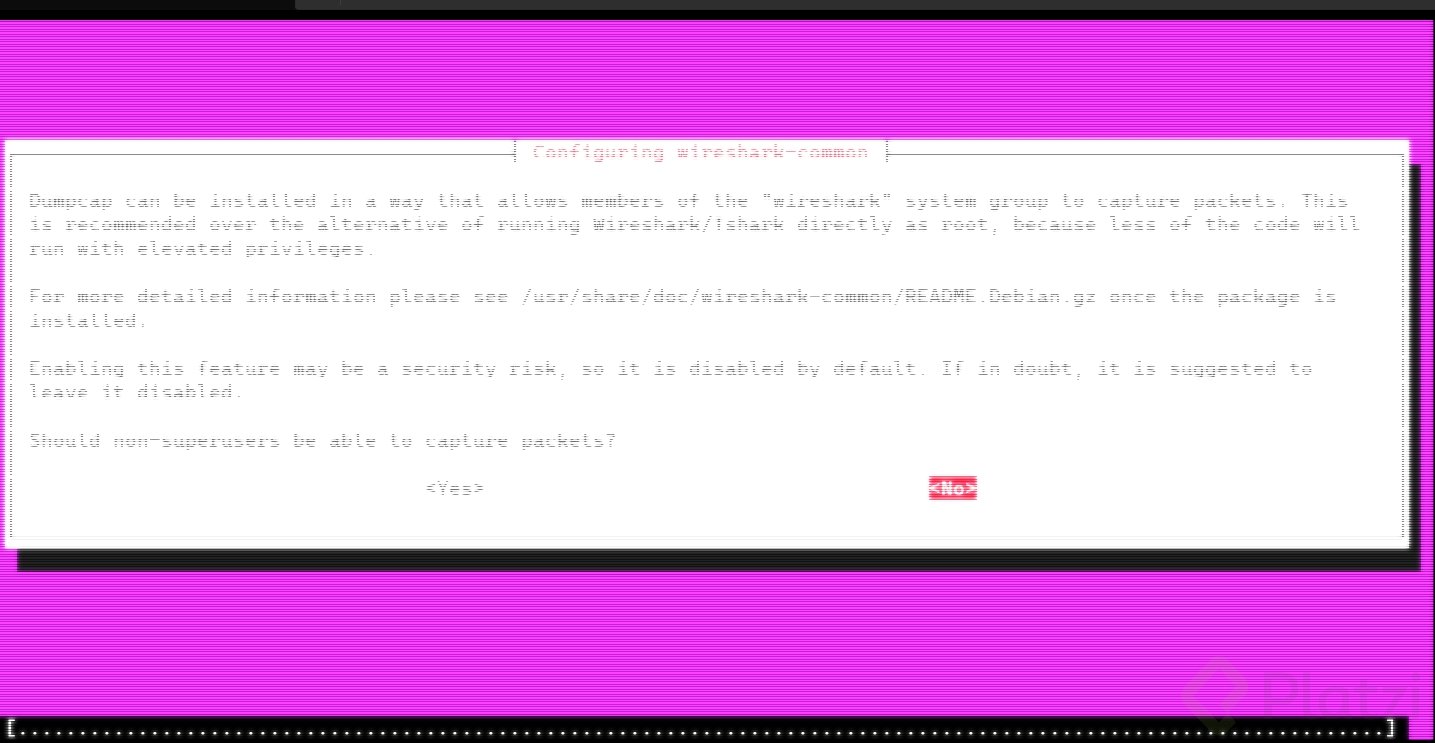
Si al momento de querer capturar tráfico no te permite continuar debido a un error en los permisos de ejecución, entonces puedes correr Wireshark directo desde la terminal como superusuario con:
sudo wireshark
Esto se debe a que Wireshark usa tu tarjeta de red con permisos de administrador para poder escanear el tráfico.
¡Listo! Con esto ya cuentas con Wireshark. Nos vemos en la siguiente clase para utilizarlo en la capa de aplicación.
Por aquí les dejo un corto video introductorio a la plataforma de Wireshark @youtube
Gracias por el aporte Sara :D
Gracias
Elliot logró crear su propio WireShark en bash...
.
.
.
creo aquí dimos un salto muy alto de un tema a otro
WhireShark es una gran herramienta, pero se necesita de los conocimientos que este curso ofrece para poder entender lo que nos muestra.
Wireshark: ¿Qué es y cómo funciona?
Wireshark es un software de análisis de protocolos de red. Es una herramienta de código abierto que permite capturar y analizar el tráfico de red en tiempo real. Wireshark es una herramienta de depuración muy útil para los administradores de red y para aquellos que trabajan en el desarrollo de software.
La herramienta Wireshark captura paquetes de red y los muestra en una interfaz gráfica. Esta interfaz muestra el tráfico de red en tiempo real y puede ser utilizada para diagnosticar problemas de red y para entender cómo funcionan los protocolos de red.
Funcionamiento de Wireshark
Para utilizar Wireshark, primero debes descargarlo e instalarlo en tu sistema operativo. Una vez instalado, puedes iniciar la herramienta y seleccionar la interfaz de red que deseas analizar.
Una vez seleccionada la interfaz de red, Wireshark comenzará a capturar el tráfico de red en tiempo real. Puedes filtrar el tráfico de red para ver solo ciertos tipos de paquetes, lo que te permite centrarte en los protocolos que te interesan.
Puedes utilizar Wireshark para analizar el tráfico de red en detalle, examinando los campos de los paquetes de red y los valores de los diferentes protocolos. Esto puede ser muy útil para entender cómo funcionan los protocolos de red y para diagnosticar problemas de red.
Instalación de Wireshark
Wireshark es una herramienta gratuita y de código abierto que está disponible para Windows, Mac OS X y Linux. Para instalar Wireshark en tu sistema operativo, sigue los siguientes pasos:
Dirígete al sitio web de Wireshark.
Descarga la versión adecuada para tu sistema operativo.
Ejecuta el instalador y sigue las instrucciones en pantalla para instalar la herramienta.
Una vez instalado, inicia la herramienta y selecciona la interfaz de red que deseas analizar.
Con Wireshark instalado y en funcionamiento, podrás analizar el tráfico de red en tiempo real y diagnosticar problemas de red con mayor facilidad.
Gracias Rodrigo.
Muchas gracias por el aporte
Dia 27
.
.
Preparing to unpack ...
xD
hola profe, instale el wireshark en mi ubuntu el cual instale cuando comence el curso de seguridad informatica, y no me corrio
Muestranos que te sale bro para ver si podemos ayudar en algo
Hola,
Puedes usar servicios de alojamiento de imágenes para compartir el problema o bien usar otro navegador para "arrastrar y soltar"
Hola en Fedora 35 está en la tienda de apps lo mismo en ubuntu, pero igual si lo quereis por linea de comandos:
#sudo dnf update -y
#sudo dnf install wireshark
e igual si da error de permisos
#sudo wireshark
Es muy diferente al envío de paquetes que se puede visualizar aquí al que se visualiza en Packet Tracer?
Claro, ya que el packet tracer, es para el diseño de topología de redes y wire shark es para ver el tráfico de la red, osea ver que peticiones son hechas. Para ver el historial de las demás personas por decirlo así.
WIRESHARK
es un programa que nos sirve para capturar el tráfico de nuestra red y poder inspeccionar los diferentes paquetes que viajan por ella. Su instalación es bastante sencilla por lo que a continuación te explico cómo puedes instalarlo en cada uno de los diferentes sistemas operativos.
Instalar Wireshark en sí mismo no es peligroso, pero es importante tener en cuenta algunas consideraciones. Wireshark es una herramienta poderosa para analizar el tráfico de red, y su uso inadecuado puede llevar a problemas de privacidad y seguridad. Por ejemplo, capturar tráfico en redes donde no tienes permiso puede ser ilegal. Además, al ejecutar Wireshark como superusuario, debes ser cuidadoso, ya que puede exponer tu sistema a riesgos si se ejecutan comandos maliciosos.
Siempre utiliza Wireshark de manera ética y asegúrate de tener permiso para capturar datos en la red que estás analizando.
Considero que si aqui el objetivo es observar el trafico de paquetes a traves de la red, es mas indicado utilizar Cisco Packet Tracer, ya que no muestra lo que va realizando cada capa, en el envio de paquetes, atraves de la red.
me parece bien, la iniciativa de tulizar esta herramienta
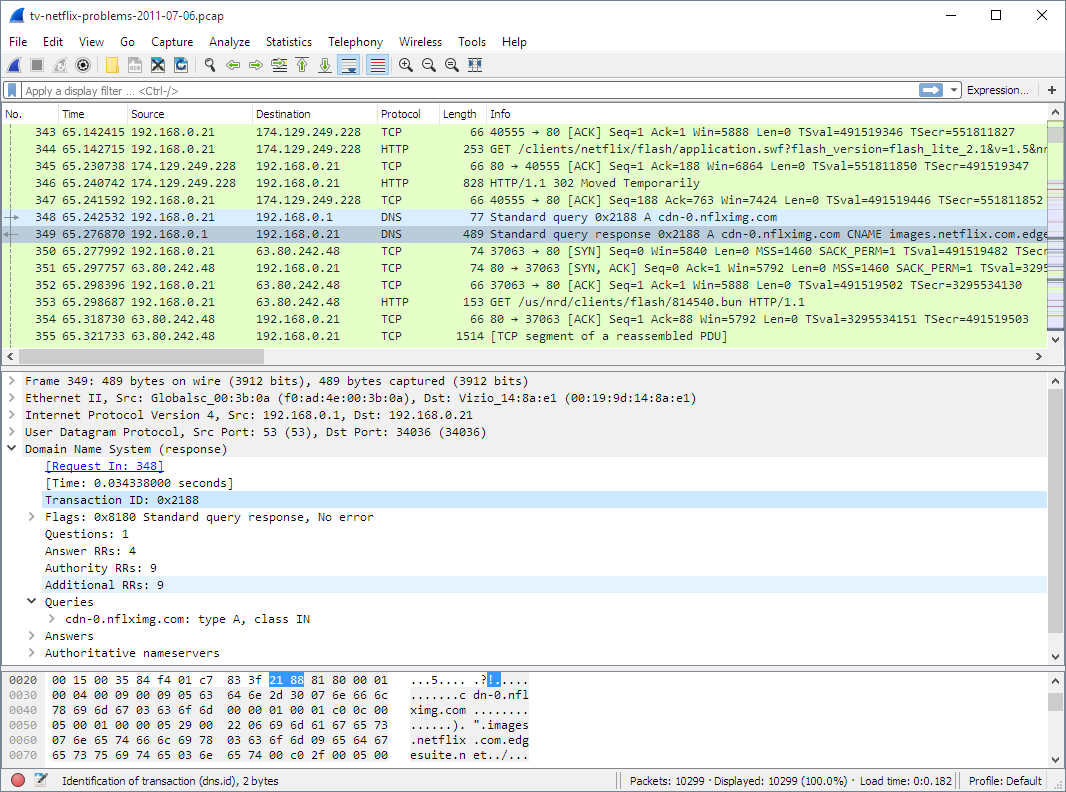
Un ejemplo explicado by gemini (me ayuda a aterrizar):
La imagen muestra la interfaz clásica de Wireshark dividida en sus 3 secciones principales de trabajo, analizando una captura llamada tv-netflix-problems-2011-07-06.pcap:
1. Panel Superior: Lista de Paquetes (Packet List)
Muestra la lista de todos los datos que han viajado por la red ordenados cronológicamente:
Líneas 348 y 349 (Resaltadas): Representan una consulta y respuesta DNS.
Tu dispositivo local (192.168.0.21)le pregunta a tu router o servidor DNS (192.168.0.1)cómo traducir el dominio cdn-0.nflximg.com a una dirección IP para poder cargar contenido de Netflix.
Otras líneas: Muestran peticiones HTTP (GET) para descargar recursos Flash de Netflix y el posterior intercambio de paquetes TCP (SYN, ACK) para establecer comunicación con los servidores externos.
2. Panel Medio: Detalles del Paquete (Packet Details - Las Capas OSI)
Al tener seleccionado el paquete número 349 (la respuesta DNS), este panel te desglosa ese paquete exacto por sus capas:
Ethernet II (Capa 2 - Enlace de datos): Muestra las direcciones físicas MAC de origen (00:19:9d:14:8a:e1) y destino (f0:ad:4e:00:3b:0a).
Internet Protocol Version 4 (Capa 3 - Red): Muestra la IP de origen (192.168.0.1) y la IP de destino (192.168.0.21).
User Datagram Protocol (Capa 4 - Transporte): Indica el puerto de origen (53, estándar para DNS) y el puerto de destino (34036).
Domain Name System (Capa 7 - Aplicación): Muestra la información específica de DNS. El campo Transaction ID: 0x2188 sirve para emparejar esta respuesta exactamente con la solicitud enviada en el paquete 348.
3. Panel Inferior: Bytes del Paquete (Packet Bytes)
Muestra los datos crudos del paquete seleccionado en dos formatos simultáneos:
Izquierda (Hexadecimal): Los valores en código hexadecimal de cada byte del paquete.
Derecha (ASCII): La traducción a texto legible. Ahí se puede leer claramente cdn-0.nflximg.com e images.netflix.com.
Seria bueno que agreguen un video de como usar wireshark para que este completo el recurso
Que recuerdos... cuando yo comencé a utiliar Wireshark se llamaba Ethereal
🐬 Wireshark – Ficha de Estudio
📌 Visión General
Herramienta de código abierto para analizar protocolos de red.
Disponible en Windows, macOS, Linux, BSD y más.
Usada en administración de redes, ciberseguridad y educación.
🔎 Captura y Análisis
Captura en tiempo real desde múltiples interfaces (Ethernet, Wi-Fi, USB, Bluetooth).
Permite guardar, importar y exportar archivos de captura.
Soporta gran variedad de formatos estándar.
🖥️ Interfaz de Usuario
Vista gráfica de tres paneles para navegar los paquetes.
TShark: versión en línea de comandos para automatización.
📡 Protocolos
Analiza y diseca cientos de protocolos (TCP, UDP, HTTP, DNS, VoIP, etc.).
Soporte que se amplía continuamente gracias a la comunidad.
🎯 Filtros
Filtros de captura: controlan qué paquetes guardar.
Filtros de visualización: muestran solo lo relevante.
Permite búsqueda por IP, puerto, protocolo, contenido.
📊 Estadísticas y Visualización
Jerarquía de protocolos: muestra la proporción de tráfico por tipo.
Conversaciones y endpoints: identifica quién se comunica con quién.
Gráficos de flujo, rendimiento y latencia.
🛠️ Funciones Avanzadas
Resolución de nombres: traduce direcciones a identificadores legibles.
Reensamblado de paquetes fragmentados.
Soporte VoIP: detecta llamadas y puede reproducir audio.
Captura de tráfico USB para analizar dispositivos.
🎨 Personalización
Colores configurables para distinguir tipos de tráfico.
Reglas de coloración para resaltar patrones específicos.
🚀 Extensibilidad
Proyecto open source (GPL)
Compatible con plug-ins y scripts en Lua para ampliar funciones.
✅ Conclusión
Wireshark es una herramienta esencial para:
Administradores de red 🖧 (diagnóstico de problemas).
Expertos en ciberseguridad 🔐 (detección de amenazas).
Desarrolladores y estudiantes 📚 (aprendizaje de protocolos).
Hola, yo tengo WSL2 para windows 11, y por lo general los proprogramas con intefaz fgrafica no se pueden ejecutar de manera satisfactia, pero esta vez wireshark me suguiere intalar una vecion que soporte mi Linux, pero no se si dedecitle que sí o no.